

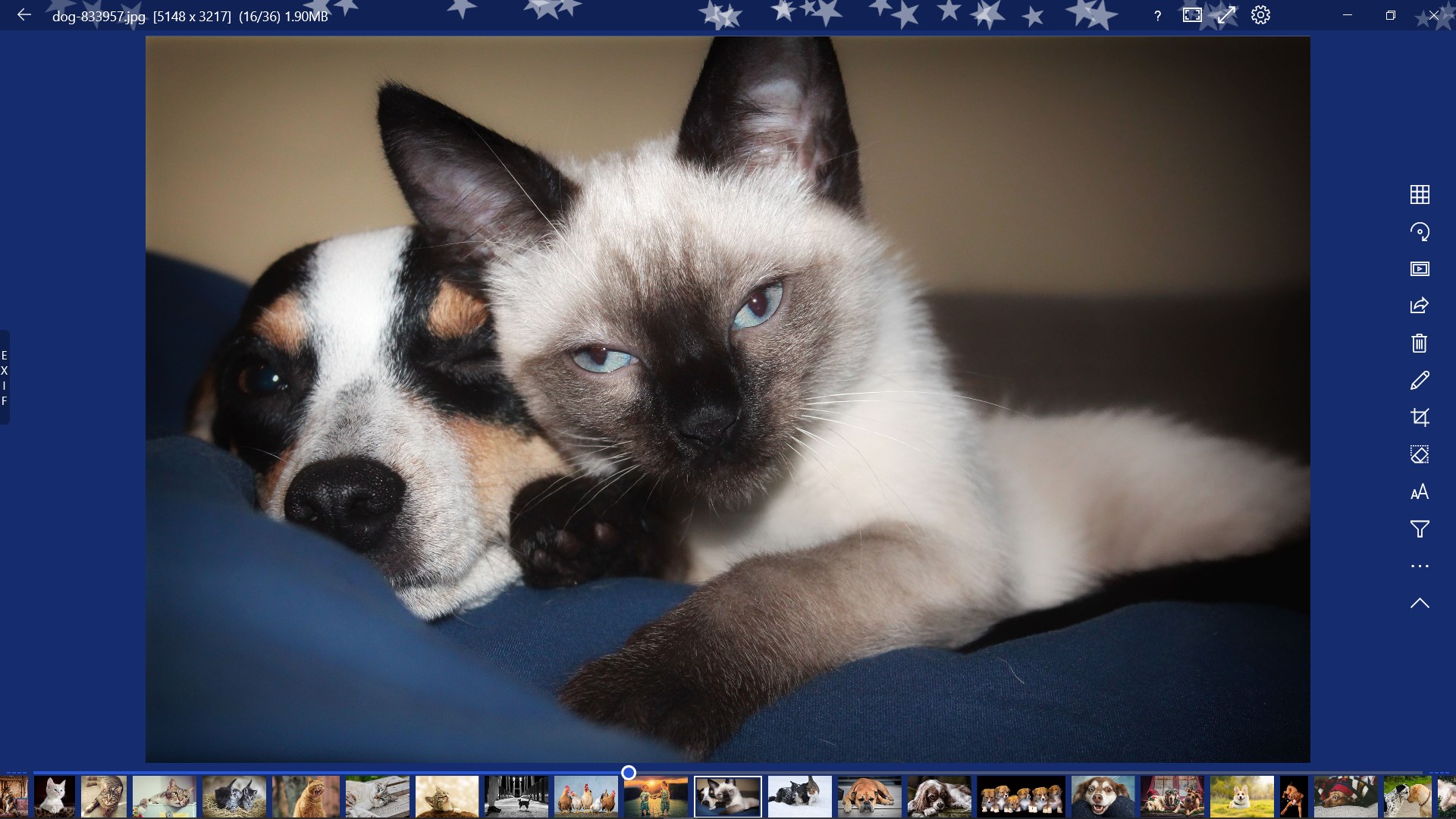
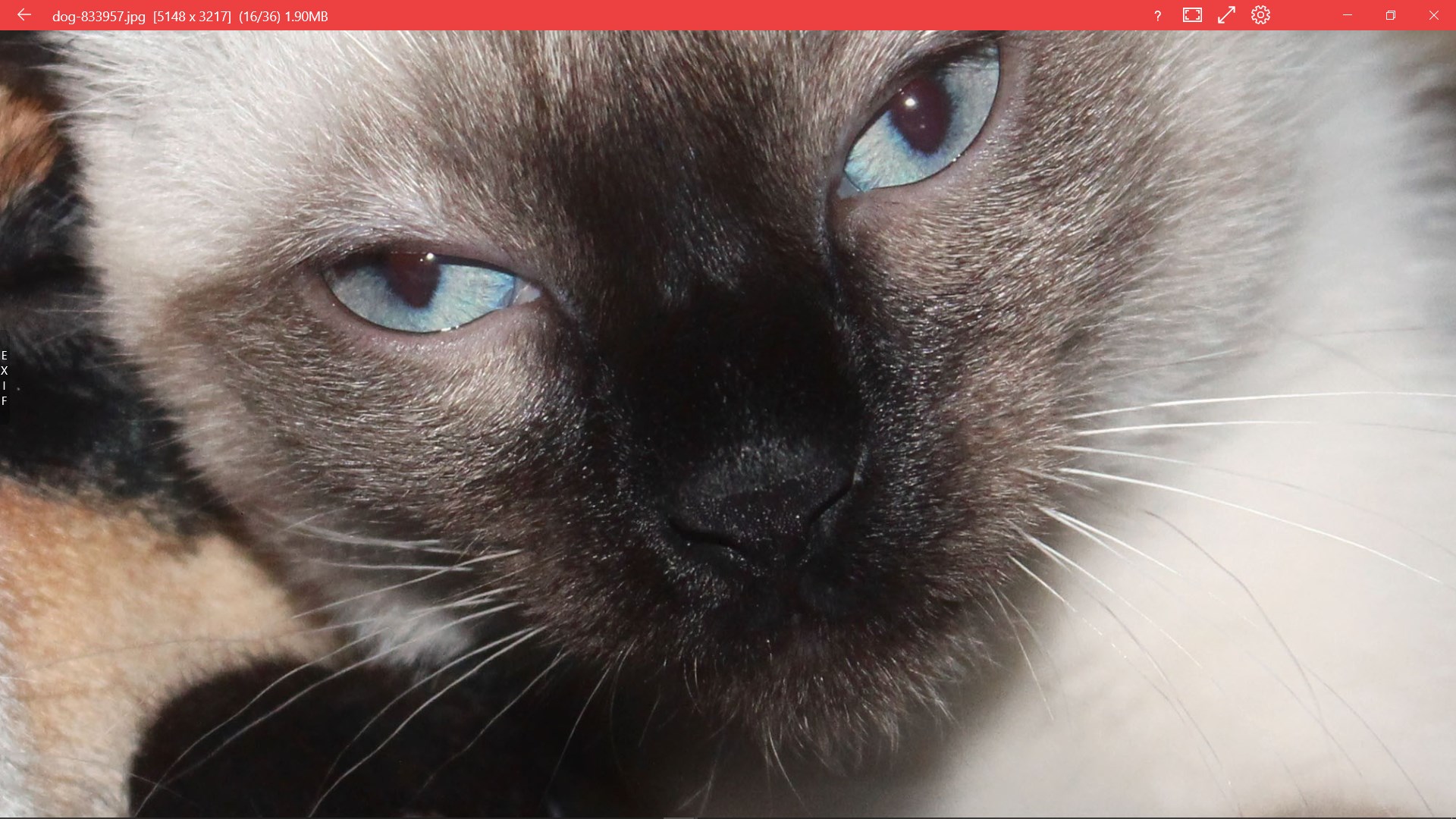
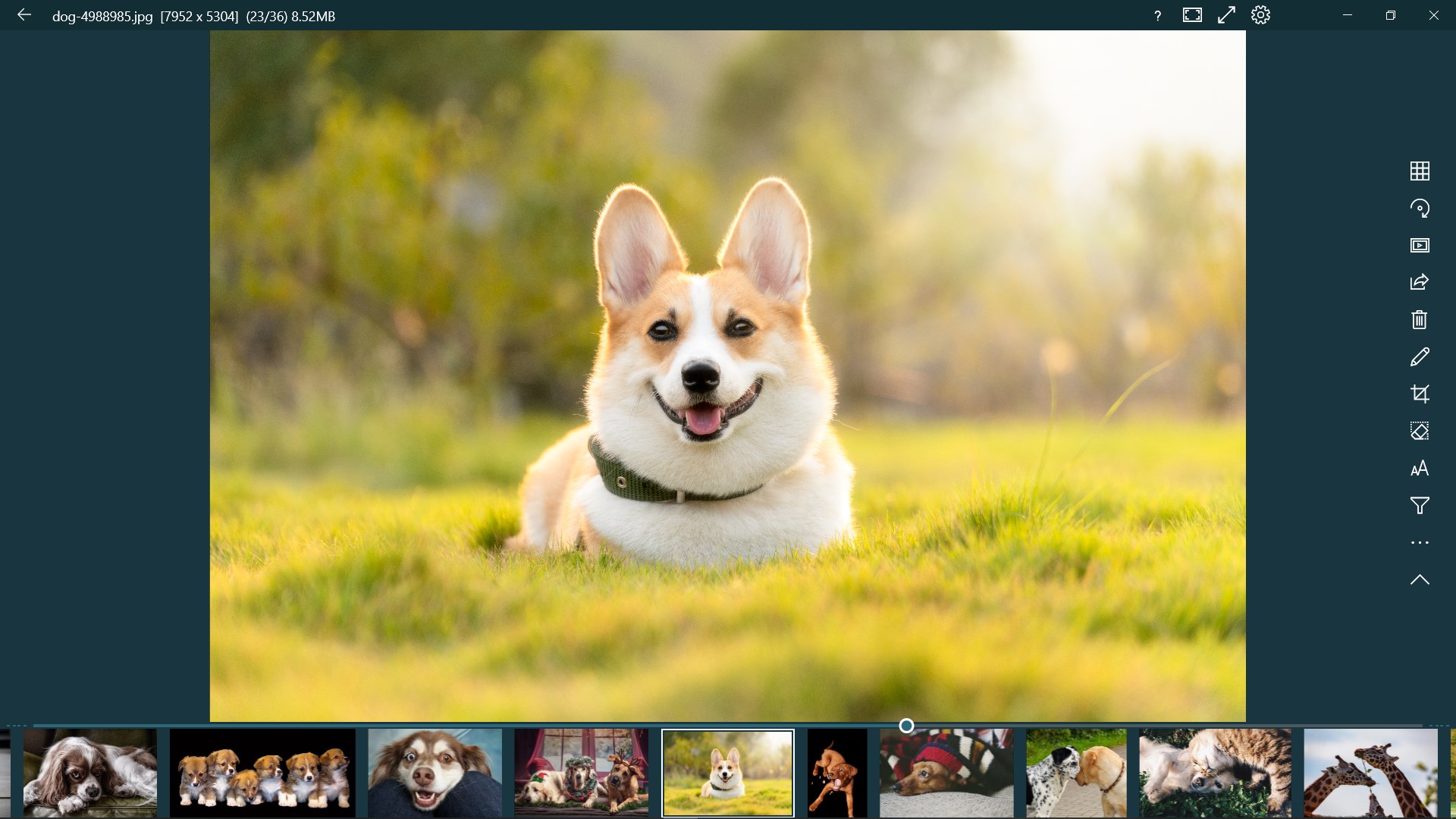
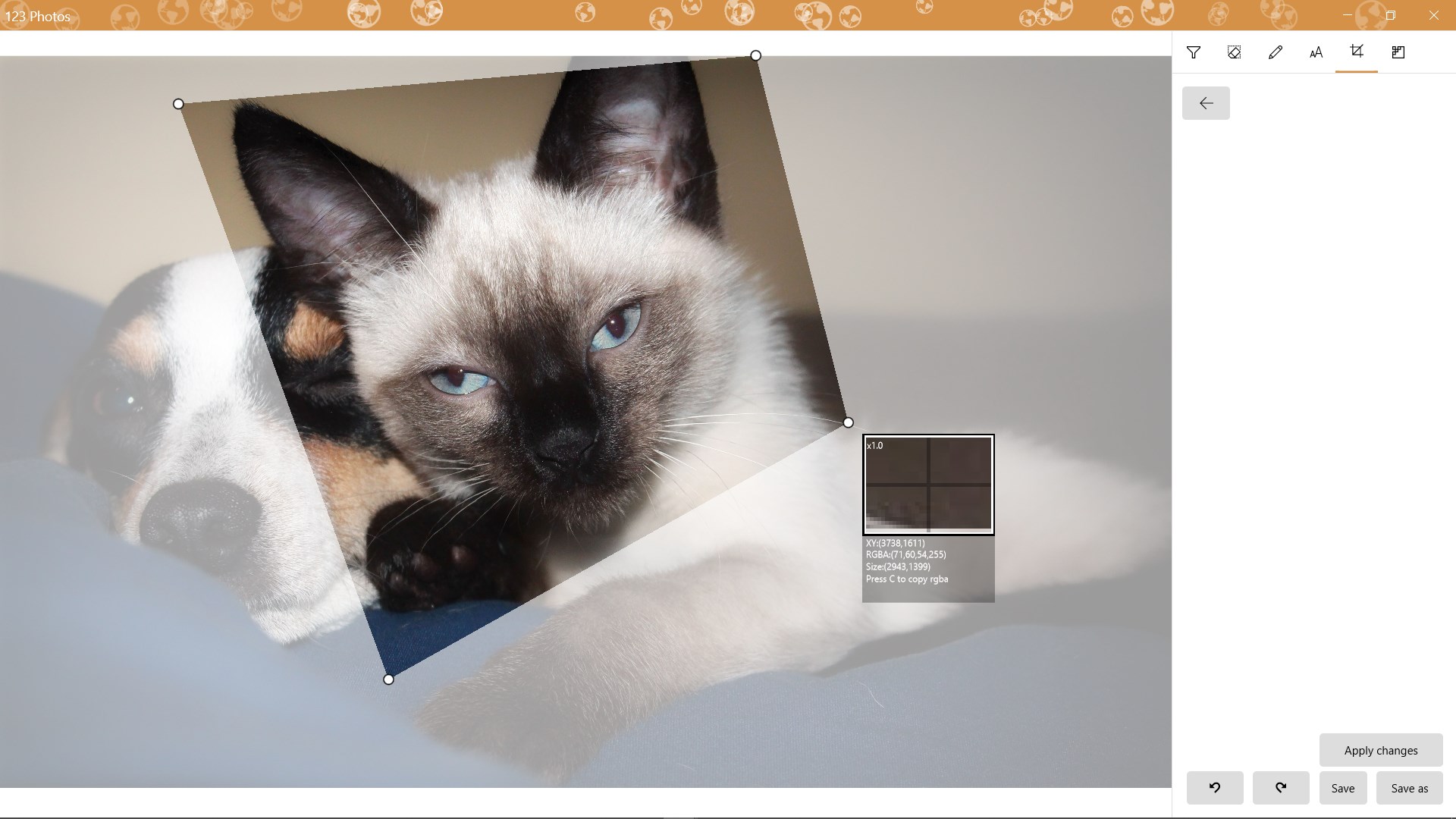
- Name 1SecPic
- Kategorie Foto & Video
- Entwickler Dreamoji
- Sprachen Afrikaans, Albanisch, Amharisch, Arabisch, Armenisch, Bangla, Baskisch (Baskisch), Belarussisch, Bulgarisch, Chinesisch (China), Chinesisch (Taiwan), Deutsch, Dänisch, Englisch (Vereinigte Staaten), Estnisch, Filipino, Französisch, Galizisch, Georgisch, Griechisch, Gujarati, Hebräisch, Hindi, Irisch, Isländisch, Italienisch, Japanisch, Kannada, Kasachisch, Khmer, Kinyarwanda, Koreanisch, Kroatisch, Lettisch, Litauisch, lo, Luxemburgisch, Malayalam, Maltesisch, Maori, Marathi, Mazedonisch, Nepali, Niederländisch, Norwegisch, Odia, Polnisch, Portugiesisch, Punjabi, Rumänisch, Russisch, Schwedisch, Sinhala, Slowakisch, Slowenisch, Spanisch, Tamil, Telugu, Thai, Tschechisch, Ukrainisch, Ungarisch, Urdu, Vietnamesisch, Walisisch
Einleitung: Die praktische Lösung für schnelle Bildbearbeitung
Stellen Sie sich vor, Sie könnten in nur einer Sekunde ein atemberaubendes Bild aufnehmen, recyceln und teilen – genau das ermöglicht 1SecPic for Windows. Dieses kleine, aber kraftvolle Tool verspricht, den Alltag mit Fotos deutlich zu vereinfachen, ohne aufwändiges Lernen oder komplizierte Funktionen. Es trifft den Nerv aller, die unterwegs schnell und unkompliziert Bilder verwalten möchten, sei es für private Erinnerungen oder professionelle Zwecke.
Grundlegende Informationen: Was steckt hinter 1SecPic?
1. Das App ist eine schnelle, effiziente und benutzerfreundliche Lösung für die Bearbeitung und Organisation von Bildern – perfekt für alle, die keine Zeit verlieren wollen.
2. Entwickelt von Dreamoji, einem innovativen Team, das sich auf leichte und nützliche Software spezialisiert hat, ist die App im Microsoft Store unter der Publisher-Adresse mjmengji.com erhältlich.
3. Die wichtigsten Funktionen sind das blitzschnelle Aufnehmen von Bildern, das mühelose Bearbeiten und das einfache Teilen oder Speichern direkt aus der Anwendung. Besonders hervorzuheben ist die Geschwindigkeit, mit der Bilder verarbeitet werden können, sowie die intuitive Nutzerführung.
4. Zielgruppe sind sowohl Hobbyfotografen, die schnelle Ergebnisse schätzen, als auch Berufstätige, die Bilder im Arbeitsalltag effizient verwalten möchten. Auch Nutzer, die wenig Erfahrung mit komplexer Bildbearbeitung haben, finden hier einen guten Einstieg.
Was Taugt 1SecPic? Ein Blick hinter die Kulissen
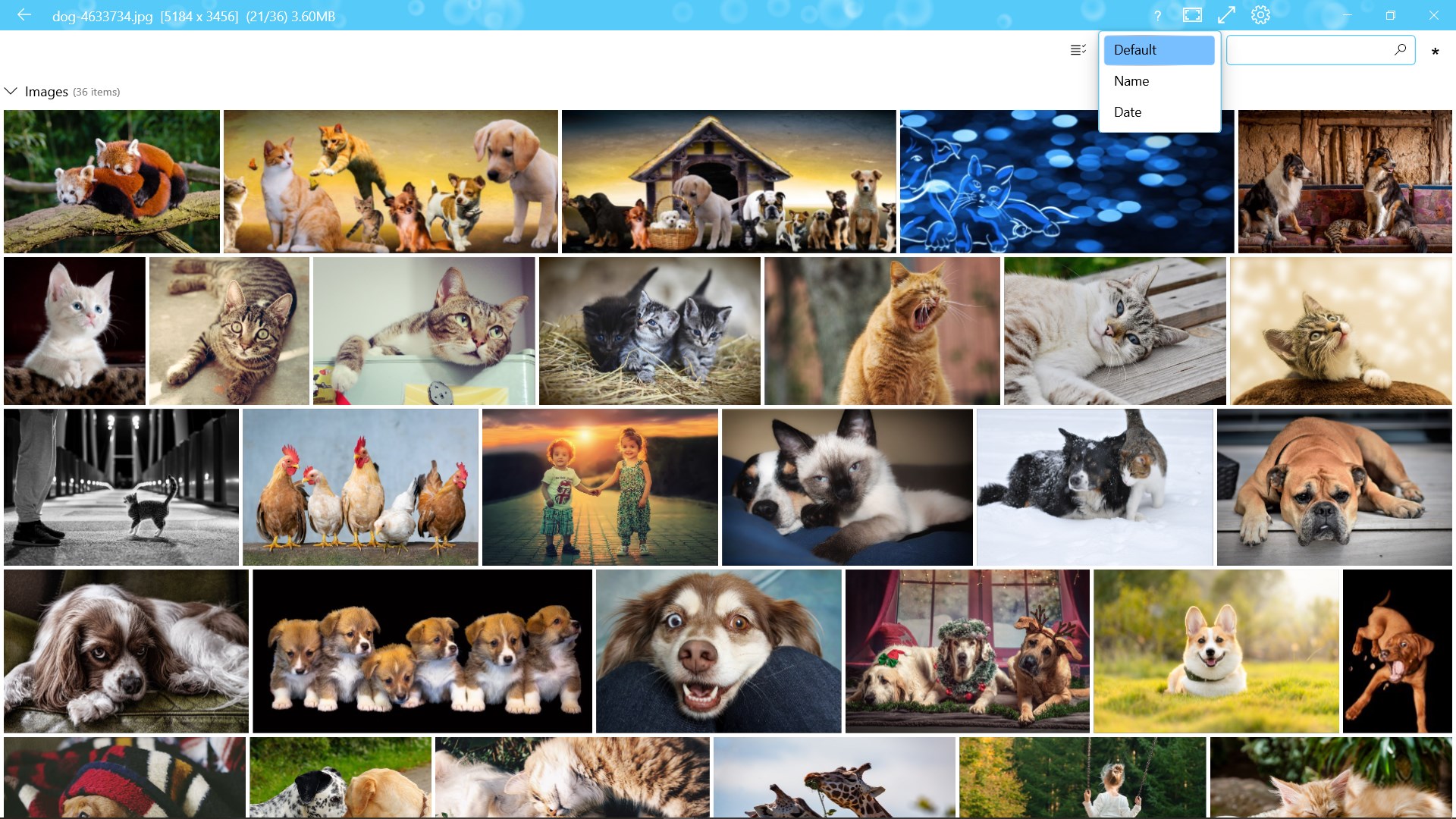
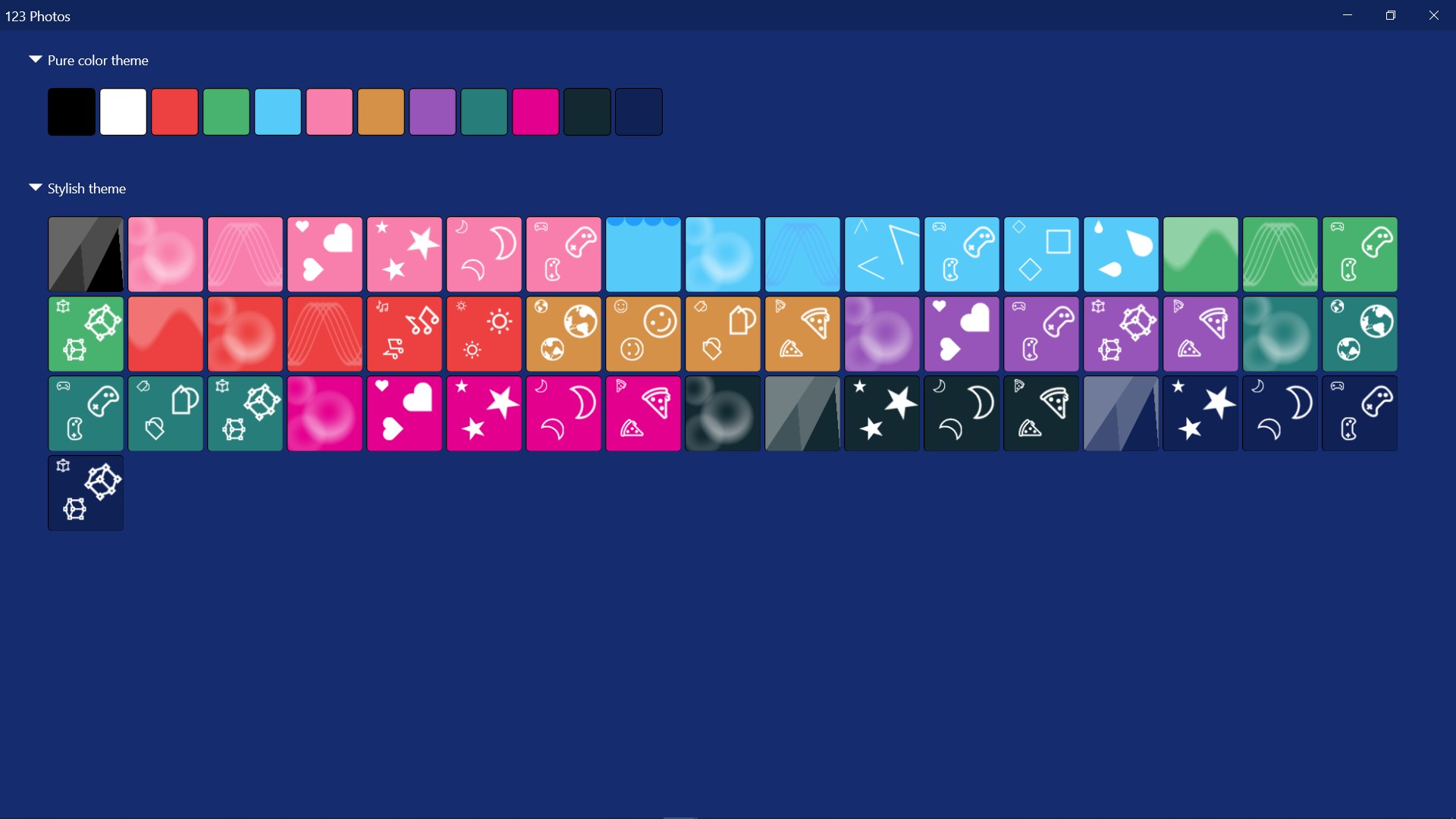
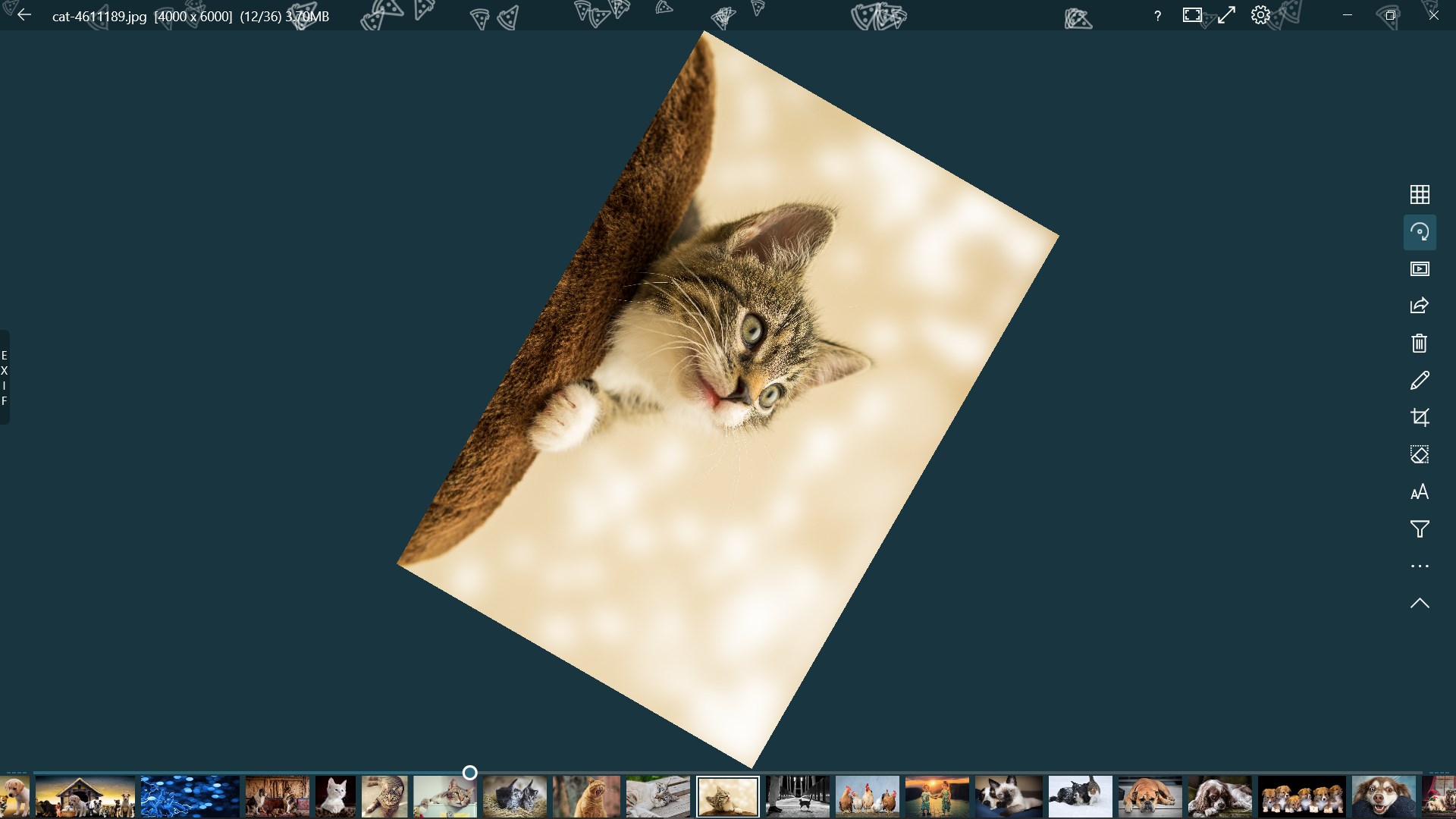
Beim ersten Blick auf 1SecPic fühlt man sich sofort an eine Kamera erinnert, die man immer griffbereit haben sollte: Es ist unkompliziert, schnell und zuverlässig – wie ein guter Freund, der immer eine Lösung parat hat. Die Benutzeroberfläche ist schlicht gestaltet, aber durchdacht: Die wichtigsten Funktionen sind mit einem Klick erreichbar, was das Navigieren im Menü geradezu zum Kinderspiel macht. Die Bedienung verläuft flüssig, ohne Verzögerungen, was bei einem Tool für den schnellen Einsatz entscheidend ist.
Intuitive Bedienung und Logik im Design
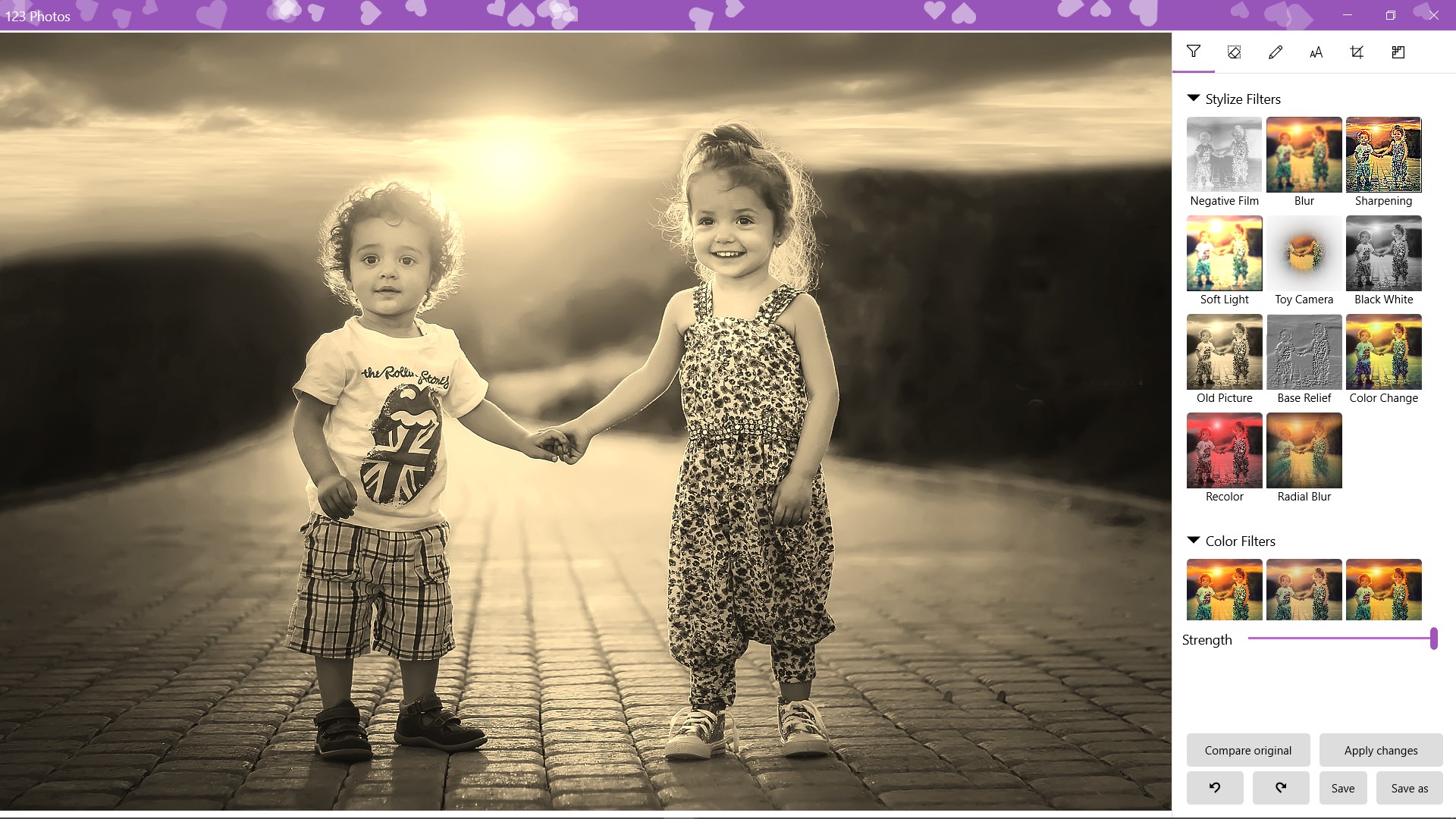
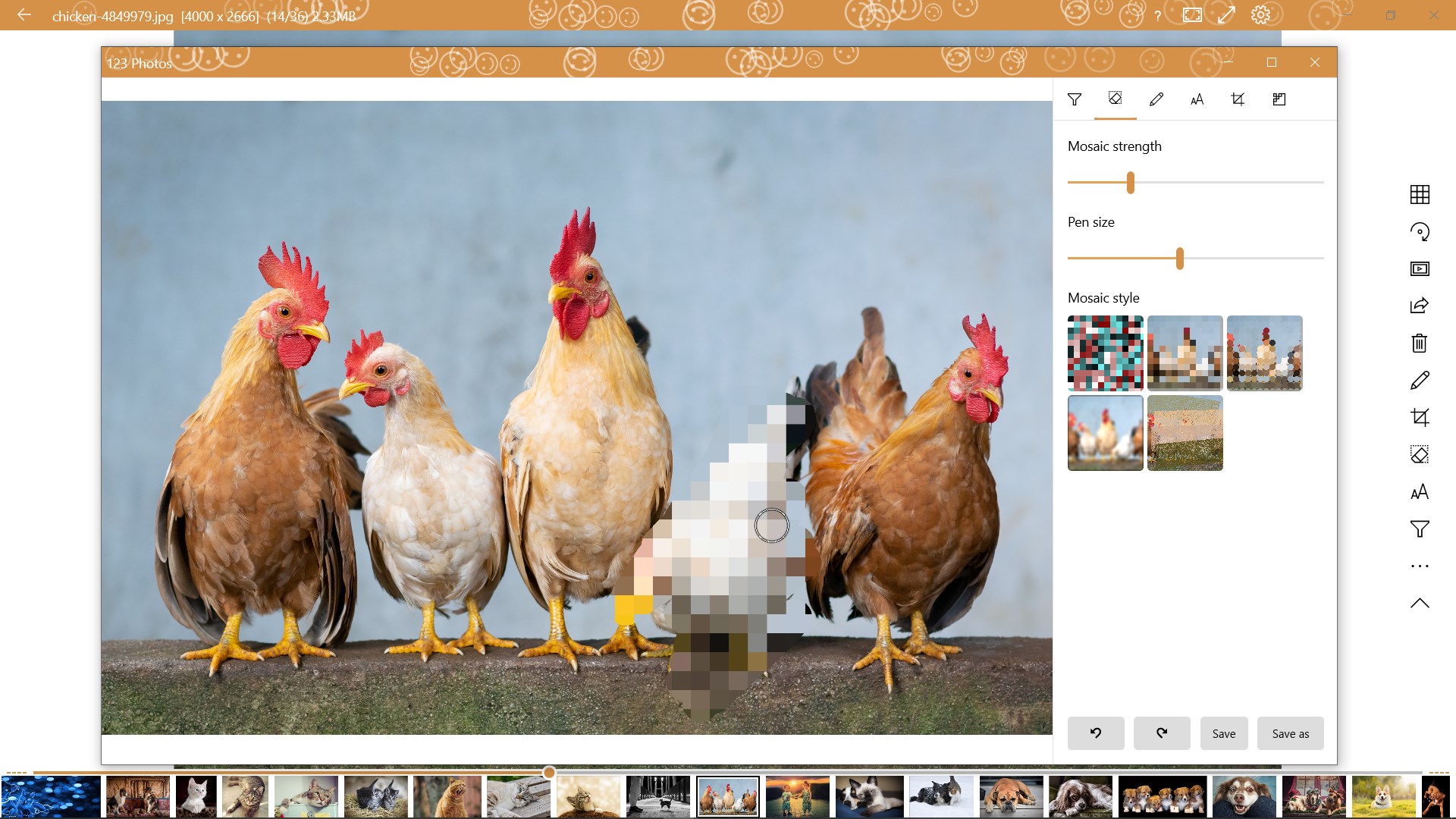
Das Design ist minimalistisch, aber funktional – kaum Ablenkung, dafür umso mehr Fokus auf die eigentliche Aufgabe. Das Premium-Gefühl beschränkt sich nicht auf große, auffällige Buttons, sondern auf eine klare Anordnung, die das Bearbeiten zum Vergnügen macht. Das Lernkurven-Konzept ist angenehm sanft: Neue Nutzer finden sich schnell zurecht, während Fortgeschrittene die Schnelligkeit und Präzision schätzen werden. Die Apps reagiert prompt auf Befehle, egal ob beim Zuschneiden, Filtern oder Teilen der Fotos.
Herausragende Funktionen: Schnelligkeit und Einfachheit
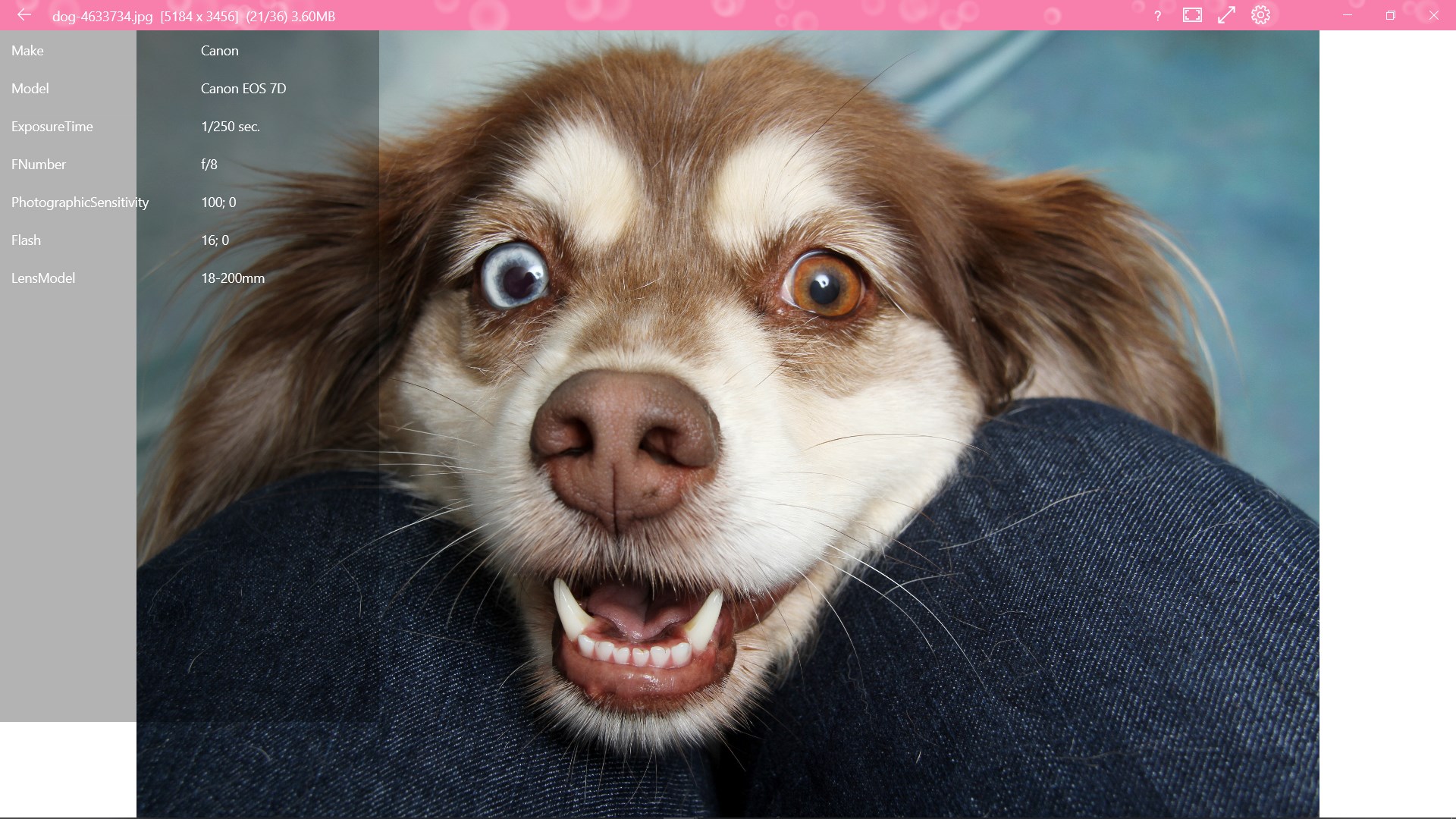
Das Highlight schlechthin ist sicherlich die Geschwindigkeit: Bilder aufnehmen, optimieren und versenden – alles in wenigen Sekunden. Hier wirkt 1SecPic wie ein Schnellzug gegen den langsamen Güterwagen der klassischen Bildbearbeitung. Die zweite Besonderheit ist die nahtlose Integration des Teilens– per Klick landet das fertig bearbeitete Bild auf sozialen Plattformen oder in E-Mails. Das macht das Tool nicht nur funktional, sondern auch praktisch für den Alltag. Die automatische Foto-Analyse gibt eine erste Einschätzung der Bildqualität, was besonders bei ungeübten Nutzern Vertrauen schafft.
Unterscheidung von Mitbewerbern: Was macht 1SecPic besonders?
Viele Apps bieten umfangreiche Bearbeitungsoptionen an, doch genau hier glänzt 1SecPic durch seine Schlichtheit und Geschwindigkeit. Während andere Programme oft eine steile Lernkurve aufweisen oder viel Speicherplatz benötigen, konzentriert sich 1SecPic auf das Wesentliche: Sofortige Ergebnisse. Besonders hervorzuheben ist die Fähigkeit, Bilder sofort nach der Aufnahme ansprechend zu optimieren, ohne zwischendurch viel Zeit mit Einstellungen zu verlieren. Die automatische Bildkorrektur ist eines der seltenen Features, das den Nutzer bei der schnellen Ergebnisfindung unterstützt. Dadurch unterscheidet sich 1SecPic auch von klassischen Fotobearbeitungsprogrammen, die eher Hobby-Fotografen und Profi-Anwender ansprechen, während dieses Tool eher für den schnellen Einsatz unterwegs designt ist.
Fazit und Empfehlung: Für wen lohnt sich der Einsatz?
Insgesamt bietet 1SecPic eine solide Lösung für alle, die schnell und unkompliziert Fotos aufnehmen und bearbeiten wollen. Es ist kein Ersatz für detaillierte Fotobearbeitungen, aber perfekt für den täglichen Gebrauch, bei dem Zeit eine wichtige Rolle spielt. Für Nutzer, die häufig unterwegs sind, kreative Schnell-Editierungen vornehmen möchten oder einfach nur einen verlässlichen Begleiter für schnelle Schnappschüsse suchen, ist 1SecPic eindeutig zu empfehlen. Für den gelegentlichen Einsatz zwischendurch genügt das Tool vollkommen – eine klare Empfehlung für Freunde der Effizienz, die Wert auf einfache Bedienung und sofortige Ergebnisse legen.
Vorteile
- Einfache Benutzeroberfläche
- Schnelle Bilderfassung
- Automatische Bildverbesserung
- Vielseitige Exportoptionen
- Gute Integration mit Cloud-Diensten
Nachteile
- Begrenzte Bearbeitungsfunktionen
- Manche automatische Filter wirken unnatürlich
- Nicht alle Dateiformate werden optimal unterstützt
- Benutzerfeedback zur Stabilität ist noch gemischt
- Eingeschränkte Funktionen in der kostenlosen Version











