

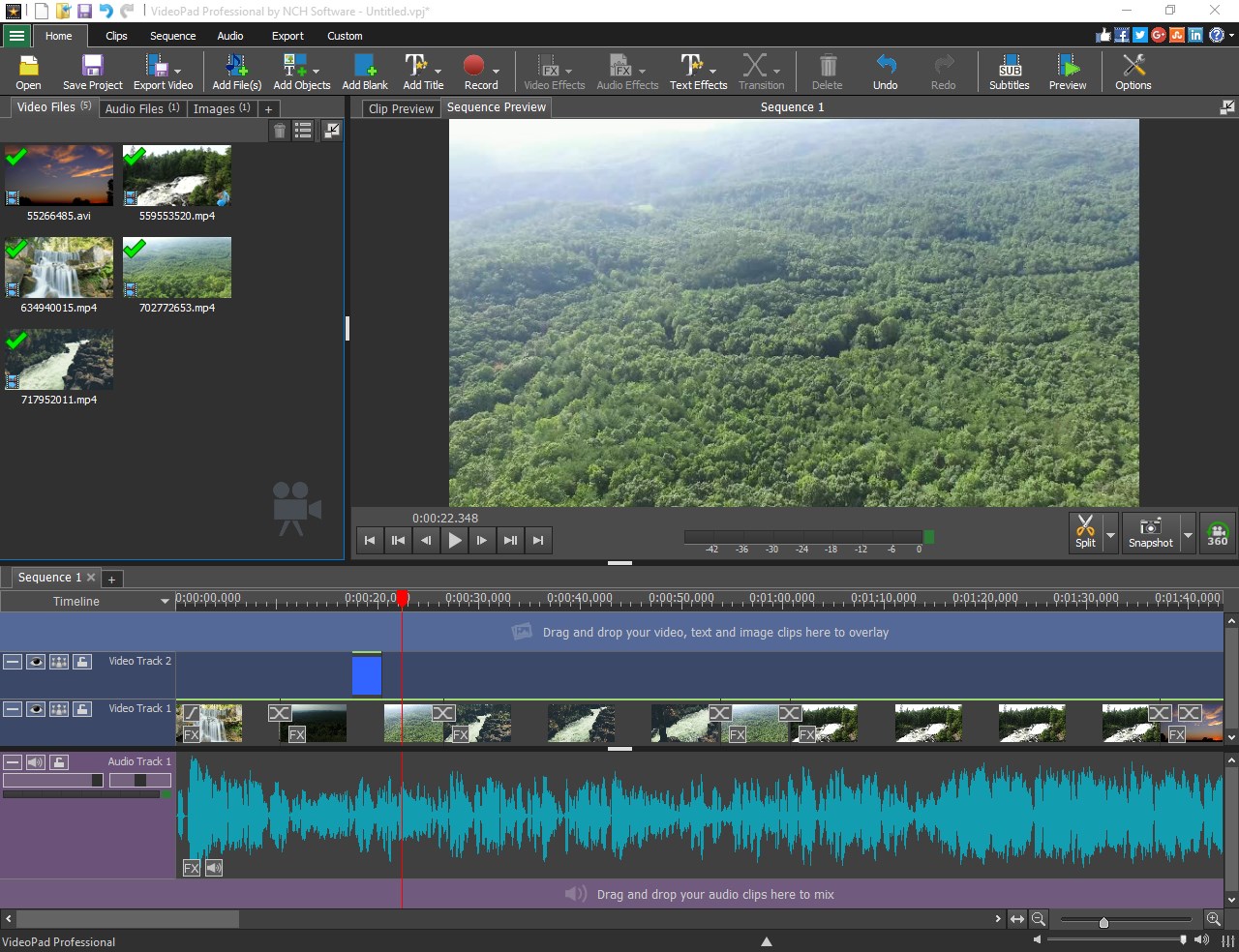
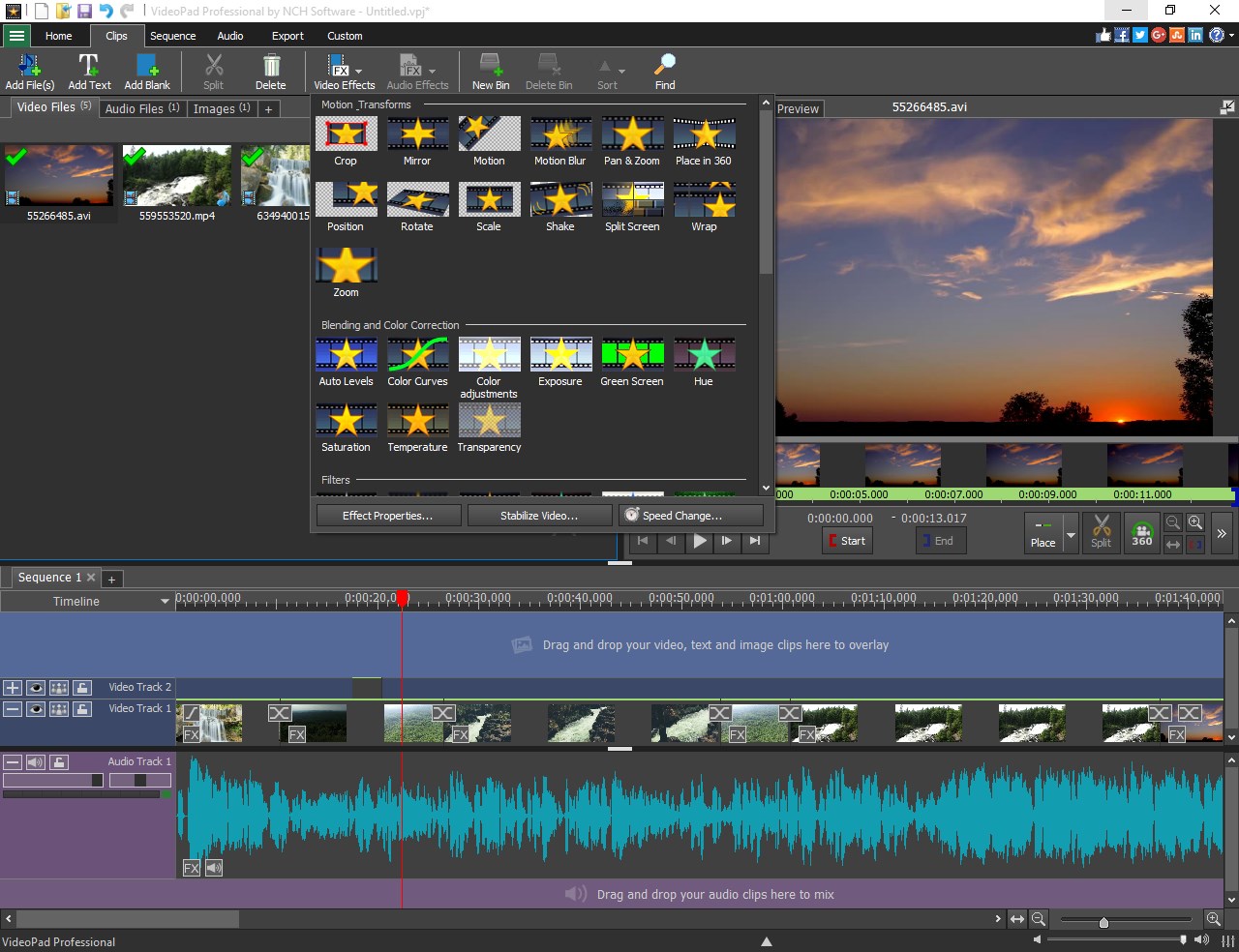
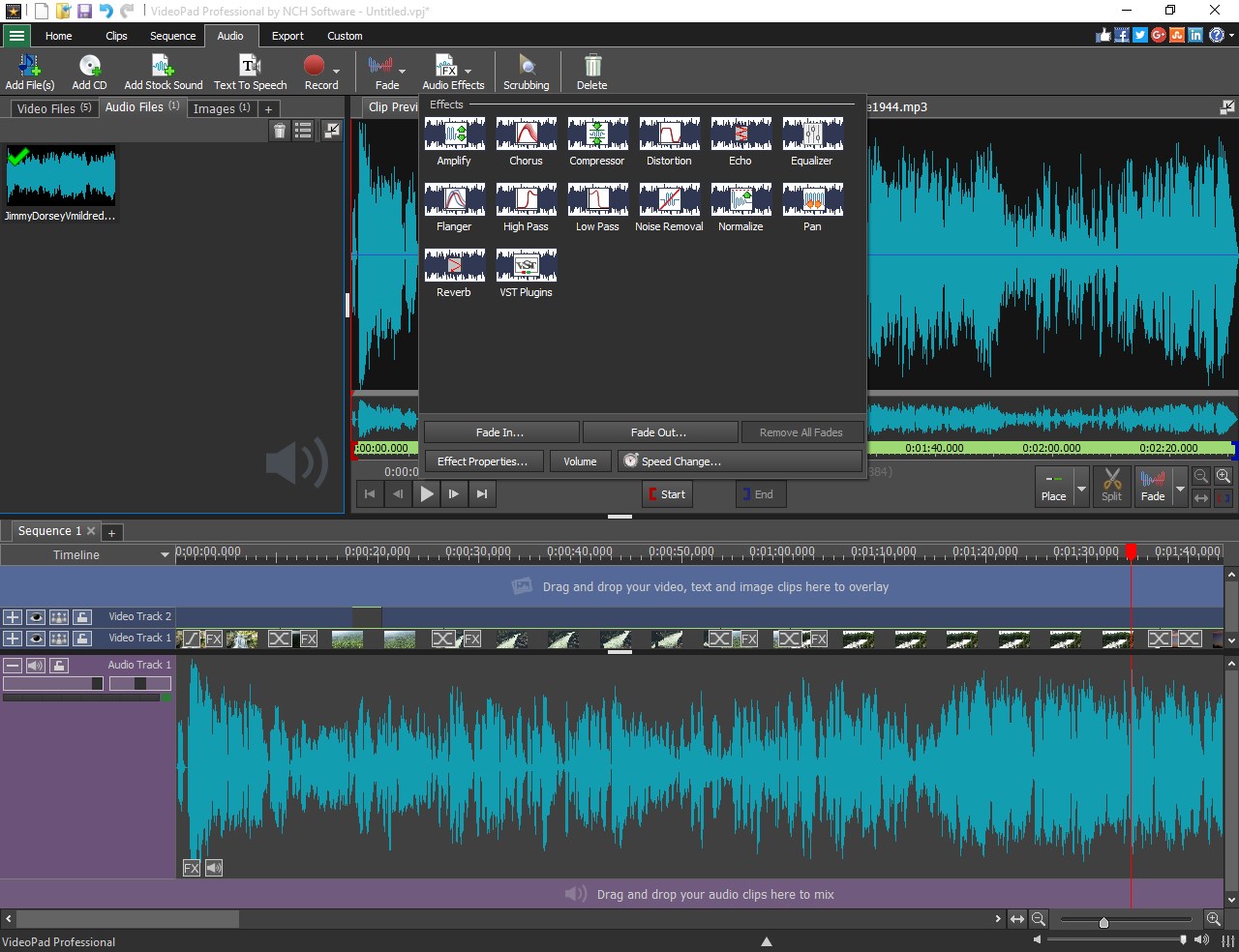
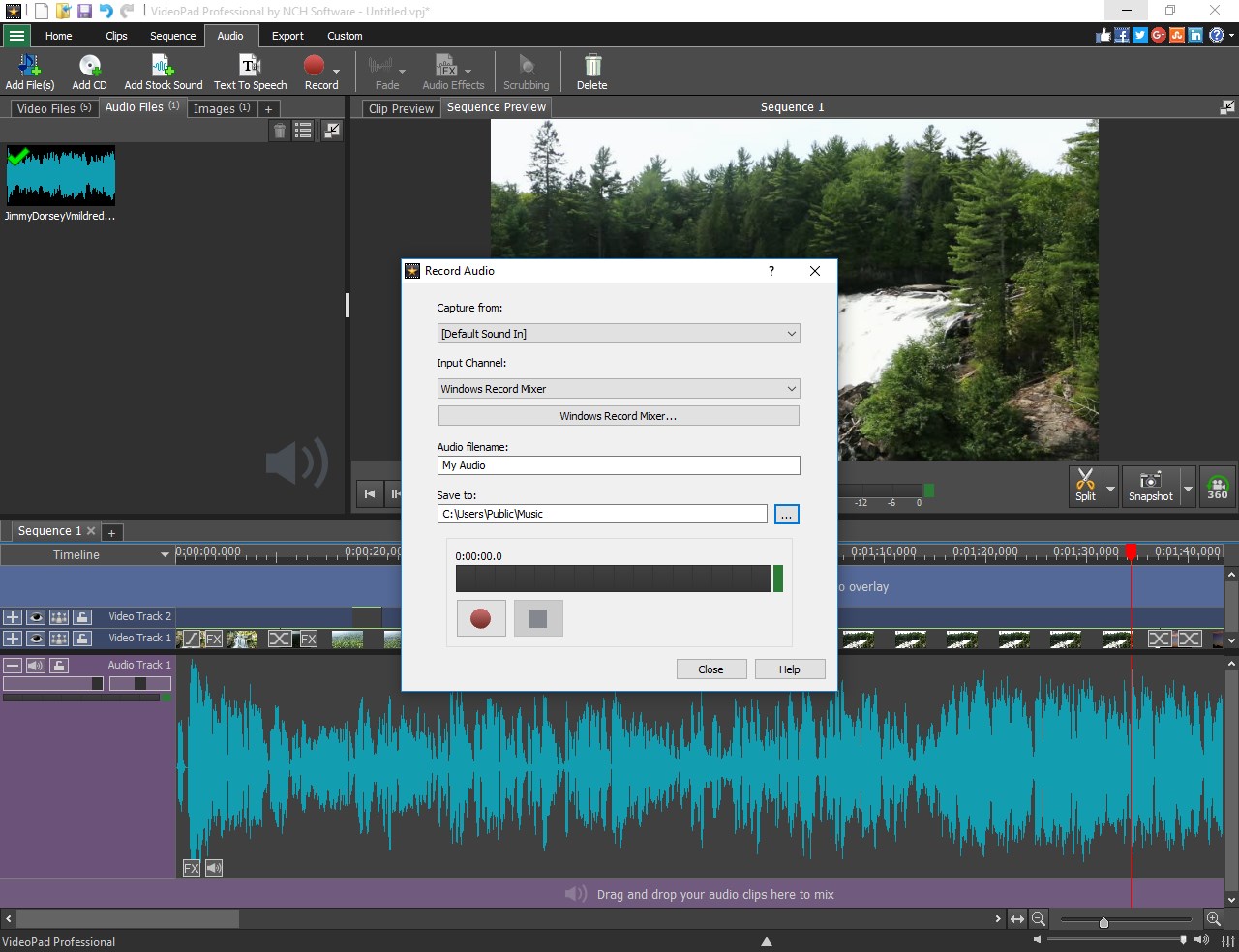
- Nombre VideoPad
- Categoría Foto y video
- Desarrollador NCH Software
- Ratón Mouse integrado
- Idiomas Inglés (Estados Unidos)
VideoPad for Windows: Una herramienta completa para editar vídeos de forma sencilla
VideoPad para Windows, desarrollado por NCH Software, se presenta como una opción accesible y potente para quienes desean adentrarse en el mundo de la edición de vídeos sin complicaciones excesivas. Con una interfaz amigable y funciones profesionales, este programa busca captar tanto a aficionados como a pequeños creadores que buscan resultados de calidad.
Una visión general: ¿Qué ofrece realmente VideoPad?
Este editor de vídeo se sitúa en un punto intermedio entre programas básicos y soluciones profesionales complejas. Destaca por su facilidad de uso y por ofrecer herramientas que permiten crear vídeos de aspecto pulido rápidamente. El desarrollador, NCH Software, cuenta con una amplia experiencia en software de grabación y edición, lo que garantiza una plataforma sólida y confiable.
- Funciones principales: Edición multipista, efectos visuales y transiciones, compatibilidad con múltiples formatos y exportación en alta resolución.
- Usuarios objetivo: Desde entusiastas que quieren compartir momentos en redes sociales, hasta pequeños negocios que necesitan crear contenidos promocionales.
Una introducción llena de entusiasmo y color
Imagina que estás en la parada del autobús, con tu teléfono en mano, y quieres transformar unos clips simples en un pequeño cortometraje para tu canal. Eso es exactamente lo que VideoPad puede hacer por ti: convertir una situación cotidiana en algo especial, con solo unos clics y sin necesidad de ser un experto en edición. Su interfaz clara y recursos accesibles invitan a experimentar y aprender, haciendo que cada proyecto se sienta como una aventura creativa.
Funciones destacadas: flexibilidad y creatividad sin límites
Potente edición multipista y efectos visuales
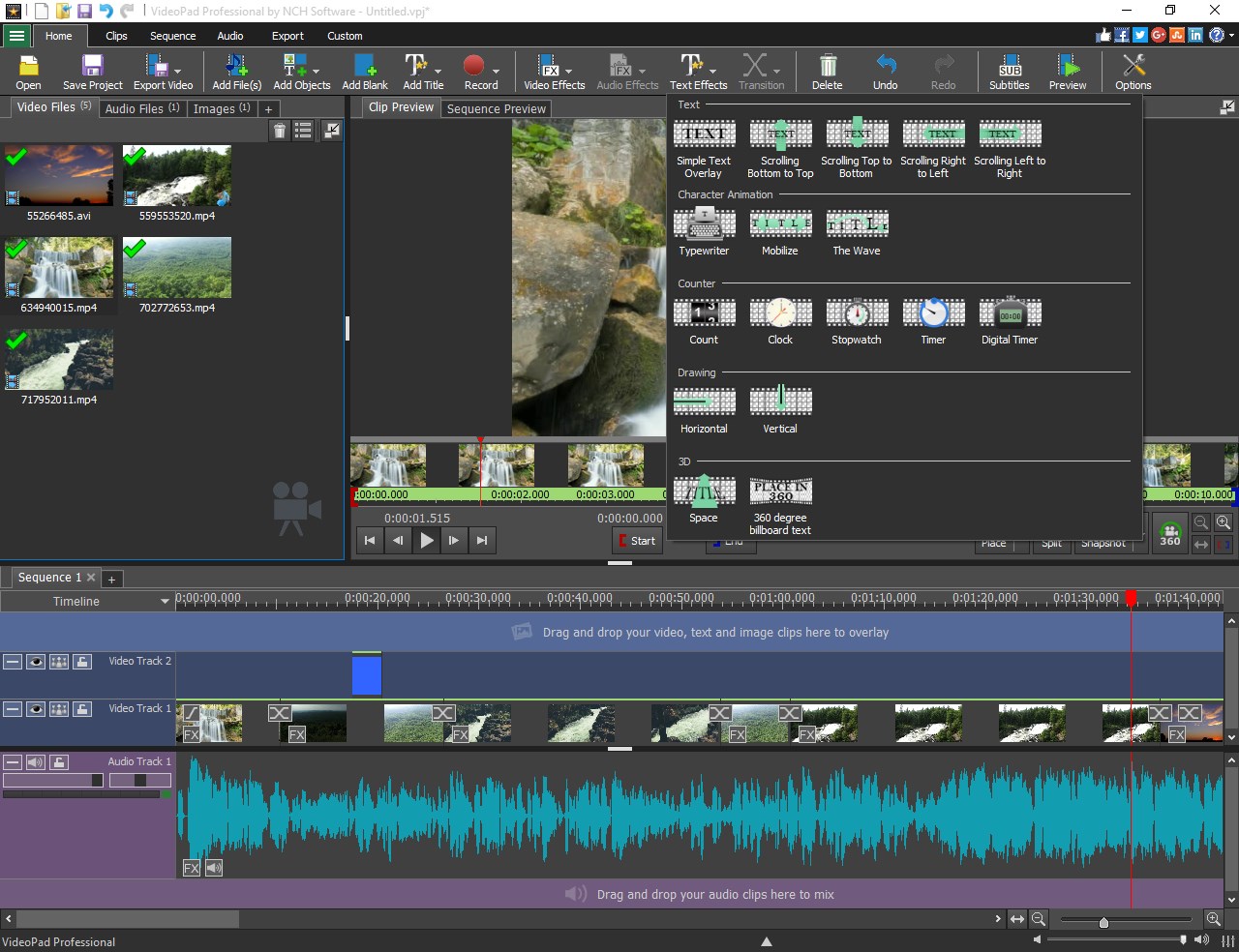
Una de las joyas de VideoPad es su capacidad para trabajar en múltiples pistas de audio y vídeo de forma simultánea. Esto permite crear composiciones complejas sin perder la estructura. Además, ofrece una variedad de efectos visuales y transiciones que enriquecen cualquier proyecto, desde desenfoques suaves hasta filtros artísticos. La integración de herramientas como la corrección de color y la estabilización de vídeo facilita la obtención de resultados profesionales, incluso para quienes apenas empiezan.
Simplicidad en la exportación y compatibilidad universal
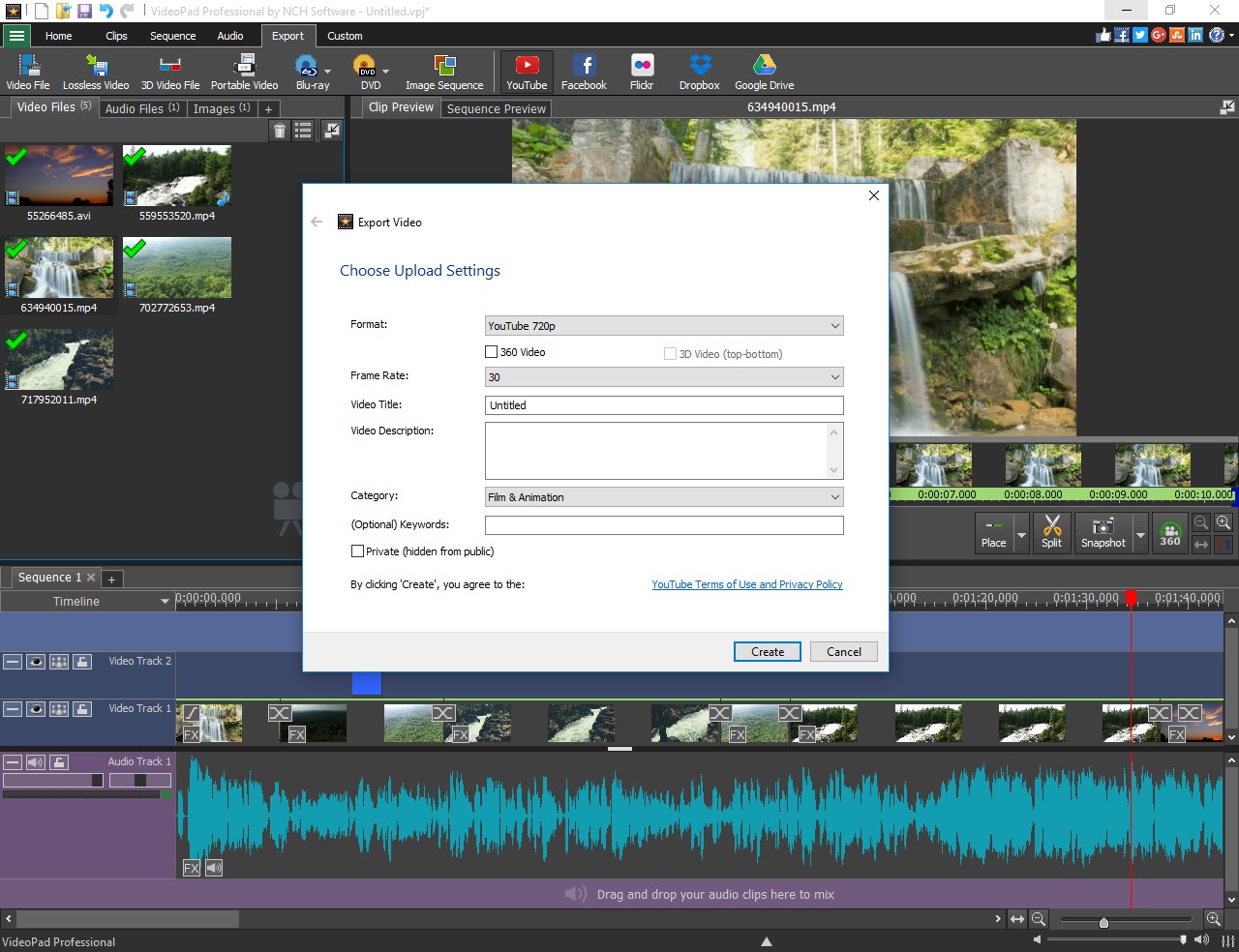
Este programa permite exportar en diferentes formatos según la finalidad del vídeo, desde redes sociales hasta presentaciones en alta definición. La interfaz de exportación es intuitiva y rápida, lo que ayuda a ahorrar tiempo. La compatibilidad con numerosos formatos, como MP4, AVI, MOV, y otros, marca la diferencia frente a otros editores que suelen limitar las opciones o complicar el proceso final.
Experiencia de usuario: sencillo, pero poderoso
Desde el primer contacto, VideoPad transmite una sensación de fluidez. La interfaz moderna y bien organizada evita que te sientas abrumado, incluso si nunca has editado vídeos antes. La curva de aprendizaje es suave, con tutoriales y ayudas integradas que facilitan también a los principiantes dar sus primeros pasos. La rapidez en el funcionamiento, junto con una respuesta ágil del software, hace que cada sesión sea placentera y productiva.
Comparado con otros editores similares, VideoPad brilla por su equilibrio entre sencillez y capacidades avanzadas. La función más destacada, sin duda, es su facilidad para integrar efectos y transiciones de manera intuitiva, además de su capacidad para manejar proyectos de varias pistas sin complicaciones extras. Esto lo convierte en una opción muy recomendable para quienes buscan un aliado confiable sin perder de vista la calidad.
¿Recomendado? Sin duda, con matices
Recomendaría VideoPad a quienes desean un editor que combine accesibilidad y potencia en un solo paquete. Es ideal para crear vídeos para redes sociales, presentaciones empresariales o pequeños proyectos personales. Si buscas algo extremadamente profesional y con opciones avanzadas de edición por encima de estas, quizás debas explorar otras alternativas más especializadas. Pero para la mayoría de los usuarios, VideoPad ofrece una experiencia satisfactoria y resultados profesionales con facilidad.
Mi consejo es aprovechar su período de prueba, experimentar con sus herramientas y decidir si se ajusta a tus necesidades particulares. En definitiva, VideoPad se presenta como una opción sólida y muy recomendable para quienes desean iniciar o potenciar su creatividad audiovisual sin complicaciones innecesarias.
Ventajas
- Interfaz intuitiva
- Variedad de efectos y transiciones
- Compatibilidad con múltiples formatos
- Funciones básicas de edición rápido
- Previsualización en tiempo real
Inconvenientes
- Limitaciones en funciones avanzadas
- Requisitos de hardware moderadamente altos
- Ocasionalmente presenta fallos en la exportación
- Falta de soporte para edición multicámara
- Interfaz limitada para usuarios avanzados











