

- Nombre Screenbits - Screen Recorder (Grabador de pantalla)
- Categoría Foto y video
- DirectX Versión 11
- Idiomas Alemán, Chino (simplificado), Español, Francés, Inglés (Estados Unidos), Italiano, Portugués (Brasil), Ruso
Presentación de Screenbits - Screen Recorder (Grabador de pantalla)
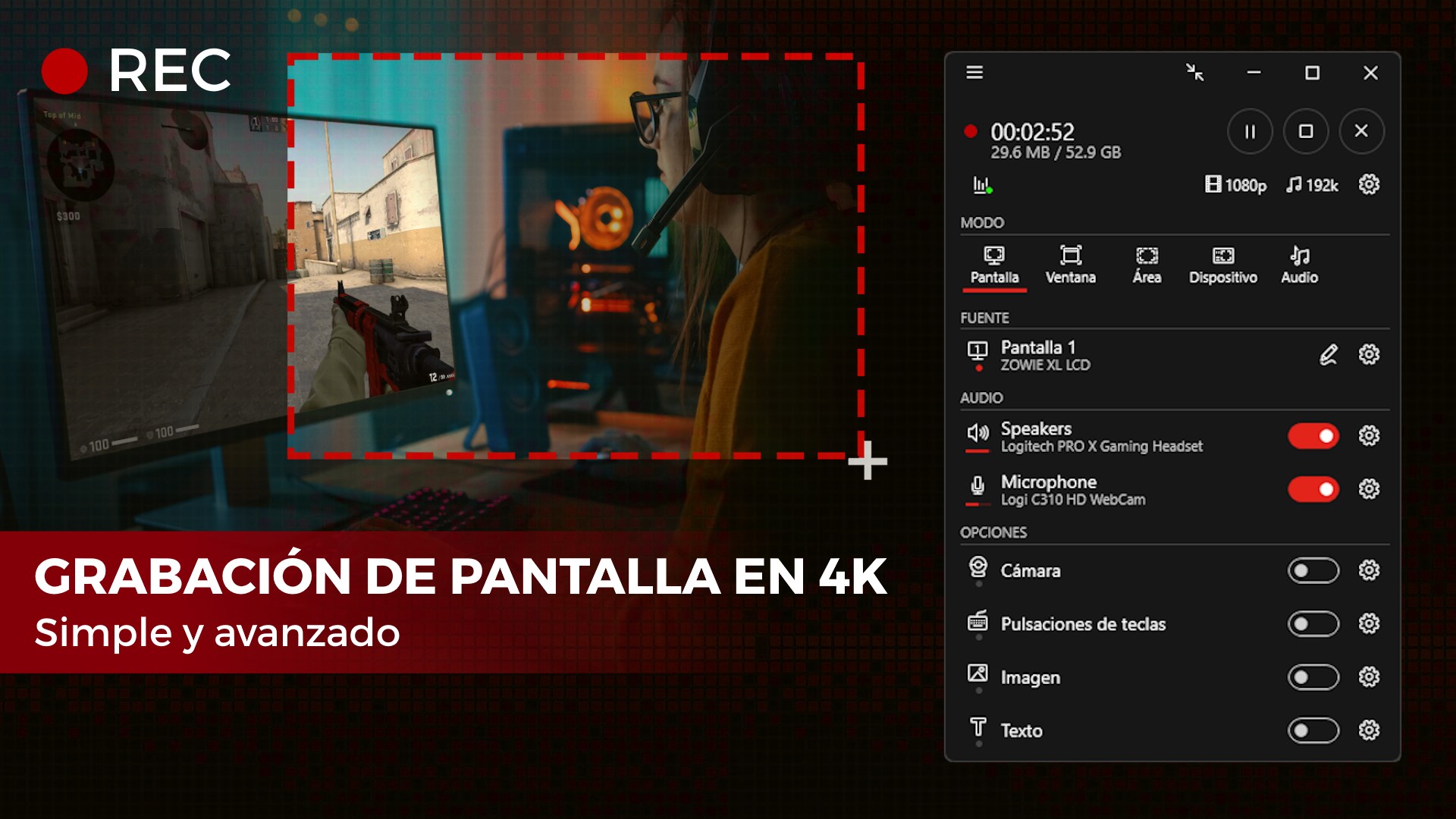
¿Necesitas capturar tus partidas, tutoriales o reuniones sin complicaciones? Screenbits es una herramienta sencilla y eficaz que te permite grabar todo lo que sucede en tu pantalla con solo unos clics. Diseñada para facilitar la creación de contenido de calidad, esta aplicación se presenta como una opción accesible para usuarios de Windows que buscan una solución práctica para grabar en tiempo real.
Información básica de la aplicación
Describe en una frase la utilidad principal
Screenbits es un grabador de pantalla para Windows que combina simplicidad y rendimiento para crear vídeos de alta calidad en pocos pasos.
Desarrollador
Equipo de Mehrzad Chehraz, un desarrollador dedicado a ofrecer soluciones sencillas y efectivas para usuarios de Windows.
Funciones destacadas
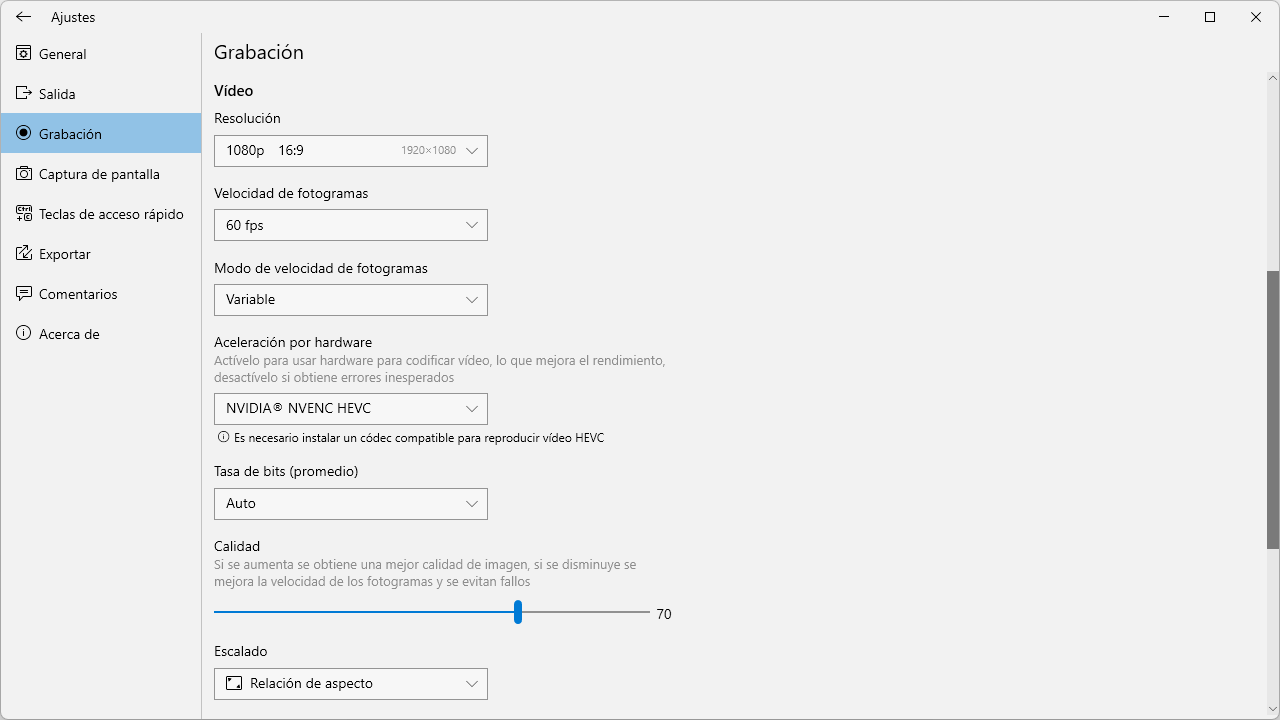
- Grabación en alta definición con opciones de resolución ajustable.
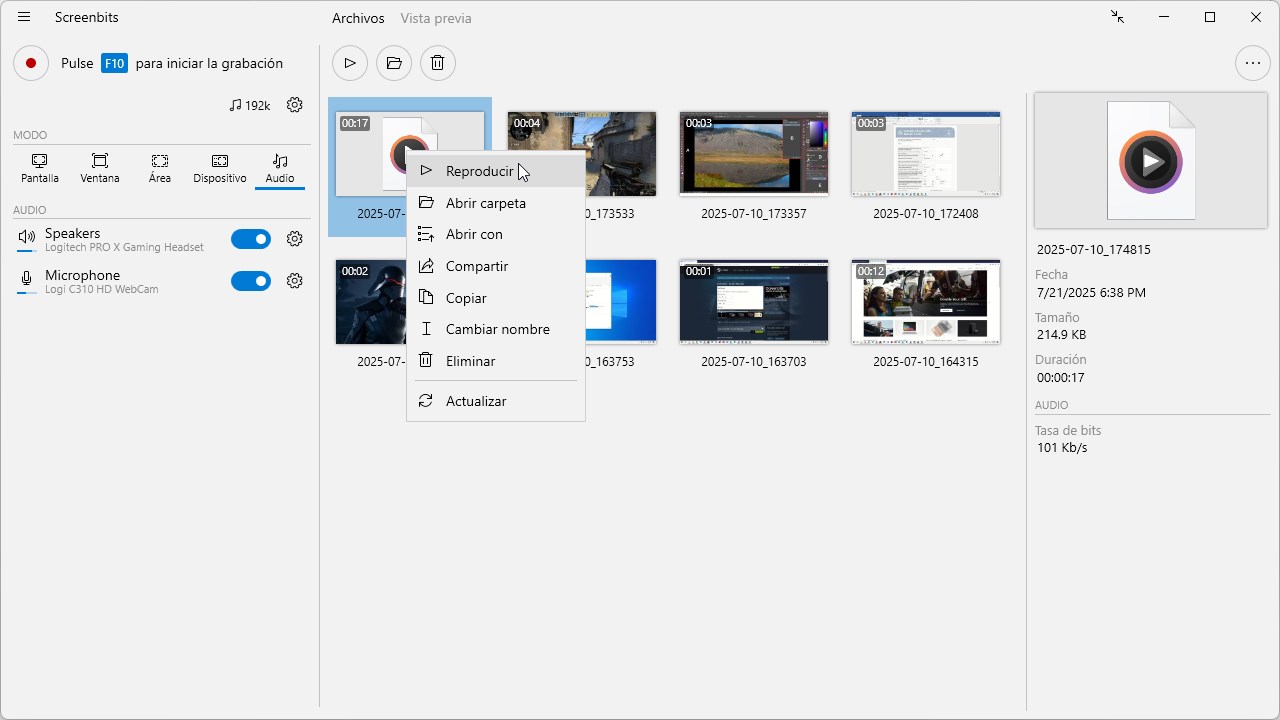
- Grabación de audio interno y externo para mayor flexibilidad.
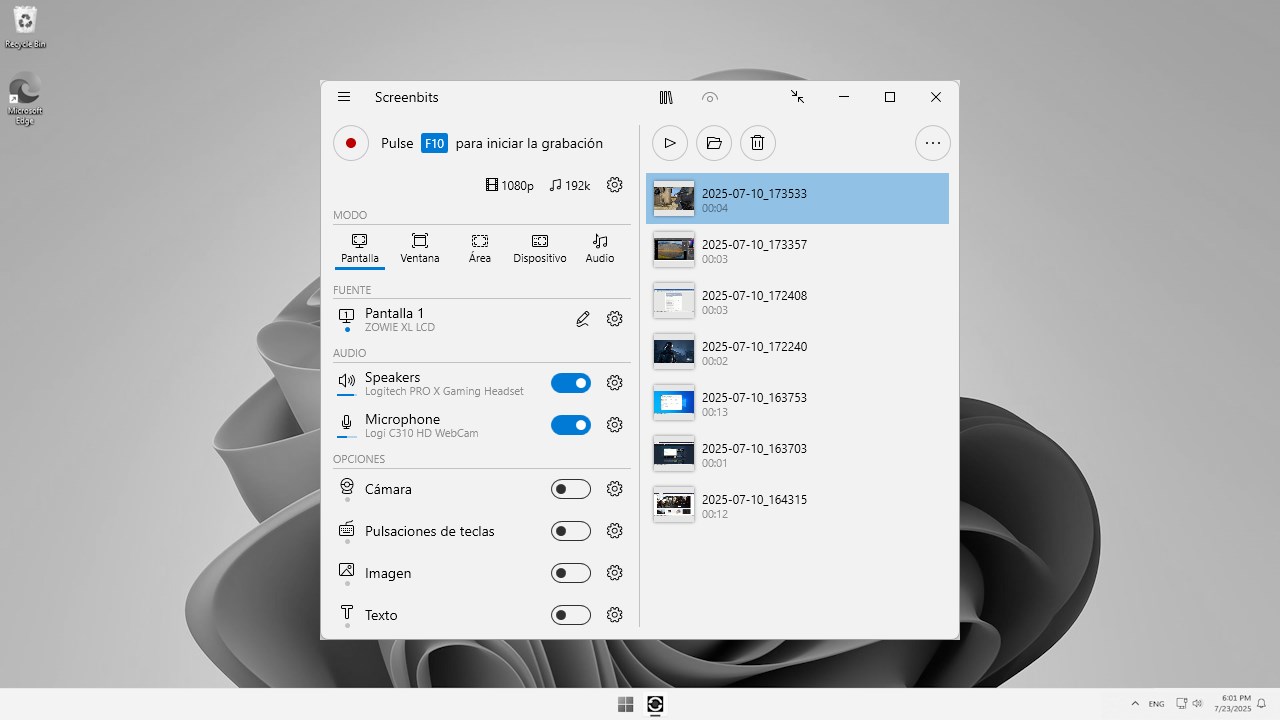
- Interfaz intuitiva y fácil de usar, apta incluso para principiantes.
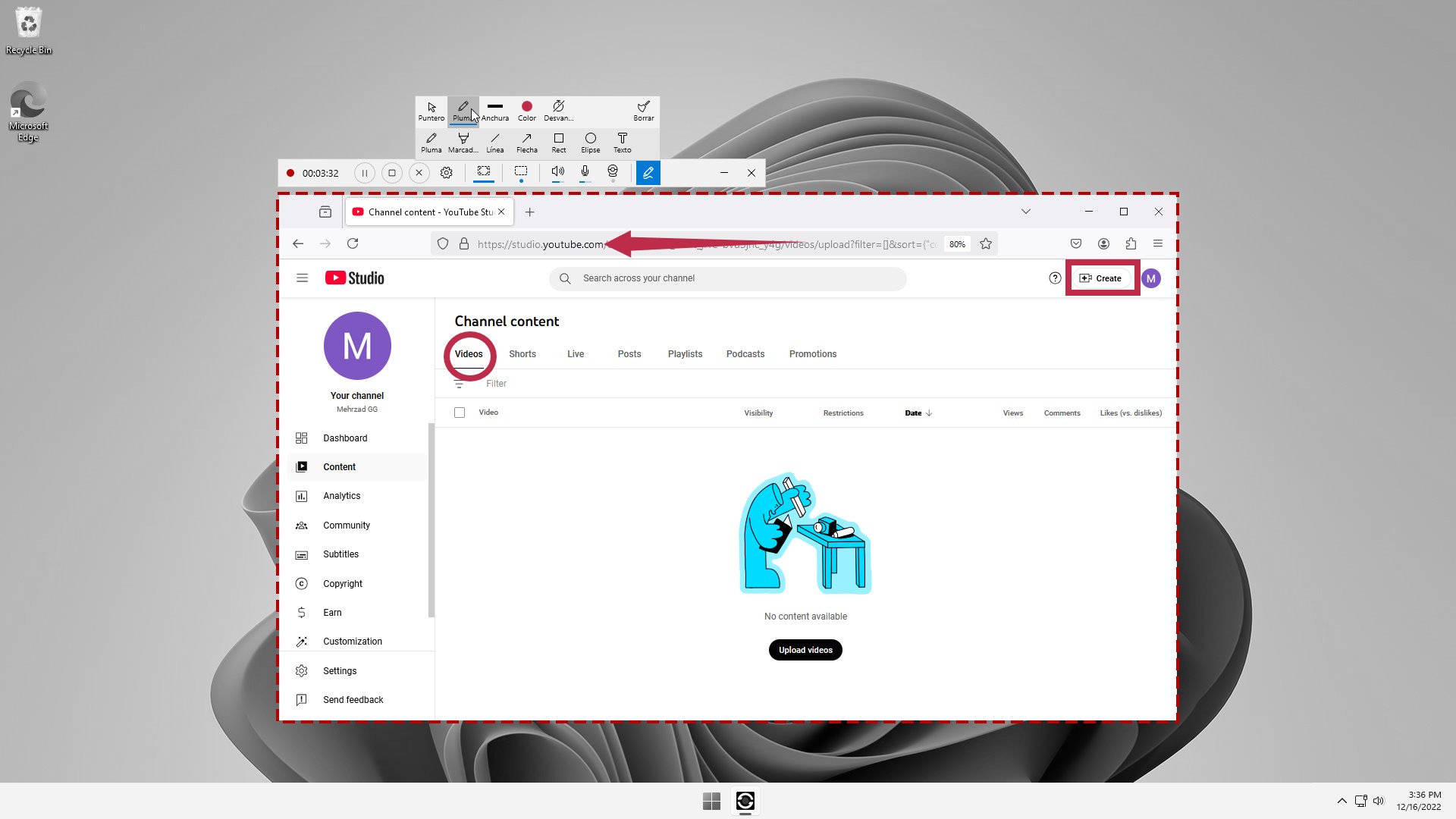
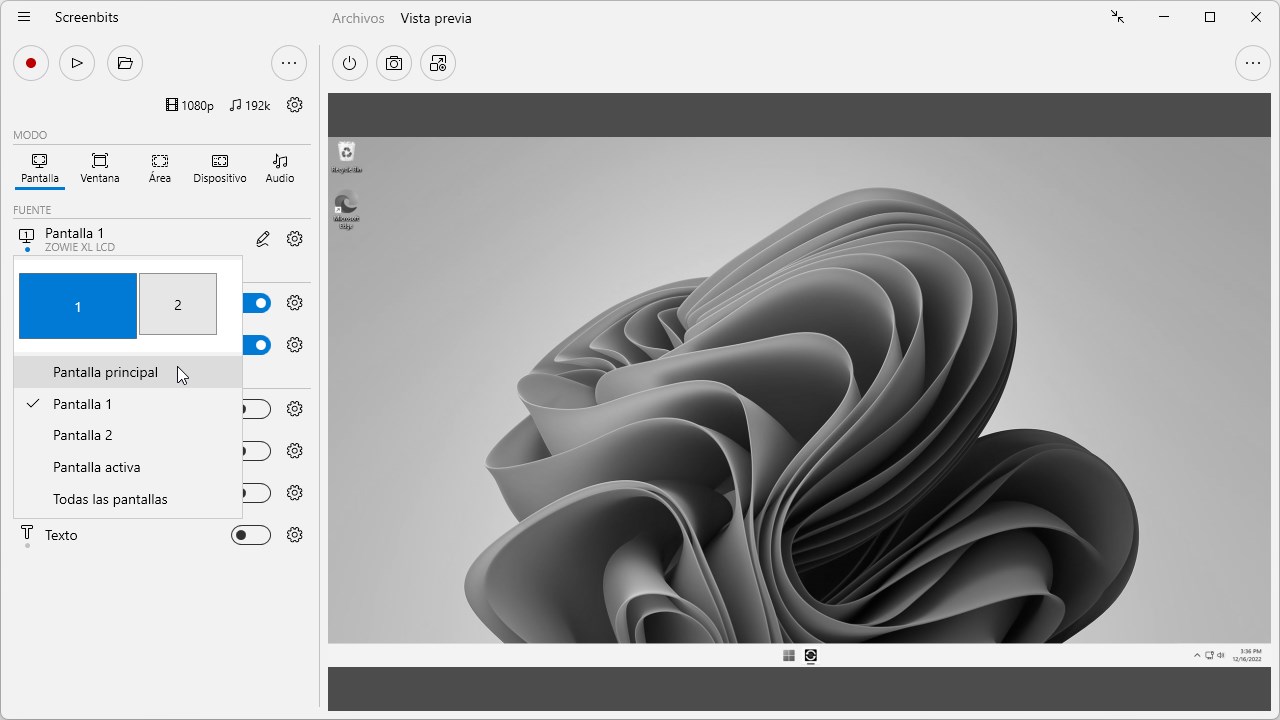
- Capacidad de grabar toda la pantalla o solo una ventana específica.
Público objetivo
Profesionales, creadores de contenido,educadores y cualquier usuario que desee capturar su pantalla de forma rápida y sencilla sin complicaciones técnicas.
Una mirada cercana: ¿Por qué elegir Screenbits?
Imagina que estás preparándote para un tutorial, y en medio del proceso deseas grabar cada paso sin perder tiempo en configuraciones complicadas. Aquí es donde Screenbits brilla con luz propia, como ese amigo que siempre está listo para ayudarte cuando menos lo esperas. La facilidad de uso y la calidad de grabación hacen de esta aplicación una aliada confiable, perfecta para quienes valoran la eficiencia y resultados profesionales sin ensuciarse las manos.
Funcionalidades principales con detalle
Captura de video en calidad y resolución ajustable
La capacidad de seleccionar resolución y calidad de imagen se asemeja a elegir la calidad del café: desde la opción rápida y ligera hasta el sabor intenso y nítido para los paladares más exigentes. Esto garantiza que puedas adaptar la grabación a diferentes necesidades, desde un simple registro hasta contenido para redes sociales o presentaciones profesionales.
Grabación de audio integrada y externa
¿Alguna vez has querido incluir tu voz, comentarios o sonidos del sistema en tus grabaciones? Screenbits te permite hacerlo sin complicaciones, como si añadieras la banda sonora perfecta a tu película casera. La opción de grabar tanto el audio del micrófono como el sonido del sistema proporciona la flexibilidad necesaria para crear material completo y envolvente.
Interfaz sencilla y flujo de uso fluido
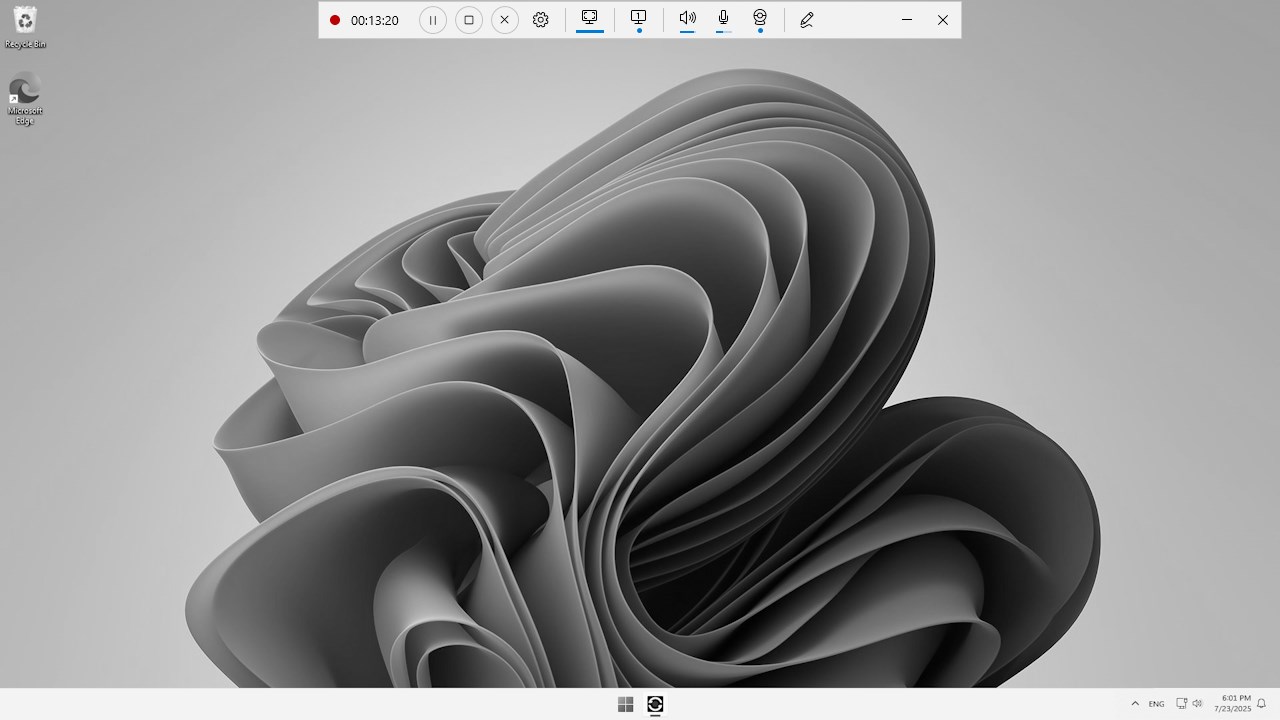
Desde que abres la aplicación, parece que tienes una línea de montaje en tus manos, con botones claros y funciones ordenadas. La interfaz, limpia y bien diseñada, evita la confusión y hace que el proceso de grabación sea tan sencillo como pulsar un botón. La respuesta del programa es rápida, sin retardos ni fallos, incluso en ordenadores más modestos.
Comparativa y diferenciadores
En un mercado repleto de grabadores de pantalla que parecen aprovechar un montón de funciones complejas, Screenbits se destaca por su enfoque minimalista y eficaz. Mientras que otras aplicaciones ofrecen funciones avanzadas, a veces agobiantes, esta opción mantiene un equilibrio perfecto: suficiente personalización sin complicaciones innecesarias. También, a diferencia de algunas alternativas que pueden ser pesadas o difíciles de entender, Screenbits ofrece una experiencia amigable desde el primer uso, como tener un asistente personal siempre dispuesto a ayudarte a capturar tus momentos importantes.
¿Recomendado? Ideal para quienes valoran sencillez y calidad
Mi sugerencia es que si buscas una herramienta de grabación confiable y sin complicaciones, Screenbits es una opción que merece la pena probar. Es especialmente recomendable para usuarios que comienzan en la creación de contenido o para quienes prefieren un programa que funcione al instante, sin necesidad de aprender instrucciones complicadas. En definitiva, es un aliado práctico que cumple con creces su papel. Sin embargo, si necesitas funciones avanzadas de edición o integración con otros softwares, quizás debas explorar opciones más completas.
Ventajas
- Interfaz sencilla y fácil de usar
- Alta calidad de grabación
- Opciones de grabación personalizables
- Incorpora herramientas básicas de edición
- Compatibilidad con diferentes formatos de vídeo
Inconvenientes
- Puede experimentar retrasos en grabaciones largas
- Opciones avanzadas limitadas
- Dependencia de recursos del sistema
- Comentarios ocasionales sobre bugs menores
- Opciones de grabación en la nube aún no disponibles










