

- Nombre GoPro Player
- Categoría Foto y video
- Ratón Mouse integrado
- Idiomas Inglés (Estados Unidos)
Presentación de la aplicación GoPro Player para Windows
Imagine una ventana abierta al mundo de la acción y la aventura, donde cada momento capturado con su cámara GoPro puede transformarse en una experiencia visual impresionante. Esta es precisamente la misión de GoPro Player para Windows: ofrecer una plataforma versátil para editar, reproducir y gestionar vídeos en calidad HD y en 360 grados, todo desde su ordenador. Desarrollado por la propia compañía GoPro, esta aplicación busca ser la aliada perfecta para aficionados y profesionales que desean sacar el máximo provecho a sus grabaciones. Con funciones que destacan por su sencillez y potencia, la aplicación está diseñada para una audiencia bastante amplia, desde entusiastas del deporte extremo hasta creadores de contenido que quieren una herramienta confiable y fácil de usar.
Funciones clave que hacen destacar a GoPro Player
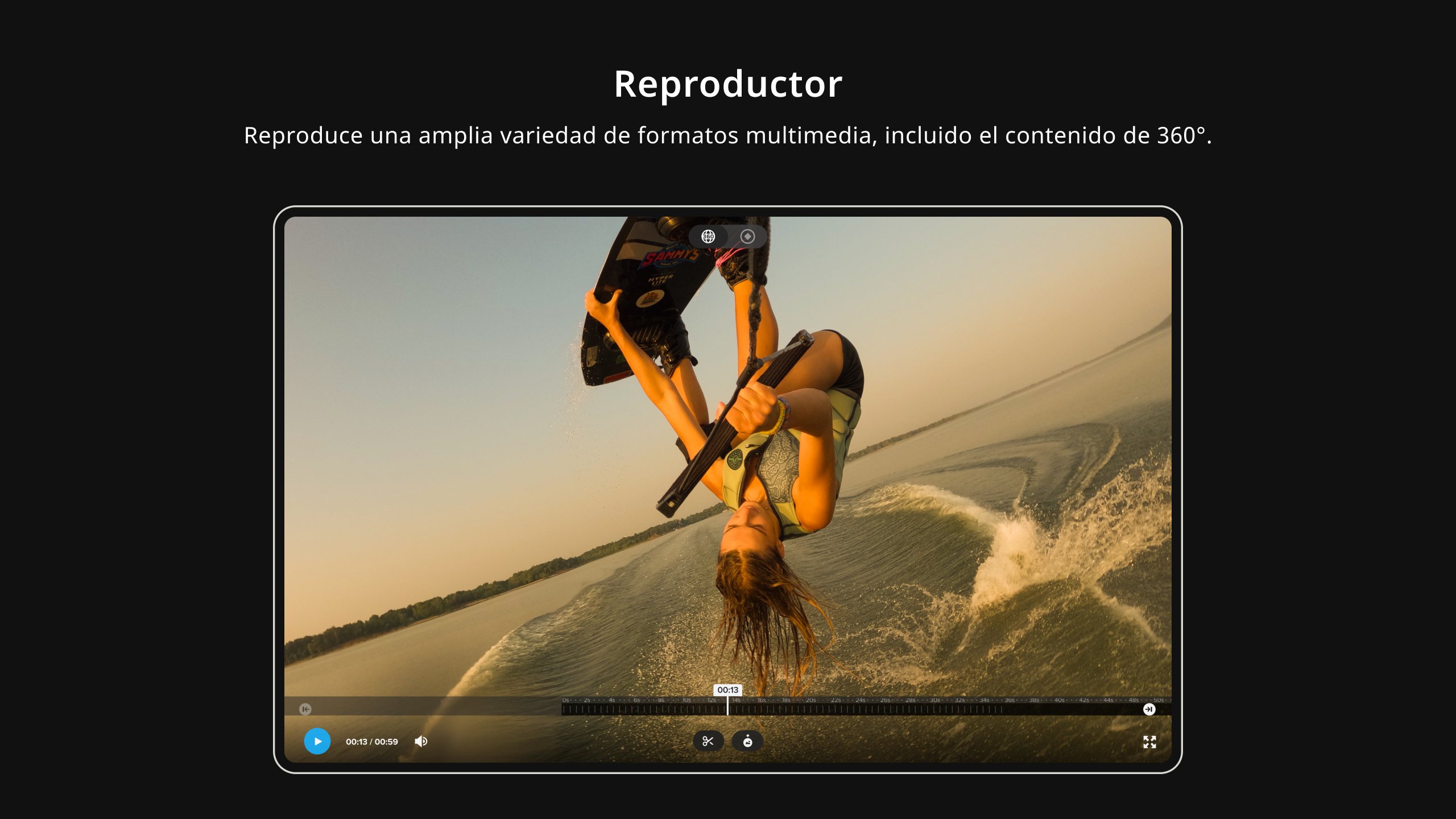
- Reproducción y reproducción en 360 grados: La app permite visualizar vídeos de 360 grados con total fluidez, facilitando la navegación por diferentes ángulos de manera sencilla.
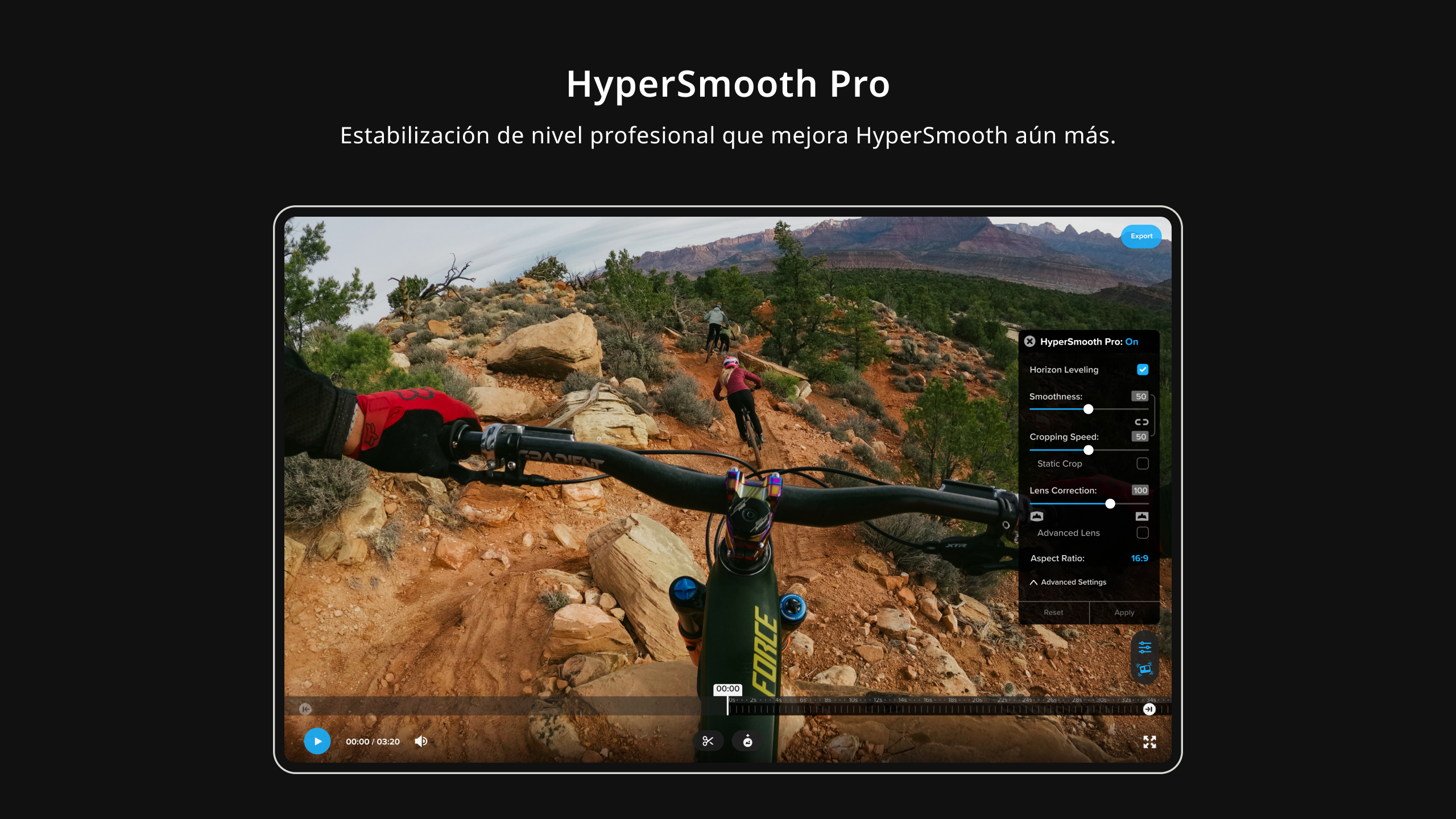
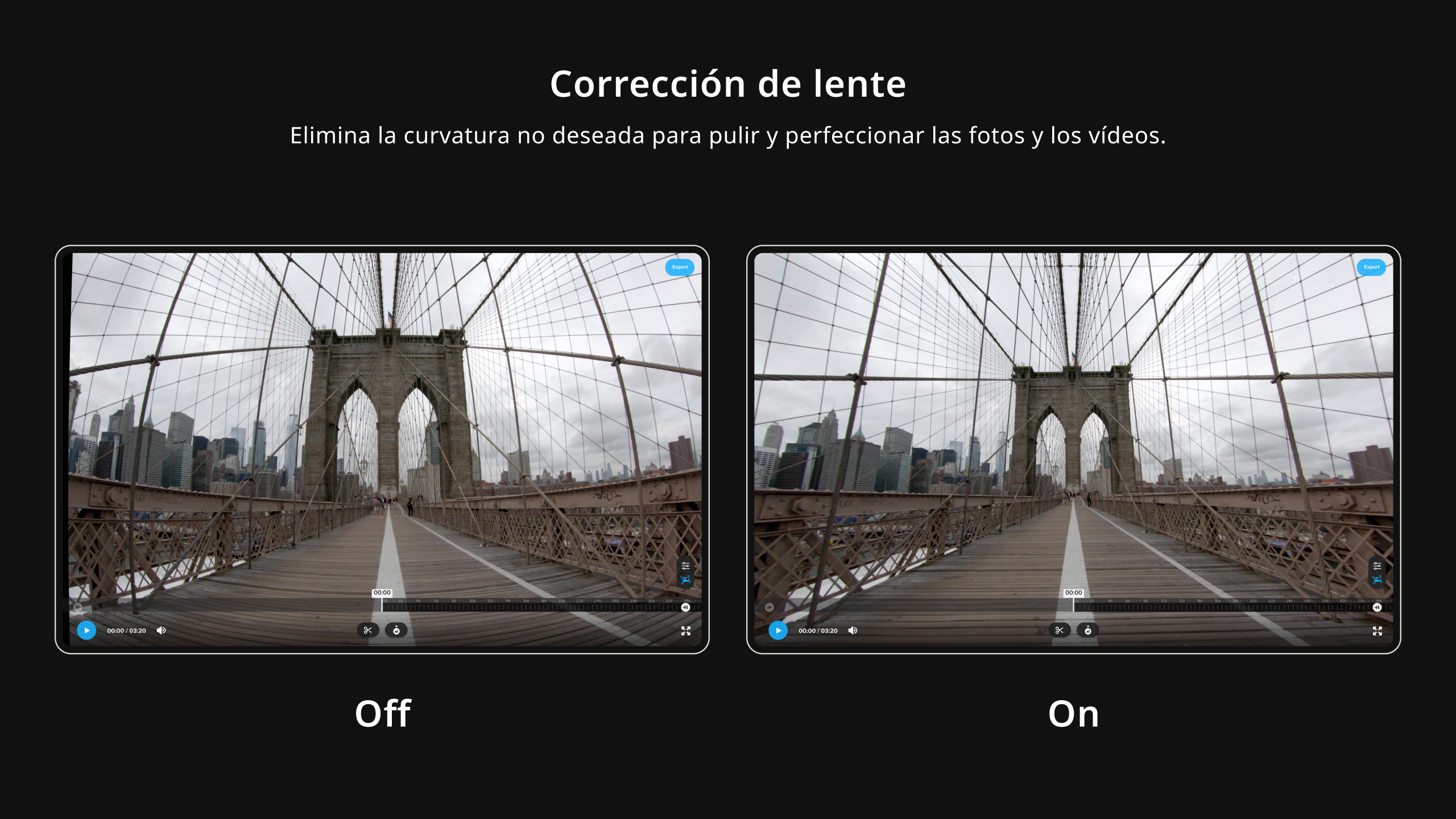
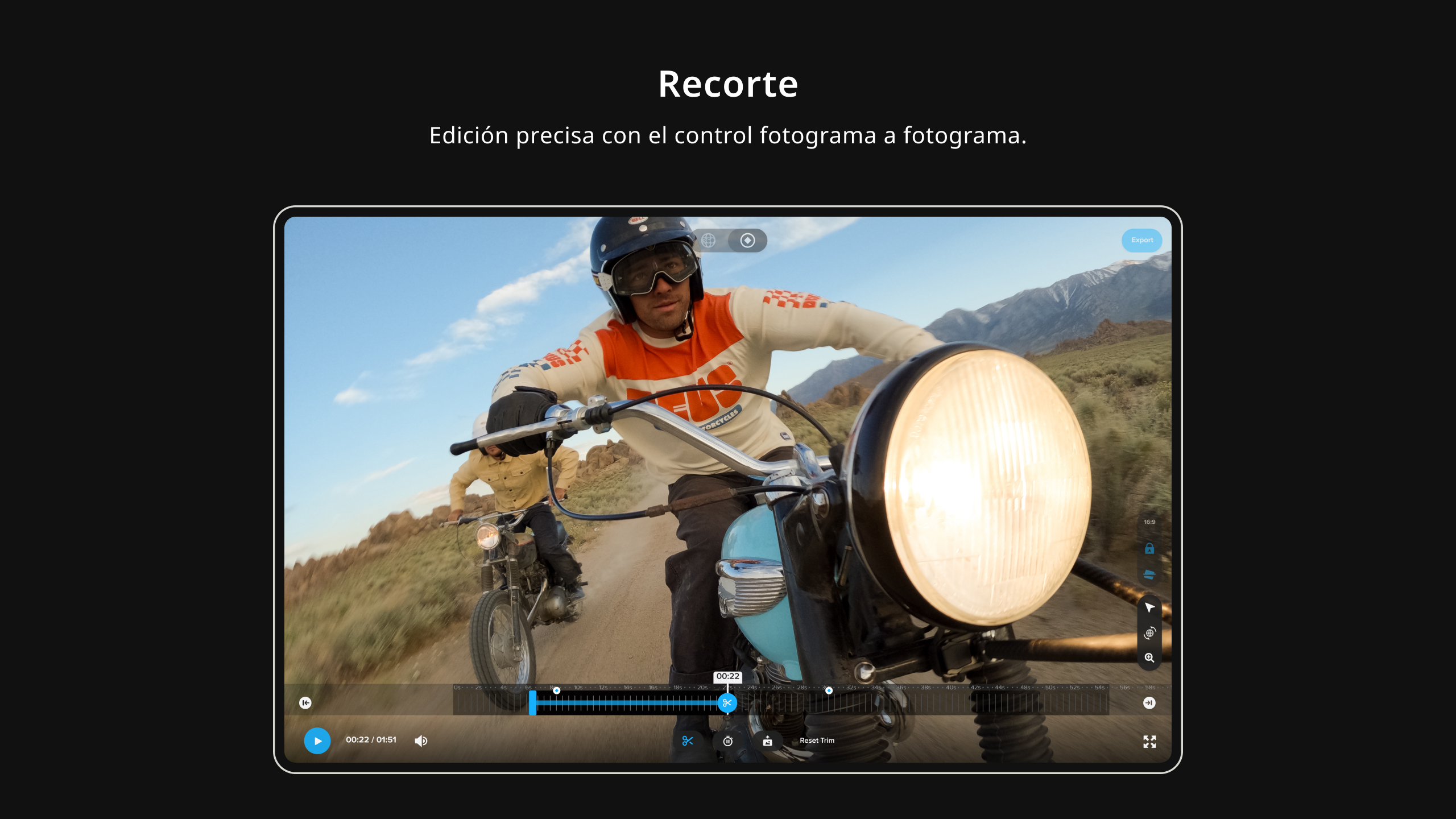
- Edición avanzada de vídeos: Incluye herramientas para recortar, ajustar la exposición, aplicar filtros y exportar en diferentes formatos, brindando control total sobre el producto final.
- Compatibilidad y gestión de contenido: Se integra de manera eficiente con las cámaras GoPro y la galería de archivos del equipo, permitiendo importar y organizar los vídeos de forma intuitiva y rápida.
Primeros pasos: una interfaz que invita a explorar
Desde el primer contacto con la aplicación, se nota que GoPro Player está diseñado pensando en la facilidad del usuario. Su interfaz limpia y moderna recuerda a un espacio ordenado en una estación de tren, donde cada elemento tiene un propósito claro. La paleta de colores neutros, combinada con iconos intuitivos, hace que navegar por las funciones sea como recorrer un sendero en medio de la naturaleza: directo y sin confusiones. La primera impresión además transmite una sensación de fluidez, ya que las transiciones y la carga de vídeos son sorprendentemente suaves, incluso en ordenadores algo más modestos.
Edición de vídeo: transforma tus grabaciones en historias vibrantes
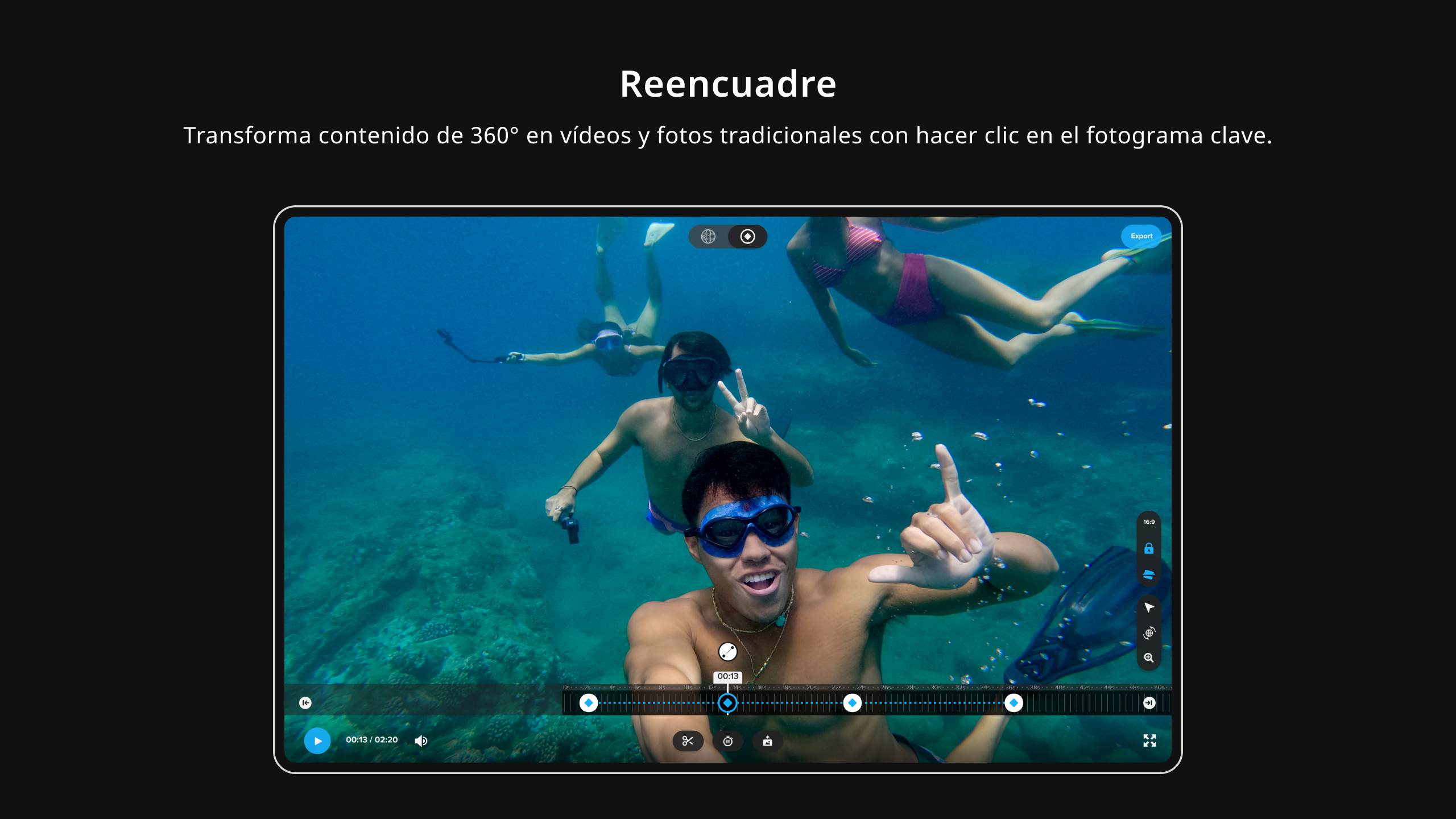
¿Alguna vez has sentido que tus vídeos necesitan ese toque especial para captar la atención de quien los ve? La sección de edición de GoPro Player es como un laboratorio creativo justo en tu escritorio. Con herramientas para recortar fragmentos, ajustar el brillo y el contraste, y aplicar filtros que realzan cada detalle, puedes convertir un simple vídeo en una narración visual convincente. Destaca especialmente la capacidad de trabajar con vídeos en 360 grados, permitiendo rotar y recortar en diferentes ángulos sin perder calidad. Es como tener un editor en tu bolsillo que entiende la estética del contenido dinámico y de alta calidad.
Reproducción y gestión de contenido: la simplicidad como bandera
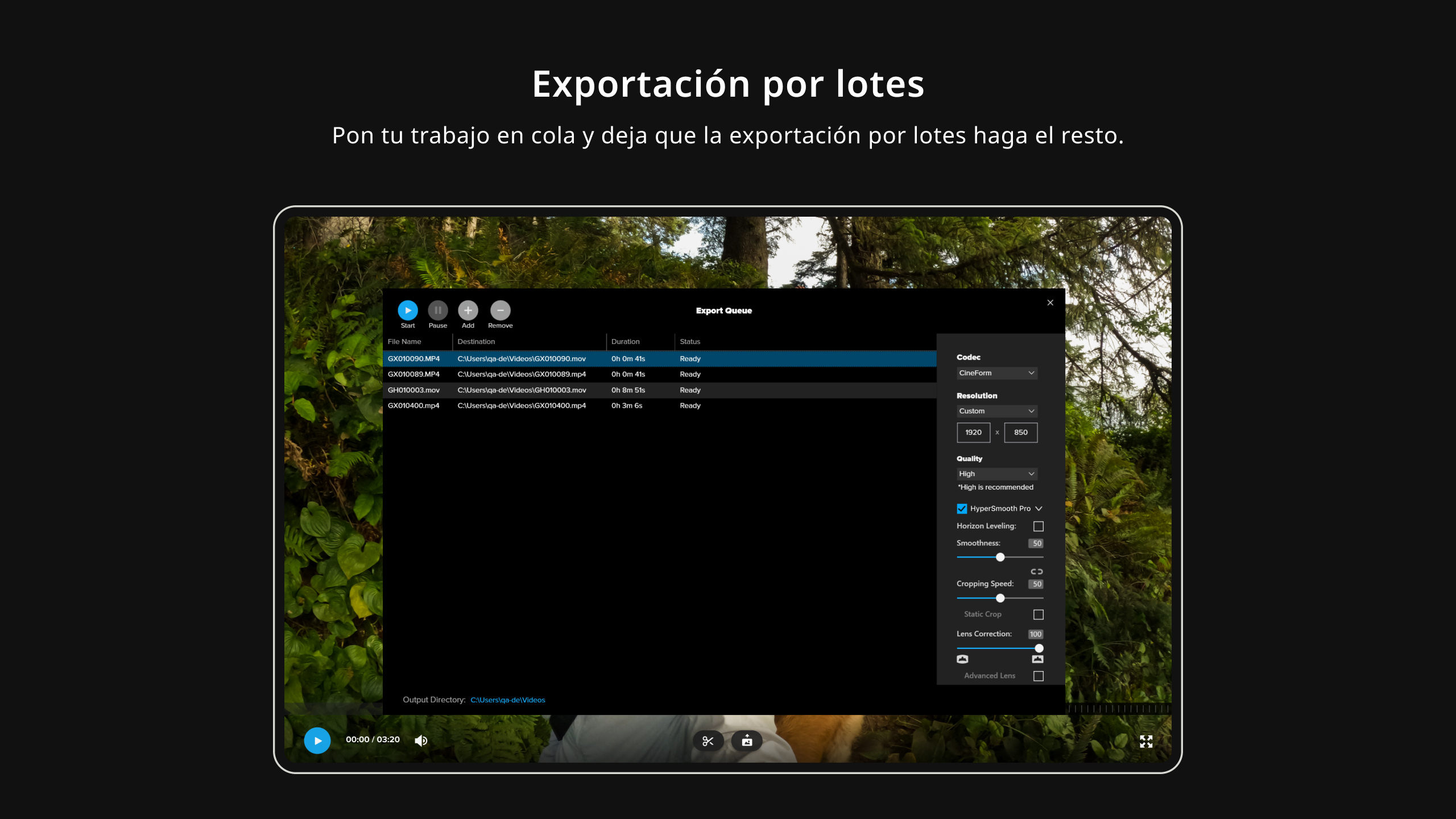
¿Qué sería de una buena app sin un sistema intuitivo para gestionar tus archivos? GoPro Player se lleva la palma aquí, conectándose automáticamente con tus cámaras GoPro para importar material en segundos. La biblioteca multimedia es fácil de navegar, con miniaturas que permiten identificar rápidamente lo que buscas, y su función de reproducción en alta resolución mantiene la calidad visual sin bajones. Además, la compatibilidad con diferentes formatos y la capacidad para exportar vídeos editados en varias calidades convierten la gestión del contenido en una tarea sencilla y sin complicaciones.
¿Qué hace a GoPro Player único entre sus pares?
Mientras que muchas aplicaciones ofrecen funciones similares, GoPro Player destaca por su perfecta integración con los dispositivos de la marca y su enfoque integral en vídeos de acción, especialmente en materia de soportar y editar contenidos en 360 grados. Esta especialización en contenido de alta movilidad, junto con su interfaz amigable y la rapidez en procesar material, hace que sea una opción diferenciada. Es como tener una caja de herramientas especializada que entiende perfectamente las necesidades del deportista, el creador y el amante de los vídeos en movimiento.
¿Recomendado? ¿Para quién y cómo usarlo?
En definitiva, recomiendo ampliamente GoPro Player para usuarios que ya poseen cámaras GoPro y desean aprovechar al máximo sus archivos. Es ideal para quienes quieren una solución todo en uno para visualizar, editar y compartir vídeos con una calidad profesional, sin necesidad de adquirir programas complicados o costosos. Sin embargo, quienes busquen editores avanzados con funciones de efectos especiales complejos quizás deban complementar esta app con otras herramientas. Pero en términos de compromiso, facilidad y precisión en la edición y reproducción de contenido en 360 grados, GoPro Player para Windows resulta ser una apuesta sólida y recomendable para usuarios entusiastas y creativos.
Ventajas
- Interfaz intuitiva y fácil de usar
- Compatibilidad con múltiples formatos
- Funciones avanzadas de reproducción en 360 grados
- Herramientas de edición básicas y rápidas
- Optimización para dispositivos HID de GoPro
Inconvenientes
- Funcionalidades limitadas en edición avanzada
- Requiere conexión estable a Internet para algunas funciones
- Consumo elevado de recursos del sistema
- Problemas ocasionales de compatibilidad con ciertos archivos
- Interfaz de edición limitada en comparación con otras plataformas










