

- Nombre Video screen saver
- Categoría Foto y video
- Desarrollador Kenji
- Idiomas Inglés (Estados Unidos)
Información básica de la aplicación
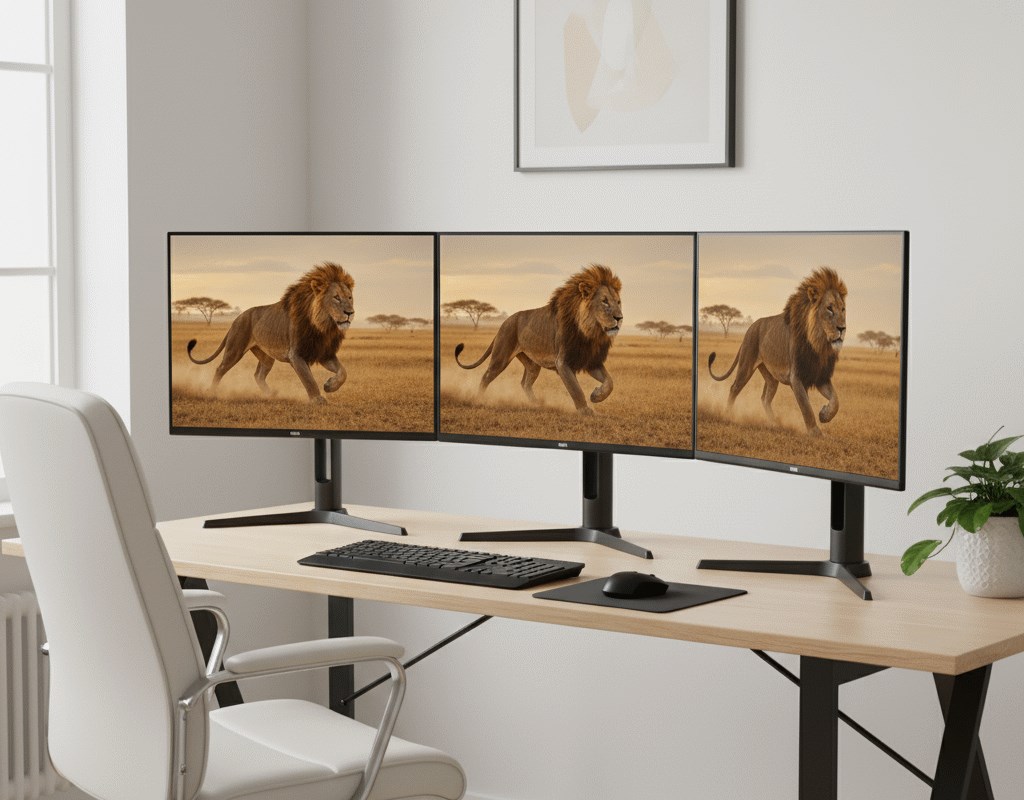
Video screen saver para Windows, desarrollado por Kenji, es una herramienta diseñada para transformar la pantalla en un galería dinámica y atractiva, mostrando videos como salvapantallas. Su diseño combina simplicidad y funcionalidad para ofrecer una experiencia visual impactante.
La empresa responsable del desarrollo es Kenji, que ha enfocado su esfuerzo en ofrecer una solución sencilla y eficaz para personalizar el aspecto de la pantalla cuando se está inactiva.
Las principales características destacadas incluyen la reproducción automática de videos en bucle, la compatibilidad con diversas fuentes de contenido multimedia y una interfaz intuitiva que facilita la gestión de videos. Además, permite personalizar la selección y el orden de los videos según el gusto del usuario.
Su público objetivo son usuarios de Windows que desean personalizar su escritorio de forma dinámica, especialmente aquellos que aprecian la integración multimedia y buscan una alternativa moderna a los tradicionales fondos de pantalla estáticos.
Un vistazo vibrante: la introducción
¿Alguna vez imaginaste que tu pantalla de bloqueo pudiera convertise en un escenario en movimiento, donde escenas fascinantes y animadas te acompañan en cada momento de inactividad? Video screen saver para Windows es como un lienzo digital que cobra vida, transformando el clásico salvapantallas en una ventana a un mundo lleno de videos cautivadores. En un entorno donde las opciones tradicionales se sienten pasadas de moda, esta aplicación trae una brisa fresca y dinámica, perfecta para quienes desean algo más que una simple imagen estática.
Gestión sencilla y reproducción automática: la esencia del salvapantallas
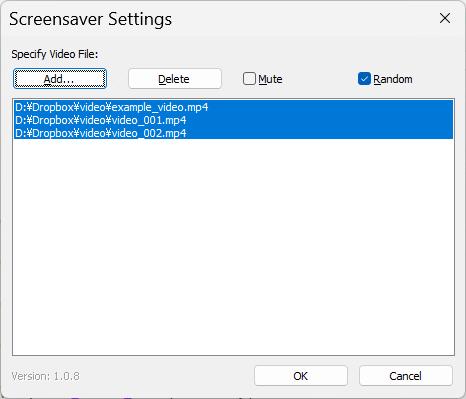
El núcleo de esta aplicación radica en su capacidad para convertir videos en eventos visuales que se activan automáticamente cuando estás inactivo. La configuración inicial es amigable, con una interfaz clara que permite seleccionar las carpetas de videos o listas de reproducción preferidas. Una vez en marcha, la reproducción en bucle garantiza que la pantalla nunca quedará en silencio, ofreciendo una experiencia envolvente sin necesidad de intervención constante.
La calidad del streaming de videos es aceptable, y la reproducción se realiza sin saltos o interrupciones, lo que indica una buena optimización del rendimiento. Además, la facilidad de añadir o eliminar contenidos desde la interfaz ayuda a los usuarios a mantener su galería siempre fresca y relevante.
Interfaz y experiencia de usuario: intuición y fluidez
El diseño de la interfaz es minimalista pero funcional, con botones visibles pero discretos que no distraen del contenido. Navegar por las opciones resulta sencillo, incluso para quienes no son expertos en tecnología. La operación es suave, con transiciones sin retardo perceptible, lo que mejora la sensación de fluidez. La curva de aprendizaje es prácticamente nula, por lo que cualquier usuario puede tomar control completo del programa en pocos minutos.
En cuanto a la personalización, el programa permite ordenar y categorizar videos, así como aplicar filtros para seleccionar contenidos específicos. Estas funciones aumentan la satisfacción del usuario sin complicaciones adicionales.
¿Qué lo hace diferente? El toque especial
frente a otras aplicaciones similares, Video screen saver destaca por su sencillez y velocidad en la configuración, además de su compatibilidad con diferentes formatos de video. Pero, sobre todo, su capacidad para reproducir videos en modo salvapantallas y activar automáticamente sin necesidad de configuraciones adicionales, es una ventaja clave que pocos ofrecen de manera tan eficiente. Su enfoque en ofrecer un control sencillo pero potente lo convierte en una opción ideal para quienes desean personalizar su experiencia visual sin complicaciones técnicas.
Recomendación y consejo de uso
En resumen, recomiendo Video screen saver para Windows a quienes buscan renovar la forma en que su pantalla se ve cuando está inactiva. Es especialmente útil para quienes disfrutan del contenido multimedia y desean una solución rápida y efectiva para aprovechar diferentes videos en su escritorio. Sin embargo, si buscas funciones avanzadas de edición o integración de contenido en tiempo real, quizás debas explorar otras opciones más especializadas.
Para obtener una experiencia sólida, te sugiero preparar previamente tus videos favoritos en las carpetas seleccionadas y dedicar unos minutos a ajustar las preferencias. Así, podrás disfrutar de un salvapantallas que realmente refleje tu estilo y personalidad, manteniendo siempre viva y colorida la pantalla de tu ordenador.
Ventajas
- Interfaz intuitiva y fácil de usar
- Amplia variedad de fondos y efectos visuales
- Compatibilidad con diferentes resoluciones
- Consumo eficiente de recursos
- Integración sencilla con el sistema operativo
Inconvenientes
- Falta de opciones de personalización avanzada
- Alguna ralentización en PCs antiguos
- Dependencia de la conexión a internet para algunas funciones
- A veces requiere reinicio para aplicar cambios
- Falta de una función de vista previa en tiempo real











