

- Nombre Screen Recorder‘
- Categoría Foto y video
- Desarrollador Screen Recorder
- Idiomas Alemán, Chino (China), Coreano, Español, Francés, Inglés (Estados Unidos), Italiano, Japonés, Neerlandés, Portugués, Ruso, Árabe
Presentación general de la aplicación
El grabador de pantalla para Windows, desarrollado por FS Tech Media, se presenta como una herramienta sencilla y efectiva para capturar video y audio de manera eficiente. Su misión principal es facilitar a usuarios de distintos niveles la grabación de sus actividades en la pantalla, ya sea para tutoriales, grabaciones de videojuegos o presentaciones profesionales.
Datos esenciales sobre la aplicación
Desarrollador: FS Tech Media
Función principal: Grabación de pantalla y audio en Windows
Puntos destacados: Interfaz intuitiva, grabación en alta calidad, compatibilidad con diferentes formatos y opciones de edición básica
Público objetivo: Creadores de contenido, profesionales, estudiantes y cualquier usuario que necesite registrar su pantalla con facilidad
Una introducción que engancha
¿Alguna vez has sentido la necesidad de capturar ese momento justo en tu pantalla, pero las opciones parecen demasiado complicadas o lentas? La grabadora de pantalla para Windows de FS Tech Media llega como un aliado confiable, con la promesa de transformar una tarea técnica en algo casi divertido. Imagina tener tu propia sala de grabación en tu computadora, lista para capturar ideas, partidas, tutoriales o cualquier cosa que merezca ser vista y compartida. Sin rodeos, es una herramienta que busca simplificar y potenciar tu creatividad digital.
Funciones clave que marcan la diferencia
Captura de pantalla y grabación en alta definición
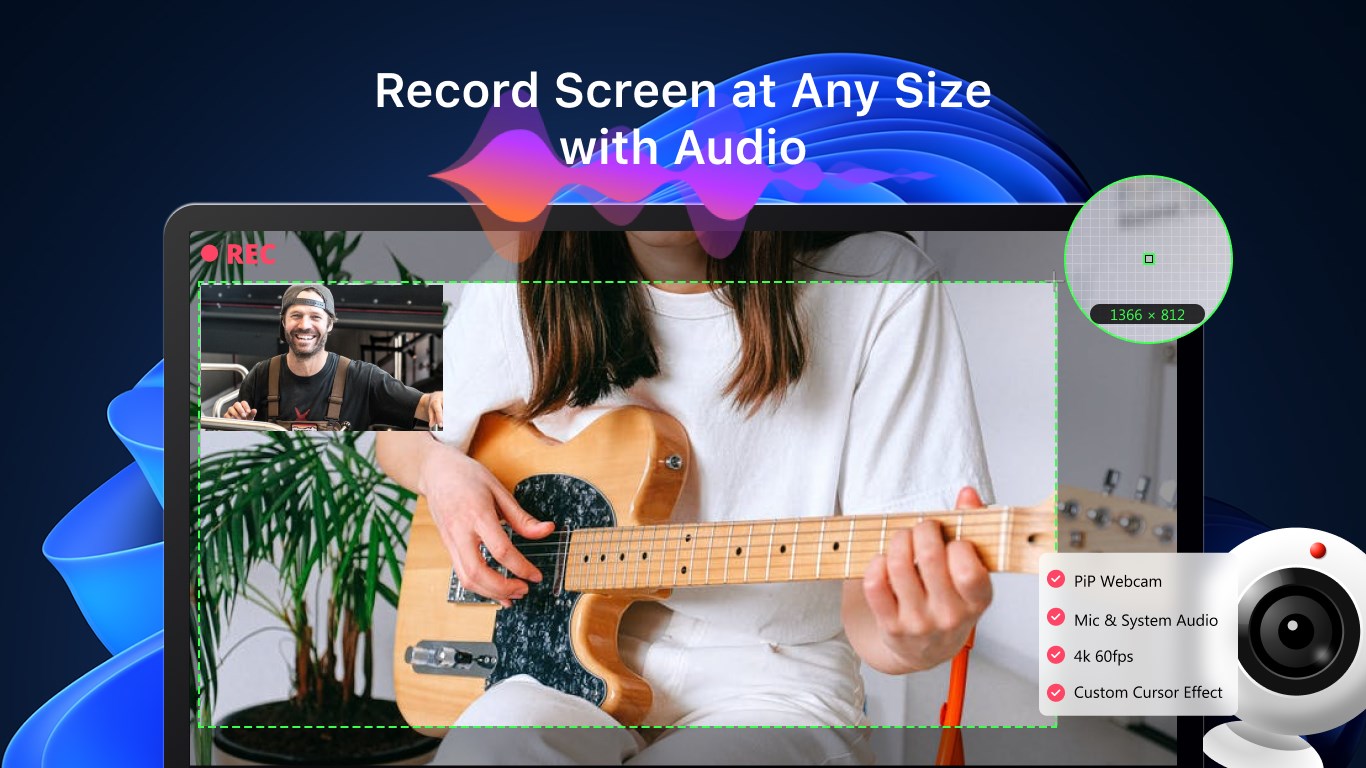
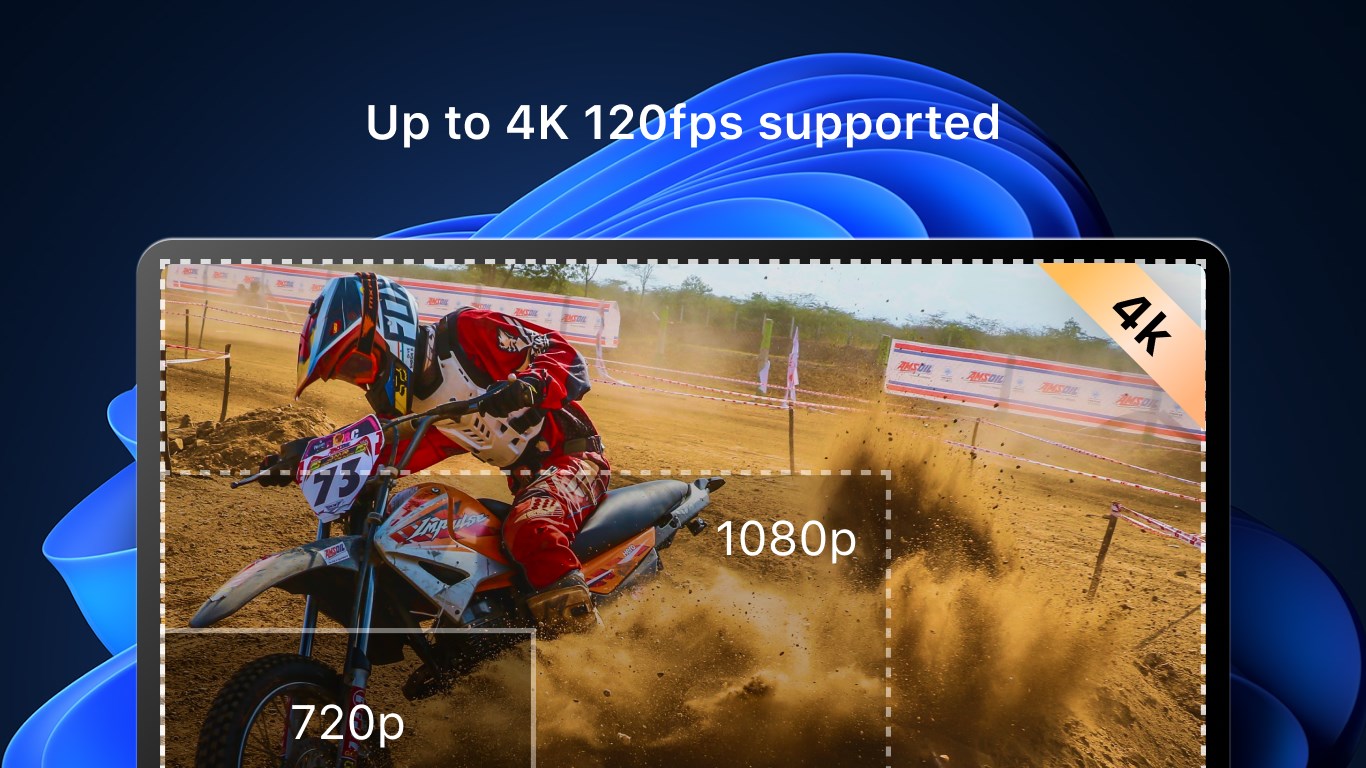
Este programa destaca por su capacidad para grabar en calidad 1080p sin complicaciones, asegurando que cada detalle—desde la tinta en la pizarra hasta las expresiones en una partida—se represente nítidamente. Además, permite seleccionar zonas específicas de la pantalla, haciendo que puedas enfocar tu grabación en áreas concretas sin tener que capturar todo el monitor, lo cual resulta ser un ahorro de recursos y una mayor precisión.
Interfaz sencilla y proceso intuitivo
Desde el primer uso, la interfaz se revela como un espacio amigable y ordenado, con botones claros y opciones accesibles. La configuración se realiza en unos pocos clics, y el flujo para comenzar la grabación se asemeja a encender una cámara—simple y directo. Incluso para quienes no son expertos en tecnología, el aprendizaje de los pasos básicos es casi instantáneo, permitiendo que cualquier usuario inicie su grabación sin perderse en menús complicados.
Opciones de edición y compatibilidad
Tras la captura, el programa ofrece herramientas básicas de edición, como recortes y ajustes de volumen, para que puedas perfeccionar tus videos antes de compartirlos. La compatibilidad con distintos formatos, incluyendo MP4, hace que el contenido exportado sea fácilmente compatible con plataformas populares o programas de edición más avanzados. Esto le añade un plus a la versatilidad de la aplicación, permitiendo que tus grabaciones tengan un acabado profesional sin necesidad de software adicional.
Experiencia de usuario y ventajas diferenciadoras
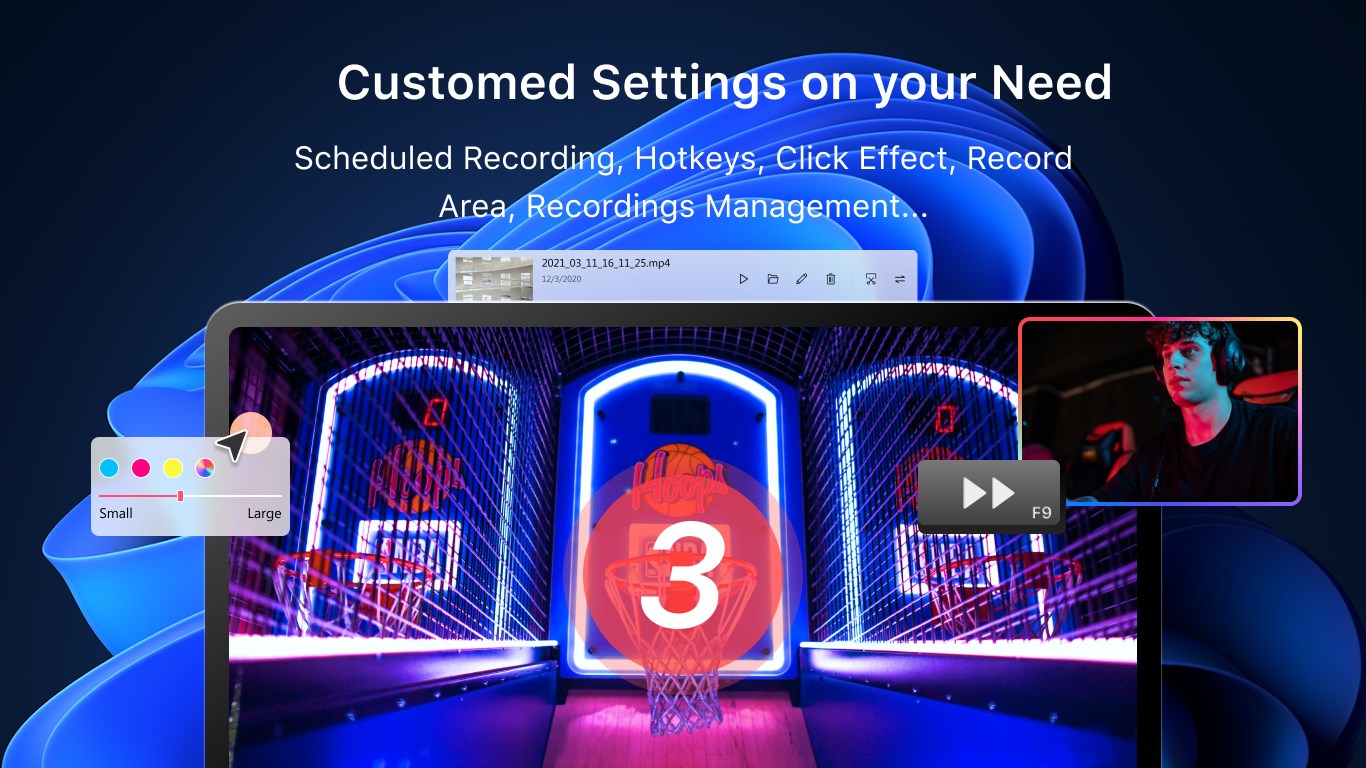
El diseño de la aplicación resulta fluido y sin mayores complicaciones, casi como si tuviera un asistente que te va guiando en cada paso. La velocidad de grabación y la carga de archivos son satisfactorias, incluso en equipos con recursos moderados. En comparación con otras aplicaciones similares, esta herramienta se distingue por su enfoque minimalista. La integración de funciones esenciales en una interfaz limpia evita esa sensación de saturación que otros programas a veces generan. Además, la capacidad de configurar atajos de teclado para iniciar o detener la grabación aporta una comodidad adicional que mejora significativamente la experiencia del usuario.
¿Recomendado y para quién?
En definitiva, este grabador de pantalla para Windows es una opción sólida para quienes buscan una herramienta efectiva pero sencilla, sin tarifas ocultas ni funciones excesivas que puedan complicar el proceso. Lo recomendamos especialmente a creadores de contenido, educadores y estudiantes que necesitan capturar ideas o clases rápidamente. Aunque no presenta funciones avanzadas como mezcla de varias fuentes o edición profesional, su simplicidad y calidad de grabación lo hacen destacar en un segmento muy competido. Para quienes desean una solución confiable y sin complicaciones, esta aplicación se convierte en una elección con buen valor.
Ventajas
- Fácil de usar
- Alta calidad de grabación
- Variedad de opciones de grabación
- Ligero y rápido
- Integración sencilla con Windows
Inconvenientes
- Opciones de edición limitadas
- Falta de funciones avanzadas
- Problemas ocasionales de estabilidad
- Limitaciones en el formato de exportación
- Ausencia de opción de grabación por pausas











