

- Nombre Samsung Gallery
- Categoría Foto y video
- Idiomas Alemán (Alemania), Chino (China), Chino (Hong Kong RAE), Chino (Taiwán), Coreano, Coreano (Corea), Danés (Dinamarca), Español (Argentina), Español (Chile), Español (España), Español (Latinoamérica y Caribe), Español (México), Español (Paraguay), Español (Uruguay), Finés (Finlandia), Francés (Canadá), Francés (Francia), Húngaro (Hungría), Indonesio (Indonesia), Inglés (Estados Unidos), Inglés (Reino Unido), Islandés (Islandia), Italiano (Italia), Japonés (Japón), Neerlandés (Países Bajos), Noruego (Bokmål) (Noruega), Polaco (Polonia), Portugués (Brasil), Portugués (Portugal), Ruso (Rusia), Sueco (Suecia), Tailandés (Tailandia), Turco (Turquía)
Samsung Gallery para Windows: Tu aliado para organizar y disfrutar tus fotos y videos
Samsung Gallery para Windows es una aplicación intuitiva diseñada para brindar una experiencia integral en la gestión y visualización de contenidos multimedia, optimizada para los dispositivos Samsung y usuarios que desean mantener sus recuerdos bien organizados en su PC.
Información básica de la aplicación
Este aplicativo se posiciona como una solución de galería digital todo en uno, que combina facilidad de uso con funciones avanzadas de organización y edición. Creada por Samsung Electronics Co. Ltd., líder en tecnología y dispositivos inteligentes, Samsung Gallery para Windows apunta a ofrecer una experiencia cohesionada en el ecosistema de Samsung y a usuarios que buscan centralizar sus fotos y videos en una sola plataforma. Entre sus principales punti de interés destacan la gestión de álbumes inteligentes, las funciones de edición simplificada y la integración con otros servicios en la nube. El público objetivo abarca desde usuarios casuales que quieren revivir recuerdos familiares hasta profesionales creativos que necesitan una herramienta eficiente para visualizar y gestionar grandes volúmenes de contenido multimedia.
Un vistazo dinámico: la bienvenida a Samsung Gallery en tu escritorio
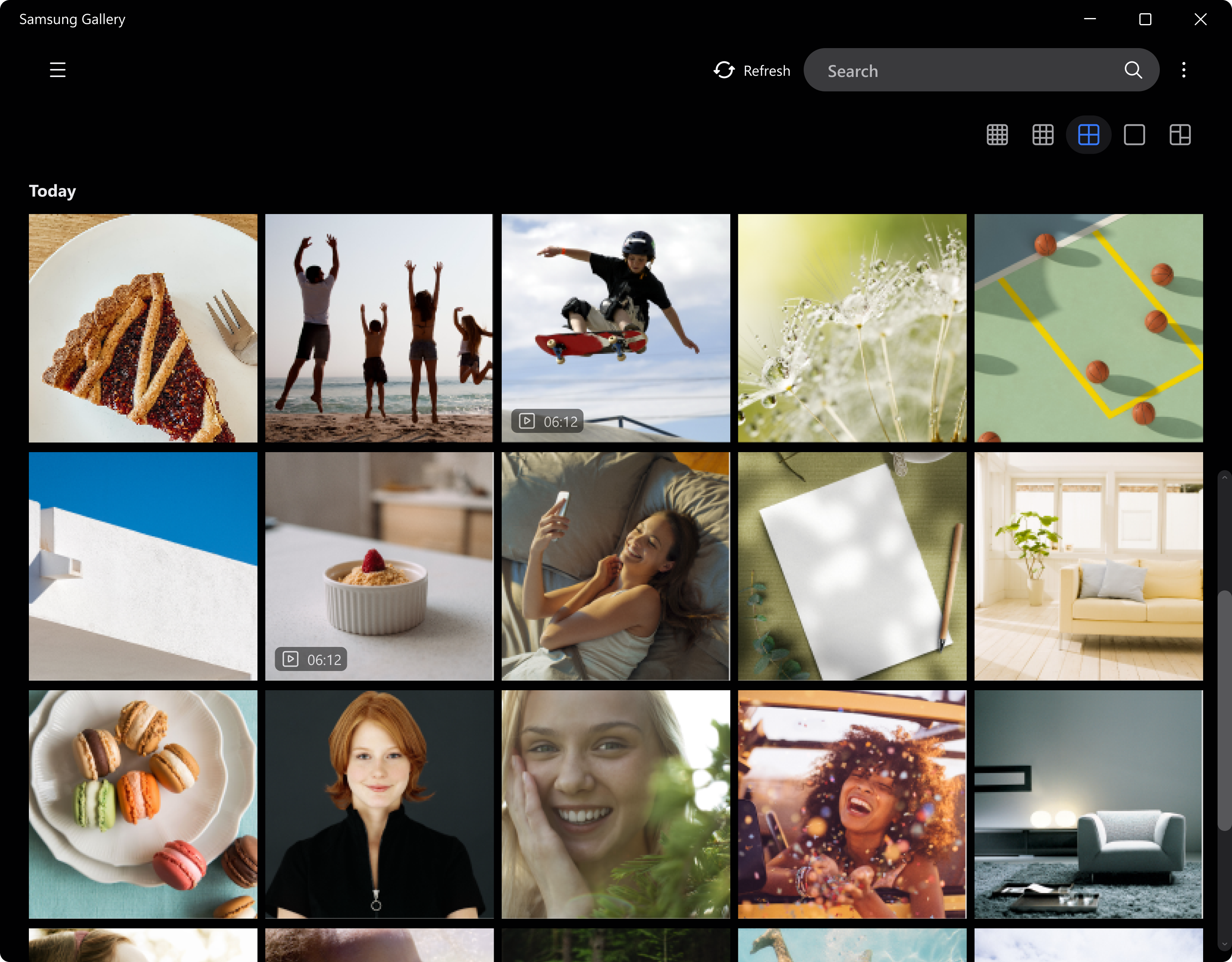
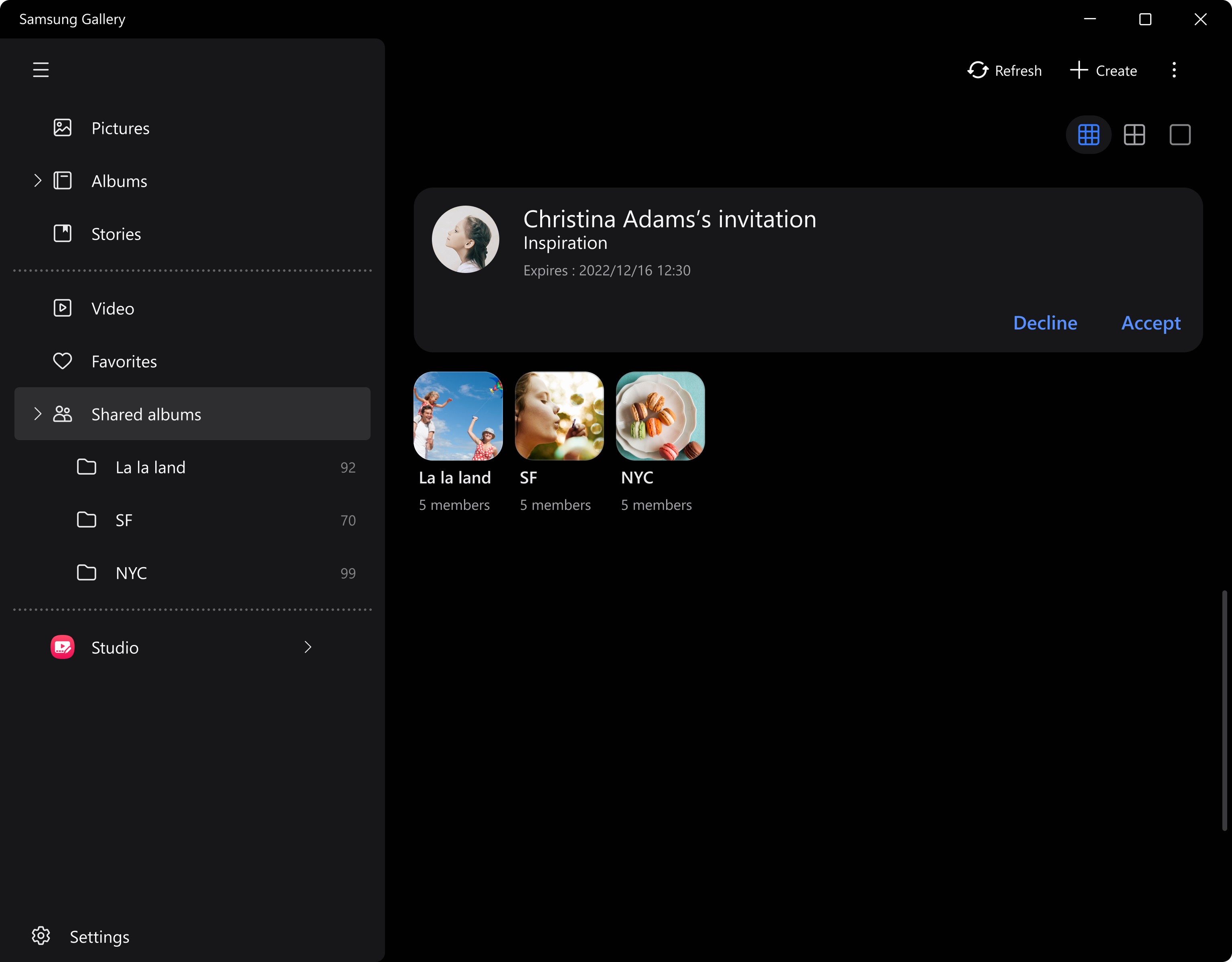
Imagina abrir tu PC y sentir que cada foto y video está organizado como en un álbum fotográfico profesional, pero sin complicaciones. La interfaz de Samsung Gallery para Windows es sencilla y moderna, con un diseño que recuerda a una galería de arte digital, donde cada elemento está en su lugar, listo para ser explorado. La sensación general es de fluidez y orden, como si cada clic deslizarse suavemente sobre una superficie bien pulida. La curva de aprendizaje es muy suave, permitiendo que incluso los usuarios menos tecnológicos puedan navegar entre sus recuerdos con facilidad y sin frustraciones.
Gestión inteligente y edición sin esfuerzo
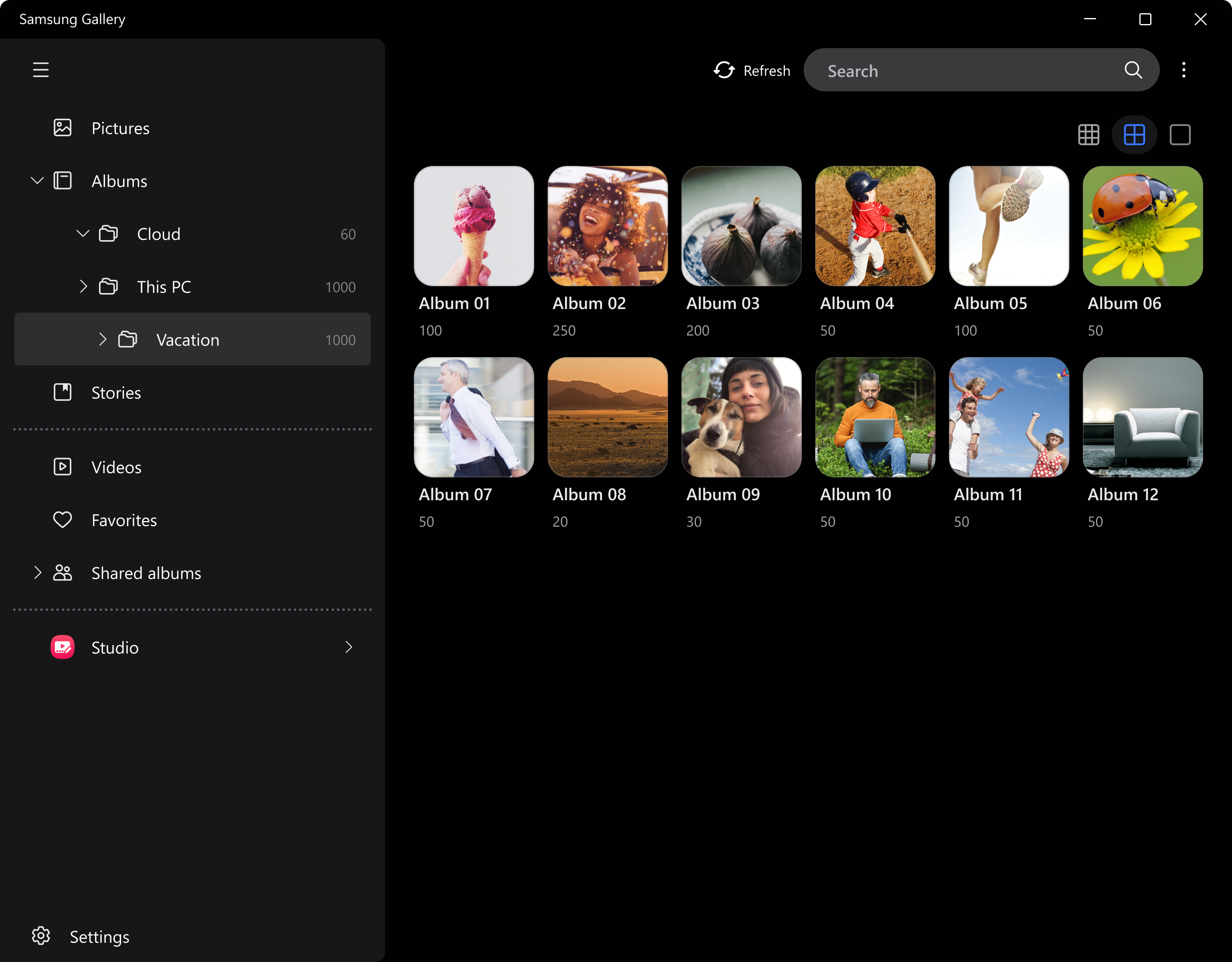
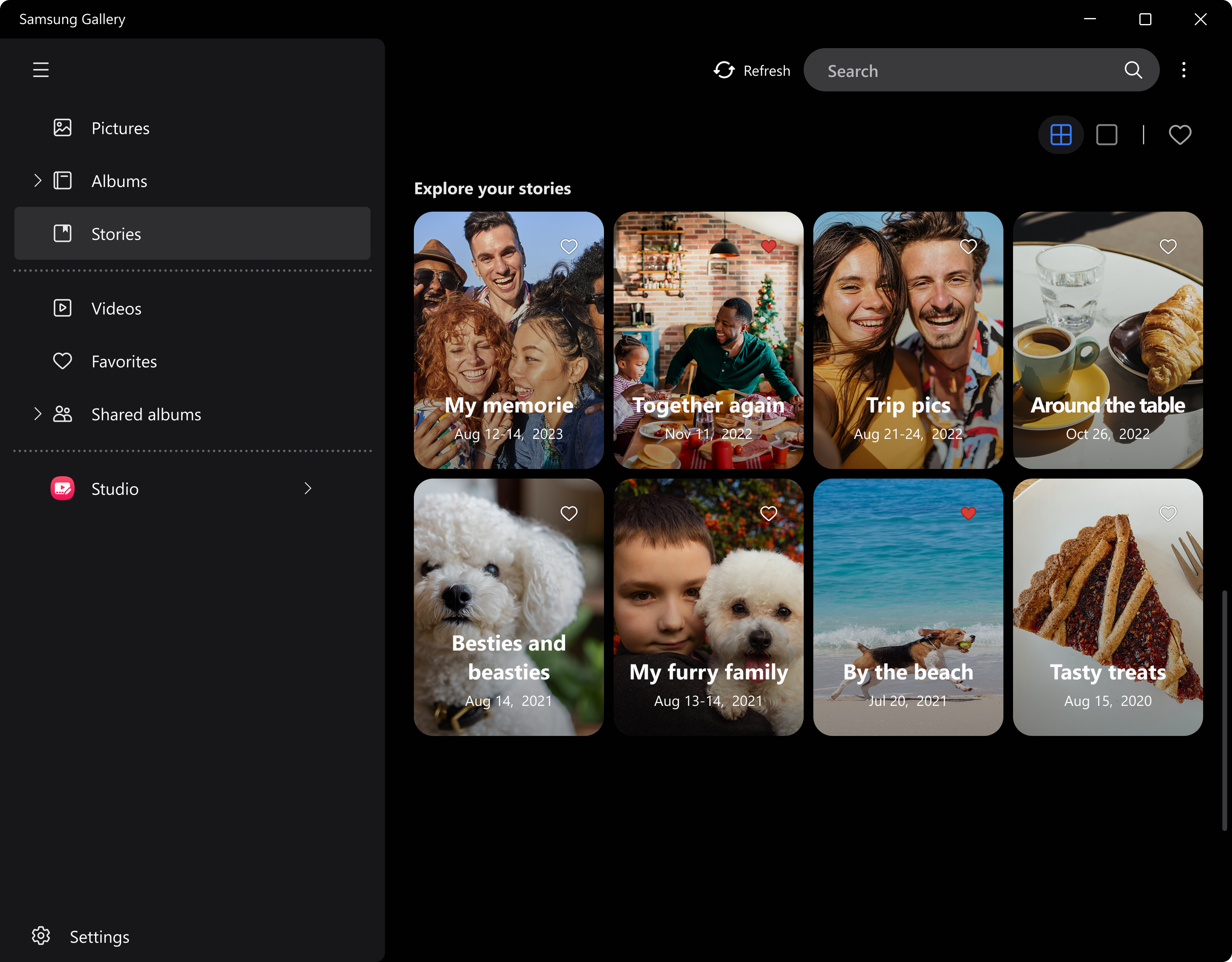
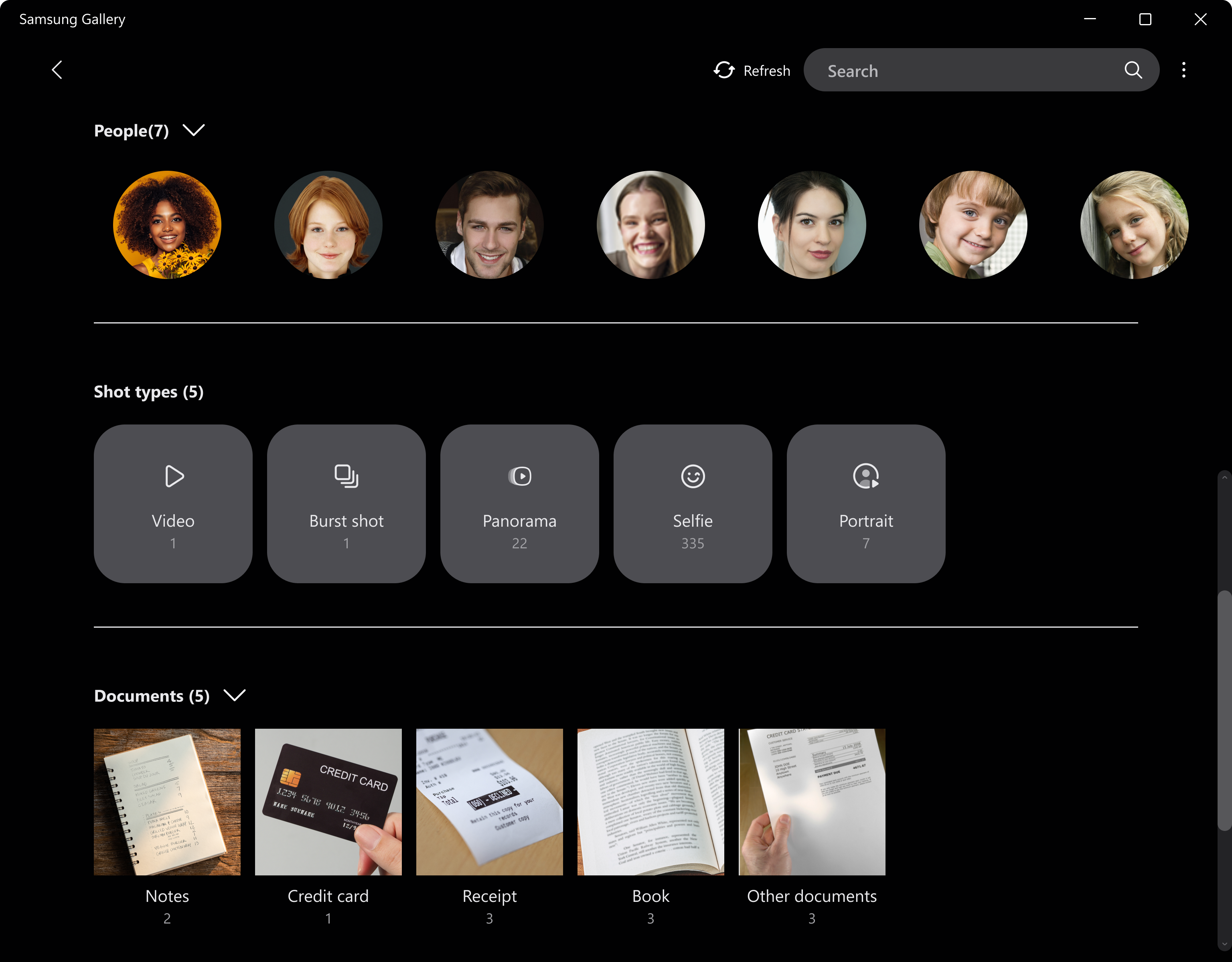
Uno de los mayores atractivos de esta aplicación es su capacidad para organizar automáticamente las fotos y videos en álbumes temáticos o por fechas, gracias a su sistema de clasificación inteligente. Imagina tener un asistente digital que, tras una colección de imágenes, agrupa automáticamente las fotos de tu viaje a la playa, tus eventos familiares o tus recientes vacaciones sin que tú hagas mucho esfuerzo. Además, la integración con los servicios en la nube de Samsung permite acceder a tus archivos desde cualquier dispositivo, facilitando la continuidad en la gestión de contenidos.
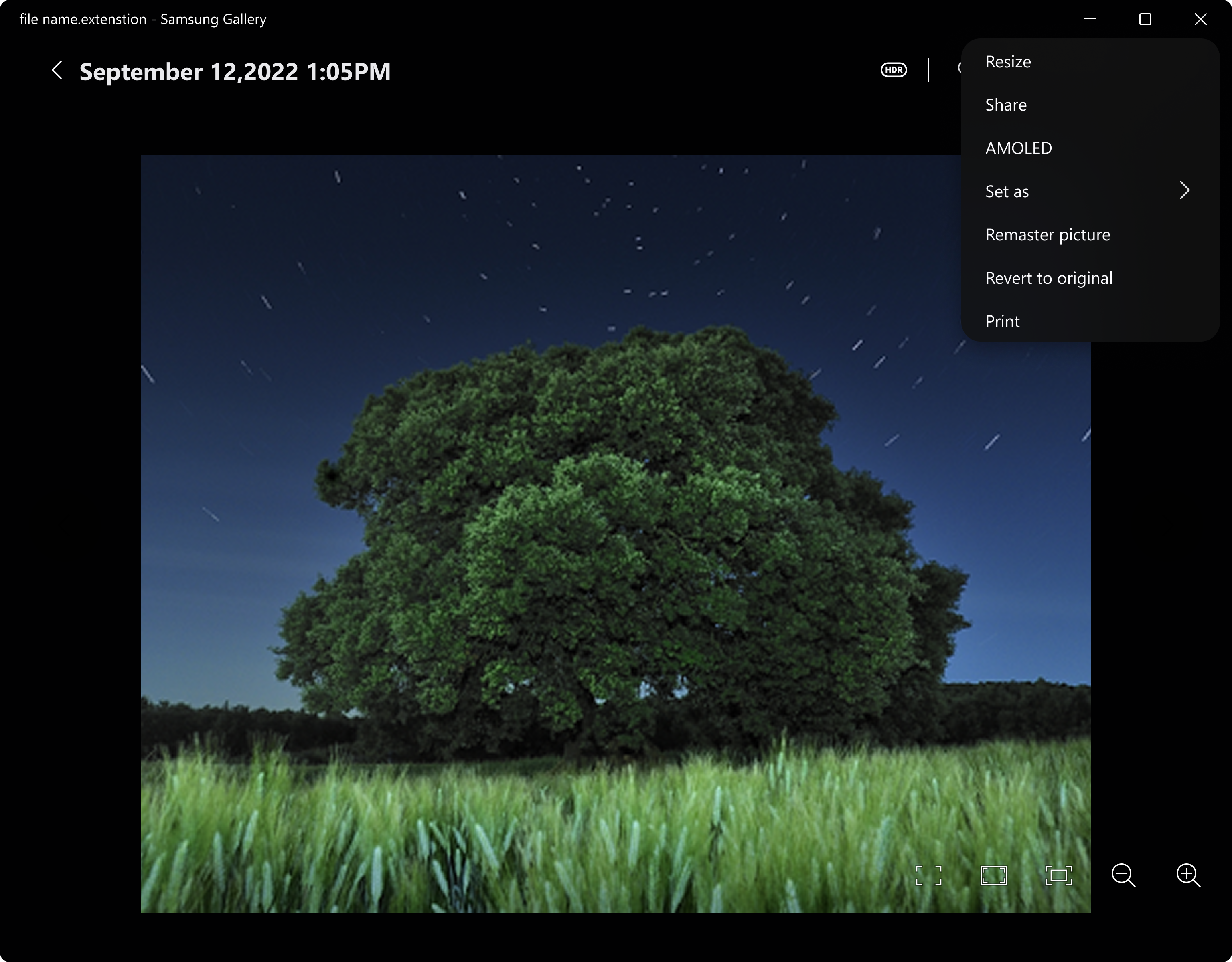
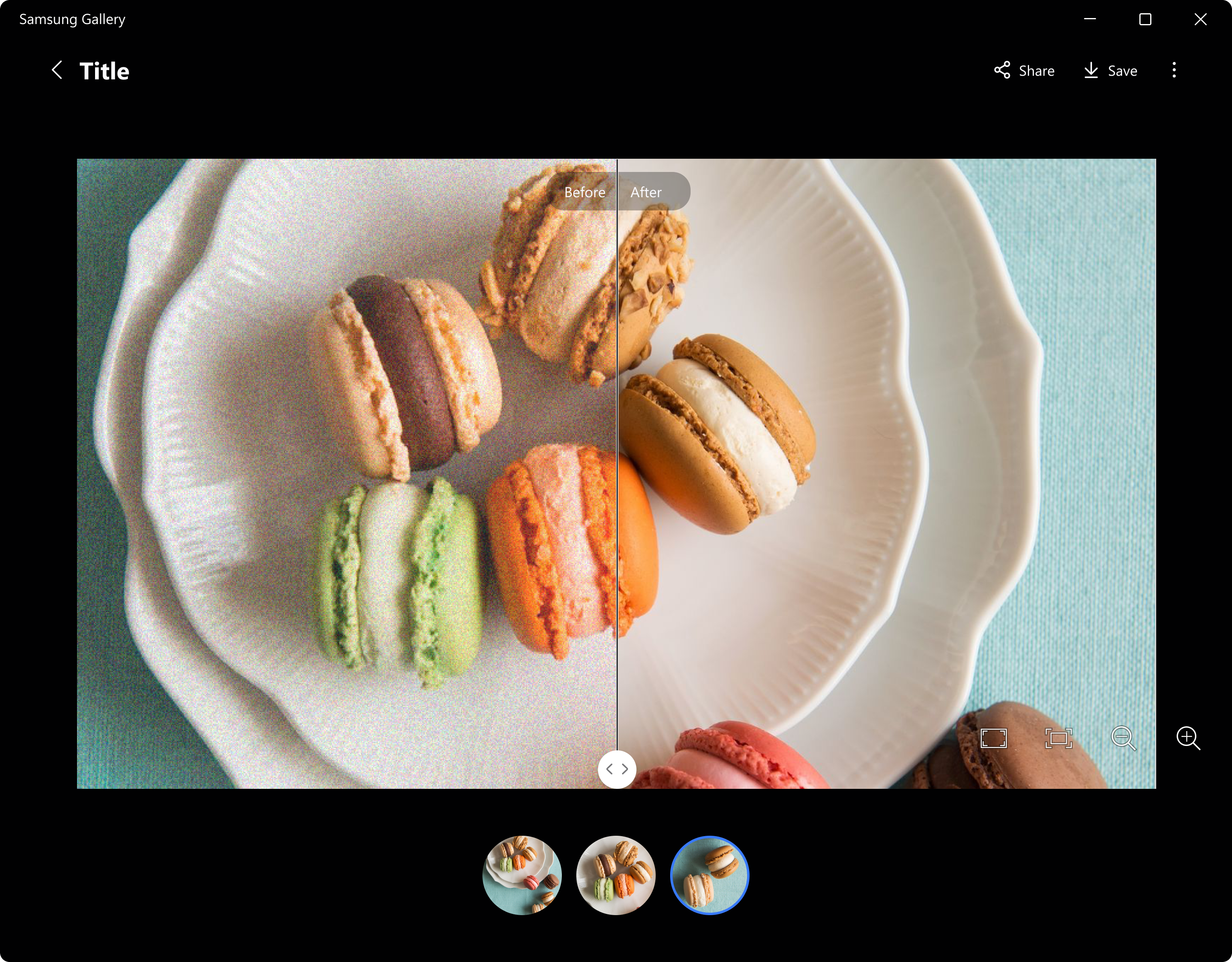
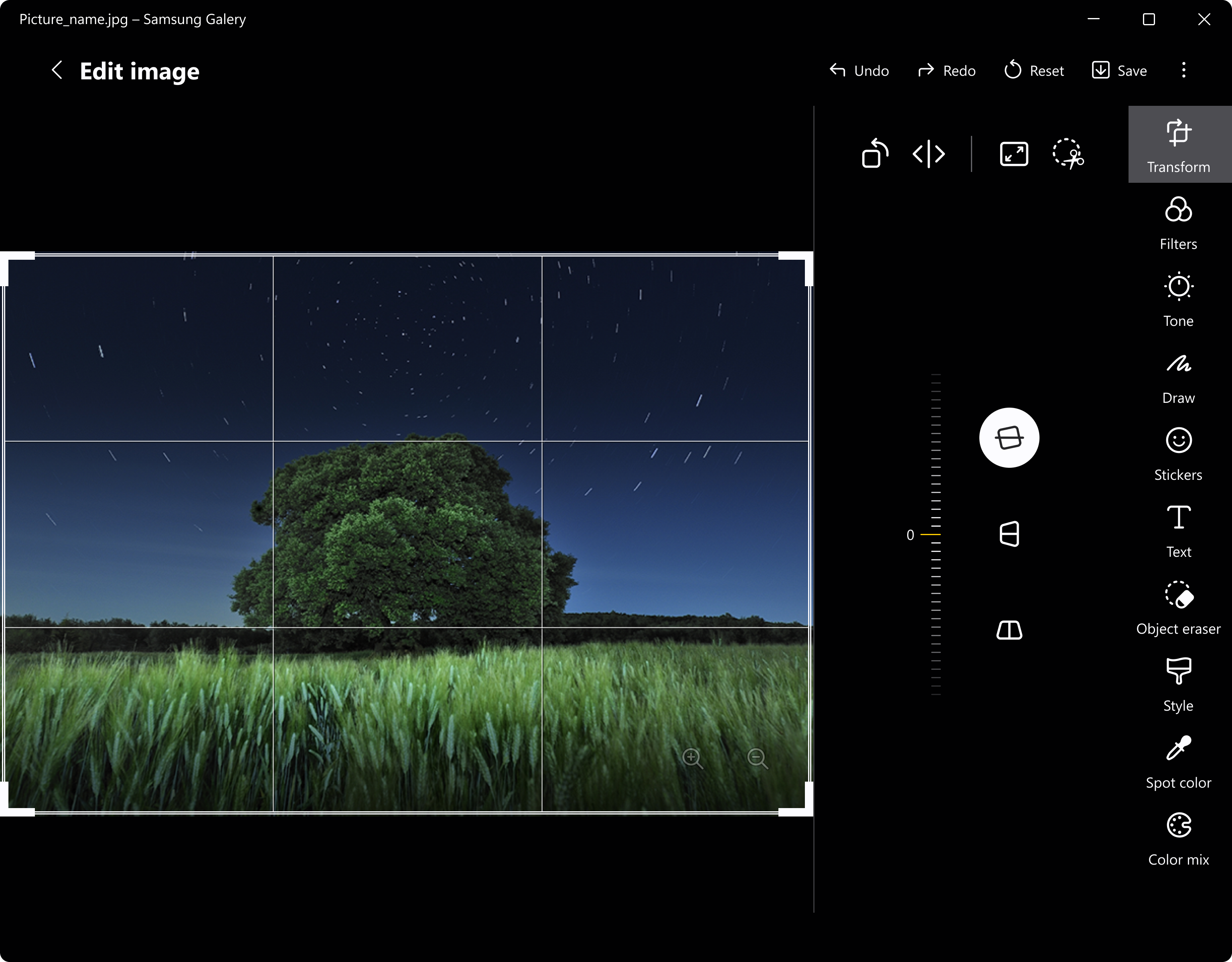
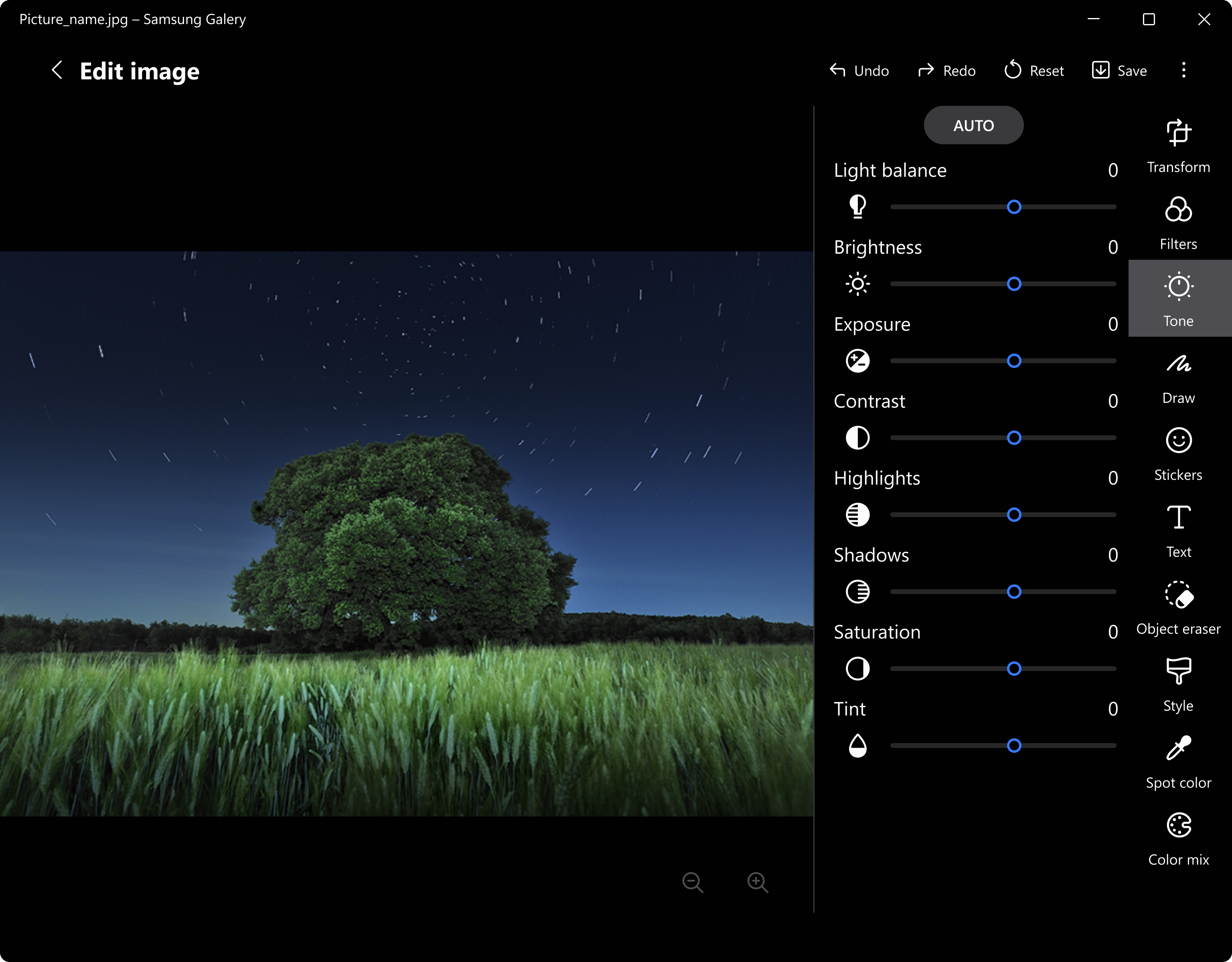
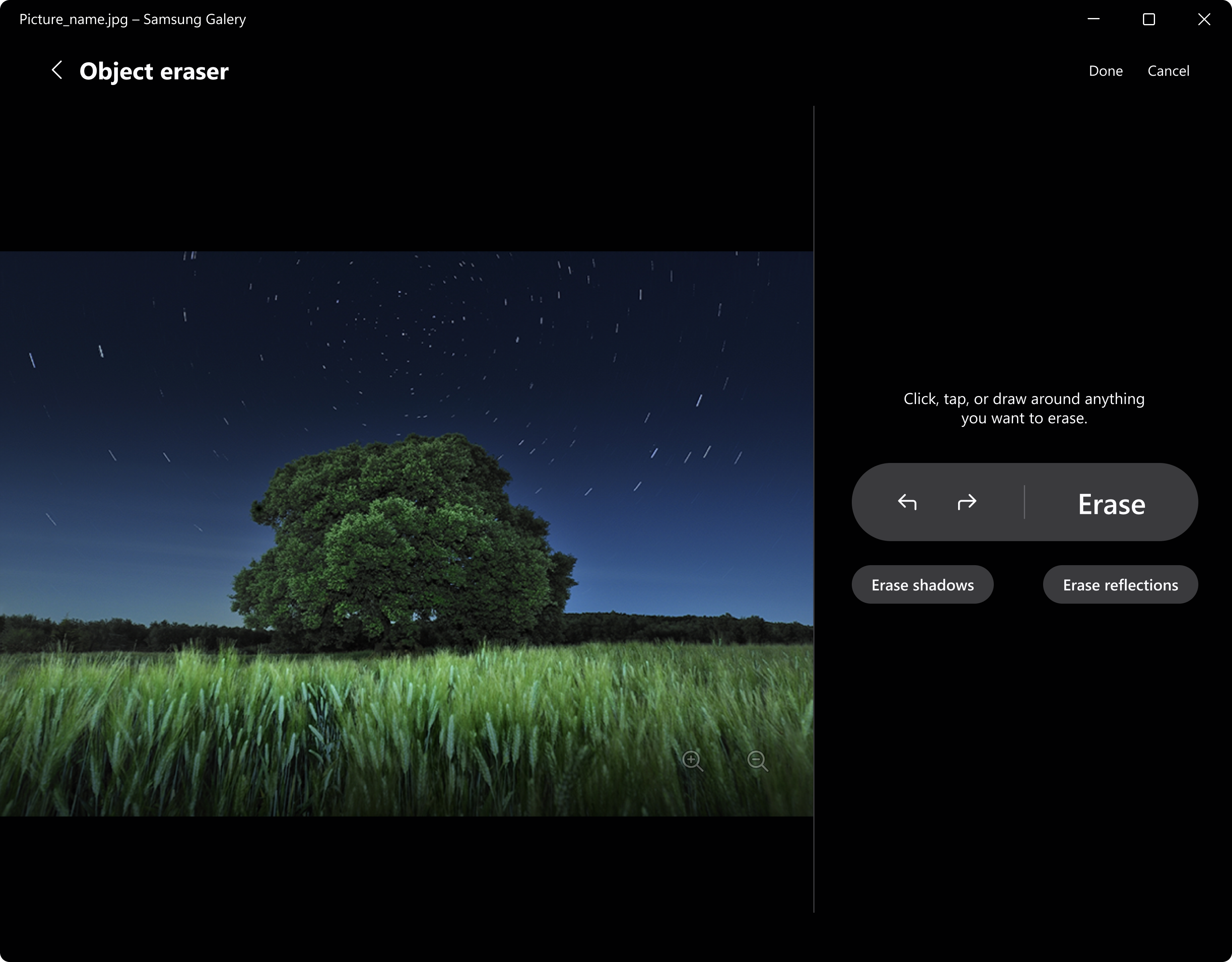
Por otro lado, las funciones de edición son sencillas pero efectivas. Desde recortar y ajustar la iluminación hasta aplicar filtros que realzan tus momentos más preciados, la app funciona como un editor rápido que no sacrifica calidad por simplicidad. La experiencia de usuario es agradable y no requiere conocimientos previos de edición, lo que la hace perfecta tanto para aficionados como para quienes quieren un toque rápido de perfección en sus fotos.
Diferencias clave: ¿Qué hace a Samsung Gallery destacar?
Mientras muchas aplicaciones de galería ofrecen funciones similares, Samsung Gallery sobresale por su integración con el ecosistema Samsung, permitiendo una transición fluida entre tus dispositivos Galaxy y tu PC. Además, su función de creación automática de álbumes y categorización inteligente es muy útil para quienes tienen grandes volúmenes de contenido y buscan organización sin complicaciones. La sencillez en la edición y la vista panorámica de tus recuerdos en un diseño limpio y ordenado le dan un valor diferencial frente a otras apps similares, que a veces sufren de sobrecarga de funciones o interfaces complicadas.
¿Recomendado y para quién?
En conjunto, Samsung Gallery para Windows es una opción recomendable para usuarios que valoran la organización eficiente y una interfaz amigable. Ideal para quienes disfrutan recordando sus momentos favoritos y quieren acceso inmediato a ellos desde su escritorio sin complicaciones. Aunque no reemplaza a las herramientas profesionales de edición, cumple muy bien su rol como gestor y visor visual. Si eres usuario de dispositivos Samsung y buscas una aplicación que integre tu ecosistema, esta app puede convertirse en tu aliada diaria.
Ventajas
- Interfaz intuitiva
- Alta calidad de visualización
- Función de edición integrada
- Organización automática
- Compatibilidad con la nube
Inconvenientes
- Ralentización en dispositivos de gama baja
- Falta de funciones avanzadas de edición
- Problemas ocasionales de sincronización
- Interfaz ligeramente saturada en pantalla pequeña
- Consumo moderado de batería











