


- Nombre Nex Video Editor – Easy movie maker app
- Categoría Foto y video
- Desarrollador Movie Maker
- Idiomas Alemán, Alemán (Alemania), Chino (China), Coreano, Coreano (Corea), Español, Español (España), Francés, Francés (Francia), Inglés (Estados Unidos), Italiano, Italiano (Italia), Japonés, Japonés (Japón), Neerlandés, Portugués, Portugués (Brasil), Ruso, Ruso (Rusia), Árabe
Resumen del Nex Video Editor – Una herramienta sencilla para crear películas en Windows
Nex Video Editor es una aplicación diseñada para facilitar la edición de videos en el entorno de Windows, orientada tanto a principiantes como a usuarios con cierta experiencia que buscan una forma rápida y efectiva de mejorar sus producciones audiovisuales.
¿Quién está detrás de esta herramienta?
El desarrollo de Nex Video Editor está a cargo del equipo de Movie Maker, con el soporte de FS Tech Media, una compañía dedicada al desarrollo de aplicaciones de edición y creación multimedia en plataformas Windows.
Principales funciones y características destacadas
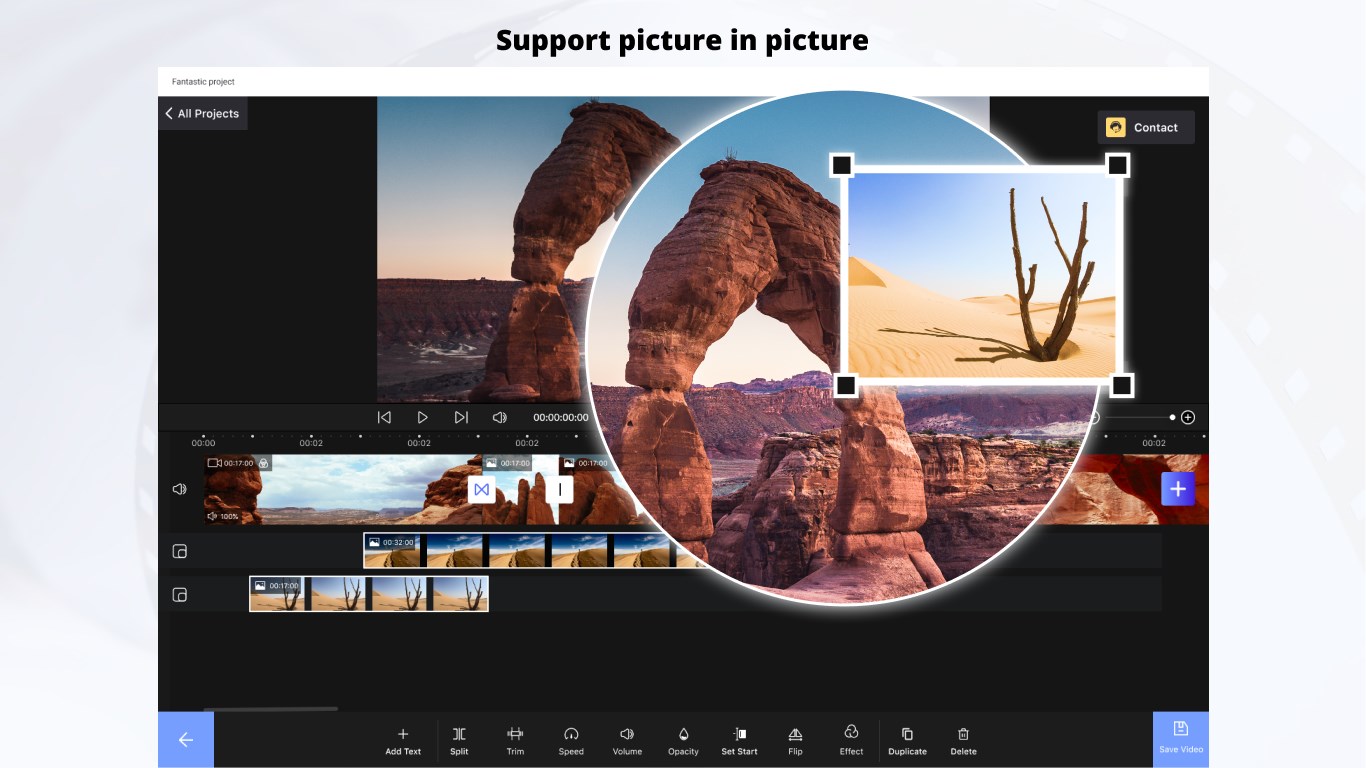
- Interfaz intuitiva y sencilla de usar: permite a los usuarios navegar por las funciones sin complicaciones, como si editaran en una mesa de trabajo limpia y ordenada.
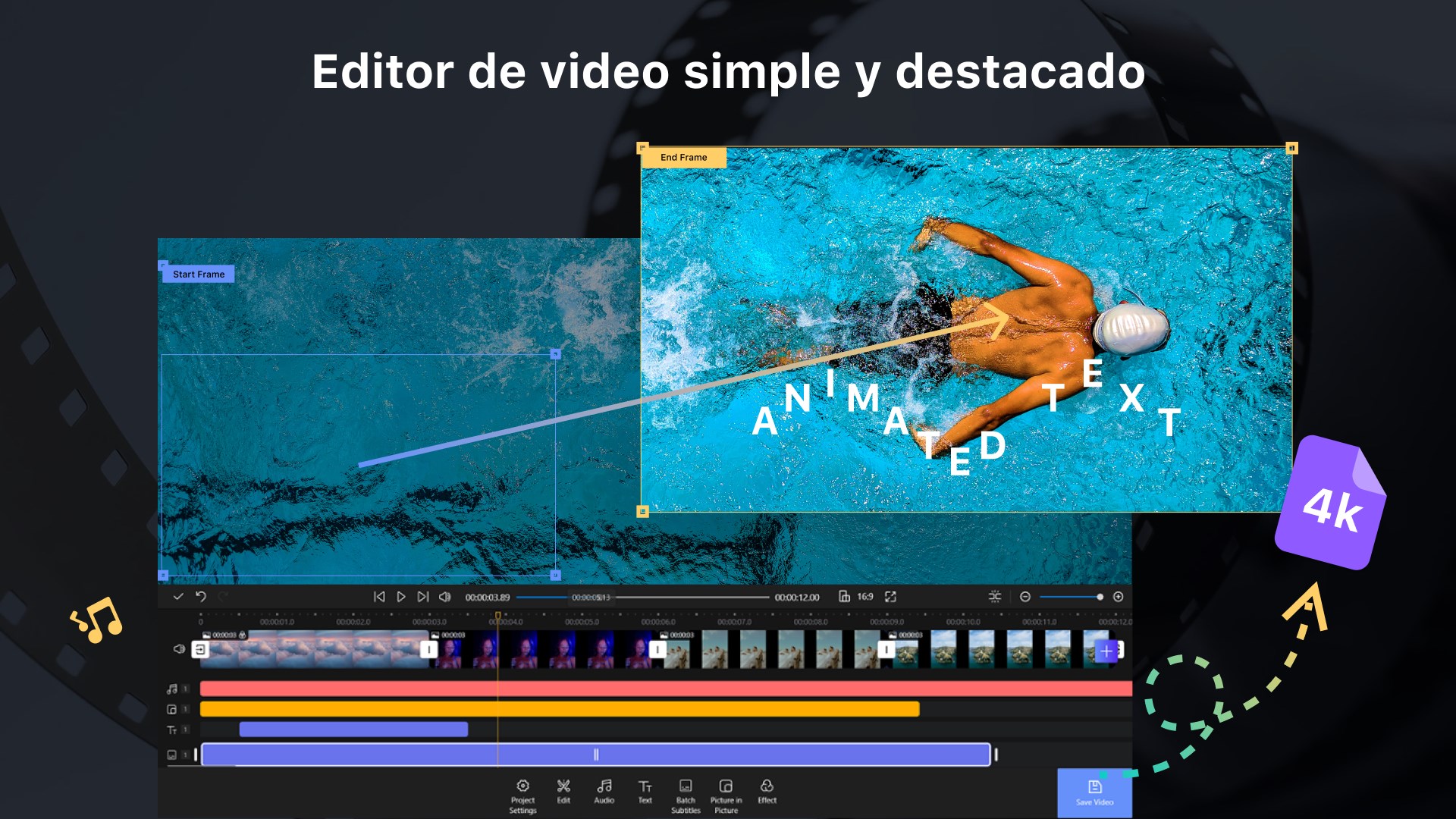
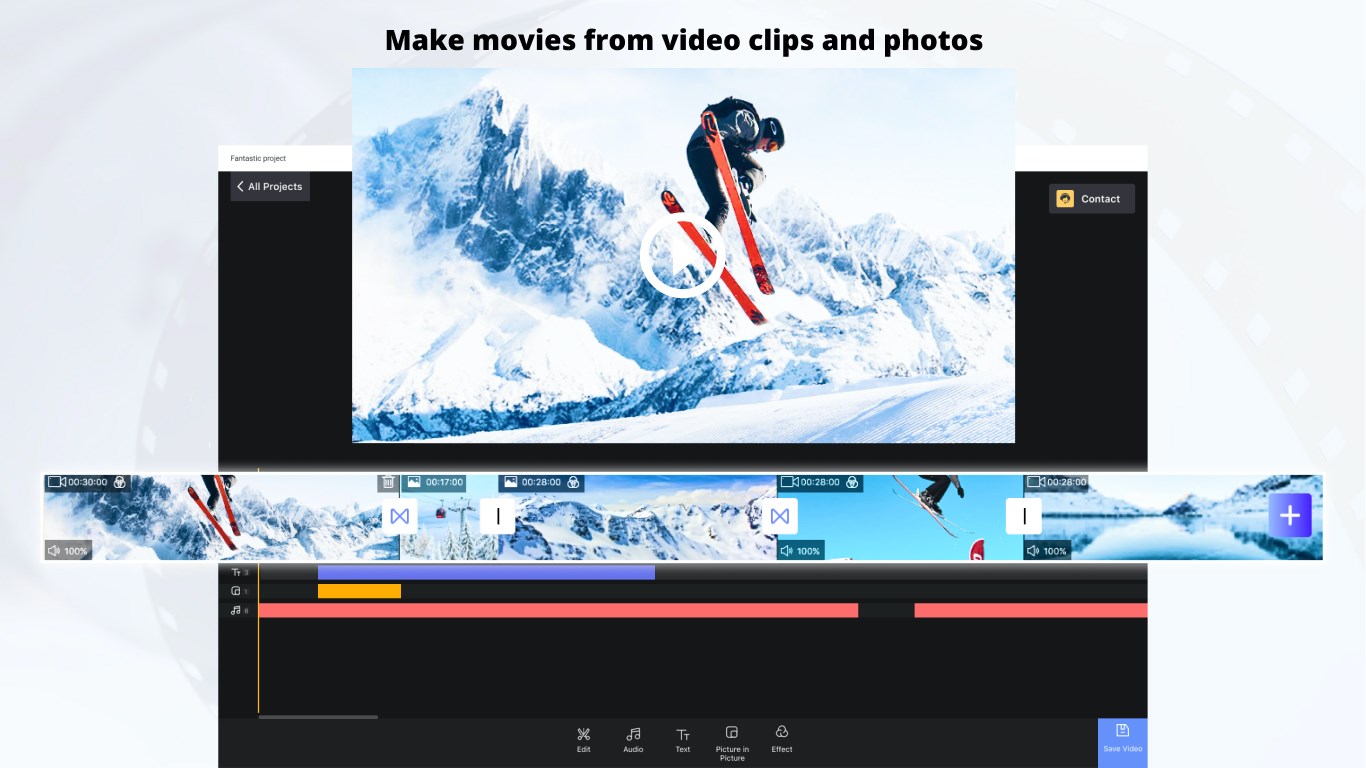
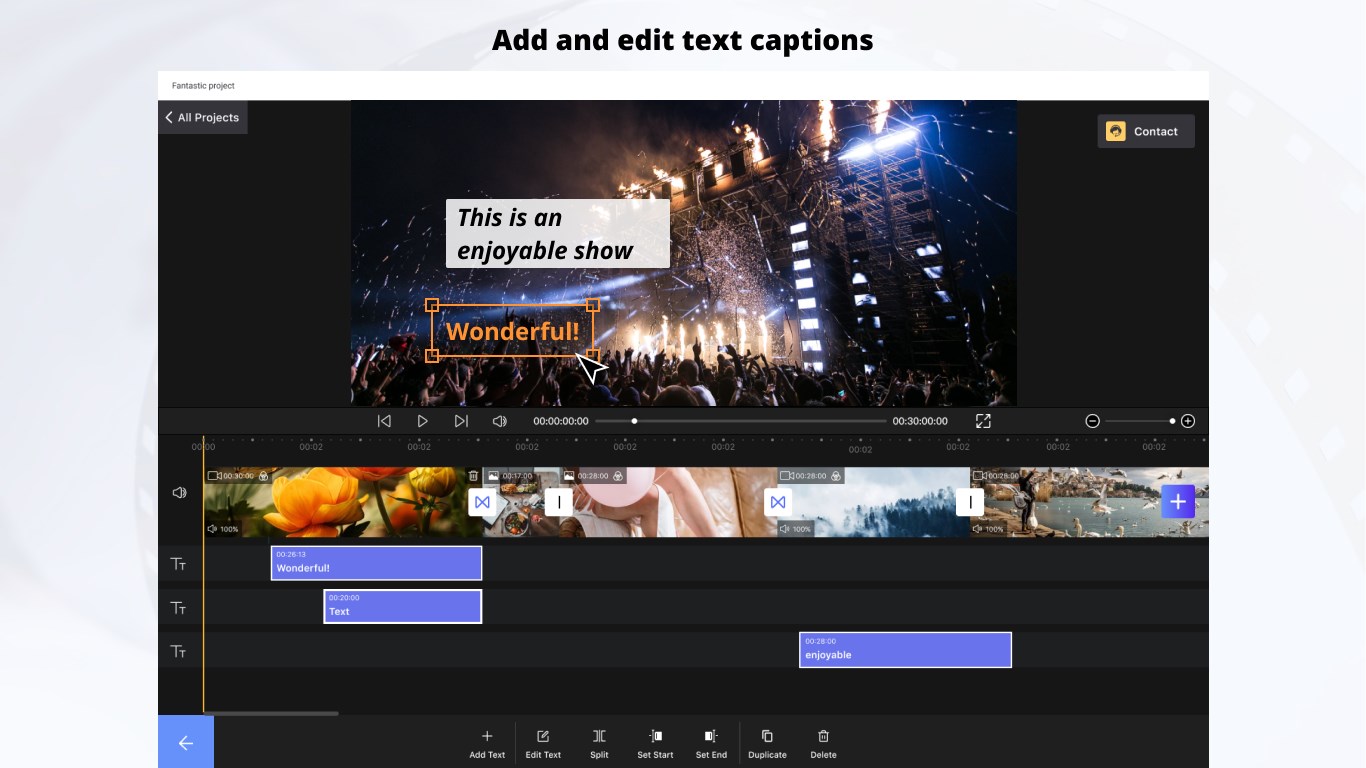
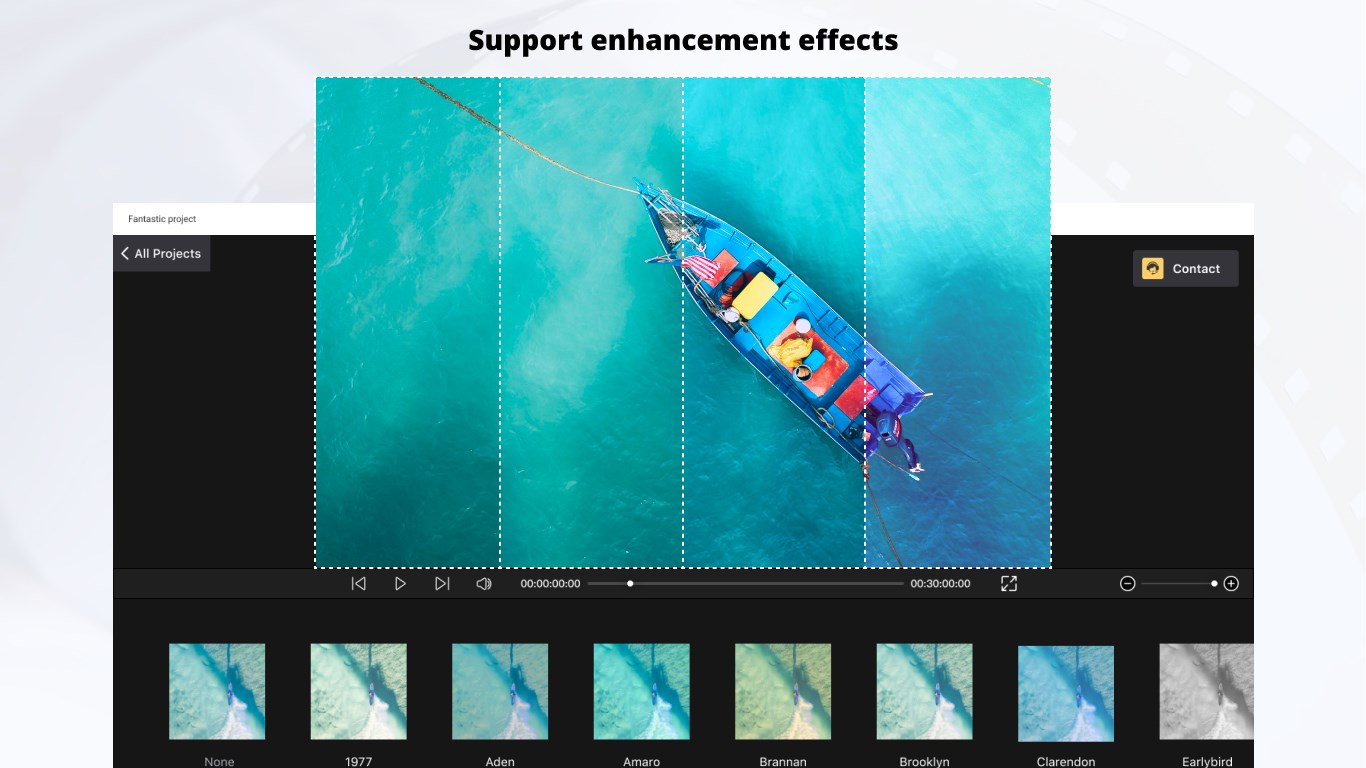
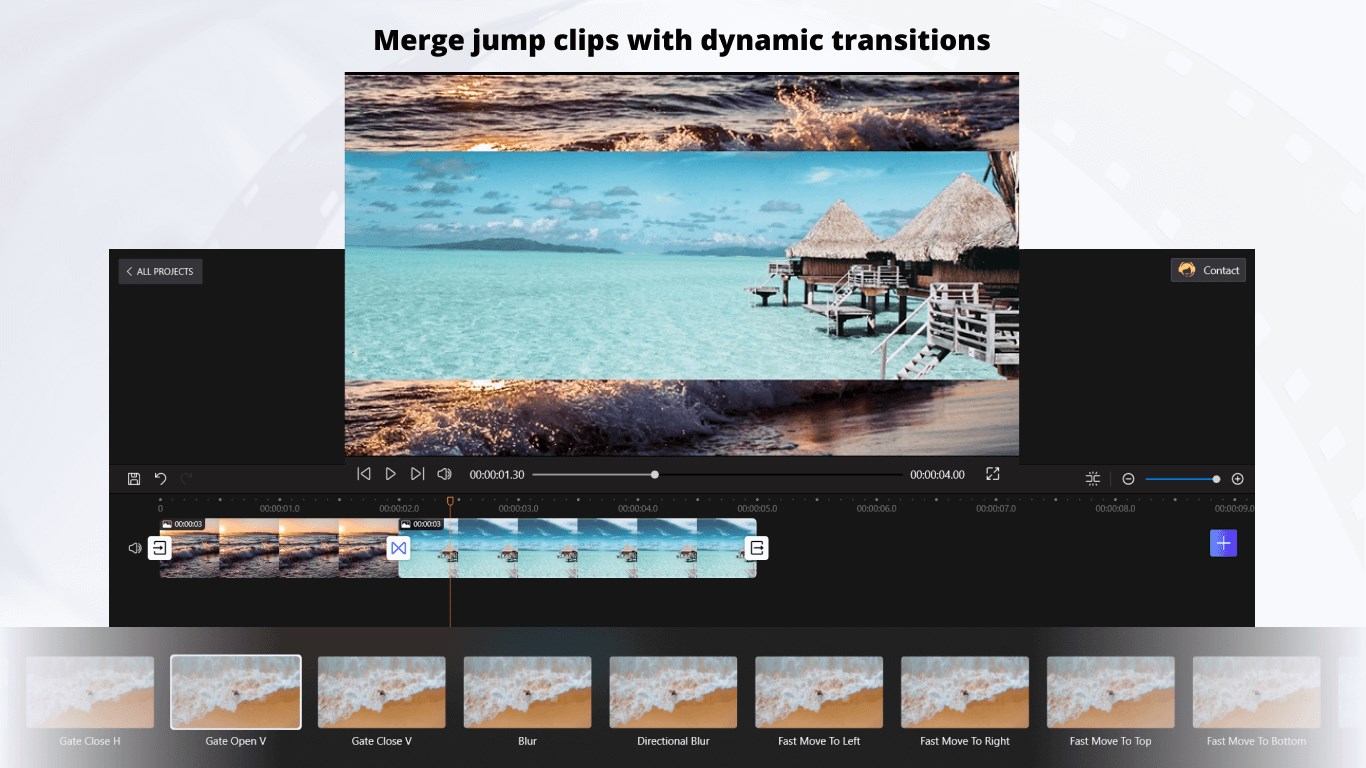
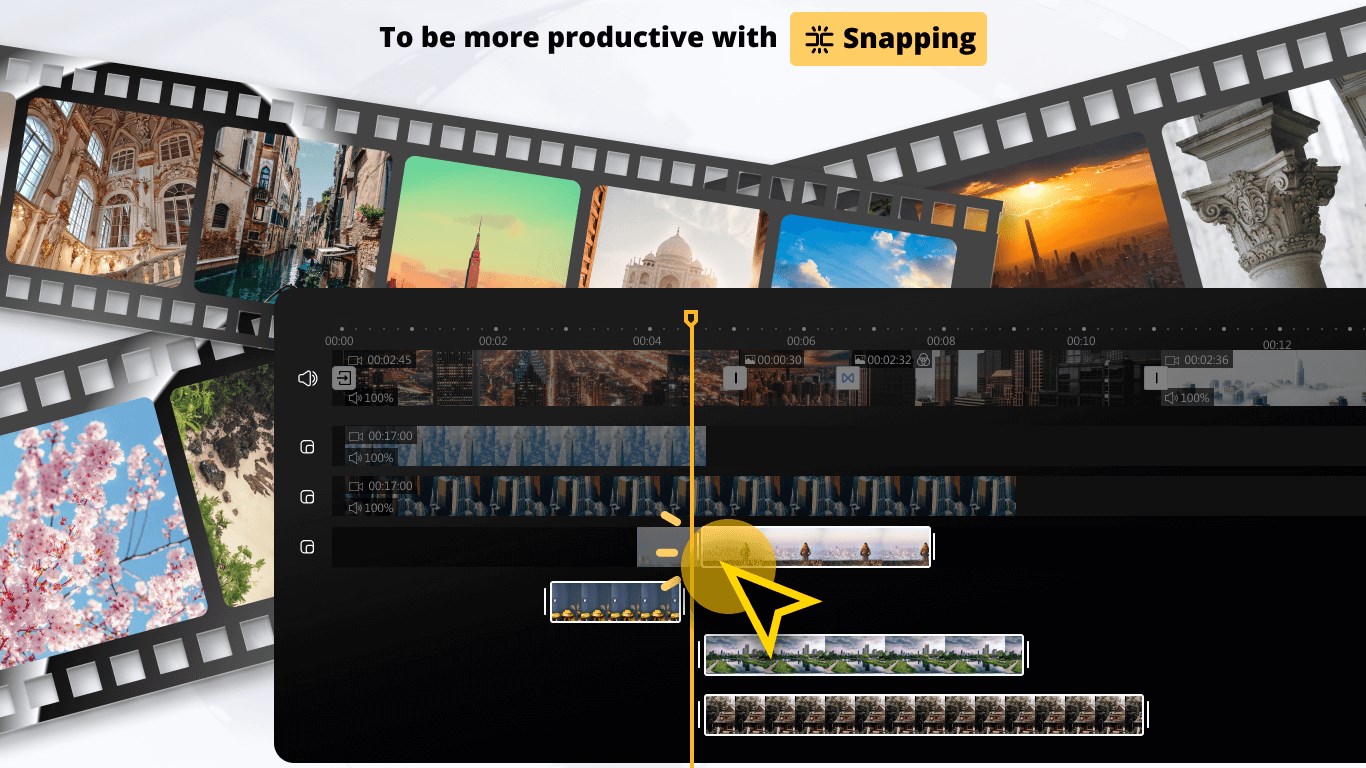
- Edición rápida y eficiente: ofrece herramientas para recortar, dividir, fusionar y agregar efectos en pocos pasos, ideal para ediciones exprés.
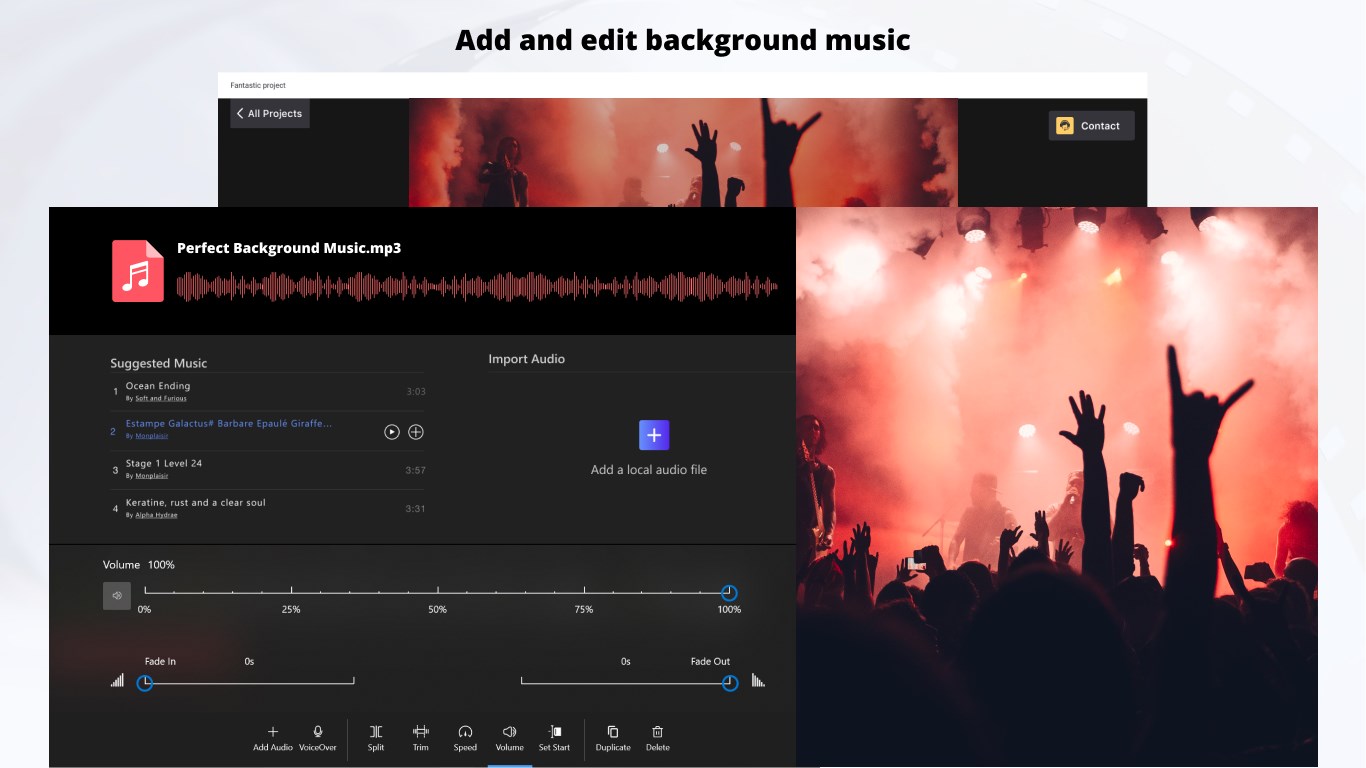
- Amplia compatibilidad de formatos: soporta diversos tipos de archivos de video y audio, facilitando la integración de diferentes recursos en un solo proyecto.
- Exportación en alta calidad: permite guardar los videos en varias resoluciones, garantizando calidad y compatibilidad para distintas plataformas.
Una experiencia de usuario amigable y fluida
Desde el momento en que abres Nex Video Editor, te recibe una interfaz limpia, con un diseño que recuerda a una mesa de montaje clásica, pero con un toque moderno y minimalista. La navegación por las distintas opciones es fluida, sin retrasos ni errores inexplicables, lo cual da confianza incluso a los editores novatos que están comenzando a familiarizarse con la edición de video. La curva de aprendizaje es suave, con tutoriales integrados que guían paso a paso a los usuarios, haciendo que crear un video interesante sea tan sencillo como armar un rompecabezas.
¿Qué diferencia a Nex Video Editor de otras aplicaciones similares?
En un mercado saturado de programas que prometen mucho pero a menudo complican más que ayudan, Nex Video Editor destaca por su enfoque minimalista y práctico. La principal fortaleza reside en su sencillez y rapidez, permitiendo a los usuarios conseguir resultados profesionales en muy poco tiempo. Además, su capacidad para soportar una amplia variedad de formatos y resoluciones le da una ventaja notable frente a otras aplicaciones más limitadas o más complejas de usar. Es como tener una navaja suiza de edición en tu escritorio, lista para cualquier tarea rápida o sencilla.
¿Recomendado y para quién?
Recomiendo Nex Video Editor especialmente a aquellos que buscan una herramienta de edición rápida, sin complicaciones pero con resultados presentables. Es perfecta para creadores de contenido casual, profesores que quieran preparar materiales audiovisuales rápidos y pequeños empresarios que necesitan hacer videos promocionales sin perder mucho tiempo en aprender programas complejos. Aunque no reemplaza a editores profesionales para proyectos de gran escala, su practicidad y eficiencia lo convierten en un aliado valioso en tareas diarias de edición.
En conclusión, Nex Video Editor es una opción sólida para quienes desean una experiencia de edición sencilla y efectiva en Windows, destacando por su interfaz amigable y su capacidad para realizar ediciones rápidas sin sacrificar calidad.
Ventajas
- Interfaz sencilla e intuitiva
- Variedad de plantillas y efectos
- Proceso de importación y exportación rápido
- Funciones básicas de edición gratuitas
- Compatibilidad con diversos formatos
Inconvenientes
- Opciones de edición limitadas para usuarios avanzados
- Menos efectos y transiciones comparado con otros editores
- A veces el rendimiento puede ser inconsistente en archivos grandes
- Falta de funciones de exportación avanzada y opciones de codificación
- No dispone de función de colaboración en línea en tiempo real











