
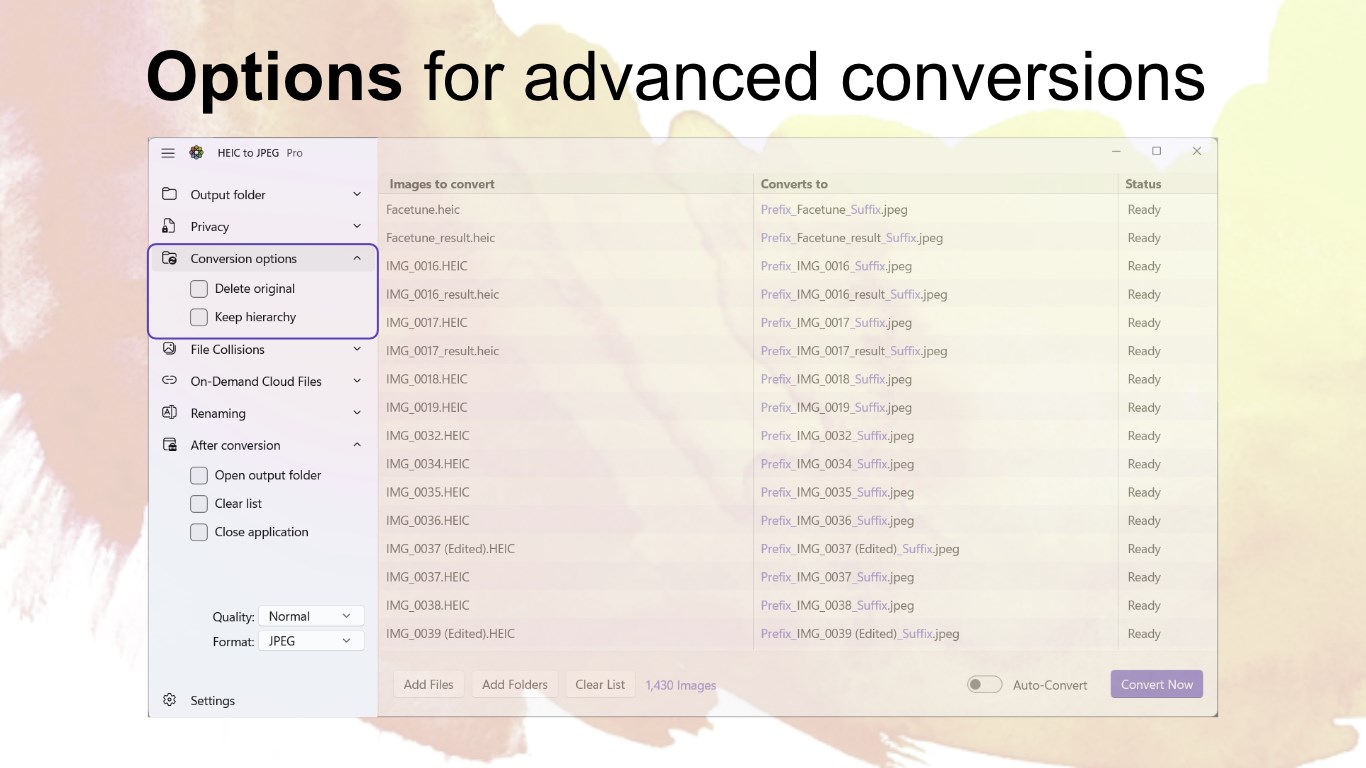
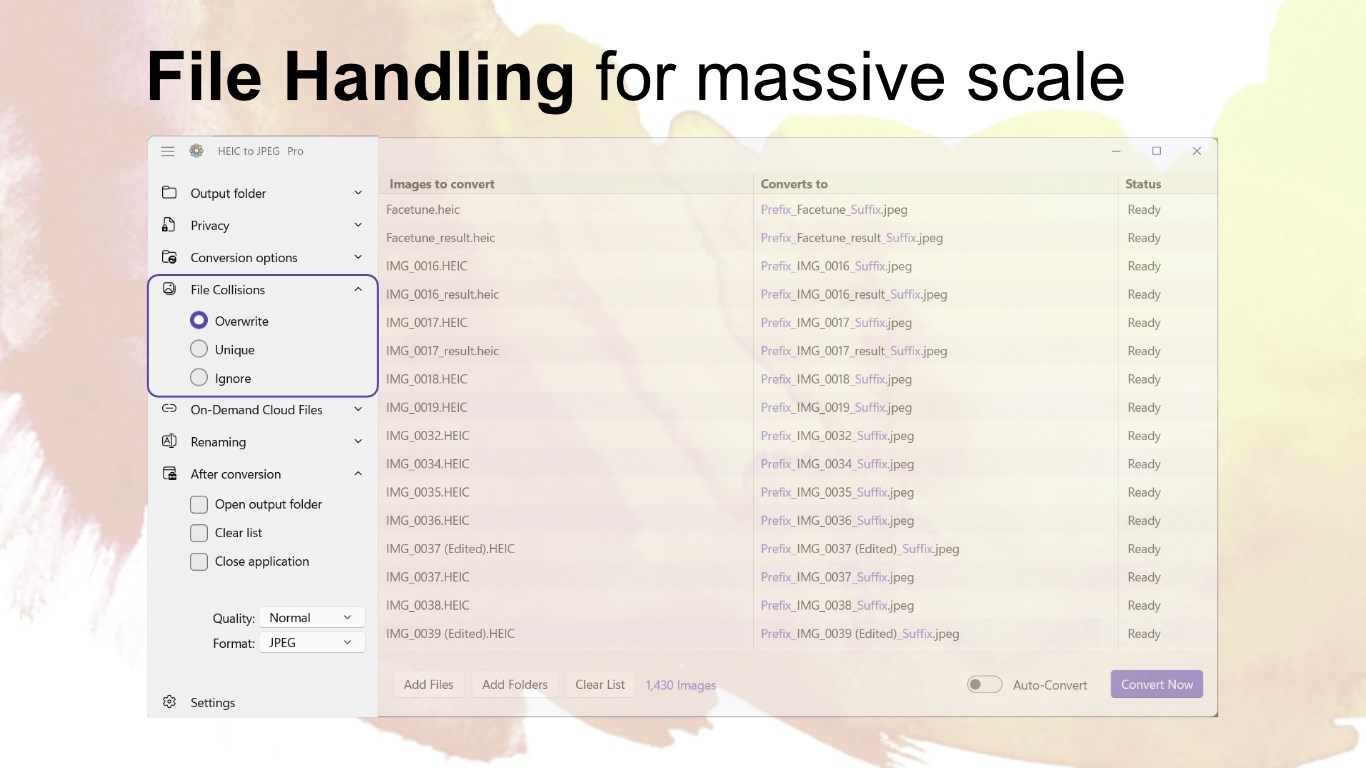
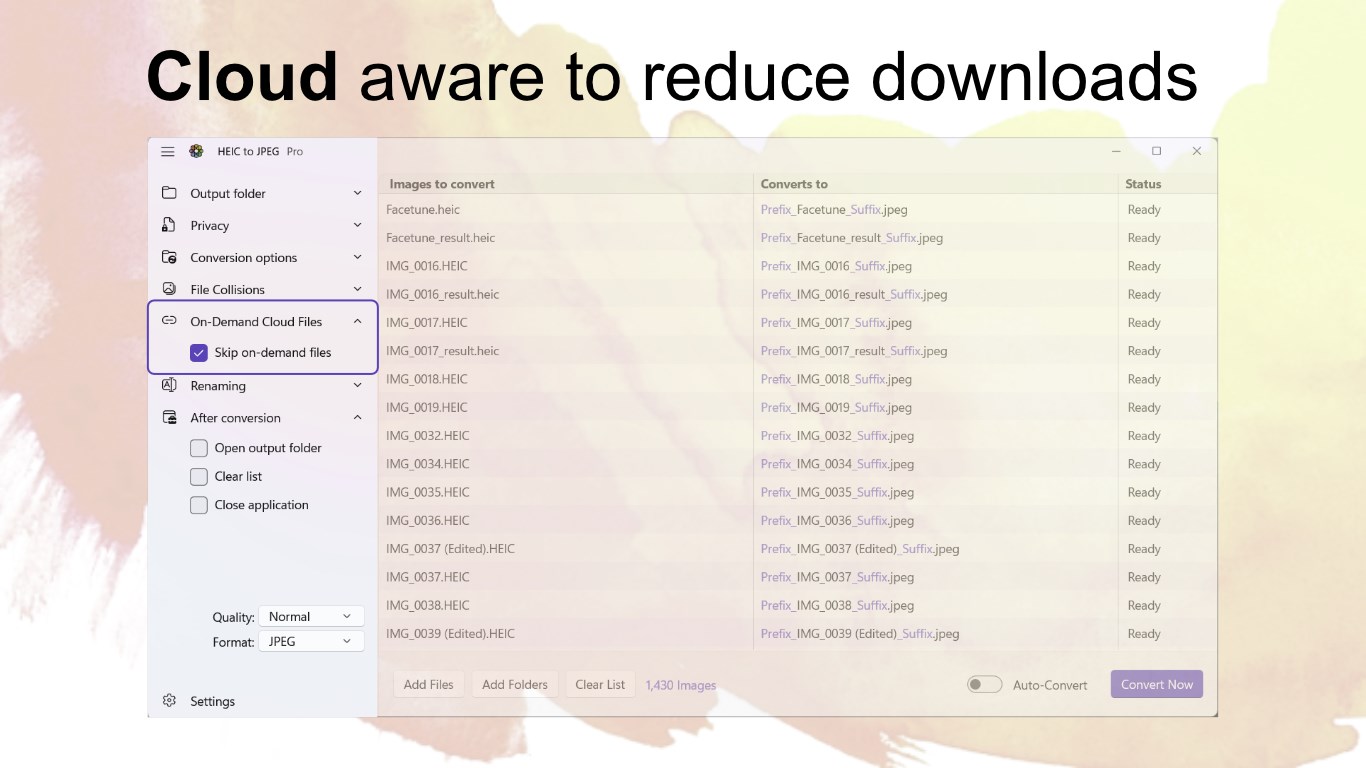
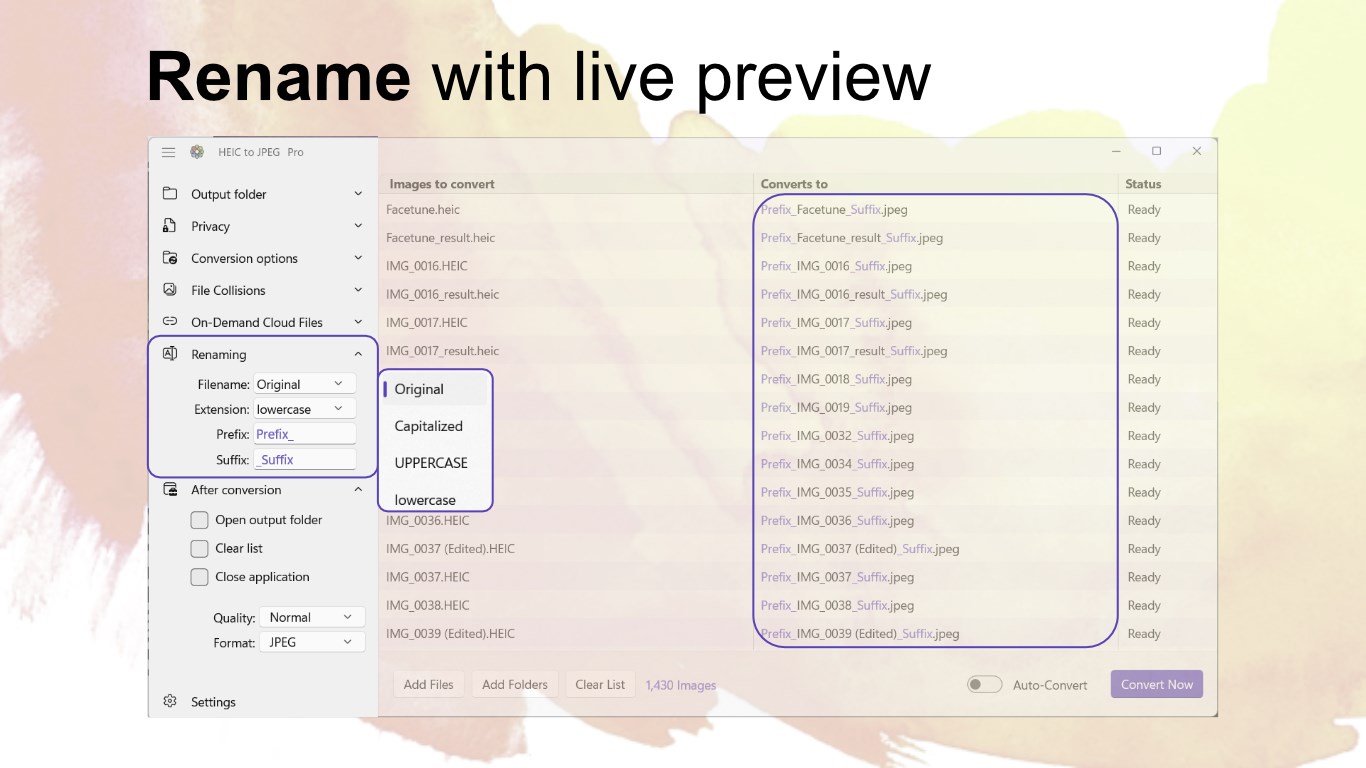
- Nombre HEIC to JPEG
- Categoría Foto y video
- Desarrollador Duckhead Software
- Idiomas Inglés (Estados Unidos)
Transforma tus HEIC en JPEG de manera sencilla y rápida
¿Alguna vez has tenido una colección de fotos en formato HEIC y has deseado convertirlas a JPEG sin complicaciones? La aplicación "HEIC to JPEG for Windows" de Duckhead Software llega justo en ese momento, ofreciéndote una solución práctica, eficiente y fácil de usar para gestionar tus imágenes y prepararlas para compartir o editar en cualquier dispositivo.
¿Quién está detrás de esta útil herramienta?
Desarrollada y publicada por Duckhead Software, esta empresa se especializa en aplicaciones sencillas pero potentes, diseñadas para facilitar tareas comunes en la gestión de archivos multimedia. Su compromiso es ofrecer soluciones que combinen funcionalidad y facilidad de uso, adaptándose a las necesidades tanto de usuarios particulares como profesionales.
¿Qué hace que esta app destaque? Sus principales beneficios
- Conversión rápida y sin pérdida de calidad: transforma tus archivos HEIC en JPEG en cuestión de segundos, conservando la calidad original de tus fotos.
- Integración sencilla en Windows: diseñada específicamente para la interfaz de Windows, garantiza una experiencia fluida e intuitiva.
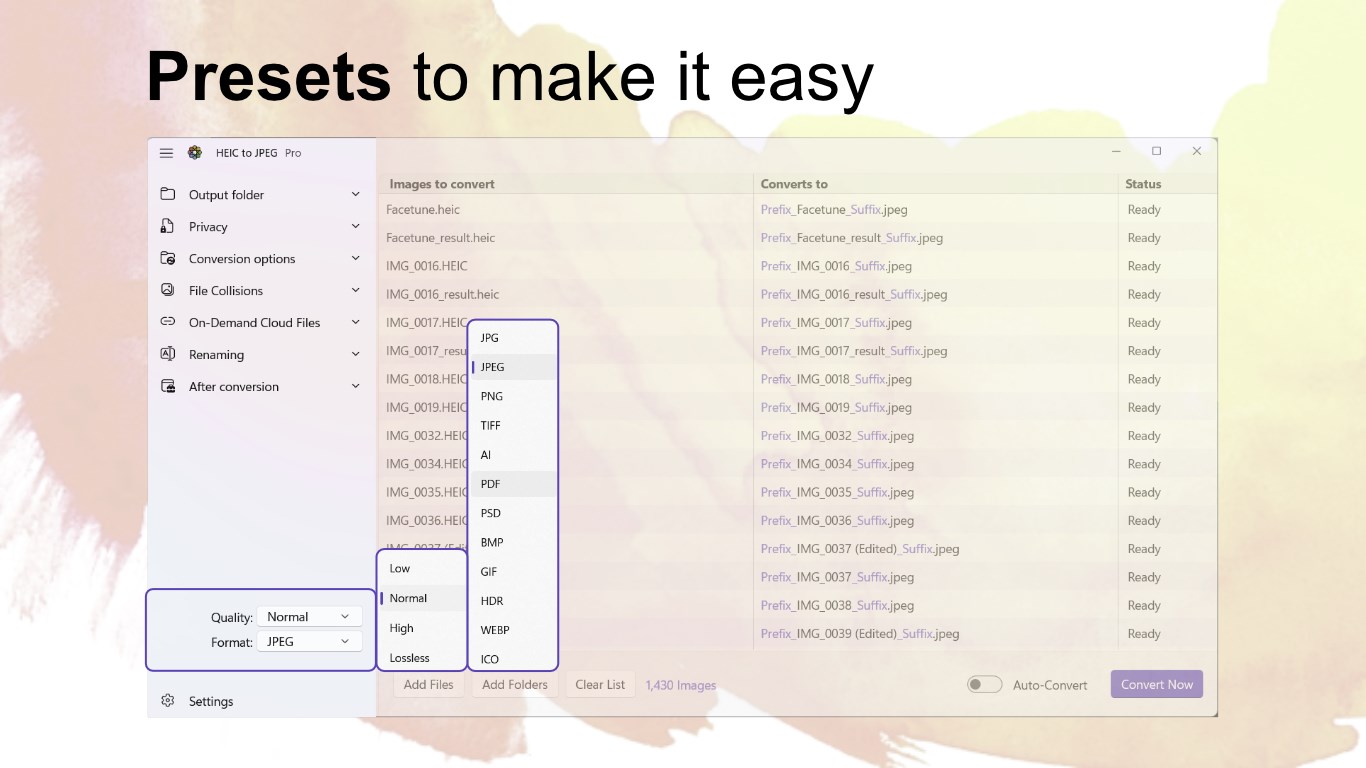
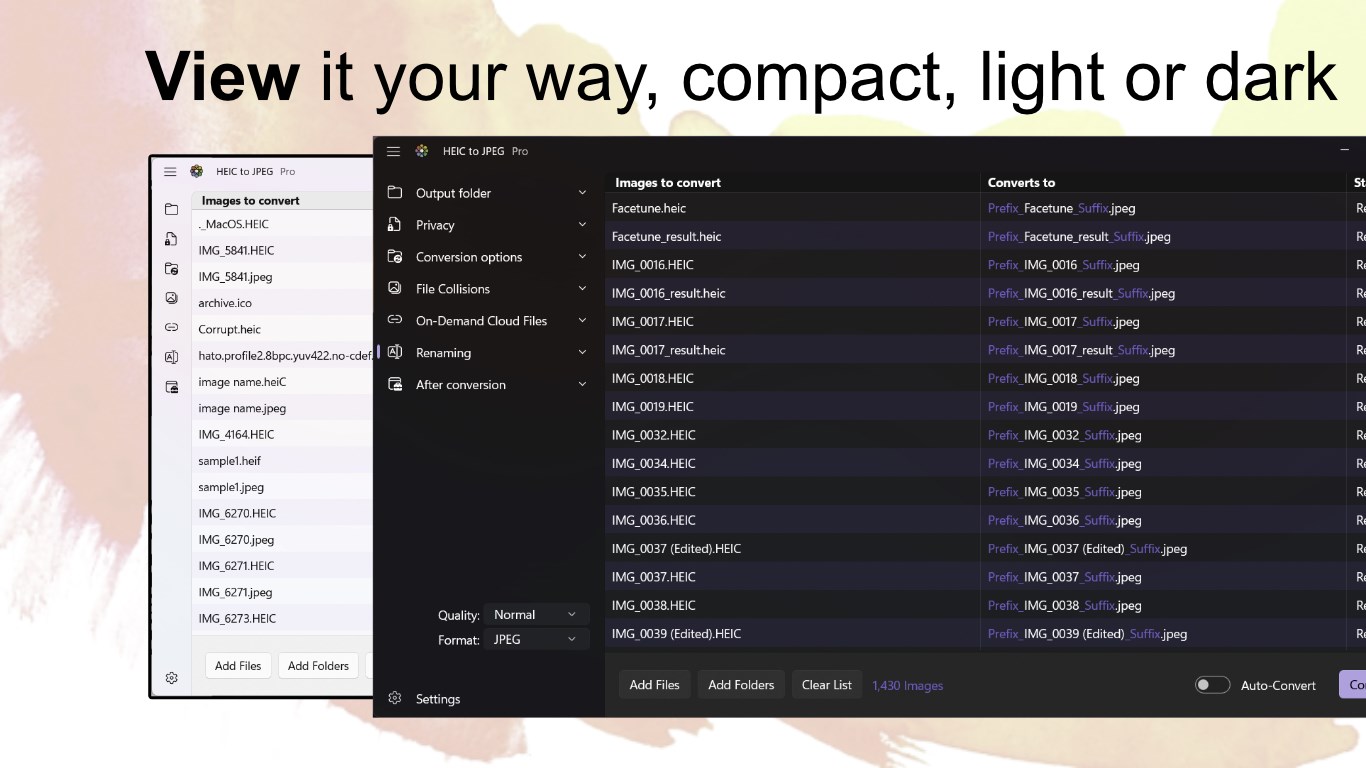
- Interfaz limpia y minimalista: facilita el acceso a todas sus funciones sin distraernos con opciones complicadas o menús confusos.
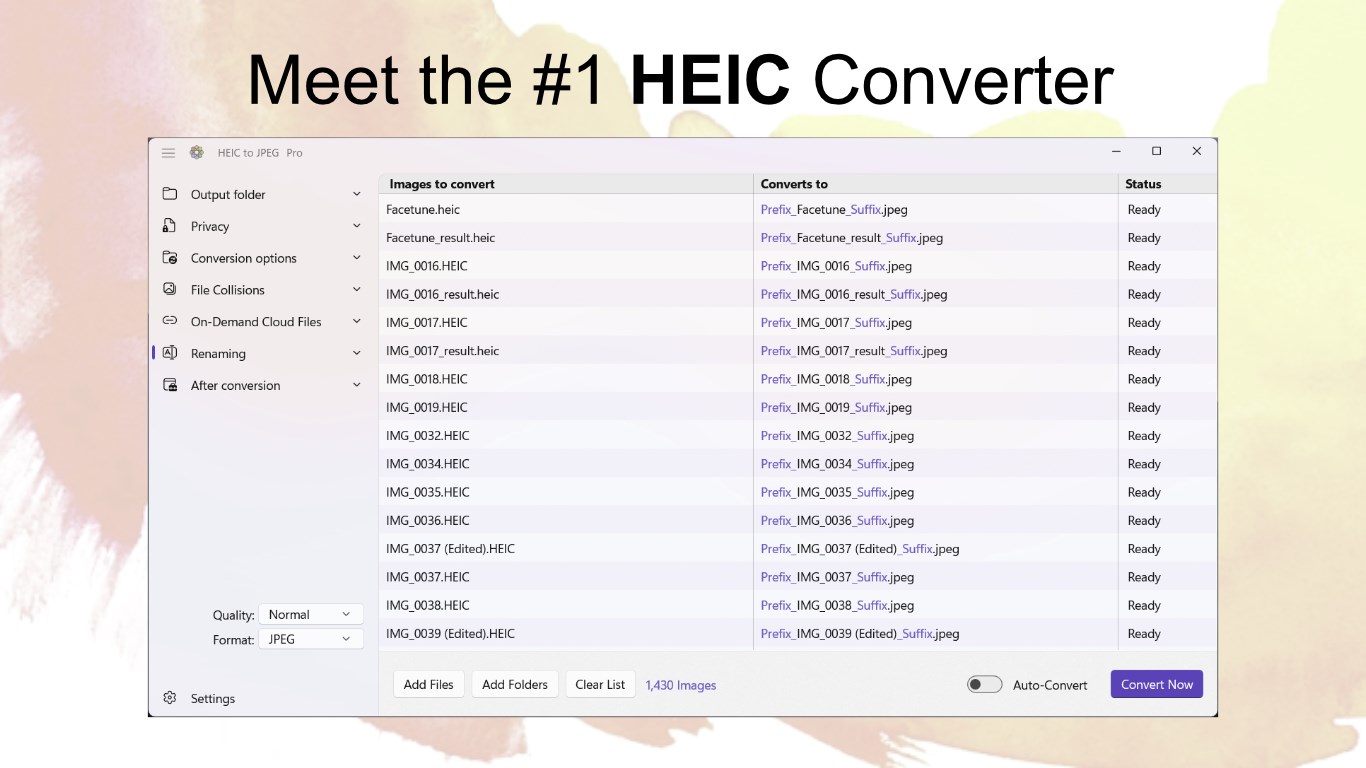
- Procesamiento por lotes: convierte múltiples archivos simultáneamente, ahorrando tiempo y esfuerzo en tareas repetitivas.
Explorando la experiencia de uso: ¿cómo es realmente esta aplicación?
Desde el primer abrir la aplicación, la sensación es como ingresar en un espacio ordenado y amigable, donde cada botón y función tiene su lugar, como en una cocina bien organizada preparada para preparar tu receta fotográfica en pocos pasos. La interfaz es visualmente atractiva y sencilla, ideal tanto para usuarios novatos como para expertos que valoran la eficiencia.
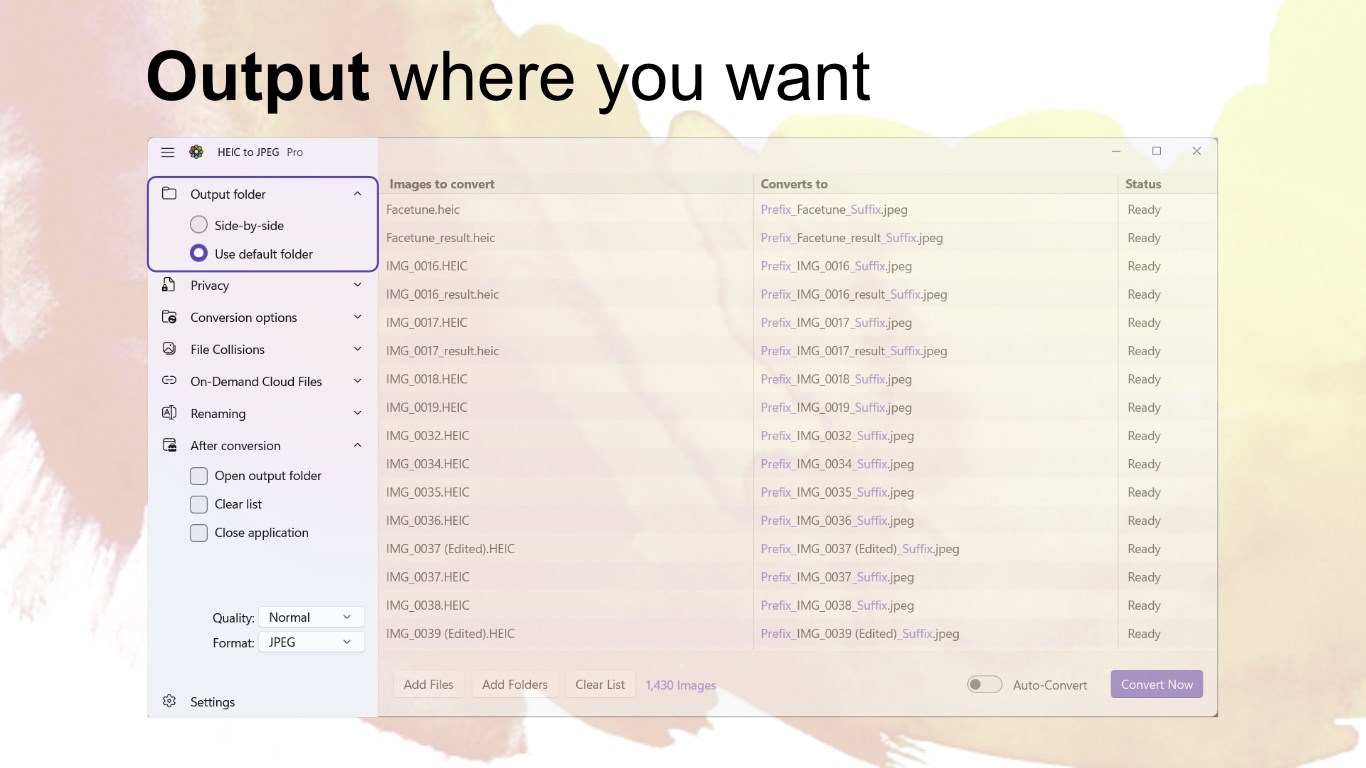
La operación es sorprendentemente fluida: arrastras tus archivos HEIC a una ventana, seleccionas el destino y pulsas convertir. En segundos, tus archivos están listos para usarse en JPEG, sin menús complicados ni clics innecesarios. La curva de aprendizaje es casi inapreciable, lo cual la convierte en una herramienta accesible sin sacrificar funcionalidad.
¿Qué hace que esta app sea diferente a otras? Sus puntos clave de diferenciación
Mientras muchas aplicaciones ofrecen conversiones de imagen, "HEIC to JPEG for Windows" brilla en la sencillez y rapidez, con un toque de perfección en la integración en Windows. Su funcionalidad de procesamiento por lotes la diferencia claramente, permitiendo transformar varias fotos en una sola operación, algo que muchas otras apps no logran de manera tan eficiente.
Además, tiene una ventaja destacada: la conservación automática de la calidad de las fotos sin que el usuario tenga que configurar nada adicional, asegurando que cada imagen salga perfecta después de la conversión. Es como tener un asistente que entiende exactamente qué necesitas: rapidez, sencillez y resultados fieles a la original.
¿Recomendación final y quién debería probarla?
Recomiendo esta aplicación a cualquier persona que trabaje con fotos en formato HEIC y busque una solución práctica, sin complicaciones y efectiva para convertir a JPEG. Si eres fotógrafo, profesional del diseño, o simplemente un usuario que desea tener control total sobre sus imágenes, esta herramienta se convertirá en tu aliada cotidiana.
En definitiva, "HEIC to JPEG for Windows" es una opción sólida y confiable que cumple con su promesa de facilitar tus conversiones, destacándose especialmente por su procesamiento por lotes y su interfaz simple pero potente. ¡Pruébala y experimenta la diferencia en tu flujo de trabajo fotográfico!
Ventajas
- Conversión rápida de archivos HEIC a JPEG
- Interfaz intuitiva y fácil de usar
- Soporte para múltiples archivos a la vez
- No requiere conexión a internet para funcionar
- Compatible con varias versiones de Windows
Inconvenientes
- Falta de opción para ajustar la calidad de la conversión
- Problemas ocasionales con archivos muy grandes
- No dispone de funciones avanzadas de edición
- Falta de soporte para otros formatos de imagen además de HEIC y JPEG
- Dependencia de la versión específica del sistema operativo











