



- Nombre Cámara de Windows
- Categoría Foto y video
- Idiomas Afrikáans (Sudáfrica), Albanés (Albania), Alemán (Alemania), Amárico (Etiopía), Azerbaiyano (latino) (Azerbaiyán), Bangla (Bangladesh), Bielorruso (Belarús), Búlgaro (Bulgaria), Catalán (España), Checo (República Checa), Chino (China), Chino (Taiwán), Coreano (Corea), Croata (Croacia), Danés (Dinamarca), Eslovaco (Eslovaquia), Esloveno (Eslovenia), Español (España), Español (México), Estonio (Estonia), Euskera (euskera), Filipino (Filipinas), Finés (Finlandia), Francés (Canadá), Francés (Francia), Gallego (España), Griego (Grecia), Hausa (latino) (Nigeria), Hebreo (Israel), Hindi (India), Húngaro (Hungría), Indonesio (Indonesia), Inglés (Estados Unidos), Inglés (Reino Unido), Islandés (Islandia), Italiano (Italia), Japonés (Japón), Kannada (India), Kazajo (Kazajistán), Khmer (Camboya), Letón (Letonia), Lituano (Lituania), lo-LA, Macedonio (ERY de Macedonia), Malayalam (India), Malayo (Malasia), Neerlandés (Países Bajos), Noruego (Bokmål) (Noruega), Persa (Irán), Polaco (Polonia), Portugués (Brasil), Portugués (Portugal), Rumano (Rumanía), Ruso (Rusia), Serbio (latino) (Serbia), Suajili (Kenia), Sueco (Suecia), Tailandés (Tailandia), Tamil (India), Telugu (India), Turco (Turquía), Ucraniano (Ucrania), Uzbeko (latino) (Uzbekistán), Vietnamita (Vietnam), Árabe (Arabia Saudí)
Descubriendo Cámara de Windows: Tu Aliada para Fotos y Videos en Windows
¿Buscas una aplicación que facilite la captura, edición y organización de fotos y videos en tu equipo con Windows? Cámara de Windows, desarrollada por Microsoft, se presenta como una opción sencilla y accesible para mejorar tu experiencia multimedia sin complicaciones. A continuación, te comparto un análisis detallado de sus funciones y ventajas.
Información básica y principales ventajas
¿Qué es Cámara de Windows y para quién es?
Es una aplicación diseñada para usuarios que desean tomar fotografías y grabar videos rápidamente, editarlos con herramientas básicas y gestionar sus archivos multimedia en Windows de manera eficiente. Es ideal para quienes necesitan una solución rápida, sin requerir programas complejos.
Desarrollador y características destacadas
Creada por Microsoft Corporation, Cámara de Windows combina sencillez y funcionalidad en una interfaz intuitiva. Entre sus principales ventajas se encuentran:
- Captura rápida y de calidad con la cámara integrada del sistema.
- Herramientas básicas de edición, como recortar, aplicar filtros y ajustar brillo o contraste.
- Facilidad para grabar videos en diferentes resoluciones y guardar en la galería.
- Integración con el ecosistema de Windows, permitiendo un acceso sencillo a archivos y fotos.
¿A quién va dirigido?
Principalmente a usuarios domésticos, estudiantes, y profesionales que buscan una aplicación confiable, sencilla y sin muchas complicaciones para administrar su contenido multimedia en Windows.
Experiencia de usuario: sencillez y funcionalidad en cada clic
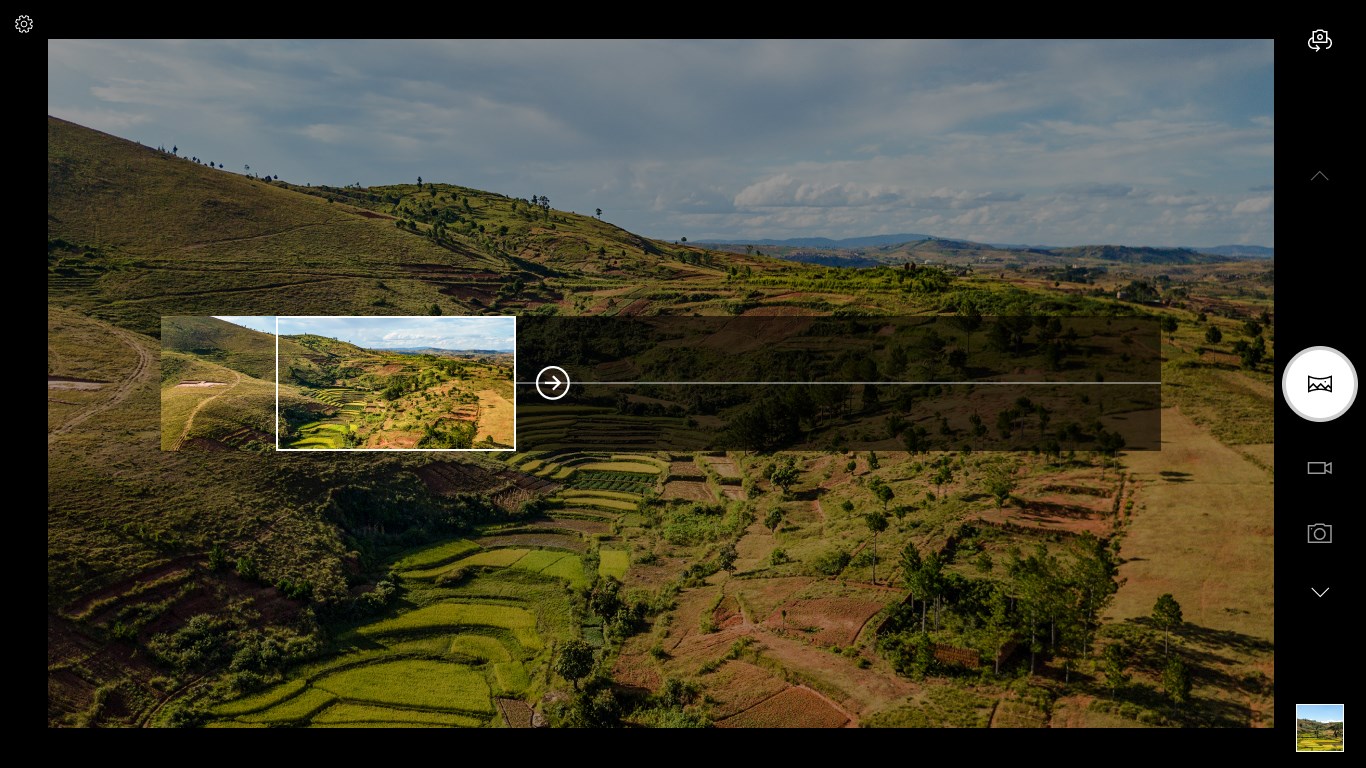
Desde el primer contacto, Cámara de Windows transmite una sensación de familiaridad y facilidad. La interfaz limpia, con botones claramente señalizados, hace que tomar una foto o grabar sea tan natural como apuntar y disparar en una cámara física. La velocidad de respuesta del sistema permite capturar momentos espontáneos sin esperar demasiado, como si tuvieras un amigo que siempre está listo para inmortalizar tus recuerdos.
Navegando por las funciones
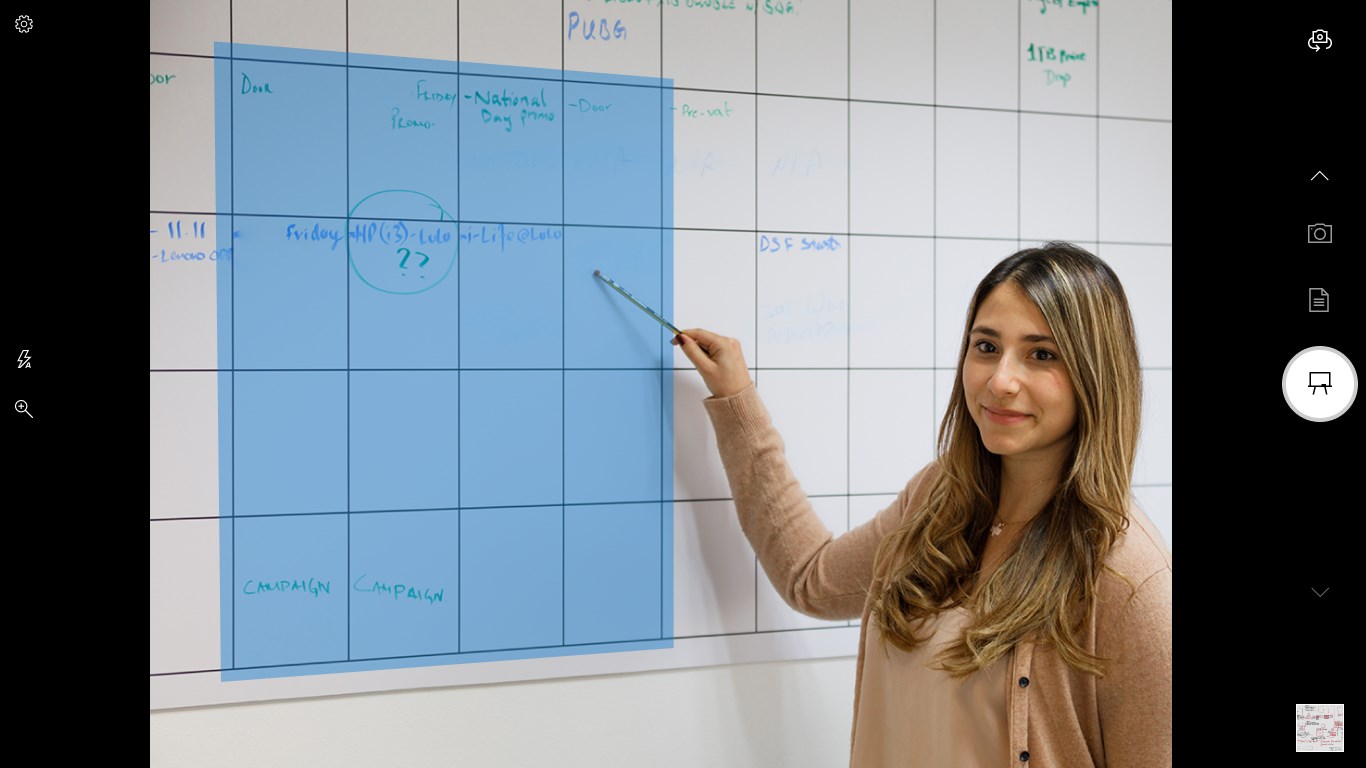
El módulo de captura ofrece múltiples opciones: elegir entre la cámara frontal o trasera, seleccionar la resolución deseada y activar funciones como temporizador o modo de belleza. La edición, aunque sencilla, resulta efectiva para mejorar rápidamente tus fotos, ya sea recortando una imagen rebuscada o aplicando un filtro suave que da un toque artístico. La grabación de videos permite variar la calidad para ajustar el espacio de almacenamiento y la duración sin perder la calidad visual.
Evaluación de la experiencia
La app destaca por su fluidez; las transiciones son suaves y sin retrasos que puedan frustrar al usuario. La curva de aprendizaje es prácticamente inexistente, ideal para quienes no desean dedicar horas a aprender herramientas complicadas. La integración con la galería y la facilidad para compartir contenido via redes o almacenarlo localmente complementan un paquete muy bien pensado para su propósito.
¿Qué lo hace diferente? La magia en lo simple
Comparado con otras aplicaciones de fotos y videos, Cámara de Windows se distingue por su sencillez sin sacrificar calidad. La opción de cambiar rápidamente entre modos de captura, su interfaz minimalista y la integración profunda en Windows marcan la diferencia. Sin entrar en funciones avanzadas que puedan parecer abrumadoras, ofrece justo lo que el usuario promedio necesita para capturar y gestionar contenido visual de manera efectiva y sin complicaciones.
Otra característica que merece mención es su capacidad para activar rápidamente la cámara desde cualquier pantalla, facilitando la captura de momentos inesperados o importantes, sin tener que buscar entre múltiples programas.
¿Lo recomiendo? Mi consejo
En definitiva, Cámara de Windows es una opción sólida y práctica para quienes valoran la rapidez y facilidad en la gestión de fotos y videos. Es perfecta para uso cotidiano, familiar o académico, donde la eficiencia y sencillez priman. Recomendado para aquellos que desean una aplicación confiable en su ecosistema Windows, sin necesidad de instalar programas adicionales o aprender interfaces complejas.
Ventajas
- Interfaz sencilla e intuitiva
- Integración perfecta con Windows
- Opciones básicas de edición
- Acceso fácil a la cámara del sistema
- Gratuito y preinstalado en Windows
Inconvenientes
- Limitadas funciones de edición avanzada
- Problemas ocasionales de estabilidad
- Sin opciones de exportación en alta calidad
- Ausencia de funciones avanzadas de ajuste de imagen
- Compatibilidad limitada con formatos de archivo











