
- Nombre Camera·
- Categoría Foto y video
- Desarrollador Camera
- Idiomas Inglés (Estados Unidos)
Introducción: una aplicación que transforma tu experiencia fotográfica en Windows
¿Alguna vez has deseado tener una herramienta sencilla pero potente para editar y gestionar tus fotos desde tu ordenador con Windows? Camera· for Windows llega como una opción interesante, prometiendo facilitar la captura, edición y organización de tus imágenes con una interfaz intuitiva y funciones destacadas. Es un aliado digital pensado para usuarios que buscan una experiencia más eficiente y agradable al tratar sus fotos, sin complicaciones ni herramientas excesivas que dificulten el proceso.
Funciones principales que destacan en Camera· for Windows
1. Captura rápida y edición instantánea
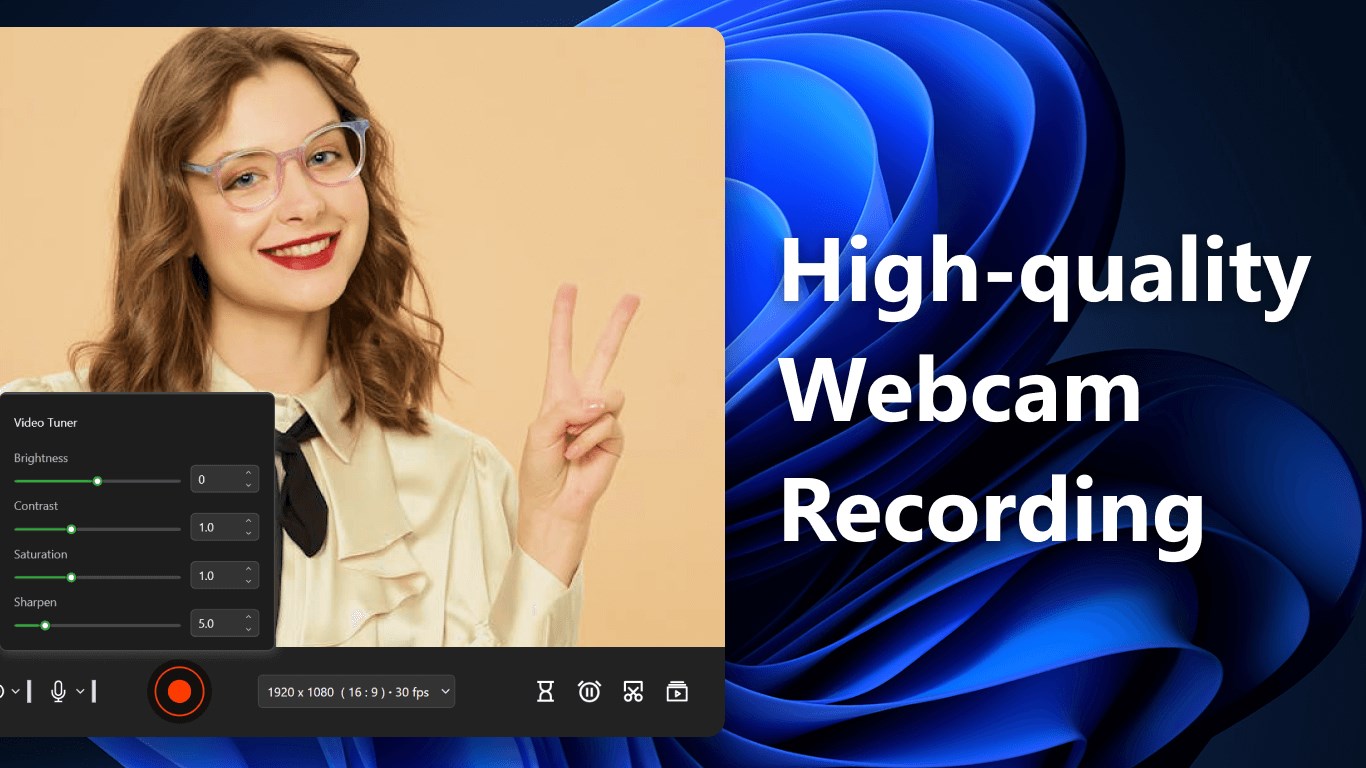
Una de las características más atractivas de la aplicación es la posibilidad de tomar fotografías directamente desde el programa, sin necesidad de usar la cámara del sistema operativo o aplicaciones externas. Además, ofrece herramientas básicas de edición en tiempo real, como recortar, ajustar brillo y contraste, o aplicar filtros simples, permitiendo mejorar tus resultados sin abandonar la interfaz. Esto es especialmente útil para quienes disfrutan de improvisar y perfeccionar sus imágenes rápidamente.
2. Organización y gestión eficiente de tu galería
Otra ventaja significativa es su gestor de archivos integrado, que categoriza de forma automática tus fotos por fechas y ubicación, facilitando la localización de tus recuerdos. La visualización en miniaturas permite hacerse una idea rápida del contenido y seleccionar con facilidad las imágenes que deseas editar o compartir, haciendo que la gestión de grandes colecciones no sea un problema.
3. Interfaz sencilla, diseño amigable y rendimiento fluido
El diseño de Camera· for Windows es minimalista pero funcional, con menús fáciles de entender y una organización lógica que invita a explorar sin miedo. La aplicación funciona con fluidez en la mayoría de los equipos, respondiendo rápidamente a las órdenes, lo que la convierte en una herramienta confiable para usuarios que valoran la rapidez y la sencillez. La curva de aprendizaje es mínima, incluso para quienes no son expertos en edición de fotos.
Experiencia de usuario: comodidad en cada clic
Desde el momento en que abres la aplicación, te encuentras con una interfaz clara y ordenada, como si entraras en un estudio fotográfico digital donde todos los instrumentos están a mano. La experiencia de navegación es suave, con transiciones fluidas y respuestas inmediatas, haciendo que el proceso de capturar y editar fotos sea como un pequeño paseo por un parque bien cuidado. La sencillez en los controles y la ausencia de enciclopedias de funciones complicadas convierten a Camera· for Windows en una opción accesible para todos, desde novatos hasta entusiastas de la fotografía.
¿Qué hace a esta app diferente de otras herramientas similares?
En un mercado saturado de aplicaciones de edición fotográfica, Camera· for Windows brilla por su enfoque en la rapidez y facilidad de uso sin sacrificar funcionalidades básicas. Su función de captura integrada es especialmente útil, ya que combina momentos espontáneos y ediciones en un solo espacio, ahorrando tiempo y esfuerzo. Además, su sistema de organización automática ayuda a mantener tus recuerdos bien clasificados sin complicaciones, algo que puede que otras aplicaciones no prioricen tanto. La sencillez y la agilidad son los grandes diferenciadores; no necesitas ser un profesional para obtener resultados aceptables y rápidos.
¿Recomendación y consejos para aprovecharla al máximo?
Recomendaría Camera· for Windows principalmente a usuarios que quieren una aplicación práctica para gestionar y mejorar sus fotos sin complicaciones excesivas. Es ideal para quienes buscan una solución rápida y efectiva, perfecta para tareas cotidianas o para quienes desean una interfaz sin curvas de aprendizaje abruptas. Si tu enfoque es la edición avanzada o la creación de contenido complejo, quizás puedas complementarla con otras herramientas más robustas. Sin embargo, como asistente diario para tus imágenes, esta aplicación cumple con creces, brindando una experiencia sencilla y eficiente, que se siente como tener un laboratorio fotográfico en tu escritorio.
Ventajas
- Interfaz sencilla e intuitiva
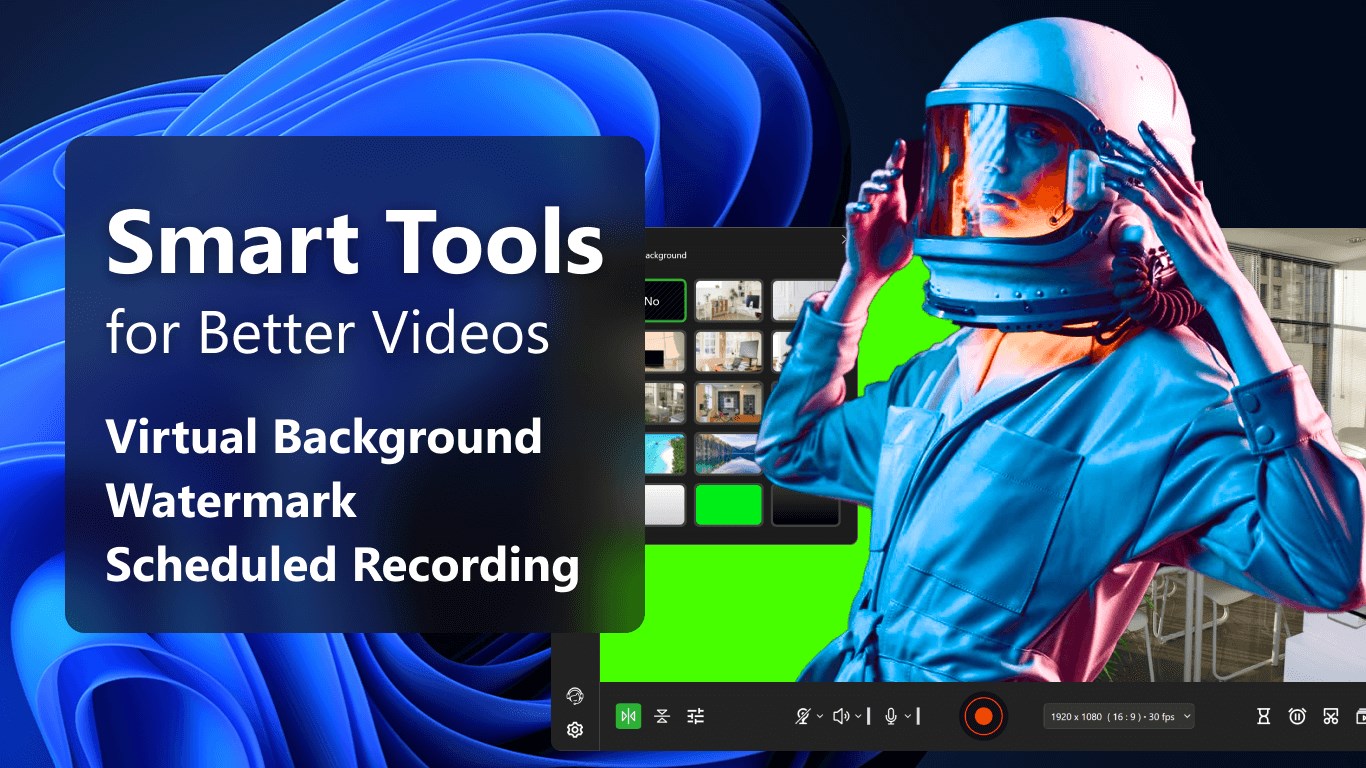
- Funciones básicas de captura y grabación en alta calidad
- Integración con otras aplicaciones de Microsoft
- Rápido tiempo de carga y respuesta
- Opciones básicas de edición y filtros
Inconvenientes
- Funciones de edición limitadas
- Problemas ocasionales de estabilidad
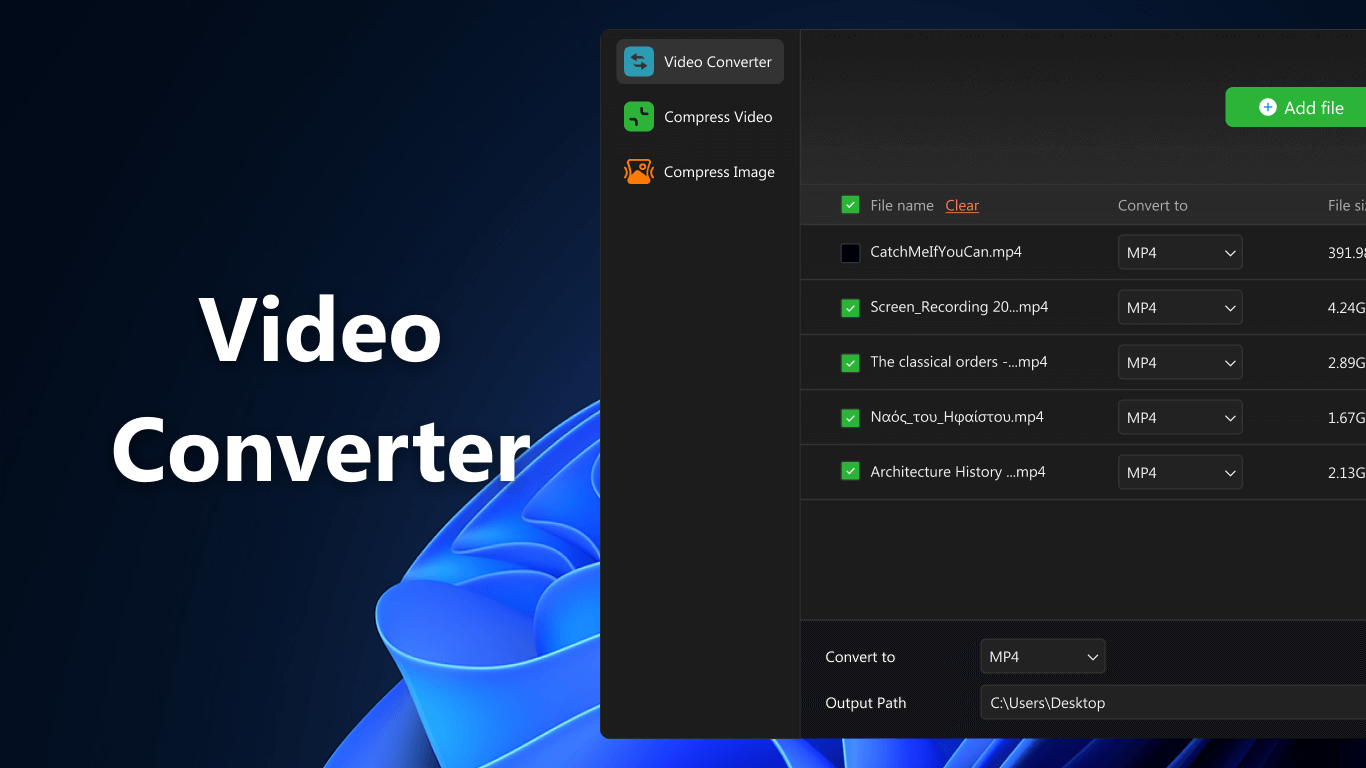
- Falta de soporte para formatos de vídeo avanzados
- Configuraciones de alta precisión limitadas
- Poca capacidad de personalización de la interfaz











