
- Name Windows Medienwiedergabe
- Kategorie Musik
- Sprachen Afrikaans (Südafrika), Albanisch (Albanien), Amharisch (Äthiopien), Arabisch (Saudi-Arabien), Armenisch (Armenien), Aserbaidschanisch (Lateinisch) (Aserbaidschan), Assamesisch (Indien), Bangla (Bangladesch), Bangla (Indien), Baskisch (Baskisch), Belarussisch (Belarus), Bosnisch (Lateinisch) (Bosnien und Herzegowina), Bulgarisch (Bulgarien), Chinesisch (China), Chinesisch (Hongkong SAR), Chinesisch (Taiwan), Dari (Afghanistan), Deutsch (Deutschland), Dänisch (Dänemark), Englisch, Englisch (Vereinigte Staaten), Englisch (Vereinigtes Königreich), Estnisch (Estland), Filipino (Philippinen), Finnisch (Finnland), Französisch, Französisch (Frankreich), Französisch (Kanada), Galizisch (Spanien), Georgisch (Georgien), Griechisch (Griechenland), Gujarati (Indien), Haussa (Lateinisch) (Nigeria), Hebräisch (Israel), Hindi (Indien), Igbo (Nigeria), Indonesisch (Indonesien), Irisch (Irland), isi Xhosa (Südafrika), isi Zulu (Südafrika), Isländisch (Island), Italienisch (Italien), Japanisch (Japan), Kannada (Indien), Kasachisch (Kasachstan), Katalanisch (Spanien), Khmer (Kambodscha), Kirgisisch (Kirgisistan), Kisuaheli (Kenia), Konkani (Indien), Koreanisch (Korea), Kroatisch (Kroatien), Kurdisch (Irak), K’iche’ (Guatemala), Lettisch (Lettland), Litauisch (Litauen), lo-LA, Luxemburgisch (Luxemburg), Malaiisch (Malaysia), Malayalam (Indien), Maltesisch (Malta), Maori (Neuseeland), Marathi (Indien), Mazedonisch (ehem. jugoslawische Republik Mazedonien), Mongolisch (Mongolei), Nepali (Nepal), Niederländisch (Niederlande), Norwegisch (Bokmål) (Norwegen), Norwegisch (Nynorsk) (Norwegen), Odia (Indien), Persisch/Farsi (Iran), Polnisch (Polen), Portugiesisch, Portugiesisch (Brasilien), Portugiesisch (Portugal), Punjabi (Indien), Punjabi (Pakistan), Quechua (Peru), Rumänisch (Rumänien), Russisch (Russische Föderation), Rwanda (Ruanda), Schottisches Gälisch (Vereinigtes Königreich), Schwedisch (Schweden), Serbisch (Kyrillisch) (Bosnien und Herzegowina), Serbisch (Kyrillisch) (Serbien und Montenegro, ehemalig), Serbisch (Kyrillisch) (Serbien), Serbisch (Lateinisch) (Serbien und Montenegro (ehemalig)), Serbisch (Lateinisch) (Serbien), Sesotho sa Leboa (Südafrika), Sindhi (Pakistan), Sinhala (Sri Lanka), Slowakisch (Slowakei), Slowenisch (Slowenien), Spanisch, Spanisch (Mexiko), Spanisch (Spanien), Tadschikisch (Tadschikistan), Tamil (Indien), Tatarisch (Russische Föderation), Telugu (Indien), Thailändisch (Thailand), Tigrinya (Äthiopien), Tschechisch (Tschechische Republik), Tsuana (Südafrika), Turkmenisch (Turkmenistan), Türkisch (Türkei), Uigurisch (China), Ukrainisch (Ukraine), Ungarisch (Ungarn), Urdu (Pakistan), Usbekisch (Lateinisch) (Usbekistan), Valencianisch, Vietnamesisch (Vietnam), Walisisch (Vereinigtes Königreich), Wolof (Senegal), Yoruba (Nigeria)
Einführung in Windows Medienwiedergabe
Die Windows Medienwiedergabe ist eine vorinstallierte Anwendung, die es Nutzern ermöglicht, ihre Lieblingsmusik und Audiodateien direkt auf dem Windows-Betriebssystem abzuspielen. Sie bietet eine einfache und angenehme Möglichkeit, Musik ohne den Umweg über Drittanbieter-Software zu genießen. Damit richtet sie sich an alle, die eine schnelle und zuverlässige Lösung suchen, um ihre Mediensammlung direkt im Windows-Umfeld zu verwalten und abzuspielen.
Entwickler und Hauptfunktionen
Hinter dieser Anwendung steht die Microsoft Corporation, ein weltweit führender Technologiekonzern, der mit diesem Tool eine nahtlose Medienwiedergabe in Windows ermöglicht. Die Software hebt sich durch einige markante Funktionen hervor:
- Intuitive Benutzeroberfläche: Ein klar strukturiertes, leicht verständliches Design, das auch für Einsteiger ohne viel Einarbeitungszeit intuitiv bedienbar ist.
- Unterstützung verschiedener Audioformate: Neben den gängigen Formaten wie MP3 und WAV unterstützt die App auch weniger verbreitete Formate, was Flexibilität bei der Nutzung bietet.
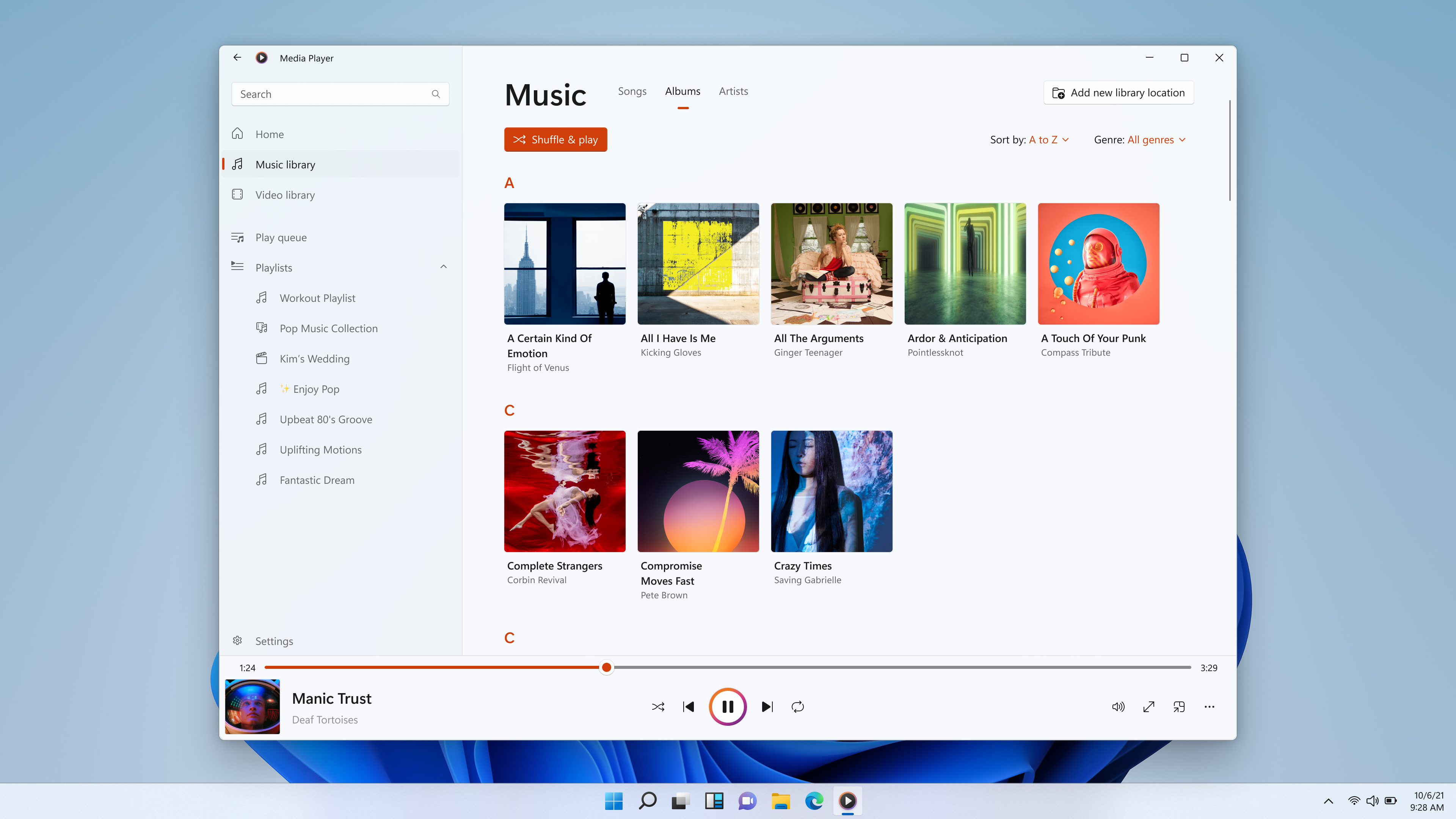
- Skalierbare Wiedergabelisten und Shuffle-Funktionen: Nutzer können problemlos eigene Wiedergabelisten erstellen und Rand- oder Zufallwiedergabe aktivieren, um die Musikauswahl abwechslungsreich zu gestalten.
- Optimierte Performance: Schnelles Laden, flüssiges Abspielen und geringe Systembelastung zeichnen diese Anwendung aus.
Das Zielgruppenprofil umfasst Musikliebhaber aller Altersgruppen, von Gelegenheitsnutzern bis hin zu audiophilen Nutzern, die eine zuverlässige und einfache Lösung für die Medienwiedergabe suchen.
Ausführlicher Test: Die Anwendung im Praxistest
Beim ersten Start der Windows Medienwiedergabe fühlt man sich sofort an den gemütlichen Klang eines Plattenspielers erinnert – ein schlichtes, aber funktionales Design, das die Nutzer nicht ärgert, sondern entspannt. Die Navigation ist einfach wie das Blättern in einem guten Buch: Mit wenigen Klicks erreicht man seinen Wunschsong oder die Playlist. Besonders hervorzuheben ist die hohe Reaktionsgeschwindigkeit: Das Laden der Musik erfolgt zügig, und selbst bei umfangreichen Sammlung ist die App erstaunlich agil.
Benutzeroberfläche und Bedienung
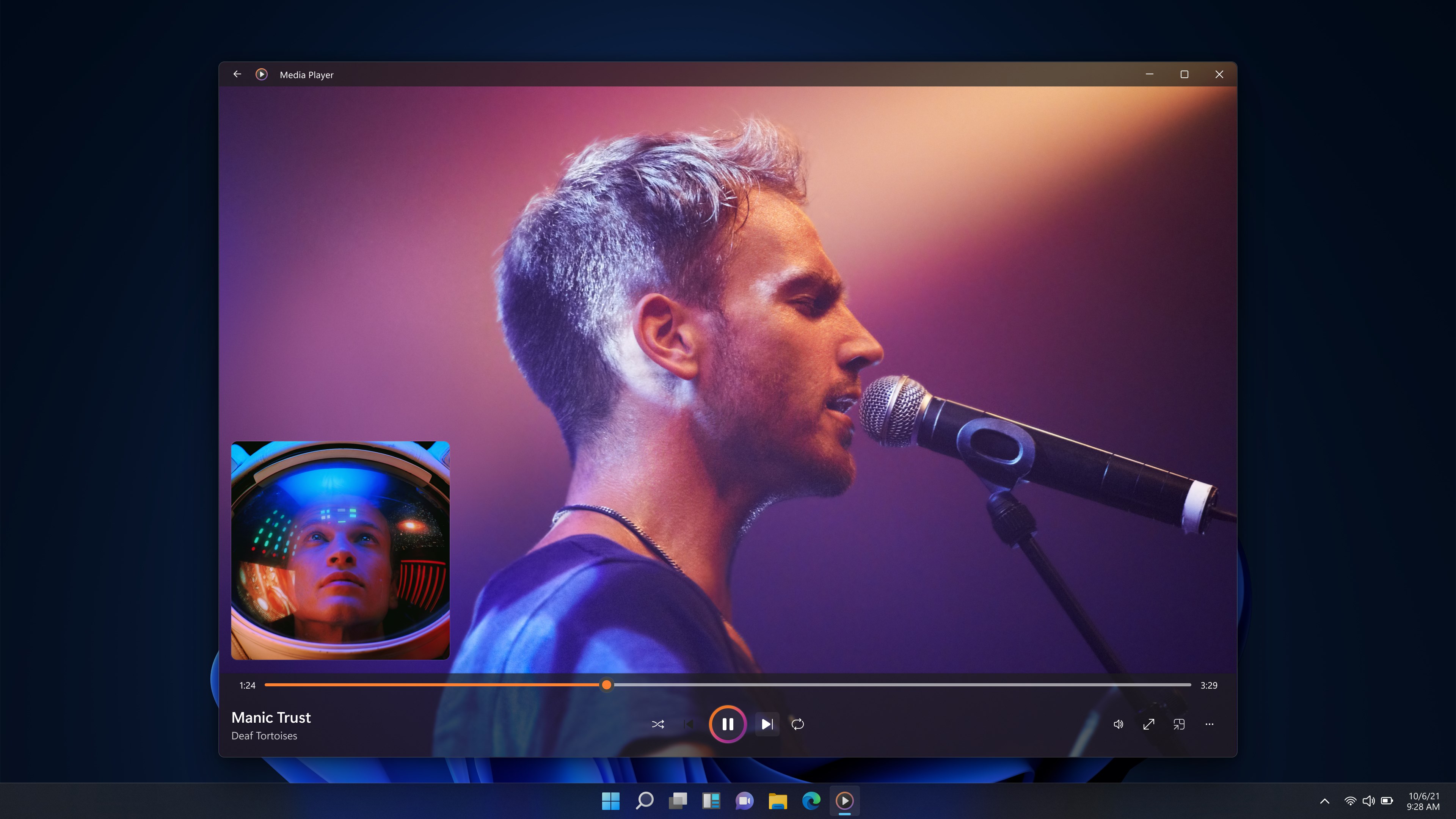
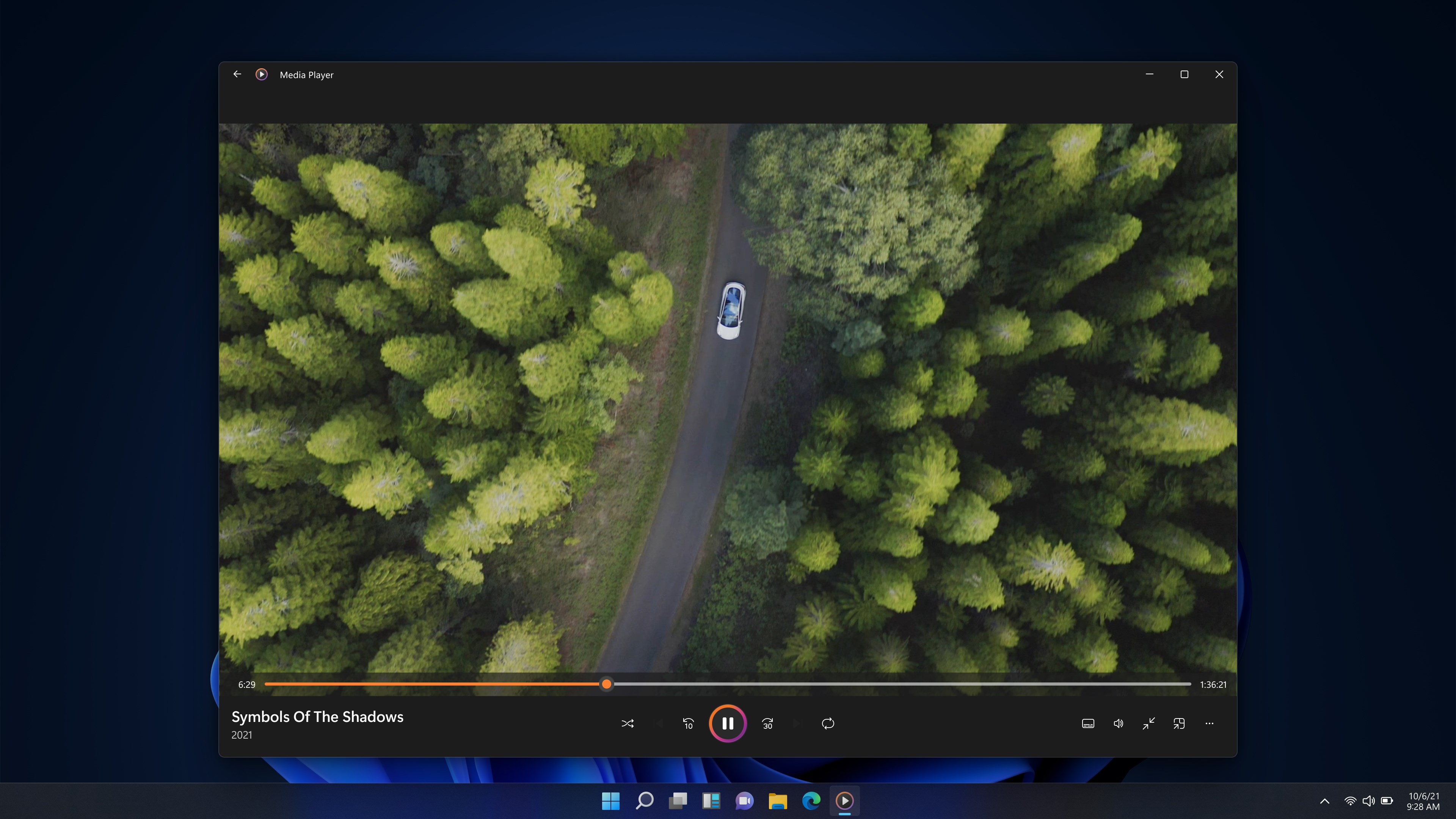
Das Interface ist in Anlehnung an klassische Musikplayer gestaltet, mit klaren Schaltflächen und einer übersichtlichen Wiedergabelistenansicht. Das Layout wirkt aufgeräumt, ohne dabei auf ästhetische Elemente zu verzichten. Die Bedienung läuft flüssig, was besonders bei spontanen Wiedergabewahlungen angenehm ist. Die Lernkurve ist gering – auch wer zuvor kaum eine Medienwiedergabe-App genutzt hat, findet sich schnell zurecht.
Besondere Merkmale: Rhythmus- und Lagertoleranz
Was Windows Medienwiedergabe dabei besonders von anderen Musik-Apps abhebt, ist die Fähigkeit, Verzögerungen bei der Wiedergabe, sogenannte Latenzzeiten, besonders gering zu halten. Das bedeutet, dass die musikalische Korrespondenz zwischen visuellen Elementen und Tönen kaum spürbar verzögert. Darüber hinaus zeigt die App eine beeindruckende Vielfalt in den Rhythmusmustern, was sie für Nutzer interessant macht, die Wert auf rhythmische Variationen legen – etwa bei Podcasts oder Live-Aufnahmen, bei denen es auf eine präzise Synchronisation ankommt. Im Gegensatz zu vielen anderen Playern, die bei komplexen Rhythmuswechseln ins Stocken geraten, bleibt diese Anwendung konsistent und zuverlässig, was das Musikerlebnis deutlich aufwertet.
Fazit und Empfohlenheit
Insgesamt präsentiert sich Windows Medienwiedergabe als solide, zuverlässige Lösung für alle, die eine unkomplizierte und performante Musikwiedergabe auf Windows-Systemen suchen. Die leichte Bedienbarkeit, die schnelle Performance und die besondere Fähigkeit, Rhythmusvielfalt und Latenz stabil zu halten, machen sie zu einer empfehlenswerten Wahl für den täglichen Musikgenuss. Für Nutzer, die Wert auf Stabilität und Einfachheit legen, ist diese Anwendung eine ausgezeichnete Empfehlung. Fortgeschrittene Audiophile könnten zwar fehlende Erweiterungen vermissen, doch für alle, die eine praktische Lösung ohne Schnickschnack suchen, ist dies eine App, die im Alltag überzeugt.
Vorteile
- Einfache Benutzeroberfläche
- Gute Medienkompatibilität
- Nahtlose Integration mit Windows
- Schnelle Ladezeiten
- Regelmäßige Updates
Nachteile
- Begrenzte Einstellungen
- Manche Formatunterstützungen fehlen
- Keine Offline-Wiedergabe für alle Inhalte
- Eingeschränkte Multitasking-Funktionen
- Kleine Fehler in der Benutzerführung