


- Name Spotify – Musik und Podcasts
- Kategorie Musik
- Sprachen Afrikaans, Amharisch, Arabisch, Arabisch (Marokko), Arabisch (Saudi-Arabien), Arabisch (Ägypten), Aserbaidschanisch (Lateinisch), Bangla, Baskisch (Baskisch), Bosnisch (Lateinisch), Bulgarisch, Chinesisch (China), Chinesisch (Taiwan), Chinesisch (traditionell), Chinesisch (traditionell) (Hongkong SAR), Deutsch, Dänisch, Englisch (Vereinigte Staaten), Englisch (Vereinigtes Königreich), Estnisch, Filipino, Finnisch, Französisch, Französisch (Kanada), Galizisch, Griechisch, Gujarati, Hebräisch, Hindi, Indonesisch, isiZulu, Isländisch, Italienisch, Japanisch, Kannada, Katalanisch, Kisuaheli, Koreanisch, Kroatisch, Lettisch, Litauisch, Malaiisch, Malayalam, Marathi, Mazedonisch, Nepali, Niederländisch, Norwegisch (Bokmål), Odia, Persisch/Farsi, Polnisch, Portugiesisch (Brasilien), Portugiesisch (Portugal), Punjabi (Indien), Rumänisch, Russisch, Schwedisch, Serbisch (Lateinisch), Slowakisch, Slowenisch, Spanisch, Spanisch (Argentinien), Spanisch (Lateinamerika und Karibik), Spanisch (Mexiko), Tamil, Telugu, Thai, Tschechisch, Türkisch, Ukrainisch, Ungarisch, Urdu, Vietnamesisch
Einführung: Musikgenuss auf Knopfdruck
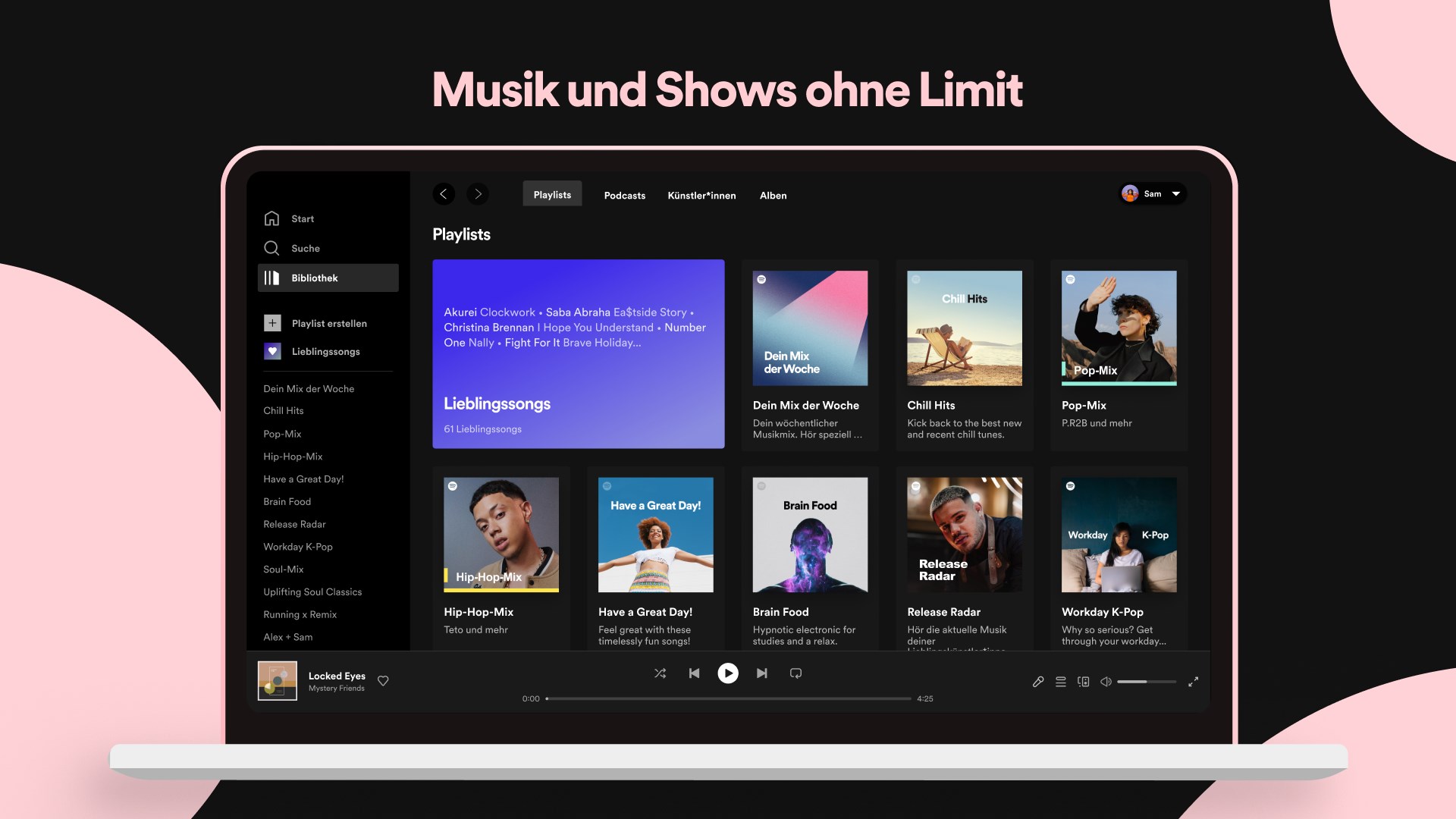
Spotify – Musik und Podcasts für Windows ist eine vielseitige Anwendung, die es erlaubt, Musikliebhabern und Podcast-Fans ein personalisiertes und nahtloses Hörerlebnis direkt am PC zu bieten. Dieses Programm verbindet Nutzer mit einer riesigen Welt aus Klangwelten, von aktuellen Chart-Hits bis hin zu versteckten musikalischen Schätzen, alles übersichtlich und bequem gestaltet.
Basic-Informationen: Ein Blick auf die wichtigsten Fakten
Positionierung des Programms
Ein leistungsstarker Musik- und Podcast-Player, der speziell für Windows-Nutzer entwickelt wurde, um Entertainment überall und jederzeit zu ermöglichen.
Entwicklerteam
Das Programm stammt von Spotify AB, einem weltweit bekannten Unternehmen, das sich auf Musik-Streaming spezialisiert hat und sich durch ständige Innovation und Nutzerorientierung auszeichnet.
Hauptfunktionen im Überblick
- Nahtloses Streaming mit Millionen von Tracks und Podcasts
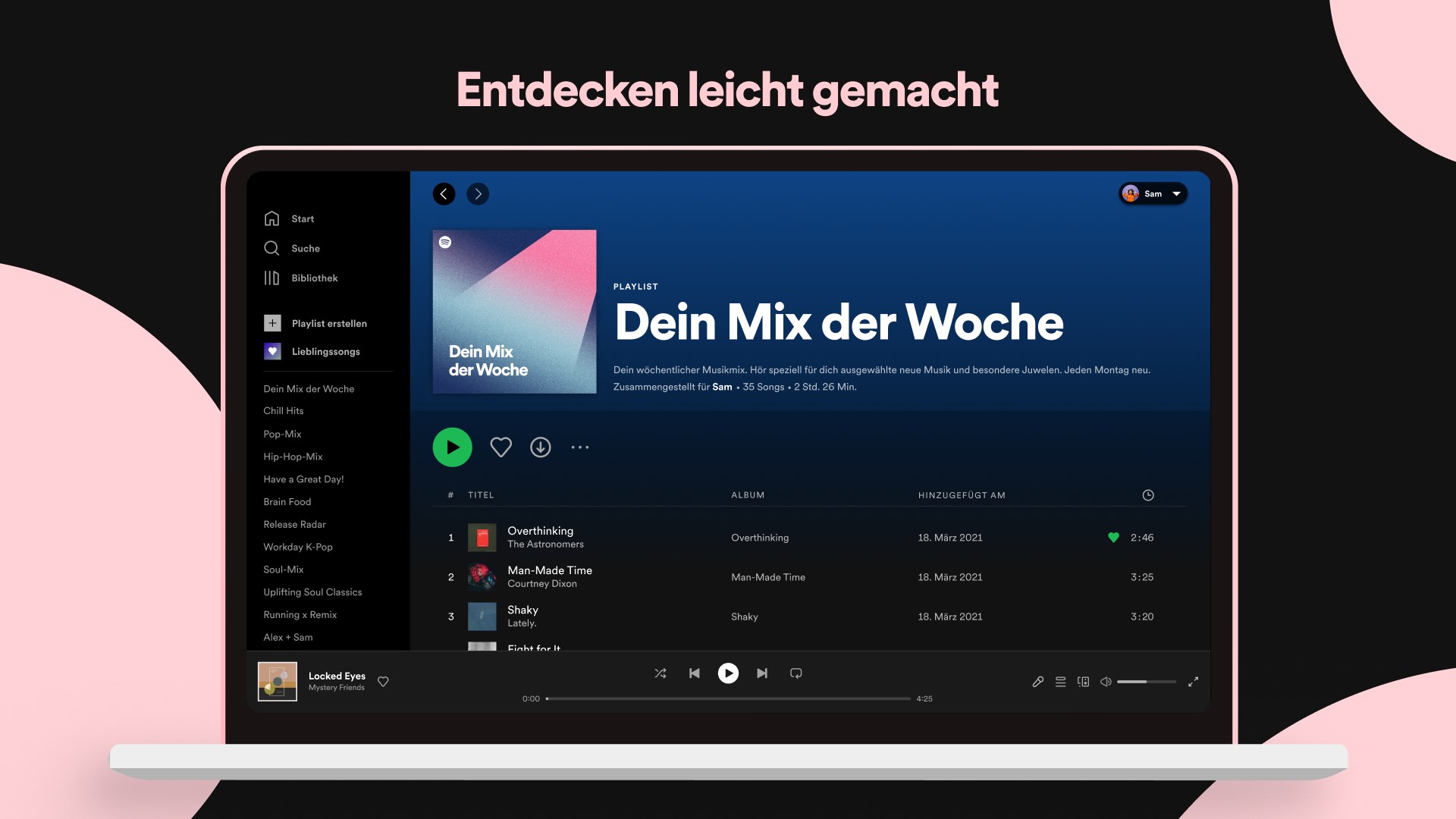
- Personalisierte Playlists basierend auf Hörgewohnheiten
- Offline-Wiedergabe für unterwegs
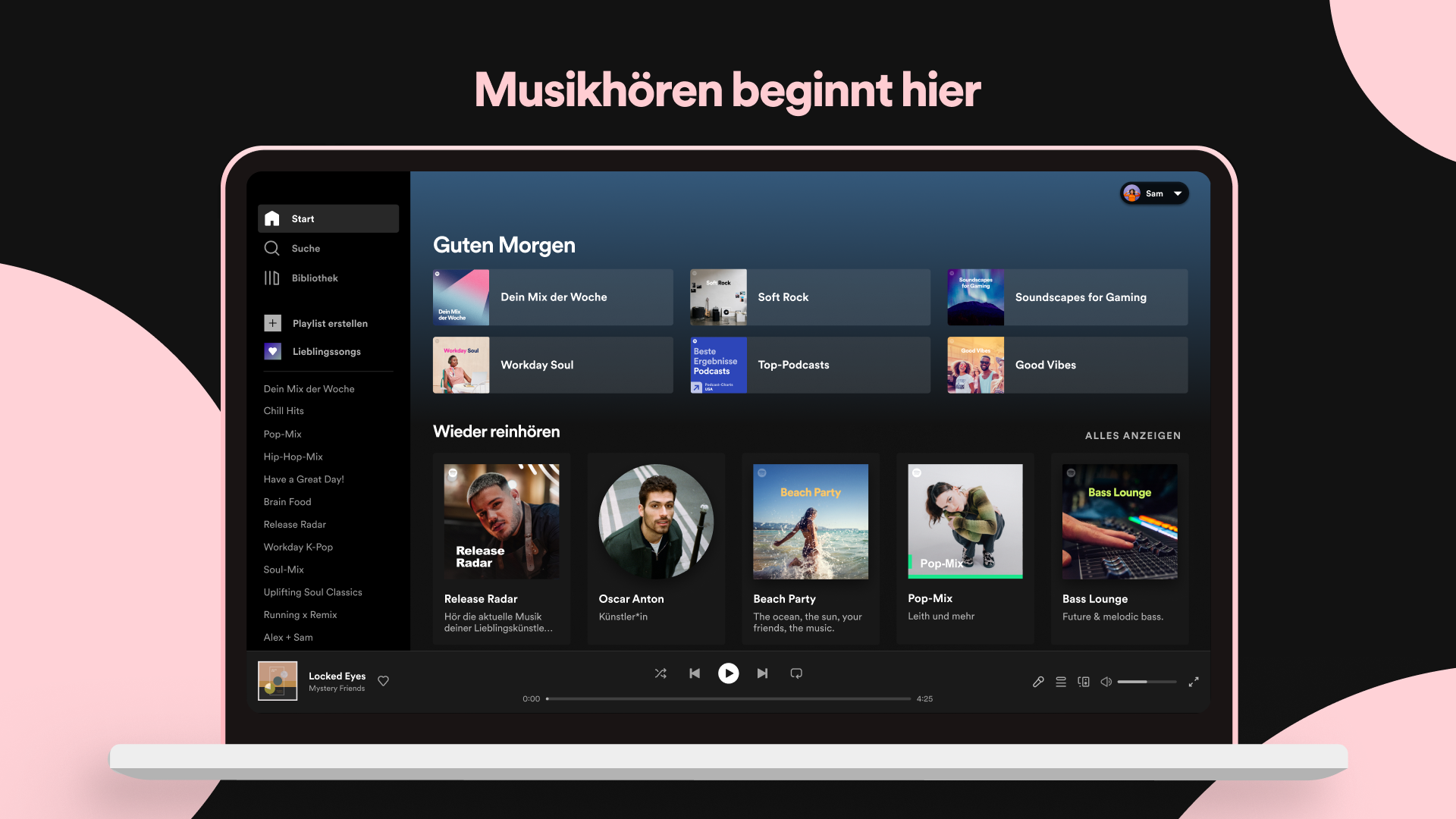
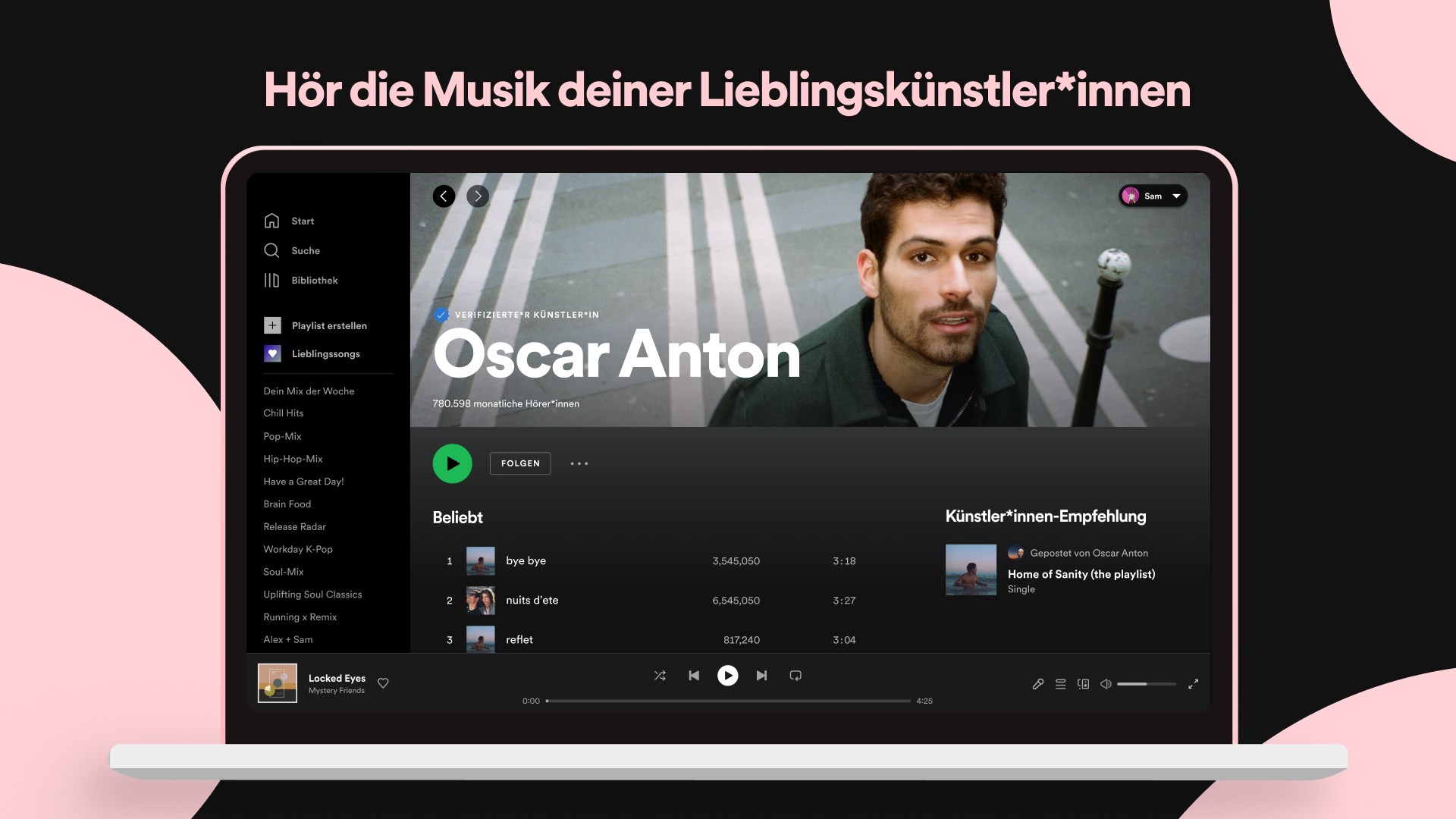
- Intuitive Suchfunktion und Empfehlungen
Zielgruppe
Anspruchsvolle Musik- und Podcast-Enthusiasten, die Wert auf eine offene, personalisierte und qualitativ hochwertige Klangerfahrung legen, sowie Nutzer, die regelmäßig unterwegs Musik hören möchten.
Lebendige Klangerlebnisse: Der Einstieg ins Testabenteuer
Stellen Sie sich vor, Sie sitzen bei einem gemütlichen Kaffee, während die Lieblingssongs wie ein persönlicher Soundtrack den Raum füllen – genau so fühlt sich die Nutzung der Spotify Windows-App an. Mit ihrer klaren Struktur und lebendigen Optik begrüßt sie den Nutzer wie einen alten Freund, der es kaum abwarten kann, seine neuesten Songs zu zeigen. Die Kombination aus eleganter Gestaltung und einfacher Handhabung macht den Einstieg kinderleicht und lädt zum täglichen Hören ein. Doch was genau macht den Unterschied? Tauchen wir tiefer ein.
Schlüsselmerkmale: Was macht diese App besonders?
Streamqualität und Reaktionsgeschwindigkeit – Toleranz gegenüber Latenzzeiten
Ein wesentlicher Vorteil von Spotify auf Windows ist die weitgehend störungsfreie Wiedergabe, auch bei schwankender Internetverbindung. Dank intelligenter Pufferung und adaptiver Streaming-Technologie minimiert die App die Latenz, sodass Songs fast ohne Wartezeiten starten und nahtlos weiterspielen. Diese Toleranz gegenüber kleinen Verzögerungen macht das Hörerlebnis deutlich angenehmer als bei einigen Konkurrenten, bei denen kleine Netzschwankungen mehr ins Gewicht fallen können.
Rhythmusmuster und Musikauswahl – Vielfalt in der Klangwelt
Was Spotify besonders auszeichnet, ist die Fähigkeit, vielfältige Rhythmusmuster und Genres zu erkennen und zu empfehlen. Dabei werden individuell abgestimmte Playlists erstellt, die selbst anspruchsvollste Geschmacksvorlieben abdecken. Im Vergleich zu anderen Music-Apps bietet Spotify hier eine beeindruckende Vielfalt, die es ermöglicht, neue musikalische Welten zu erkunden und den eigenen Rhythmus immer wieder neu zu entdecken.
Benutzerinterface und Nutzererlebnis
Das Interface überzeugt durch eine übersichtliche Navigation, schlichte Eleganz und eine intuitive Bedienung. Die Menüführung ist so gestaltet, dass selbst neue Nutzer schnell den Einstieg finden, während erfahrene Musikliebhaber alle Funktionen mühelos nutzen können. Die schnelle Reaktionsgeschwindigkeit sorgt für ein flüssiges Erlebnis, das kaum Frustration aufkommen lässt. Das Lernen der App ist dank der klaren Strukturen minimal, sodass man sich sofort auf das Wesentliche – die Musik – konzentrieren kann.
Fazit: Empfehlung mit kleinen Abstrichen
Insgesamt bietet Spotify für Windows eine hochwertige und zuverlässige Plattform für Musik- und Podcast-Genuss. Besonders hervorzuheben sind die schnelle Reaktionsfähigkeit und die individuelle Vielfalt an Rhythmusmustern, die das Nutzererlebnis auf ein höheres Niveau heben. Für Bestandskunden ebenso wie für Neueinsteiger ist die App eine klare Empfehlung, insbesondere für Nutzer, die Wert auf stabile Performance und umfangreiche Personalisierung legen. Einziger kleiner Nachteil könnte die Notwendigkeit eines Premium-Abos sein, um alle Funktionen uneingeschränkt nutzen zu können. Wer allerdings das Beste aus seinem Musikerlebnis herausholen möchte, wird hier bestens bedient.
Vorteile
- Benutzerfreundliche Oberfläche
- Große Musikauswahl
- Personalisierte Empfehlungen
- Offline-Hörmodus
- Integration mit anderen Microsoft-Diensten
Nachteile
- Bedingte Offline-Funktionalität
- Hochpreisiges Abonnement
- Verarbeitungszeit bei Albumaktualisierungen
- Benachrichtigungseinstellungen
- Werbefreie Nutzung nur im Premium-Plan