
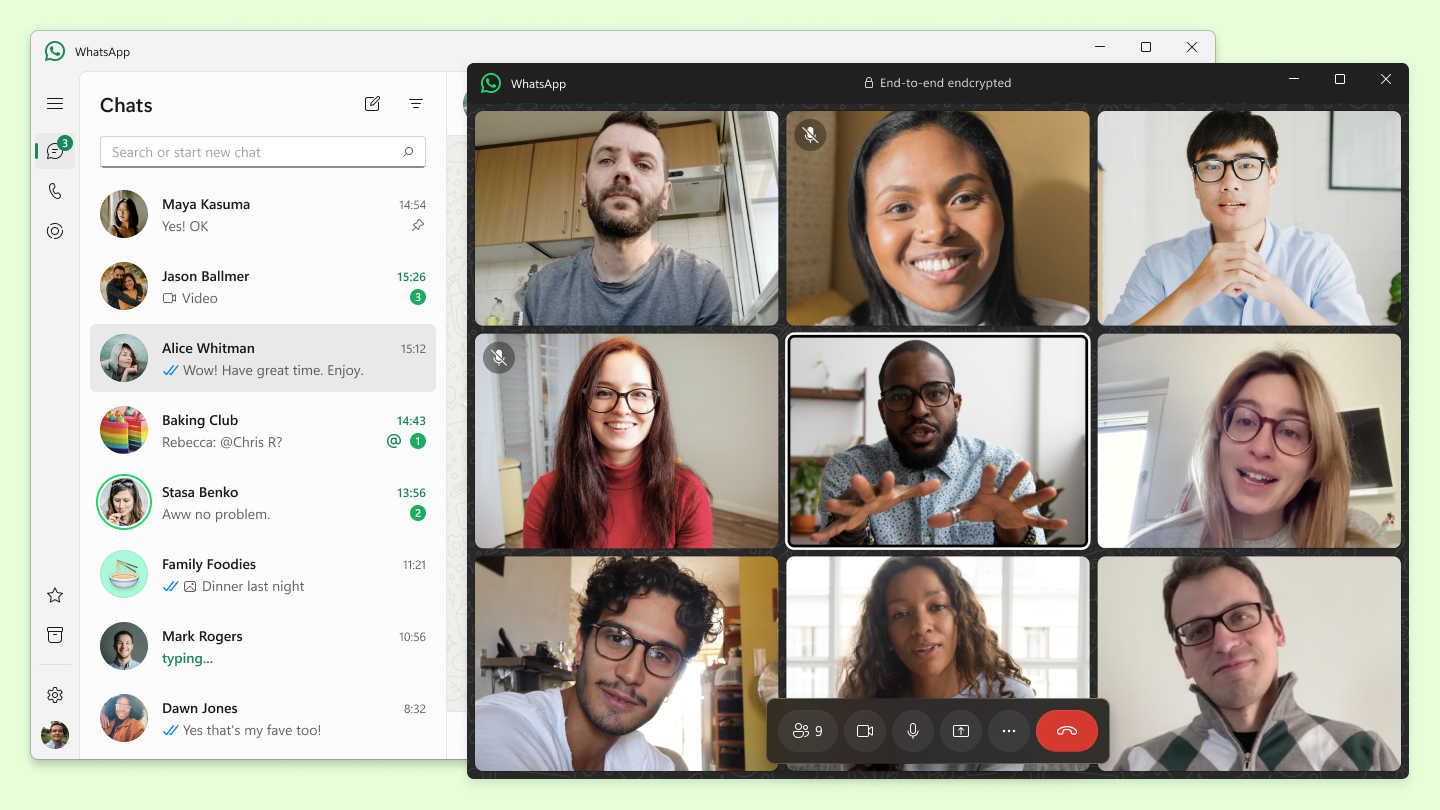
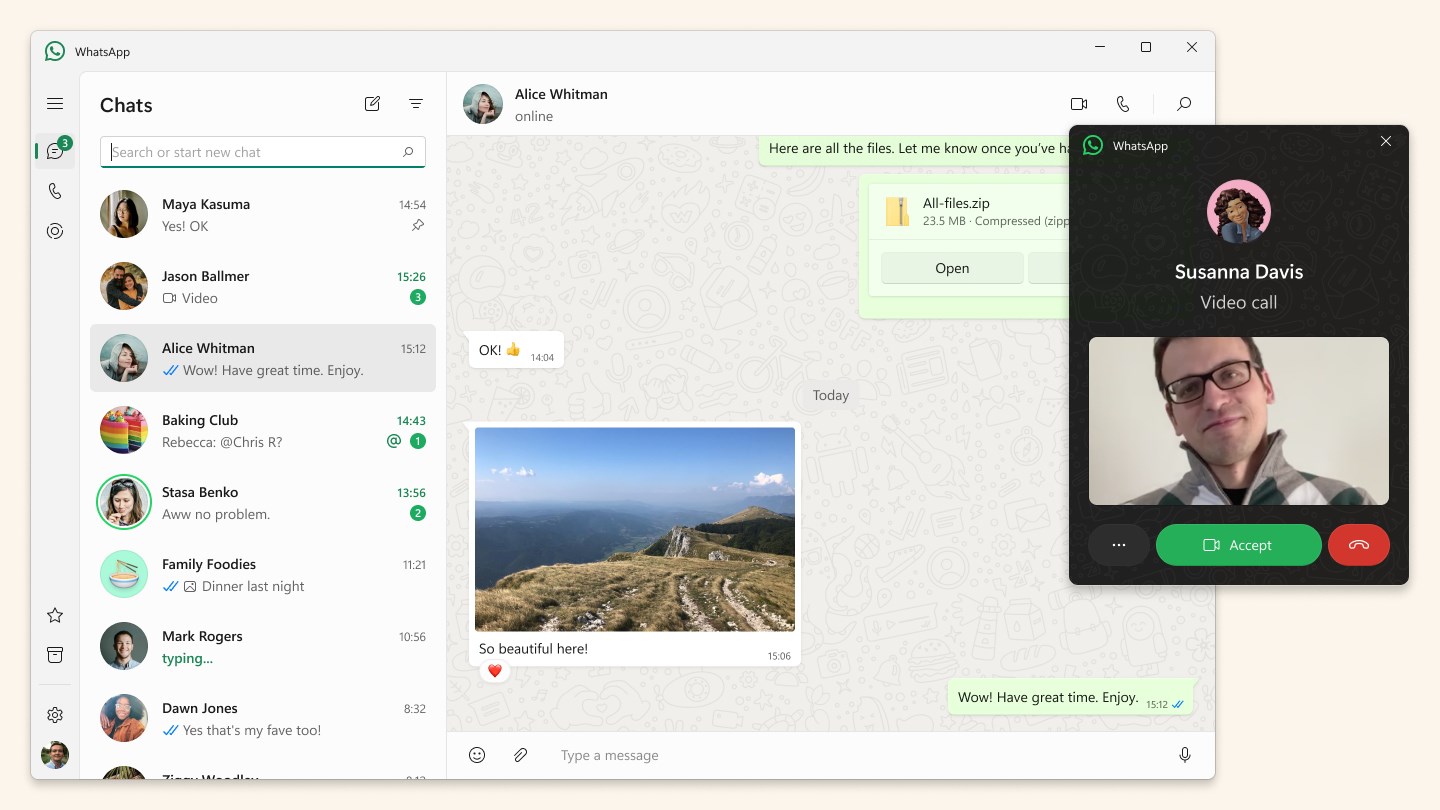
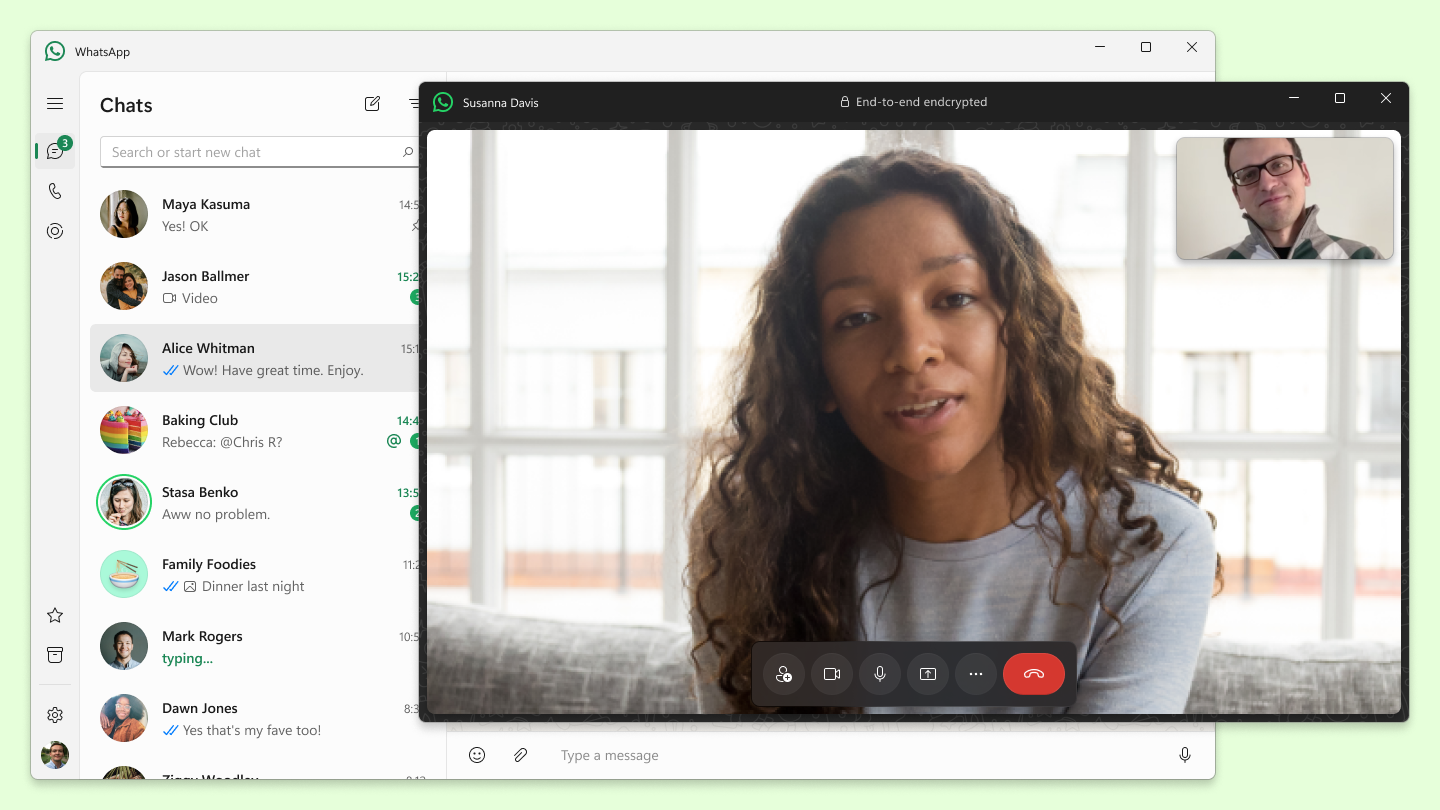
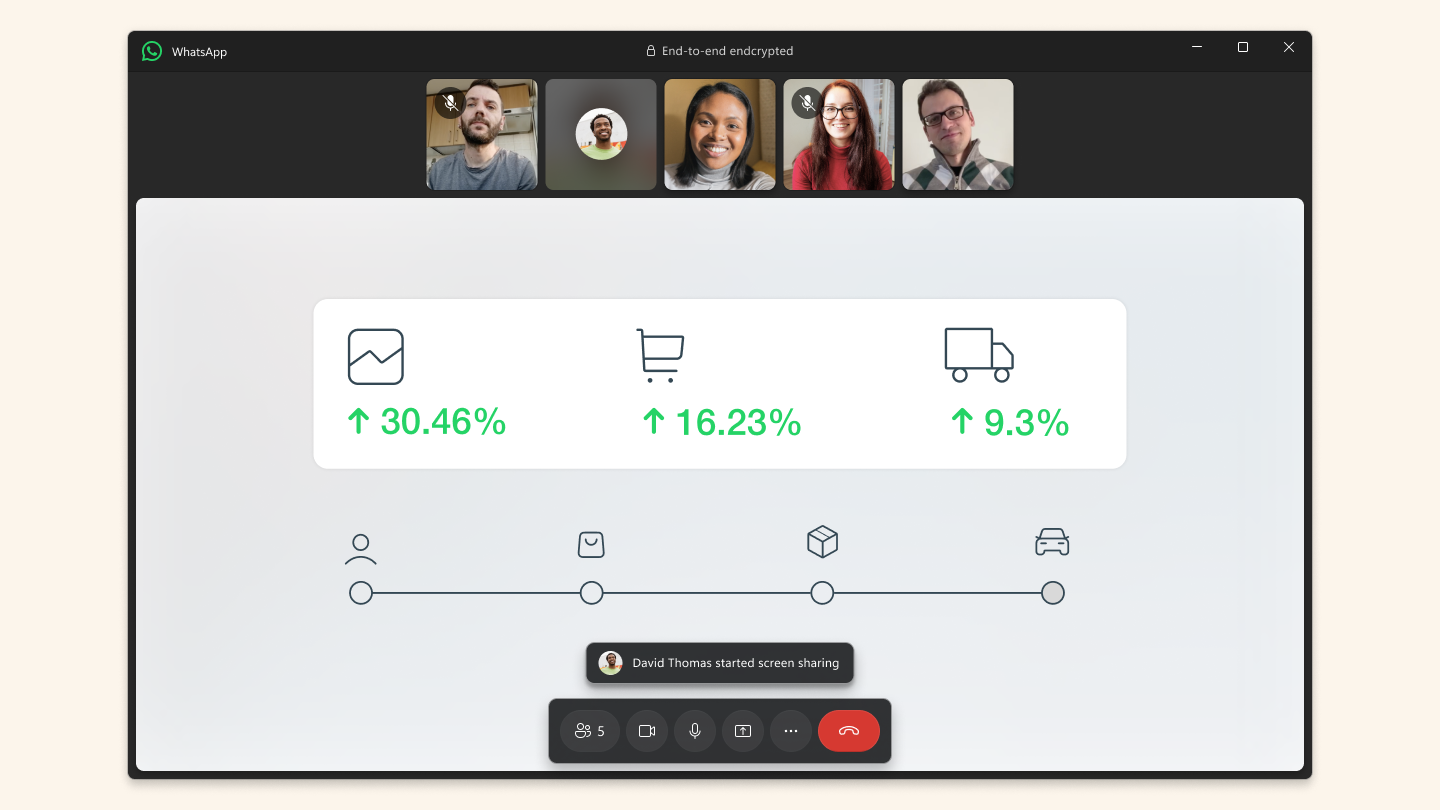
- Name WhatsApp
- Kategorie Sozial
- Sprachen Afrikaans, Albanisch, Arabisch, Aserbaidschanisch (Lateinisch) (Aserbaidschan), Bangla, Bulgarisch, Chinesisch (China), Chinesisch (Hongkong SAR), Chinesisch (Taiwan), Deutsch, Dänisch, Englisch, Estnisch, Filipino, Finnisch, Französisch, Griechisch, Gujarati, Hebräisch, Hindi, Indonesisch, Italienisch, Japanisch, Kannada, Kasachisch, Katalanisch, Kisuaheli, Koreanisch, Kroatisch, Lettisch, Litauisch, Malaiisch, Malayalam, Marathi, Mazedonisch, Niederländisch, Norwegisch (Bokmål), Persisch/Farsi, Polnisch, Portugiesisch (Brasilien), Portugiesisch (Portugal), Punjabi, Rumänisch, Russisch, Schwedisch, Serbisch (Lateinisch) (Serbien und Montenegro (ehemalig)), Slowakisch, Slowenisch, Spanisch, Tamil, Telugu, Thai, Tschechisch, Türkisch, Ukrainisch, Ungarisch, Urdu, Usbekisch (Lateinisch) (Usbekistan), Vietnamesisch
WhatsApp für Windows: Die nahtlose Messaging-Erfahrung auf dem Desktop
WhatsApp für Windows bietet eine praktische Lösung, um Ihre liebsten Messenger-Funktionen direkt am Computer zu nutzen – ideal für diejenigen, die morgens beim Kaffee schnell eine Nachricht checken oder beim Arbeiten nicht ständig zum Smartphone greifen möchten.
Grundlegende Informationen zum Anwendung
WhatsApp für Windows ist eine offizielle Desktop-Anwendung, die es ermöglicht, WhatsApp-Nachrichten komfortabel auf dem PC zu empfangen und zu versenden. Entwickelt vom Team hinter WhatsApp Inc., zählt die App zu den beliebtesten Kommunikations-Tools weltweit.
- Hauptfunktion: Synchronisation aller Chats in Echtzeit, einfache Bedienung am Desktop, nahtlose Verbindung zum Smartphone, sowie Unterstützung für Medienübertragungen.
- Zielgruppe: Berufstätige, die viel am Computer arbeiten, sowie privat Nutzer, die eine bequeme Alternative zum Smartphone suchen, um Nachrichten zu verwalten.
Ein lebendiger Einstieg in die Nutzung
Stellen Sie sich vor, Sie sitzen in einem geschäftigen Café und möchten schnell eine wichtige Nachricht beantworten, doch das Smartphone liegt in der Tasche. Mit WhatsApp für Windows verwandelt sich Ihr Desktop in eine zentrale Nachrichtenstation – jederzeit griffbereit, klar und effizient. Die App bringt den bekannten WhatsApp-Messengerdienst direkt auf den Bildschirm und macht das Kommunizieren so intuitiv wie einen freundlichen Plausch im Nachbarschaftsladen.
Wesentliche Funktionen im Detail
Nahtlose Synchronisation und Medienübertragung
Die Einrichtung ist unkompliziert: Nach dem Scan eines QR-Codes verbindet sich die Desktop-App direkt mit dem Smartphone, sodass alle Chats in Echtzeit angezeigt werden. Fotos, Videos und Sprachnachrichten lassen sich mühelos übertragen, was den Workflow erheblich beschleunigt. Diese Funktion ist besonders nützlich, wenn man schnell auf Medien zugreifen möchte, ohne ständig auf das Telefon schauen zu müssen.
Benutzerprofilanpassung und Echtheitssicherung
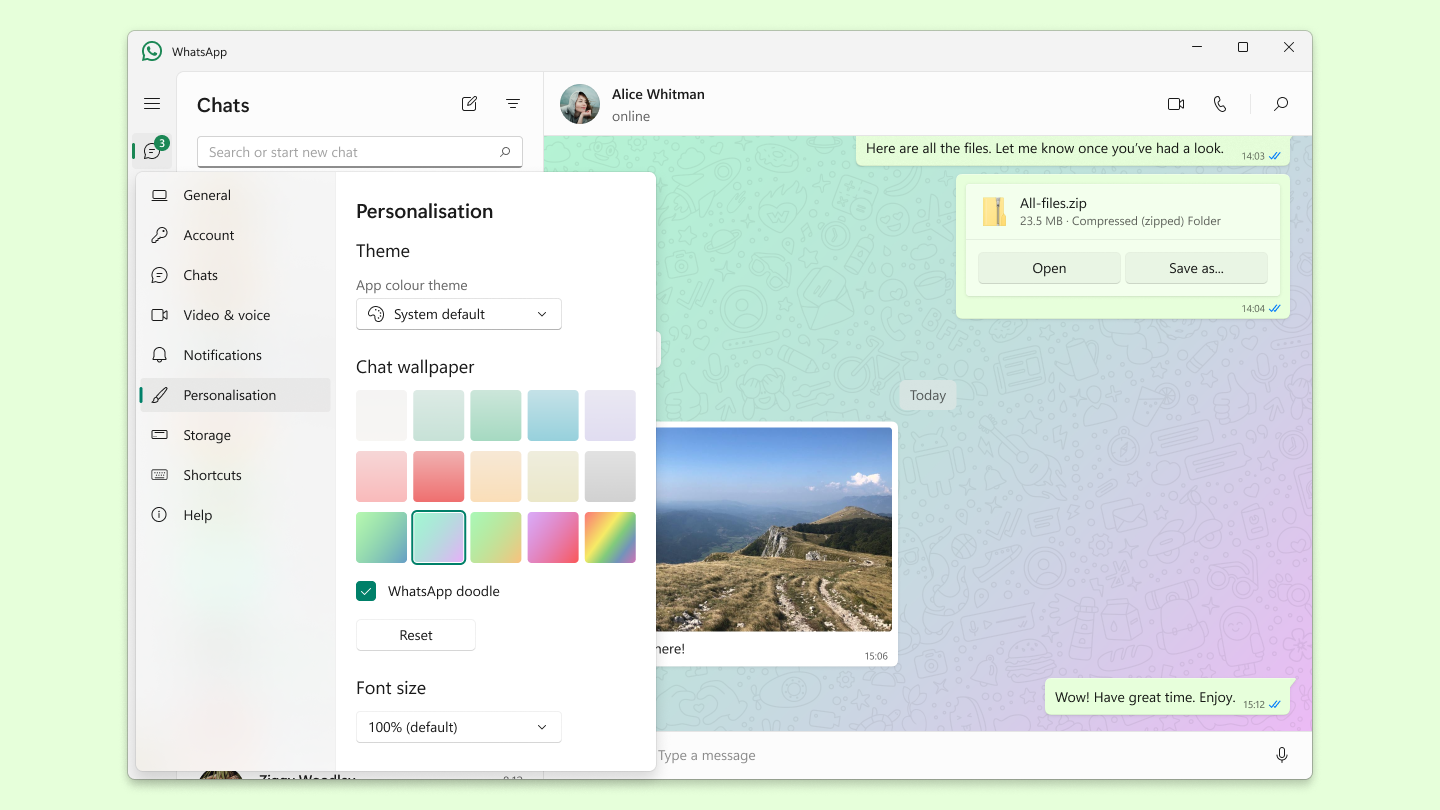
Ein echtes Highlight ist die Möglichkeit, das Nutzerprofil individuell anzupassen und die Echtheit der Kontakte zu verifizieren. Im Gegensatz zu einigen Social-Messaging-Apps, die pure Anonymität fördern, legt WhatsApp Wert auf Authentizität – jeder Kontakt ist klar sichtbar, mit Foto, Status und Verifizierung. Diese Merkmale tragen zu einem vertrauenswürdigen Kommunikationsumfeld bei, was im beruflichen Umfeld besonders relevant ist.
Verbindungssuche und persönliche Kontaktverwaltung
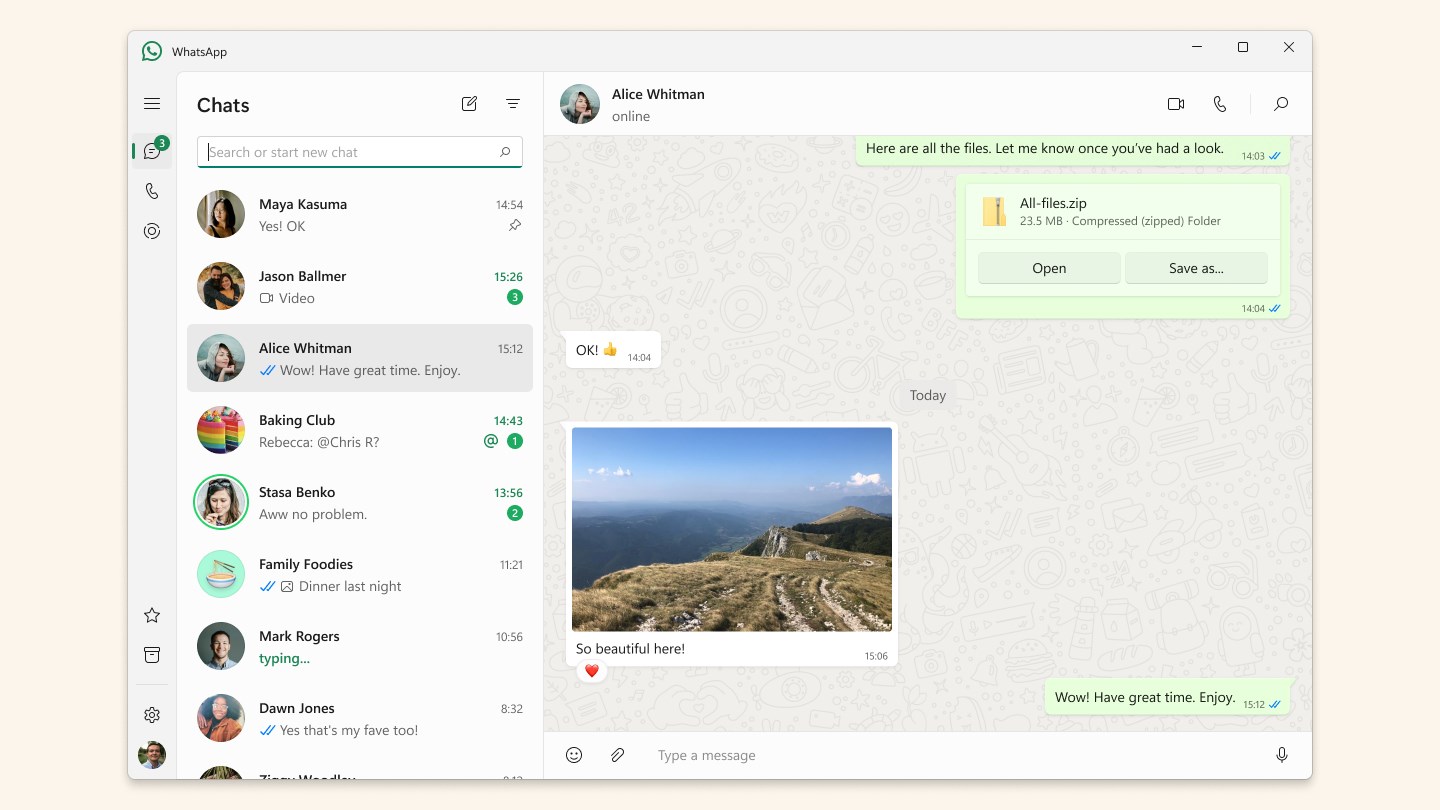
Die App integriert eine Verbindungssuche, die es ermöglicht, schnell Freunde oder Kollegen zu finden, die ebenfalls WhatsApp nutzen – eine Funktion, die den Aufbau neuer Kontakte erheblich erleichtert. Besonders praktisch ist die übersichtliche Kontaktverwaltung, die es erlaubt, Gruppen und einzelne Chats gut strukturiert zu verwalten. Damit bleibt das Messaging-System stets übersichtlich und intuitiv bedienbar.
Benutzererlebnis und Differenzierung
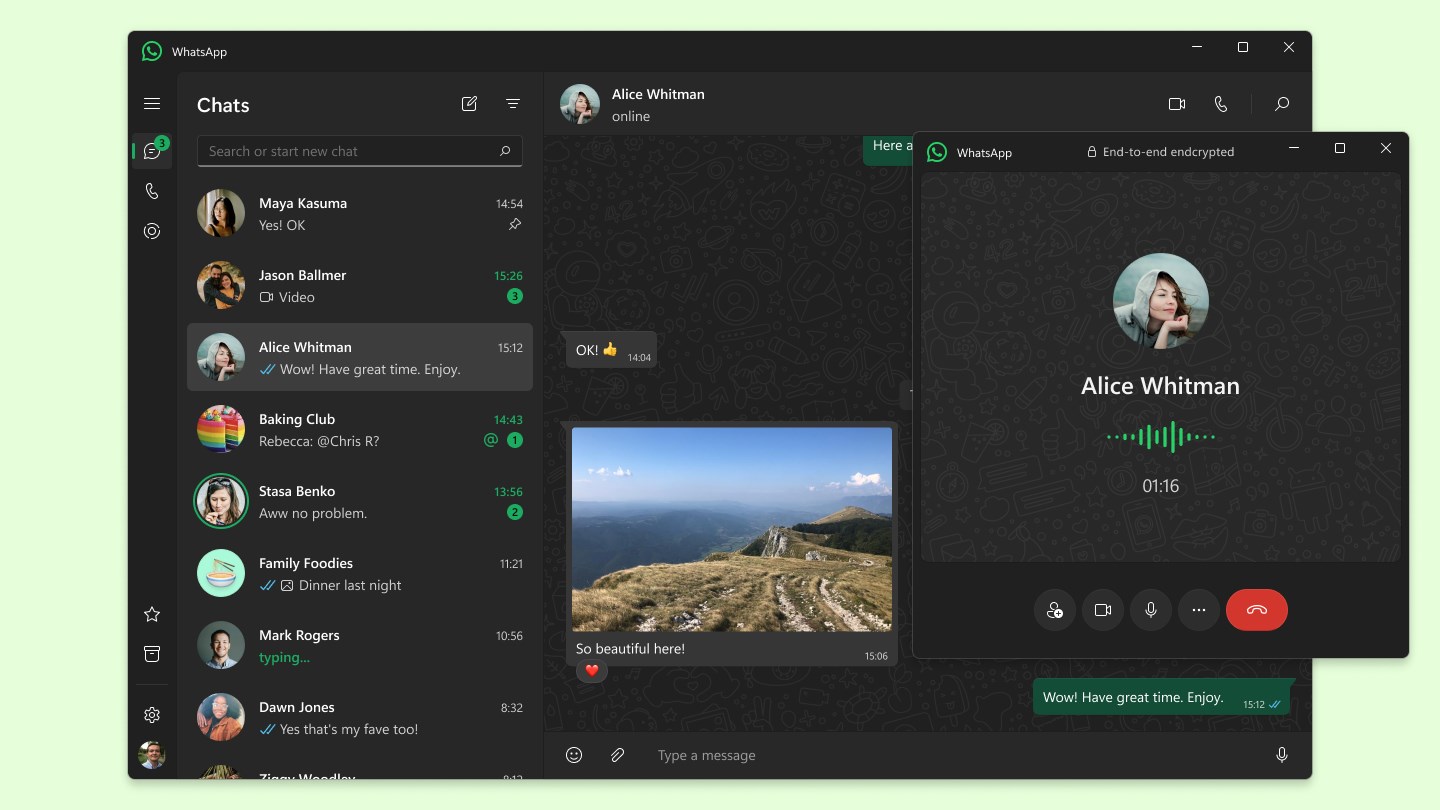
Das Interface von WhatsApp für Windows ist klar, aufgeräumt und fühlt sich an wie eine vertraute Ecke in Ihrem digitalen Wohnzimmer. Es verlangt kaum eine Eingewöhnung, da die Navigation an die Smartphone-Version erinnert und somit für Vielnutzer schnell intuitiv wird. Die Verbindung bleibt stabil und reaktionsschnell, was den Eindruck vermittelt, als sitze man direkt vor einem echten Gesprächspartner.
Im Vergleich zu anderen Social-Media-Apps, die oft nur begrenzt mit Desktop-Versionen aufwarten, hebt sich WhatsApp durch seine tiefe Nutzerprofile-Individualisierung und die Echtheitsprüfung hervor. Diese Punkte schaffen ein authentisches und vertrauenswürdiges Nutzererlebnis, was gerade in geschäftlichen Kontexten entscheidend ist.
Empfehlung und Nutzungsausblick
Insgesamt ist WhatsApp für Windows eine klare Empfehlung für Nutzer, die auf der Suche nach einer zuverlässigen, benutzerfreundlichen Messaging-Desktop-Lösung sind. Besonders für jene, die Wert auf Authentizität und einfache Kontaktaufnahme legen, bietet die App deutliche Vorteile. Für den professionellen Alltag oder den privaten Gebrauch harmoniert sie gut mit anderen Produktivitäts-Tools und erleichtert die Kommunikation erheblich.
Mein Tipp: Probieren Sie die App aus, wenn Sie oft auf den Desktop angewiesen sind und eine sichere, vertraute Plattform für Ihre Nachrichten suchen. Mit ihrer klaren Struktur und den besonderen Funktionen wird diese Version sicherlich ein wertvoller Begleiter in Ihrem digitalen Alltag.
Vorteile
- Benutzerfreundliche Oberfläche
- Kostenlose Nachrichten und Anrufe
- Ende-zu-Ende-Verschlüsselung
- Große Nutzerbasis
- Vielfältige Funktionen
Nachteile
- Begrenzte Dateigröße
- Nur eine Telefonnummer erforderlich
- Abhängigkeit von Internetverbindung
- Fehlende Desktop-Version mit allen Funktionen
- Datenschutz-Bedenken bei Metadaten