
- Name TW PLAY
- Kategorie Unterhaltung
- Entwickler TW Play for Twitch
- Sprachen Deutsch, Dänisch, Englisch, Finnisch, Französisch, Griechisch, Italienisch, Japanisch, Norwegisch, Norwegisch (Bokmål), Norwegisch (Nynorsk), Portugiesisch, Russisch, Schwedisch, Spanisch, Tschechisch, Türkisch
Einführung: Mehr als nur ein Twitch-Viewer
Stellen Sie sich vor, Sie könnten Ihre Lieblings-Twitch-Streams direkt auf Ihrem Windows-Desktop erleben, ohne ständig den Browser wechseln zu müssen – genau das bietet die App TW PLAY for Windows. Mit einem klaren Fokus auf eine nahtlose Integration macht diese Anwendung das Streamer-Erlebnis deutlich komfortabler. Für alle, die regelmäßig Twitch-Inhalte konsumieren oder gar selbst streamen, ist dieses Tool eine vielversprechende Ergänzung, um das Erlebnis noch persönlicher und effizienter zu gestalten.
Intuitive Bedienung und modernes Design
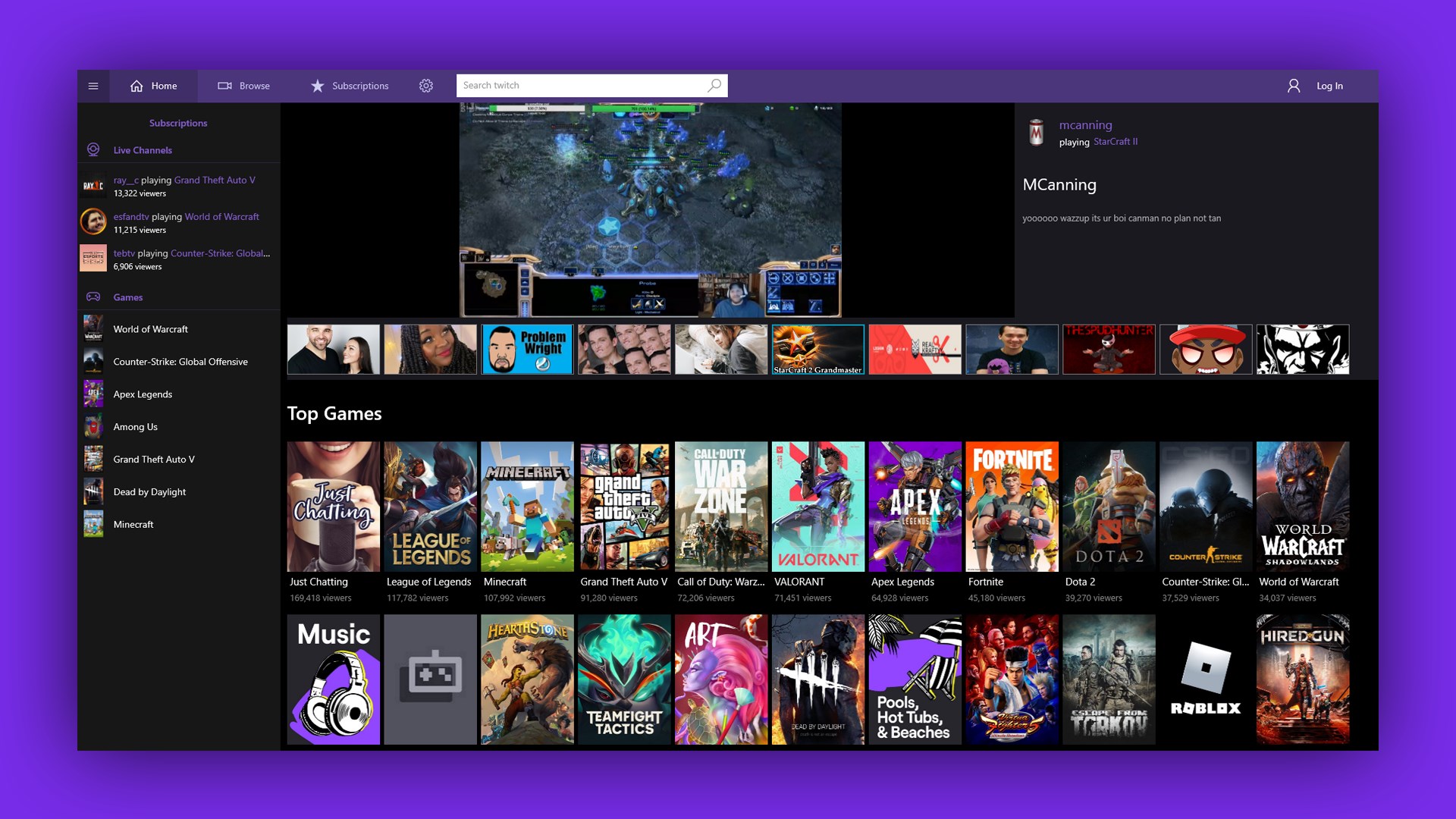
Das erste, was einem beim Starten der Anwendung auffällt, ist das übersichtliche, ansprechende Interface. Die Gestaltung ist deutlich an modernem Design orientiert – klare Linien, einfache Menüführung und eine entspannte Farbpalette sorgen dafür, dass man sich sofort zurechtfindet. Die Navigation fühlt sich natürlich an, fast wie eine gut sortierte Werkstatt, in der alles seinen Platz hat. Auch bei längeren Sessions bleibt die Bedienung fluid, was auf eine gut optimierte Performance schließen lässt. Die Lernkurve ist angenehm flach: Neue Nutzer können nach wenigen Minuten ohne Probleme loslegen.
Hauptfunktionen: Streaming-Erlebnis auf den Punkt gebracht
1. Personalisierte Stream-Auswahl und Empfehlungsalgorithmus
Das Herzstück der App ist der intelligente Empfehlungsalgorithmus. Im Gegensatz zu herkömmlichen Anwendungen, die eher zufällig Streams vorschlagen, analysiert TW PLAY for Windows dein Nutzerverhalten und deine Interessen, um maßgeschneiderte Inhalte bereitzustellen. Das funktioniert so, als hätte man einen persönlichen Guide, der immer die spannendsten Streams herausfiltert und direkt präsentiert. Diese Funktion hebt das Programm deutlich von Standard-Streaming-Apps ab, weil sie nicht nur auf Popularität setzt, sondern auf individuelle Präferenzen eingeht.
2. Effiziente Content-Entdeckung durch algorithmische Optimierung
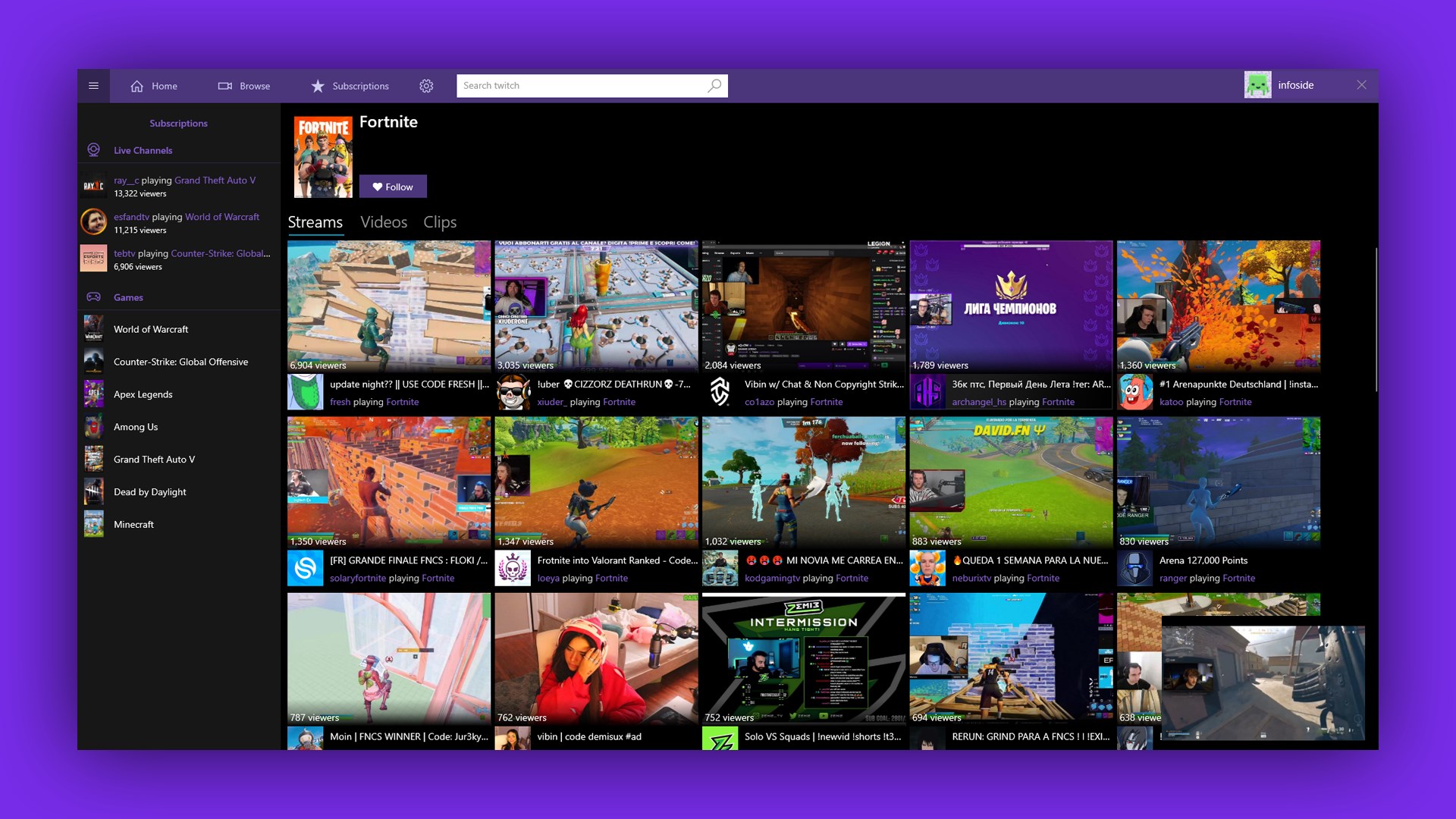
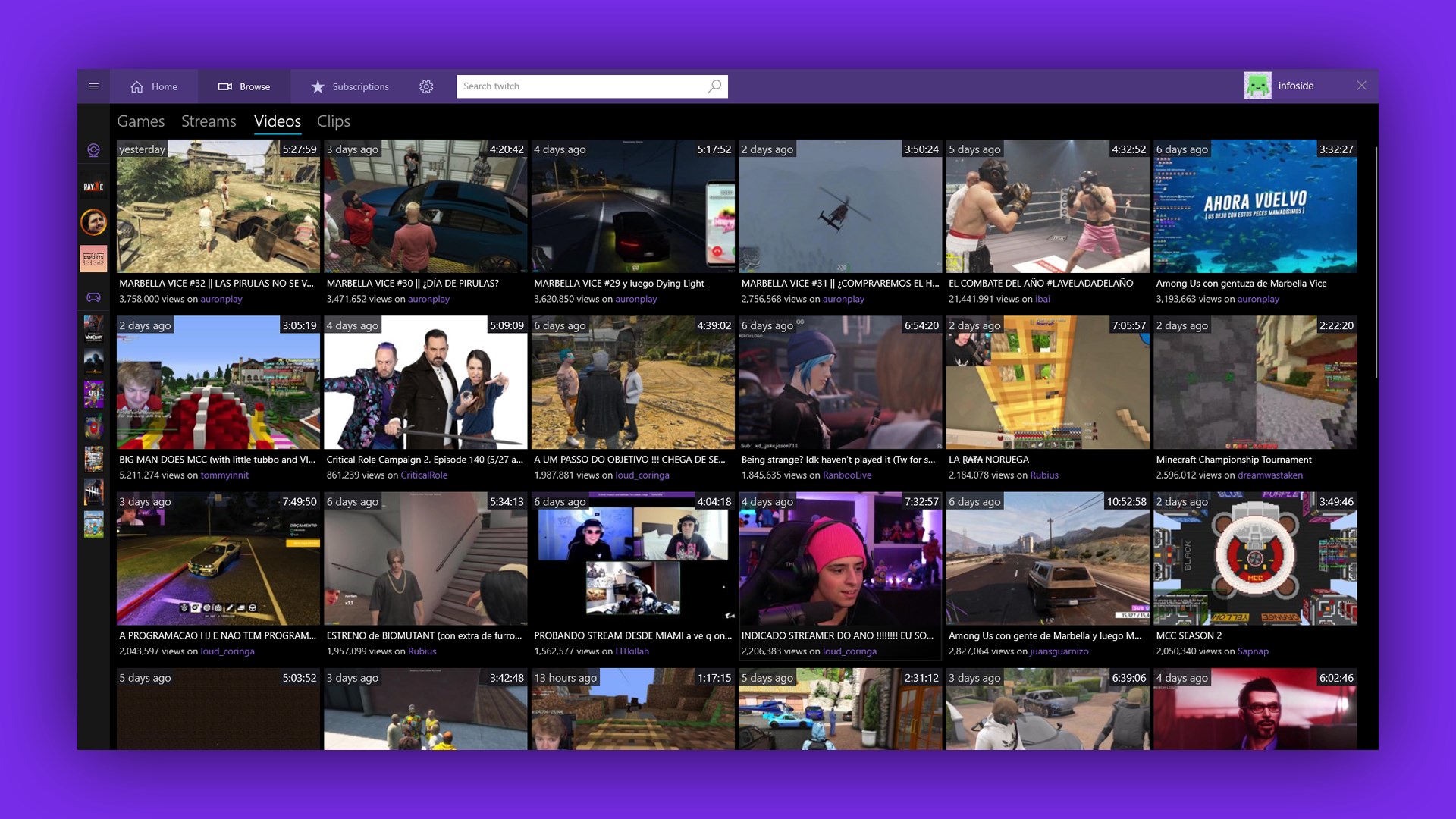
Ein weiteres Highlight ist die bessere Content-Entdeckung. Die Anwendung nutzt kluge Algorithmen, die nicht nur Empfehlungen generieren, sondern auch eine Vorauswahl treffen, um die Vielfalt der Streaming-Angebote zu erweitern. Das bedeutet, dass Nutzer seltener in einer Einheitsflut von bekannten Kanälen ertrinken, sondern eher auf verborgene Perlen stoßen. Für Enthusiasten, die gerne Neues entdecken, ist das eine echte Bereicherung.
Benutzererfahrung: Deutlich mehr als nur ein Gadget
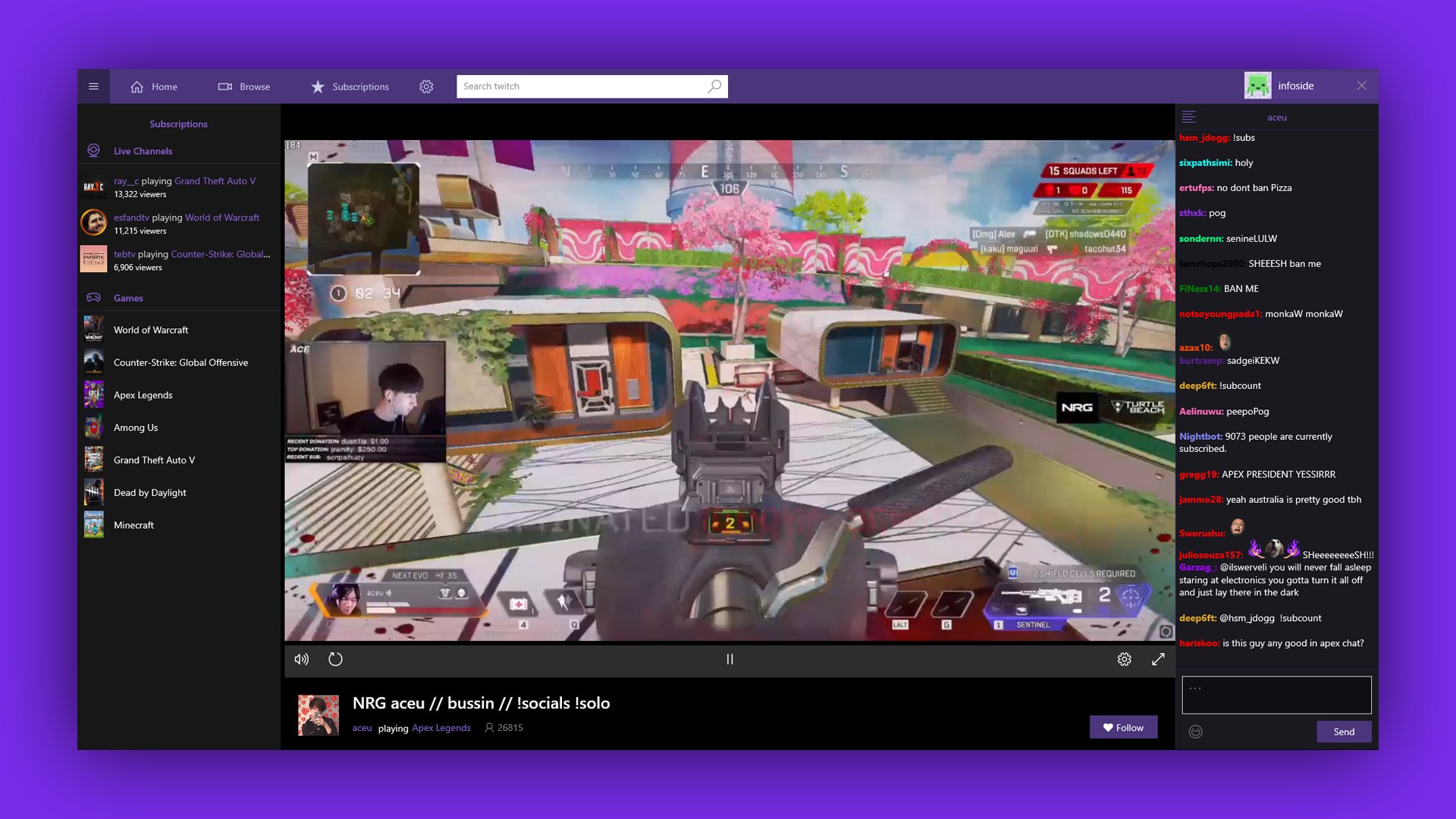
Das Nutzererlebnis ist ein wichtiger Faktor bei der Bewertung einer solchen Anwendung. TW PLAY for Windows punktet hier mit einem reibungslosen Ablauf: schnelle Ladezeiten, keine störenden Ruckler und eine übersichtliche Oberfläche machen das Streamen zum Genuss. Die App lässt sich intuitiv bedienen, selbst für Nutzer, die keine IT-Experten sind. Die Anpassungsfähigkeit an persönliche Vorlieben und die einfache Einrichtung sorgen dafür, dass man sich sofort zuhause fühlt. Besonders angenehm ist die Möglichkeit, Streams direkt in der App zu starten, ohne zwischen mehreren Fenstern wechseln zu müssen – so bleibt der Bildschirm aufgeräumt, und die Konzentration bleibt auf dem Wesentlichen.
Was macht TW PLAY for Windows einzigartig?
Im Vergleich zu anderen Entertainment-Apps sticht TW PLAY vor allem durch seine intelligenten Content-Discovery-Algorithmen heraus. Während viele ähnliche Anwendungen eher auf reine Popularitätslisten setzen, liefert diese App personalisierte Empfehlungen, die wirklich relevant sind – eine Art maßgeschneidertes Menü für jeden Nutzer. Dies geschieht durch eine raffinierte Analyse des Nutzerverhaltens und eine kluge Filterung, die *wirklich* den Unterschied macht. Außerdem hebt sich die App durch ihre nahtlose Integration in den Windows-Desktop ab, was die Nutzung deutlich komfortabler macht als die Nutzung von Twitch im Browser.
Empfehlung und Nutzungsszenarien
Für wen lohnt sich der Einsatz dieser Anwendung? Besonders für Vielnutzer von Twitch, die Wert auf eine personalisierte, effiziente Content-Entdeckung legen, ist TW PLAY eine bereichernde Ergänzung. Die App eignet sich sowohl für Gelegenheitshörer als auch für echte Enthusiasten, die ihre Lieblingsstreams noch leichter finden möchten. Absolut empfehlenswert ist sie auch für Streamer, die ihre Inhalte einem größeren Publikum präsentieren wollen – die übersichtliche Oberfläche erleichtert die Verwaltung. Insgesamt erhält die App das Prädikat „empfehlenswert“, solange man auf der Suche nach einem intelligenteren Weg ist, um Twitch-Content zu erleben.
Fazit: TW PLAY for Windows kombiniert ein benutzerfreundliches Design mit intelligenten Algorithmen, die das Content-Erlebnis auf eine persönlichere Ebene heben. Es ist eine interessante Alternative für alle, die mehr aus ihrem Twitch-Erlebnis herausholen möchten, ohne auf Komfort oder Funktion zu verzichten.
Vorteile
- Benutzerfreundliche Oberfläche
- Vielfältige Spieleauswahl
- Hochwertige Grafiken
- Regelmäßige Updates
- Einfache Zahlungsabwicklung
Nachteile
- Manchmal längere Ladezeiten
- Beschränkte Kindersicherung
- Hin und wieder technische Abstürze
- Eingeschränkte Sprachoptionen
- Nicht alle Inhalte sind offline verfügbar