
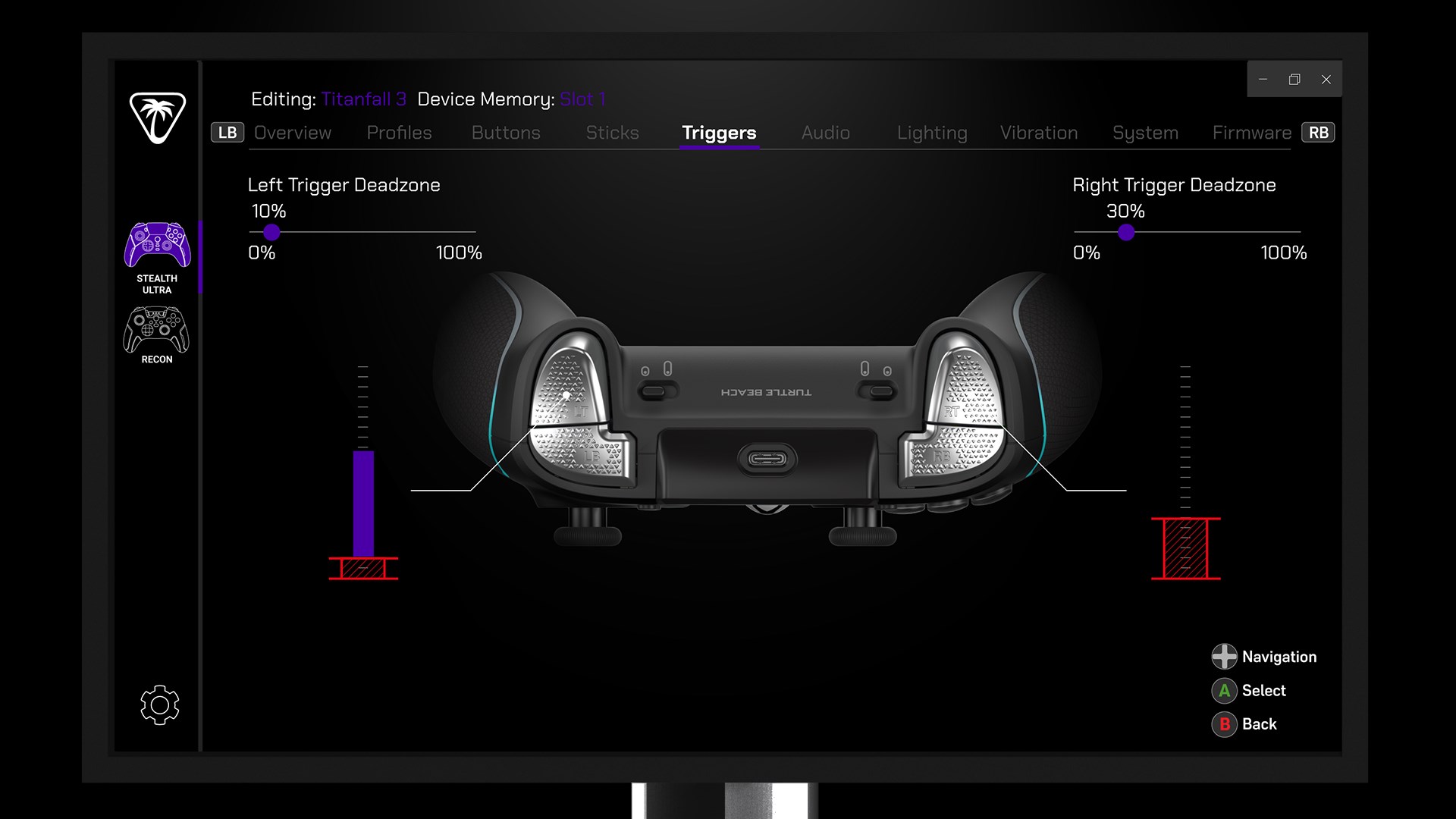
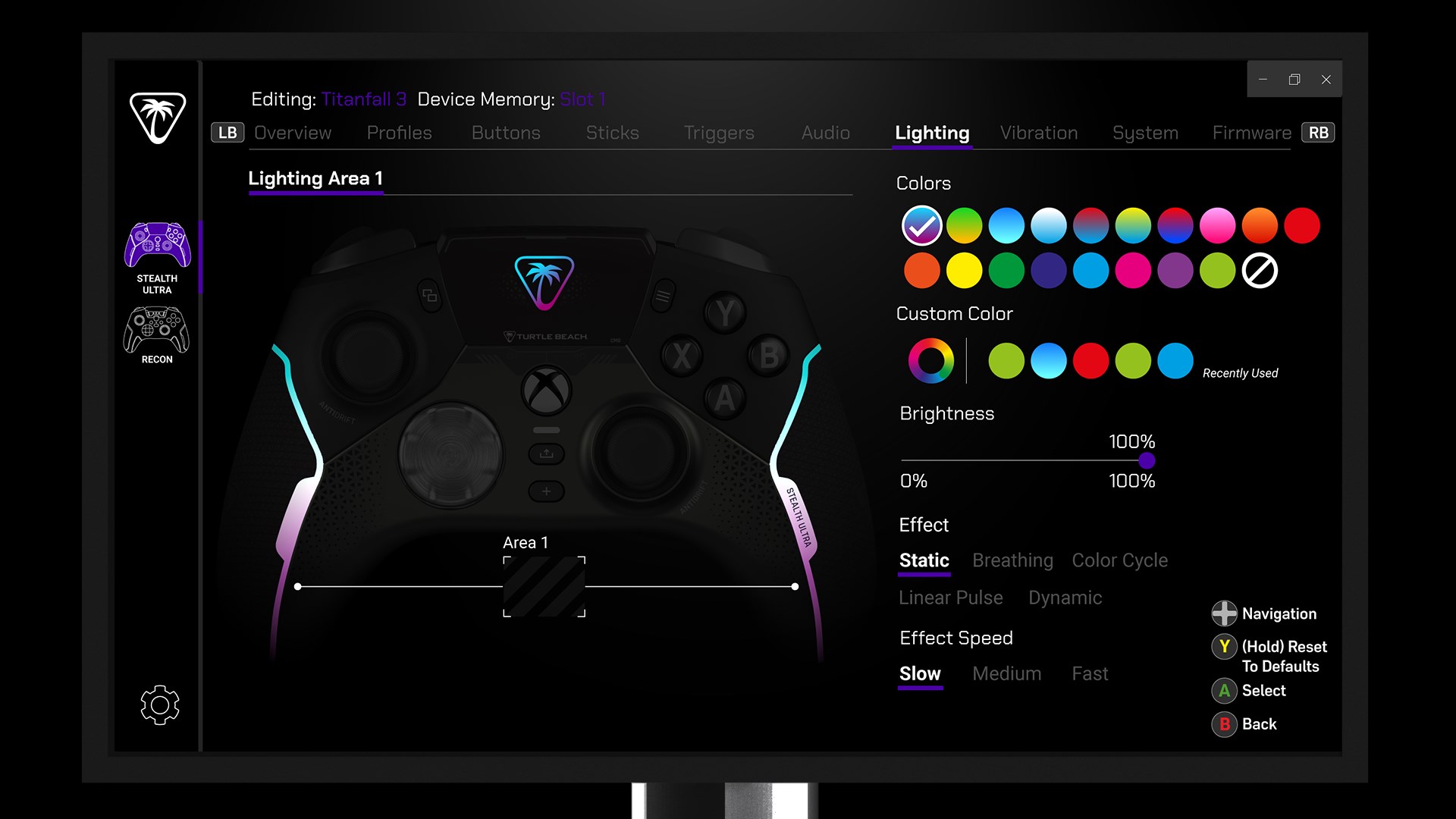
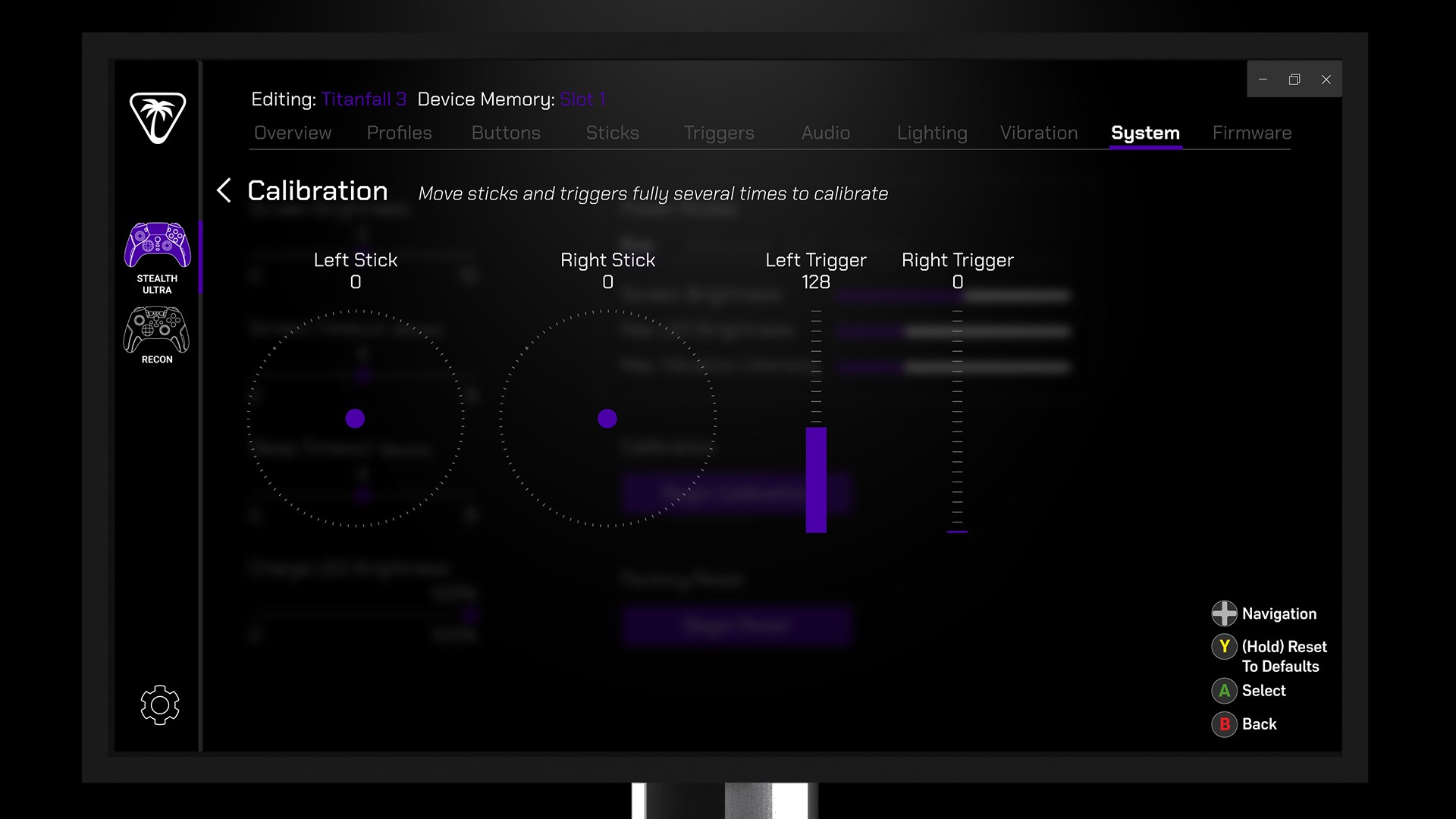
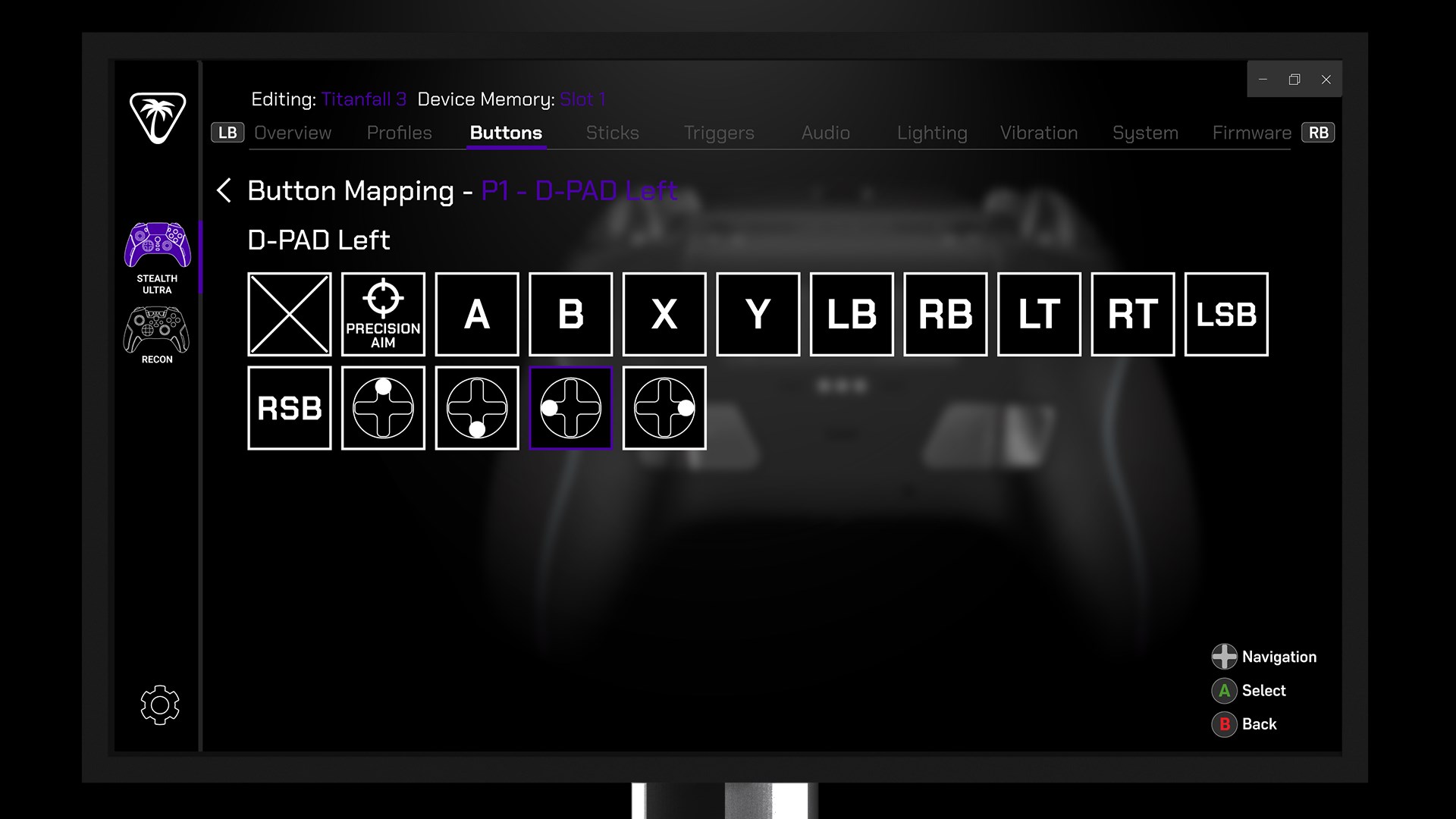
- Name Turtle Beach Control Center 2
- Kategorie Unterhaltung
- Sprachen Englisch (Vereinigte Staaten)
Einführung in die Turtle Beach Control Center 2 für Windows
Das Turtle Beach Control Center 2 ist eine leistungsstarke Anwendung, die speziell für Gamer entwickelt wurde, um die Kontrolle über ihre Headsets und Audiogeräte zu optimieren. Mit einer benutzerfreundlichen Oberfläche und vielfältigen Funktionen ermöglicht es eine individuelle Feinabstimmung des Klangs sowie eine einfache Verwaltung der Geräteinstellungen – ein echtes Muss für jeden, der das Beste aus seinem Gaming-Erlebnis herausholen möchte.
Entwickler und Zielgruppe
Hergestellt von Turtle Beach Europe, LTD., ist dieses Programm das Ergebnis einer Zusammenarbeit eines erfahrenen Teams, das sich auf die Verbesserung der Audiogeräte spezialisiert hat. Die Zielgruppe sind leidenschaftliche Gamer, Audiophile und Nutzer, die Wert auf eine personalisierte Klanggestaltung legen. Auch Streamer und Content-Creator finden hier wertvolle Werkzeuge, um ihren Sound individuell anzupassen.
Die wichtigsten Funktionen im Überblick
- Individuelle Klangprofile: Neben den vorinstallierten Presets können Nutzer eigene Profile erstellen und schnell zwischen verschiedenen Einstellungen wechseln. Das ermöglicht eine maßgeschneiderte Klangwiedergabe für unterschiedliche Spielsituationen.
- Gerätemanagement in Echtzeit: Das Control Center zeigt alle verbundenen Turtle Beach Geräte an und erlaubt eine einfache Steuerung, Anpassung und Firmware-Updates direkt in der App.
- Erweiterte Equalizer-Optionen: Für die Audiophilen gibt es detaillierte Equalizer-Einstellungen, die eine präzise Feinjustierung der Klangcharakteristik erlauben, vom bassstarken Sound bis hin zu klaren Höhen.
- Sound- und Chat-Optimierung: Die Anwendung bietet spezielle Einstellungen, um Gaming- und Sprachkommunikation optimal aufeinander abzustimmen, was in Multiplayer-Spielen den Unterschied ausmachen kann.
Benutzererlebnis: Design, Bedienbarkeit und Lernkurve
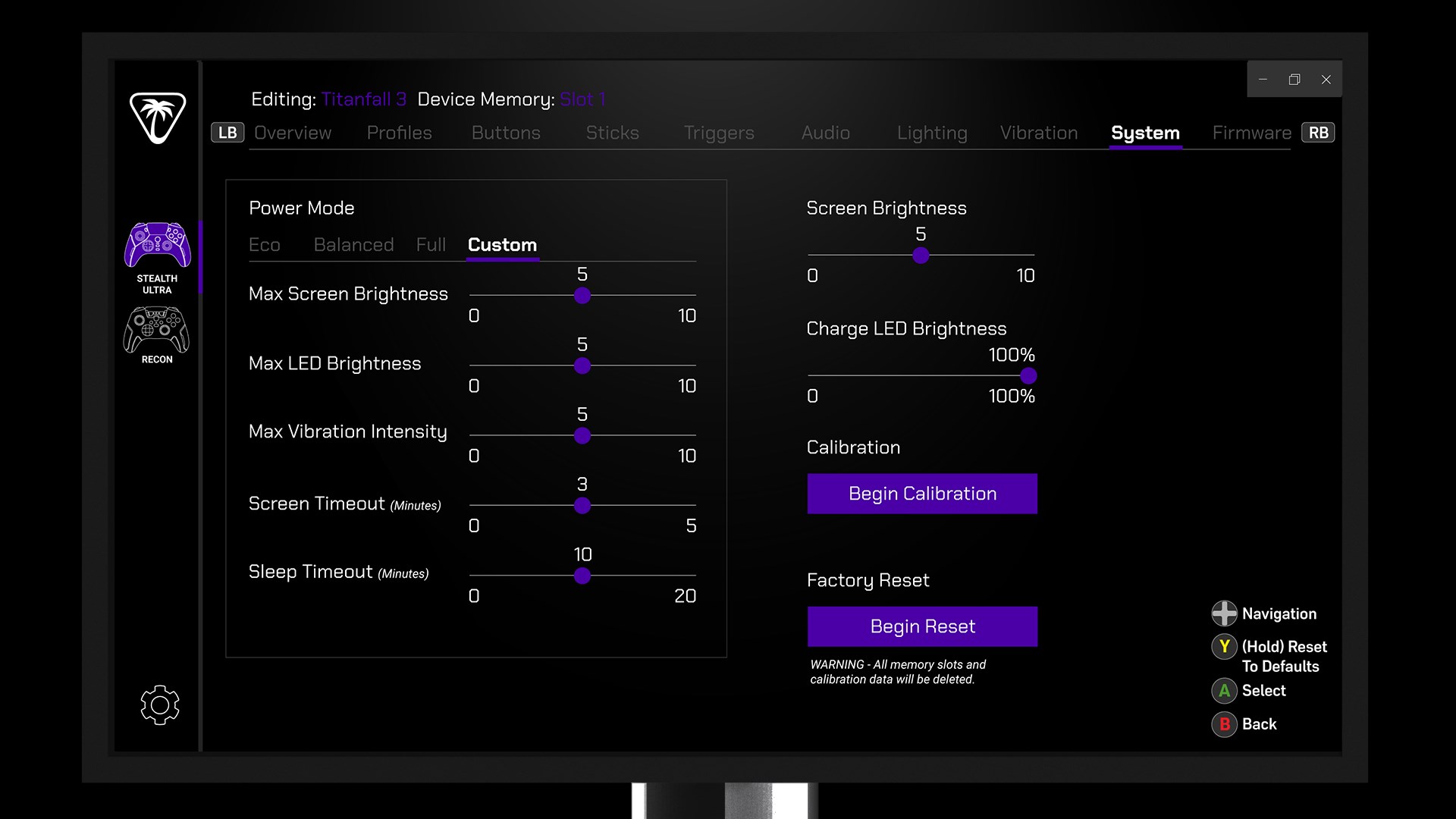
Das Layout des Turtle Beach Control Centers ist übersichtlich und intuitiv gestaltet – man fühlt sich fast, als hätte man eine professionelle Audio-Werkstatt vor sich. Die Menüs sind logisch strukturiert, und die Bedienung erfolgt flüssig, sodass auch Neulinge schnell klare Ergebnisse erzielen. Die Lernkurve ist nicht steil: Die wichtigsten Funktionen sind sofort zugänglich, während fortgeschrittene Einstellungen in passenden Bereichen versteckt sind, um Einsteiger nicht zu überfordern.
Das Design wirkt modern und technisch ansprechend – die bunten Visualisierungen der Klangprofile fördern das Engagement und helfen, schnell die passenden Einstellungen für die aktuelle Spielsituation zu finden.
Was macht das Turtle Beach Control Center 2 einzigartig?
Im Vergleich zu anderen Audiomanagement-Apps sticht vor allem die Fähigkeit hervor, **personalisierten Sound in Echtzeit** anzupassen. Dabei geht es nicht nur um ein einfaches “Lautstärke-Regler-Drücken”, sondern um eine dynamische Verbesserung, die sich an Spielsituation und persönlichem Geschmack orientiert. Dieses Niveau der Anpassung hebt die App deutlich von Standard-Equalizer-Tools ab.
Ein weiterer Pluspunkt ist die **anpassbare App-basierte Steuerung**, die es ermöglicht, Profile schnell zu wechseln – ideal für Nutzer, die zwischen verschiedenen Spielen und Kommunikationsplattformen switchen. Das macht die Anwendung flexibler und effizienter als vergleichbare Lösungen.
Fazit: Für wen lohnt sich die Nutzung?
Ich würde die Turtle Beach Control Center 2 jedem empfehlen, der bei seinen Gaming-Audioeinstellungen Wert auf Individualität legt und keine Kompromisse bei der Bedienung eingehen möchte. Dank der klaren Gestaltung und der fortschrittlichen Funktionen ist es eine lohnenswerte Investition für ernsthafte Gamer sowie für Technikenthusiasten, die ihr Hörerlebnis maximieren wollen. Für Gelegenheitsspieler oder Nutzer, die einfache Standardlösungen suchen, sind die erweiterten Funktionen vielleicht zu umfangreich – dennoch bietet die App eine solide Basis, um das volle Potenzial der Turtle Beach Geräte auszuschöpfen.
Vorteile
- Benutzerfreundliche Oberfläche
- Umfassende Anpassungsmöglichkeiten
- Automatische Aktualisierungen
- Geräteverwaltung
- Eingebaute Testfunktionen
Nachteile
- Lange Ladezeiten
- Manche Funktionen sind nur in der Vollversion zugänglich
- Kleine Bugs bei Verbindung mit bestimmten Geräten
- Unübersichtliche Menüstruktur
- Fehlende englische Sprachoption