- Name Sweet Home 3D: Raumplaner Zimmer Einrichten
- Kategorie Lebensstil
- Sprachen Bulgarisch, Chinesisch (China), Chinesisch (Taiwan), Deutsch, Englisch, Finnisch, Französisch, Griechisch, Italienisch, Japanisch, Niederländisch, Polnisch, Portugiesisch, Russisch, Schwedisch, Spanisch, Tschechisch, Türkisch, Ungarisch, Vietnamesisch
Einführung in Sweet Home 3D: Raumplaner Zimmer Einrichten
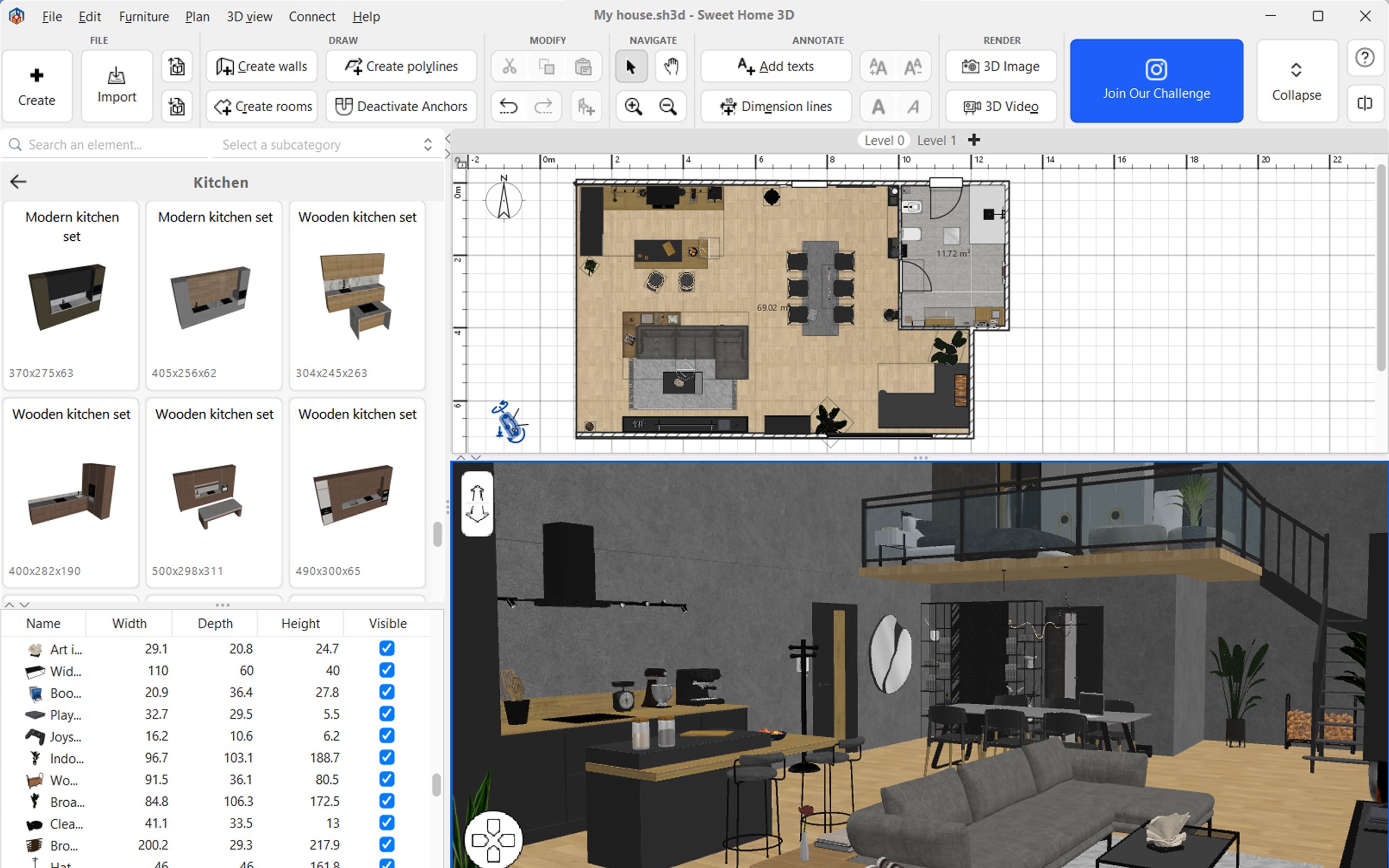
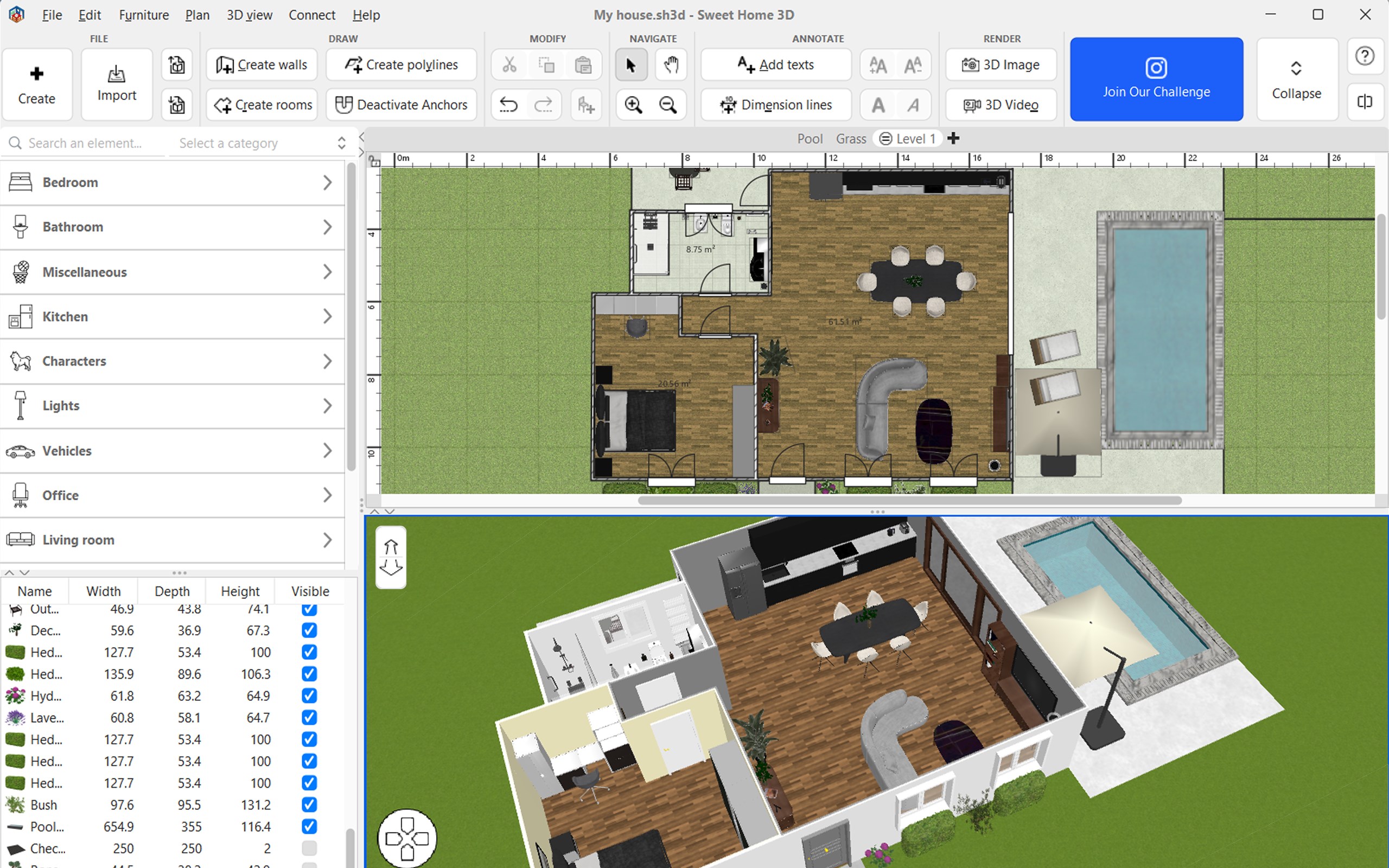
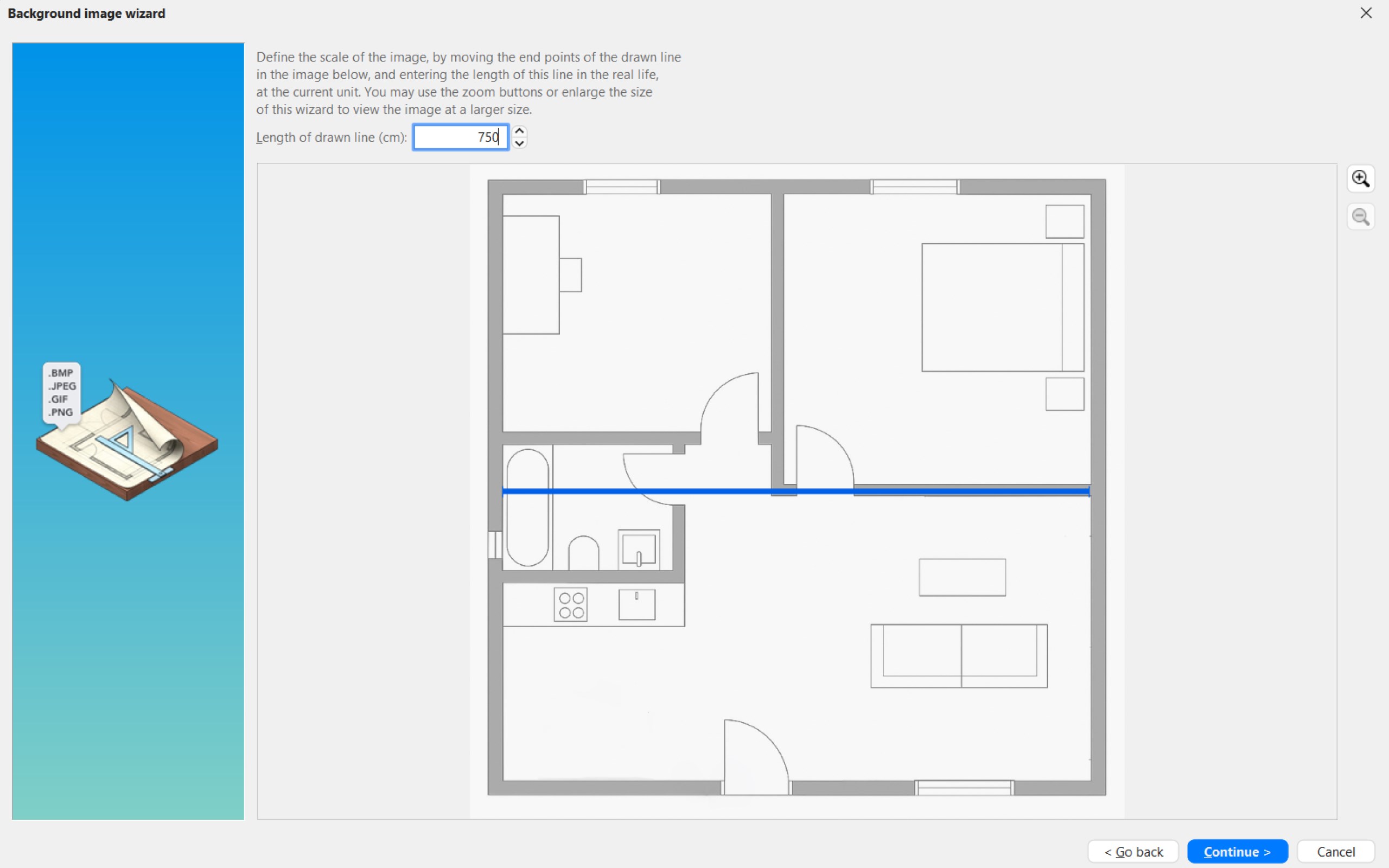
Sweet Home 3D: Raumplaner Zimmer Einrichten ist eine benutzerfreundliche Anwendung, die es ermöglicht, virtuelle Grundrisse zu erstellen und Innenräume zu gestalten – alles direkt auf dem Windows-PC. Mit einer intuitiven Oberfläche und leistungsstarken Funktionen richtet sich die App an Heimwerker, DIY-Enthusiasten und professionelle Innenarchitekten, die ihre Raumplanung digital und unkompliziert umsetzen möchten.
Entwickler und Hauptmerkmale
Entwickelt wurde die Anwendung vom Team Space Mushrooms, einem engagierten Entwicklerstudio, das sich auf kreative Gestaltungstools spezialisiert hat. Zu den wichtigsten Funktionen gehören:
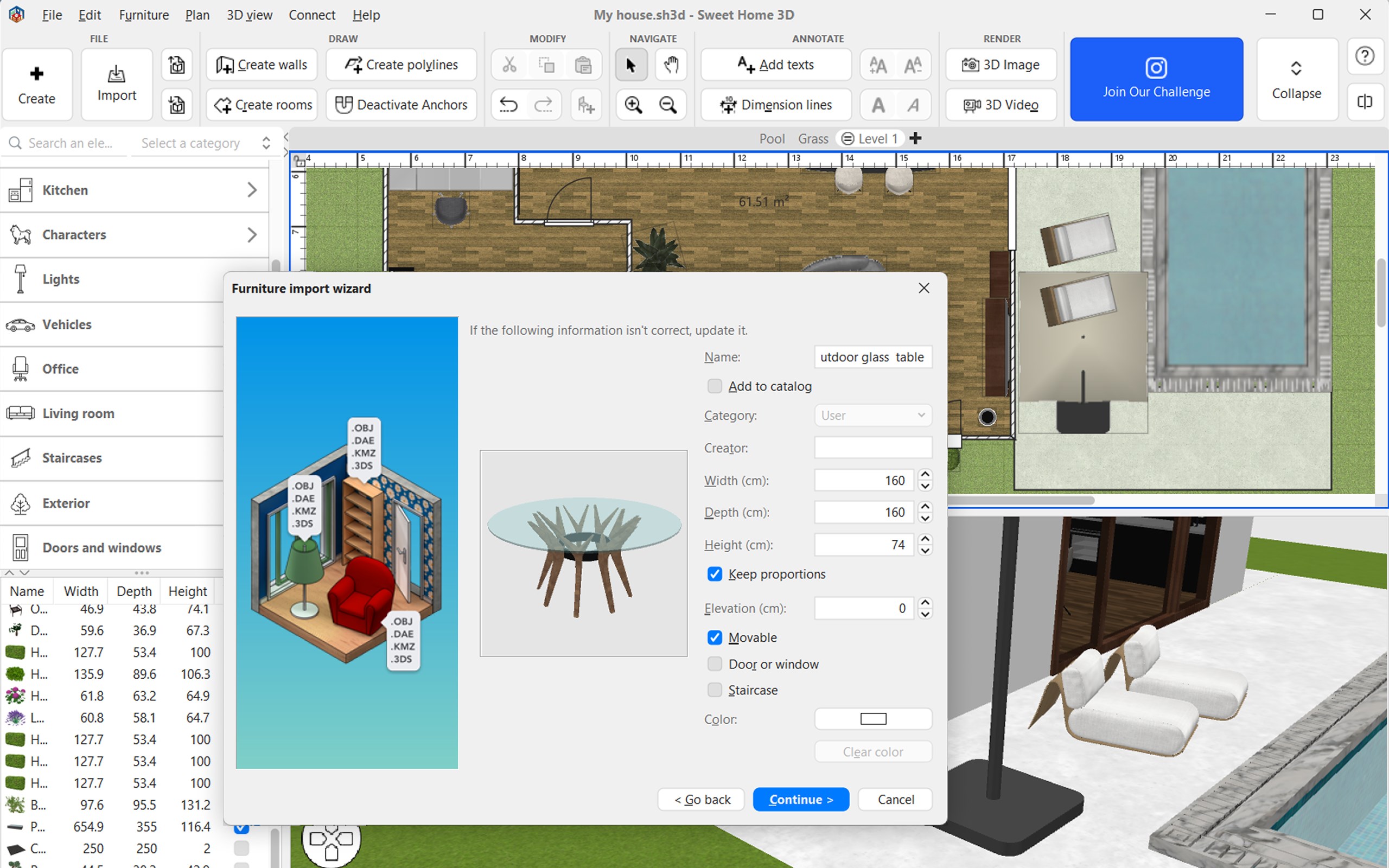
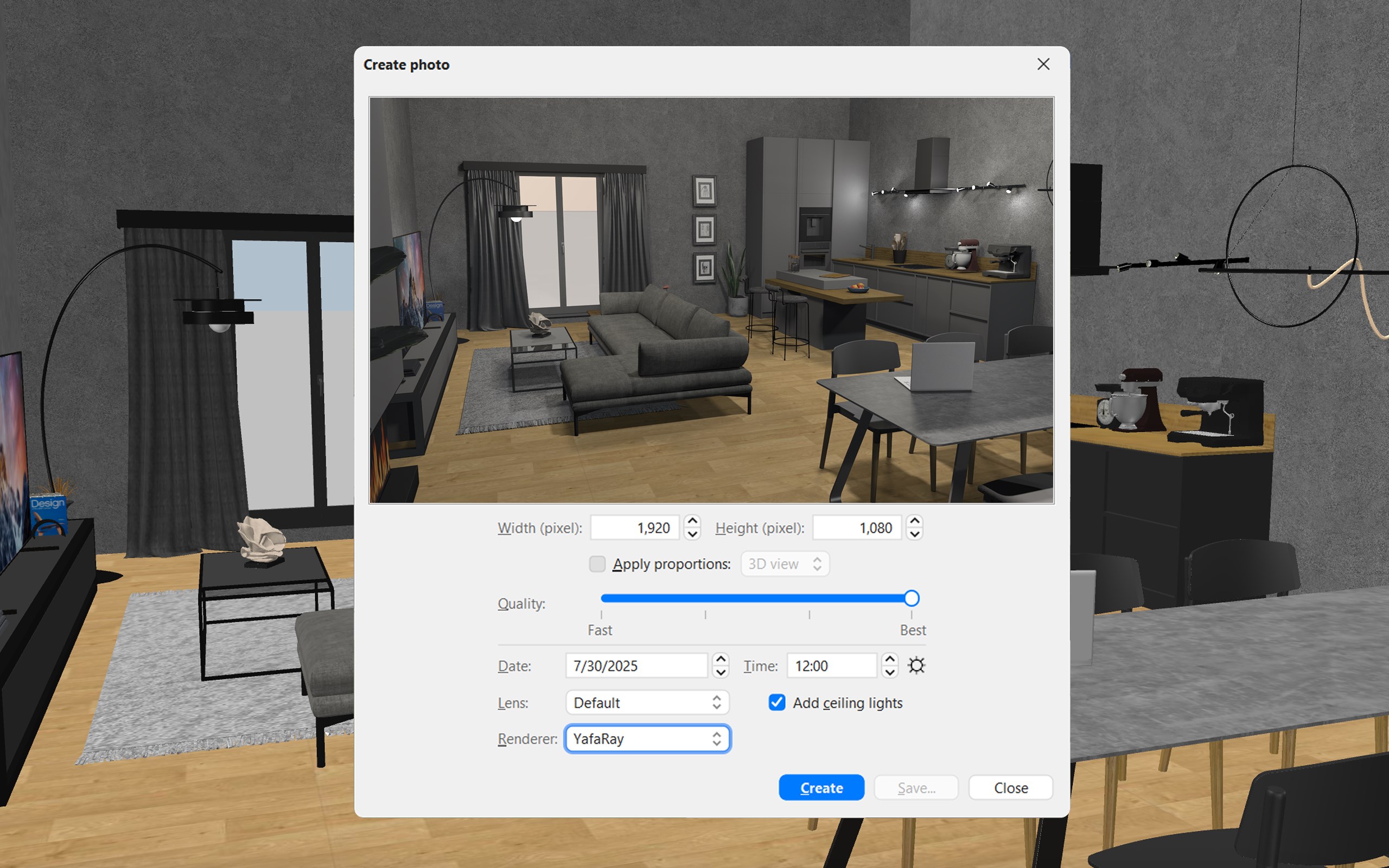
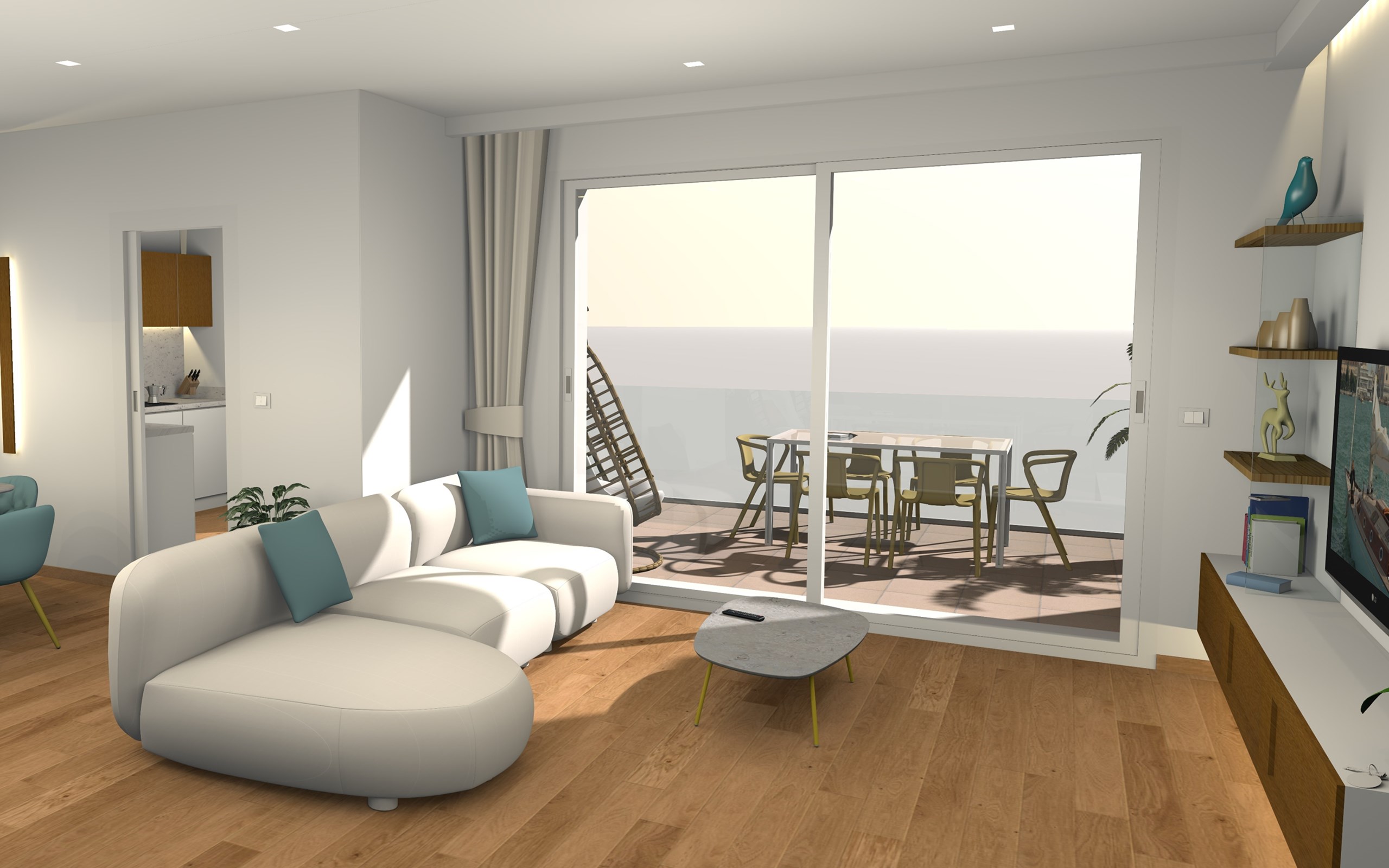
- Intuitive 3D-Raumvisualisierung: Das Programm erlaubt es, Grundrisse in 2D zu zeichnen und diese sofort in eine realistische 3D-Ansicht umzuwandeln, was eine angenehme Vorschau der Raumgestaltung ermöglicht.
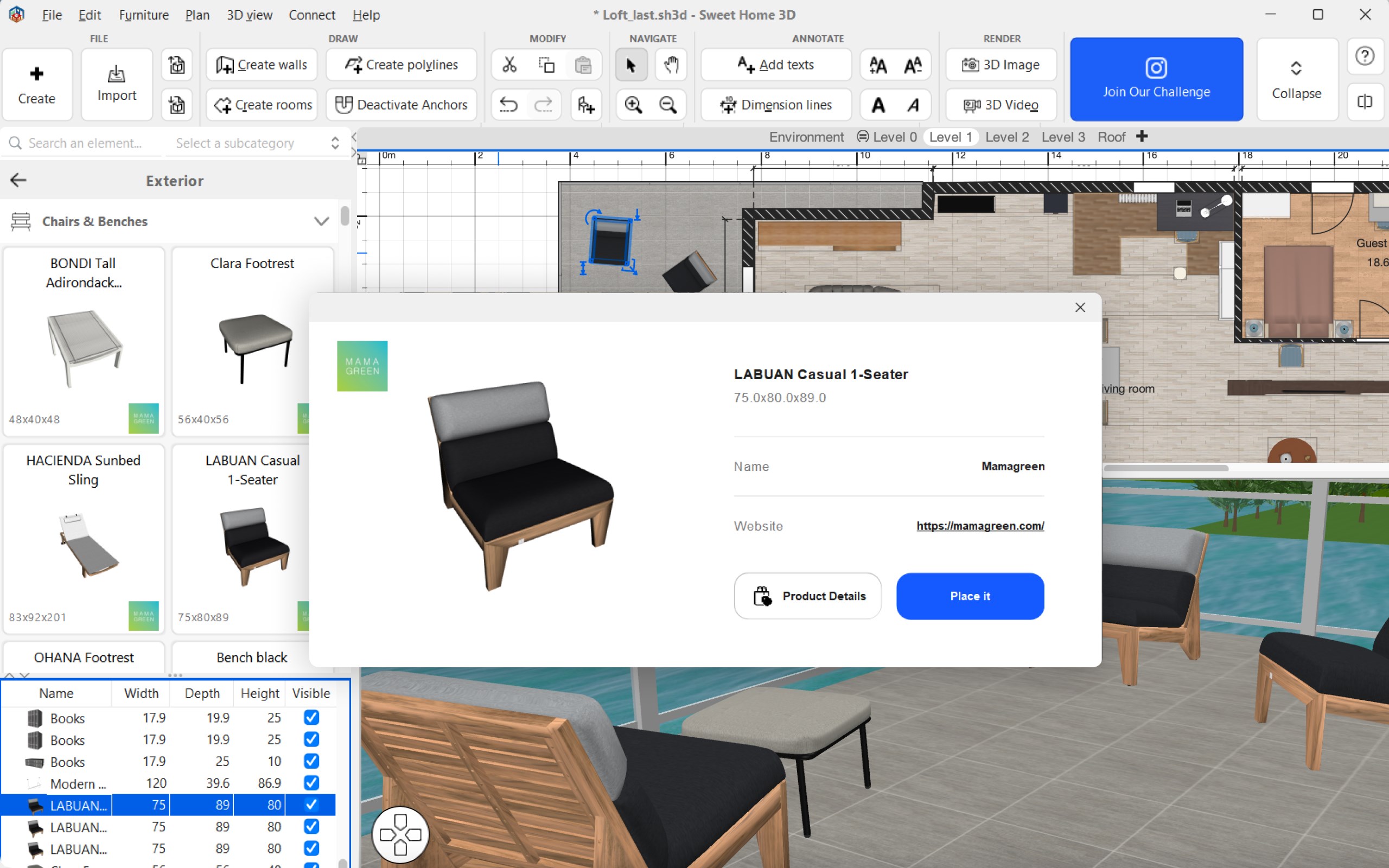
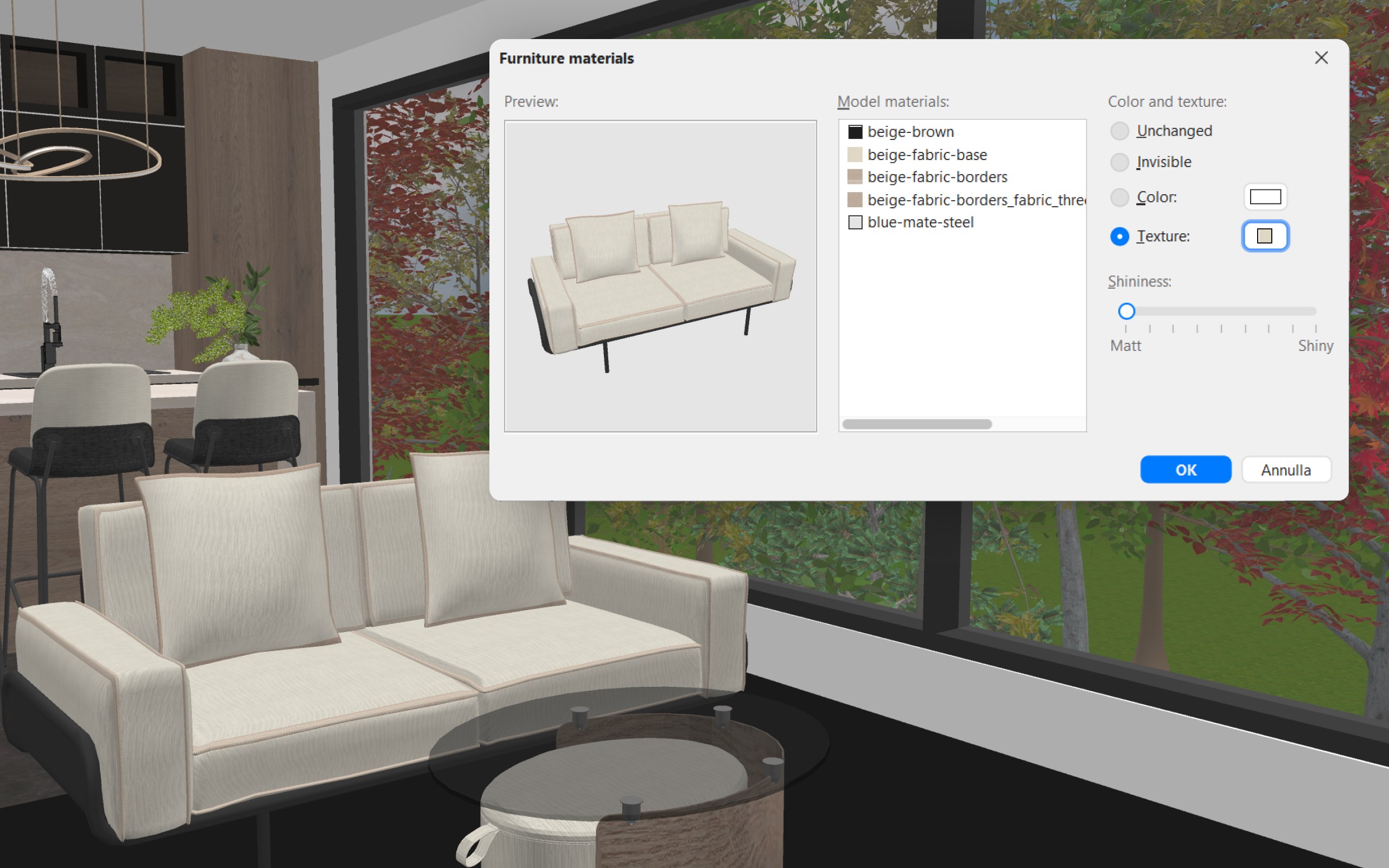
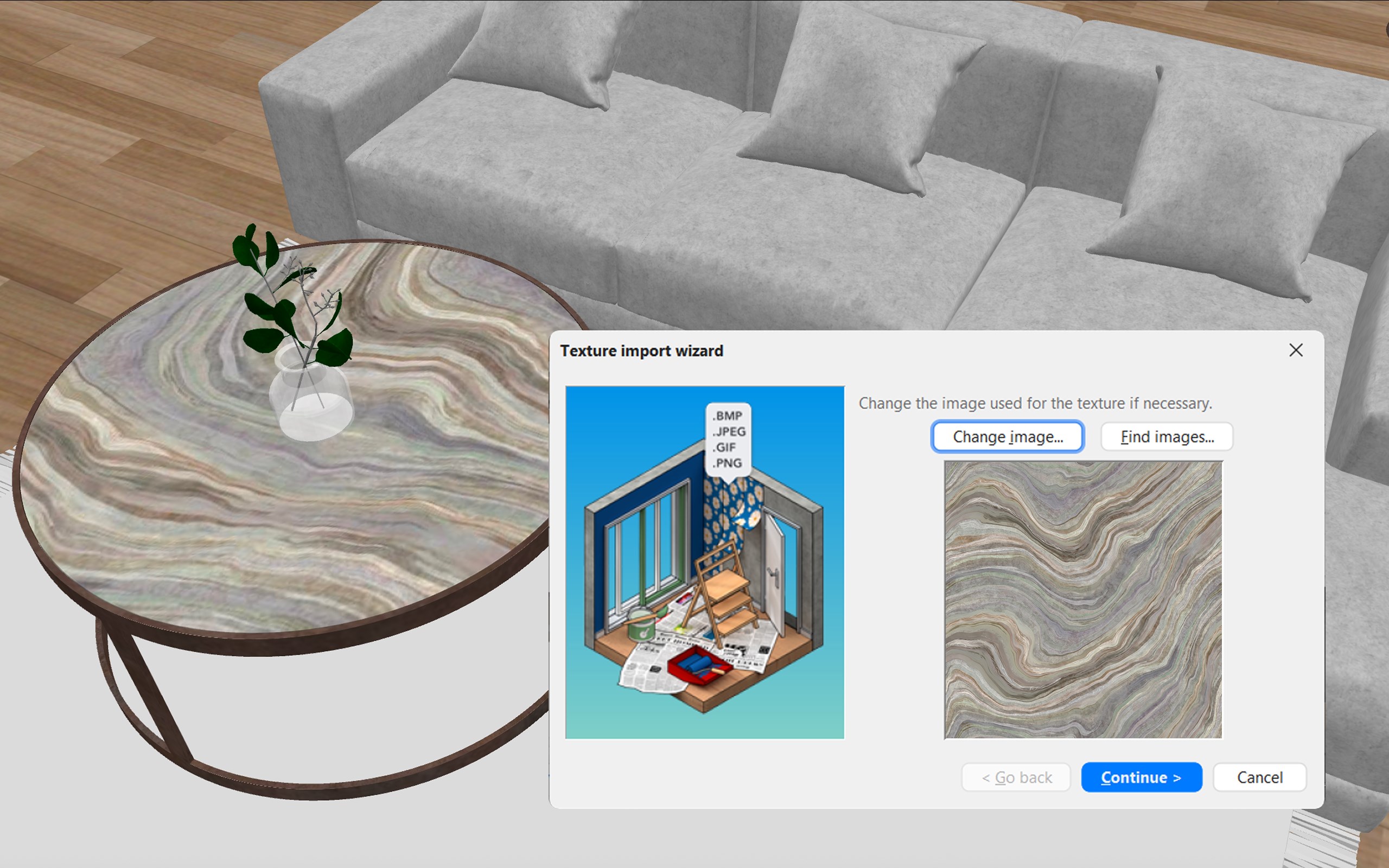
- Umfassender Möbel- und Materialkatalog: Mit einer Vielzahl an Möbeln, Dekorationen und Oberflächen können Nutzer ihre Räume individuell ausstatten und realitätsnah gestalten.
- Benutzerfreundliche Drag-and-Drop-Funktionalität: Elemente lassen sich bequem per Maus verschieben und anpassen, was den Designprozess spielerisch und effizient macht.
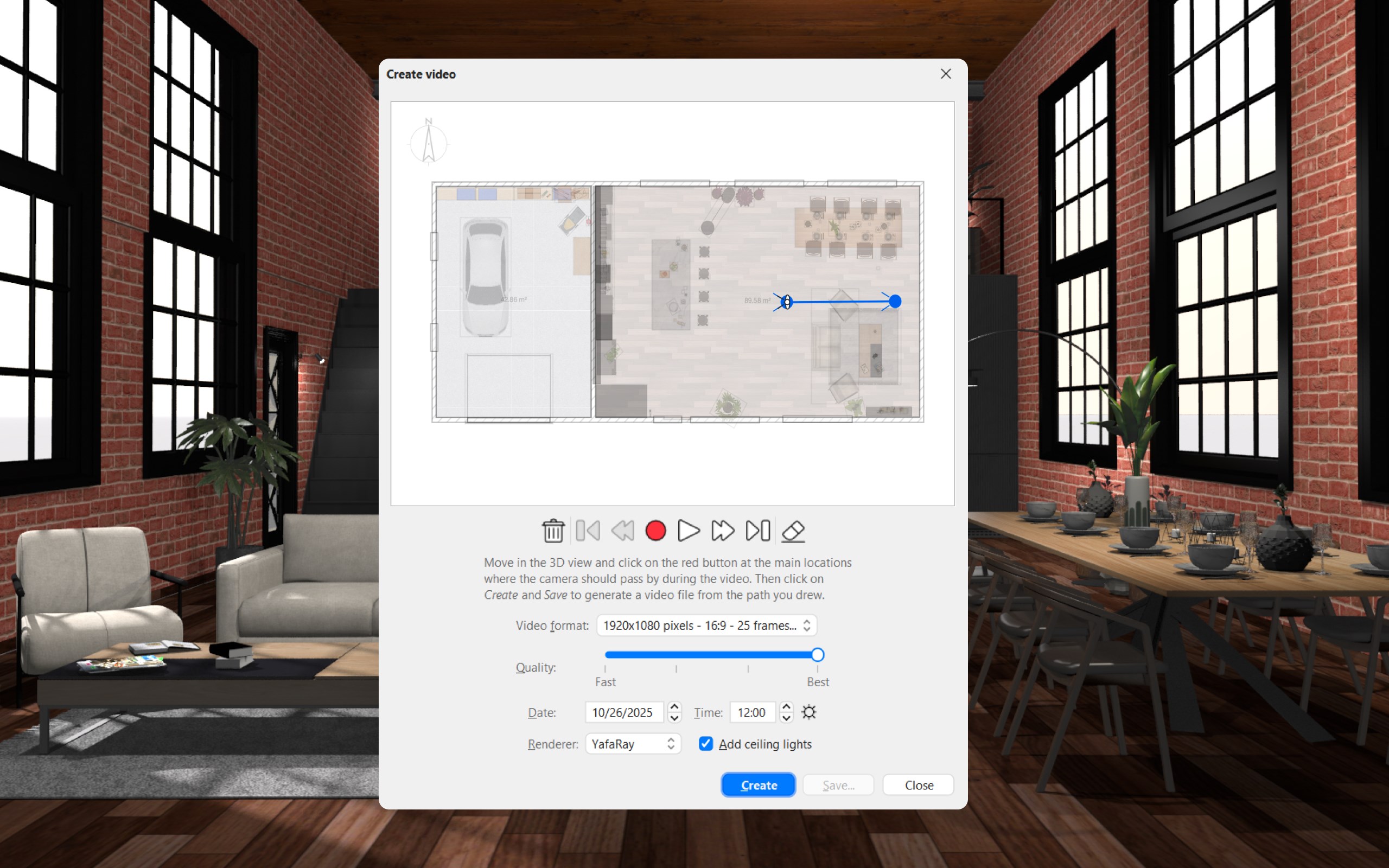
- Export- und Druckoptionen: Fertige Pläne lassen sich in verschiedenen Formaten speichern oder direkt ausdrucken, um sie mit Bauherren oder Freunden zu teilen.
Die App ist ideal für Hobby-Heimwerker und Profis, die eine schnelle, visuelle Planung ohne komplizierte Software suchen.
Benutzererfahrung im Detail
Die Gestaltung der Benutzeroberfläche und Bedienkomfort
Das Design des Programms ist wie ein gut geordnetes Werkzeugkasten: übersichtlich, klar strukturiert und einladend. Das Dashboard erinnert an eine Werkstatt, in der alles leicht zugänglich ist – angefangen bei Grundriss-Tools bis hin zu Möbelkategorien. Die Bedienelemente sind logisch aufgebaut, was die Lernkurve angenehm flach hält. Für Einsteiger ist die Oberfläche intuitiv genug, um schnell ein Gefühl für die Funktionen zu entwickeln, während Profis von den erweiterten Einstellungsmöglichkeiten profitieren können.
Leistung und Reaktionsfähigkeit
Die App läuft stabil und flüssig auf gängigen Windows-Geräten, selbst bei komplexeren Projekten. Das Zoomen, Drehen und Verschieben geschieht ohne störende Verzögerungen, was das Design zum Vergnügen macht. Für Nutzer, die gerne kreativ arbeiten, fühlt sich das Programm wie ein leeres Blatt Papier an, das nur darauf wartet, gestaltet zu werden.
Konkurrenzvergleich und Alleinstellungsmerkmale
Im Vergleich zu anderen Lifestyle- oder Einrichtungstools hebt sich Sweet Home 3D durch seine Realitätsnähe und den professionellen Eindruck hervor. Während viele Apps nur eine schematische Vorschau bieten, erlaubt diese Anwendung eine echte 3D-Wahrnehmung, was Raumgestaltern und Heimbesitzern gleichermaßen nützt. Besonders die Fähigkeit, Möbel direkt per Drag-and-Drop zu platzieren und dabei eine fotorealistische Darstellung zu erhalten, macht sie einzigartig. Zudem ist die App gut auf die Bedürfnisse von Nutzern ausgerichtet, die ihre Pläne auch visualisieren möchten, ohne auf teure CAD-Software zurückzugreifen.
Fazit und Empfehlung
Sweet Home 3D: Raumplaner Zimmer Einrichten ist eine empfehlenswerte Anwendung für alle, die ihre Raumgestaltung digital planen wollen – sei es für den persönlichen Wohnbereich oder für professionelle Projekte. Die Kombination aus einfacher Handhabung, ansprechender Grafik und praktischer Funktionen macht sie zu einem Werkzeug, das Spaß bringt und gleichzeitig verlässlich ist. Für Einsteiger ist die App nahezu unkompliziert, während Profis von den erweiterten Designmöglichkeiten profitieren können.
Ich würde diese Anwendung besonders Hobby-Heimwerkern und jungen Design-Interessierten ans Herz legen, die eine kreative, digitale Spielwiese für ihre Raumträume suchen. Mit ihrer besonderen Stärke in der realistischen 3D-Darstellung hebt sie sich deutlich von vielen Mitbewerbern ab und bietet eine solide Grundlage für die Umsetzung eigener Einrichtungsvisionen.
Vorteile
- Intuitive Benutzeroberfläche
- Große Auswahl an Einrichtungsgegenständen
- Flexible Raumplanung
- 3D-Visualisierung in Echtzeit
- Exportmöglichkeiten
Nachteile
- Begrenzte Bibliothek an Objekten
- Manche Funktionen sind nur in der kostenpflichtigen Version verfügbar
- Langsames Rendering bei komplexen Projekten
- Eingeschränkte Unterstützung bei Anpassungen
- Benutzerführung könnte intuitiver gestaltet werden