
- Name Print Checks
- Kategorie Persönliche Finanzen
- Entwickler WWW.JUSTAPPS.COM
- Sprachen Englisch (Vereinigte Staaten)
Eine klare Übersicht Ihrer Finanzen: Print Checks for Windows im Test
Wer kennt das nicht? Der Papierstapel wächst, Zahlungen werden unübersichtlich, und das Abgleichen der Konten bringt mehr Verwirrung als Klarheit. Genau hier setzt Print Checks for Windows an – eine App, die verspricht, der persönlichen Finanzverwaltung ein bisschen mehr Ordnung zu verleihen. Doch wie gut gelingt es diesem Programm, den Spagat zwischen Einfachheit und Funktionalität zu meistern? Dieser Test gibt Aufschluss.
Grundlegende Informationen: Was macht Print Checks besonders?
Print Checks for Windows ist eine speziell für Windows-Nutzer entwickelte Anwendung, die darauf abzielt, Zahlungstransaktionen und Schecks effizient zu verwalten. Entwickelt wird die App von WWW.JUSTAPPS.COM, einem Team, das sich auf praktische Büro- und Finanztools spezialisiert hat. Die Kernfunktionen überzeugen durch ihre Einfachheit und die gezielte Fokussierung auf das Drucken und Verwalten von Scheck- und Zahlungsinformationen.
- Hauptfunktionen: Druck von Scheckformaten, automatische Kontenverwaltung, Importfunktion für Transaktionsdaten, Sicherheit durch Verschlüsselung.
- Zielgruppe: Kleinunternehmer, Freiberufler, Privatpersonen, die regelmäßig Schecks nutzen und eine unkomplizierte Lösung suchen.
Ein innovativer Helfer im Büroalltag – Der erste Eindruck
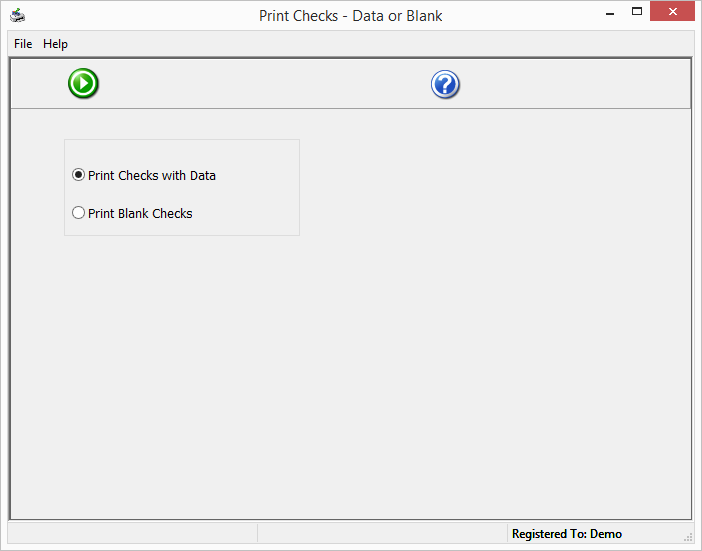
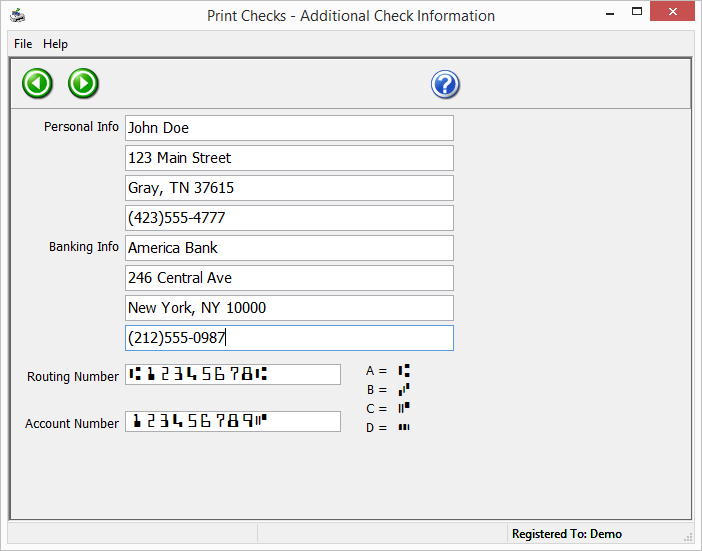
Stellen Sie sich vor, Sie sitzen an Ihrem Windows-PC, vor sich eine Tasse Kaffee, und möchten schnell einen Scheck für Ihre Kunden ausstellen. Print Checks erscheint hier als freundlicher Assistent, der Sie Schritt für Schritt durch den Druckprozess führt. Das Interface wirkt übersichtlich und intuitiv, fast so, als würde die Software eine eigene kleine Geschichte erzählen, in der der Nutzer die Hauptrolle spielt. Für alle, die sich je gefragt haben, wie sie den Zahlungsverkehr auf dem Papier effizienter steuern können, ist dieses Programm eine willkommene Unterstützung.
Die Kernfunktionen im Detail: Alles auf einen Blick
Scheckdruck leicht gemacht
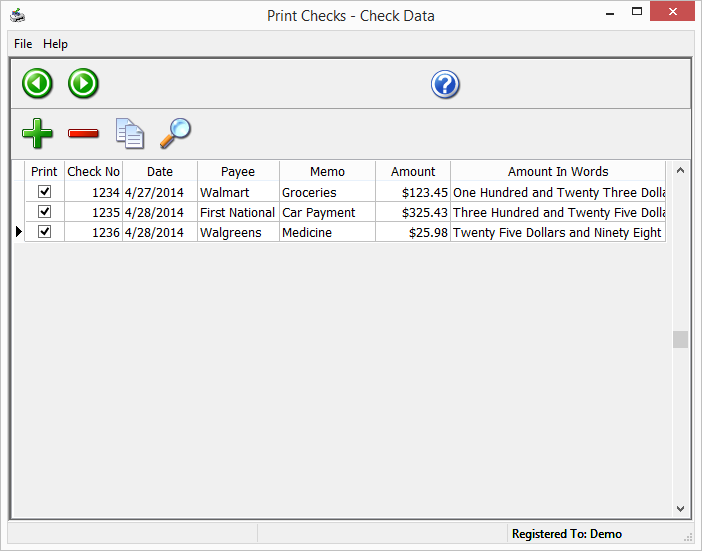
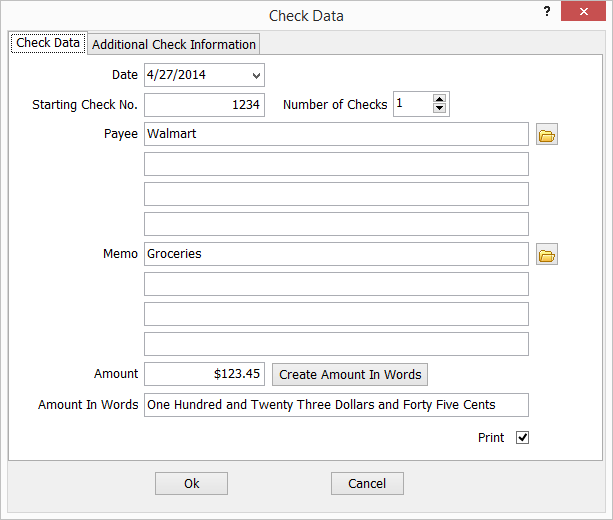
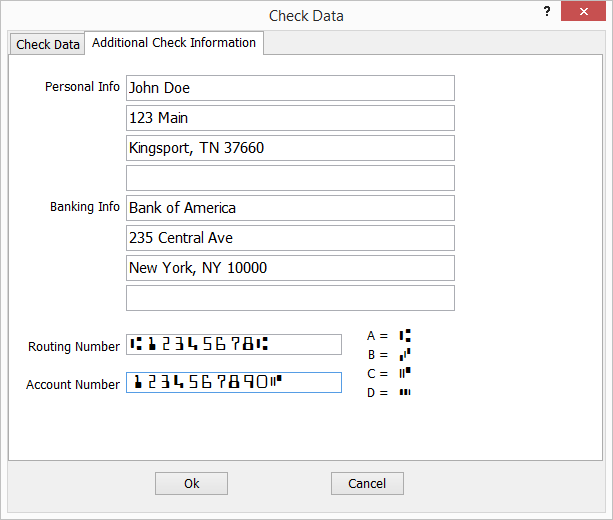
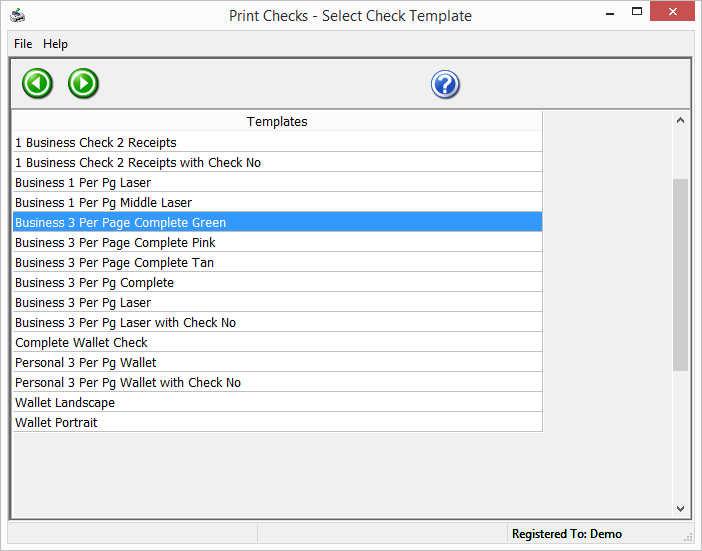
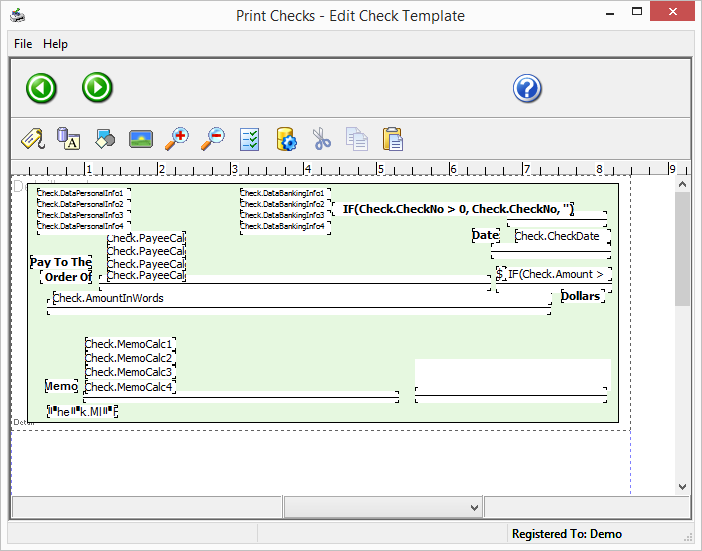
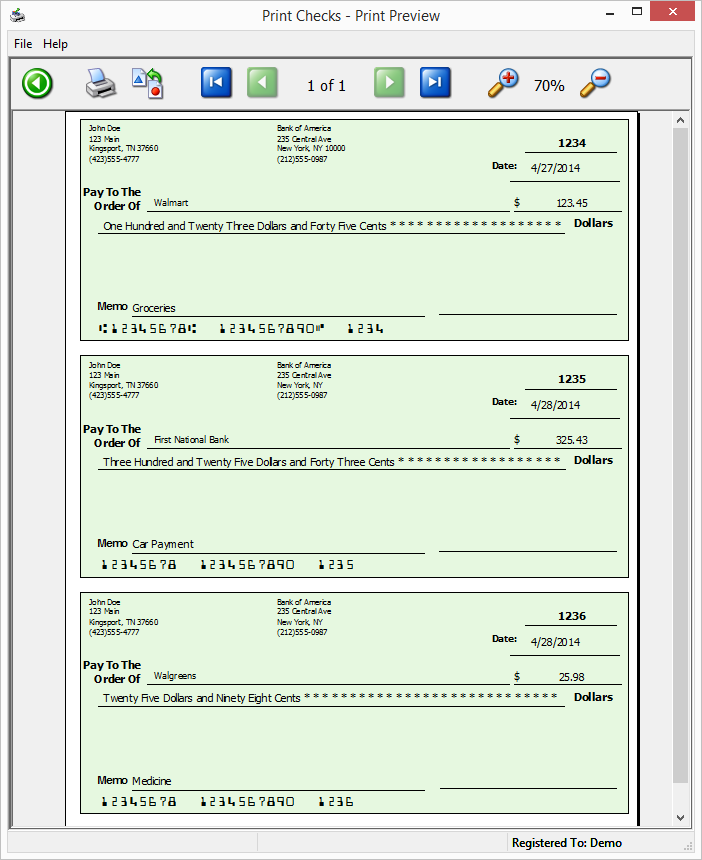
Die wichtigste Funktion ist das Erstellen und Drucken von Schecks. Hierbei punktet die App durch ihre präzisen Vorlagen, die individuell anpassbar sind. Die Nutzung erinnert an das Ausfüllen eines Formulars – alles ist logisch angeordnet, sodass Fehlbedienungen kaum vorkommen. Besonders bei größeren Transaktionen spart man Zeit, weil man mehrere Schecks gleichzeitig vorbereiten kann, was den Workflow erheblich beschleunigt.
Effiziente Kontenverwaltung
Das Programm ermöglicht eine übersichtliche Verwaltung mehrerer Konten. Zahlungen, Ein- und Ausgänge lassen sich schnell erfassen, kategorisieren und bei Bedarf exportieren. Die automatische Synchronisation mit importierten Daten sorgt für einen minimalen Pflegeaufwand und stellt sicher, dass alle Informationen stets aktuell sind. Das macht die Steuerung der Finanzen transparent – fast so, als würde man eine kleine Finanz-App in die eigene Tasche stecken.
Sicherheit und Benutzerfreundlichkeit
Datenschutz ist bei Finanzdaten unumgänglich. Print Checks setzt hier auf Verschlüsselung und lokale Speicherung. Die Bedienung ist ohne langwierige Einarbeitung möglich: Die Menüs sind klar strukturiert, und der Lernaufwand ist gering. Für Einsteiger in der Finanzverwaltung ist die App somit ein angenehmer Begleiter, der sich nicht im Benutzerdesign verliert, sondern den Fokus auf die wesentlichen Funktionen legt.
Was macht Print Checks einzigartig?
Verglichen mit anderen Personal-Finance-Tools hebt sich Print Checks vor allem durch seinen Schwerpunkt auf den Druckprozess und die einfache Handhabung für Scheck- und Zahlungsverwaltung ab. Während viele Anwendungen eher auf Budgetplanung oder komplexe Buchhaltung setzen, konzentriert sich Print Checks auf eine Nische – nämlich das effiziente, papiermäßige Zahlungsmanagement. Besonders hervorzuheben ist die Funktion, mehrere Schecks in einem Schritt vorzubereiten und drucken, was gerade für kleine Betriebe und Freelancer eine enorme Zeitersparnis bedeutet.
Unser Fazit: Ein empfehlenswertes Tool für den Alltag
Wer regelmäßig Schecks nutzt oder eine unkomplizierte Lösung zur Zahlungsverwaltung sucht, erhält mit Print Checks for Windows einen sehr guten Begleiter. Die App überzeugt durch ihre Benutzerfreundlichkeit, ihre schnellen Arbeitsprozesse und die starke Fokussierung auf das Wesentliche. Für alle, die mehr Ordnung in ihren Zahlungsverkehr bringen möchten – sei es privat oder im kleinen Business – ist diese Software eine klare Empfehlung. Für einen Nutzen, der die Arbeit erheblich erleichtert, ist der Invest in Print Checks durchaus gerechtfertigt.
Vorteile
- Benutzerfreundliche Oberfläche
- Geringe Ressourcenbelastung
- Vielfältige Druckoptionen
- Schnelle Einrichtung
- Regelmäßige Updates
Nachteile
- Begrenzte Anpassungsmöglichkeiten
- Kompatibilitätsprobleme mit einigen Druckern
- Fehlende Cloud-Integration
- Eingeschränkte Mehrsprachigkeit
- Mögliche Verzögerungen bei größeren Mengen