
- Name Maps for Gmaps
- Kategorie Navigation & Karten
- Entwickler Rushi
- Sprachen Englisch (Vereinigte Staaten)
Einführung: Navigieren auf neuem Level mit Maps for Gmaps für Windows
Stellen Sie sich vor, Sie könnten Ihren Lieblingsort auf jeder Reise immer griffbereit haben, ohne auf eine teure oder komplizierte Navigations-App angewiesen zu sein. Genau das bietet Maps for Gmaps für Windows – eine praktische Anwendung, die die Funktionalität von Google Maps auf den Desktop bringt. Mit klarer, intuitiver Bedienung und einigen besonders cleveren Funktionen macht sie sich zum zuverlässigen Begleiter für alle, die viel unterwegs sind und Wert auf eine einfache Routenplanung legen. Besonders beeindruckend ist ihre Fähigkeit, offline Karten kenntlich zu machen und detaillierte Orientierungshilfen direkt auf dem PC bereitzustellen.
Grundinformationen: Eine klare Ausrichtung auf Einfachheit und Funktionalität
Developed von Rushi, einem engagierten Entwicklerteam, richtet sich diese Anwendung an alle Nutzer, die eine unkomplizierte Kartenlösung für Windows suchen. Das Programm ist im Microsoft Store erhältlich, bietet eine nahtlose Integration mit bekannten Google Maps-Diensten und punktet durch spezielle Features, die den alltäglichen Gebrauch erleichtern.
- Hauptfunktionen: Offline-Karten, Echtzeit-Routenplanung, detaillierte Wegbeschreibungen und Standortbestimmung.
- Zielgruppe: Vielreisende, Pendler, Schüler und Berufstätige, die unterwegs schnell und zuverlässig navigieren möchten.
Rund um das Erlebnis: Navigieren mit Begeisterung
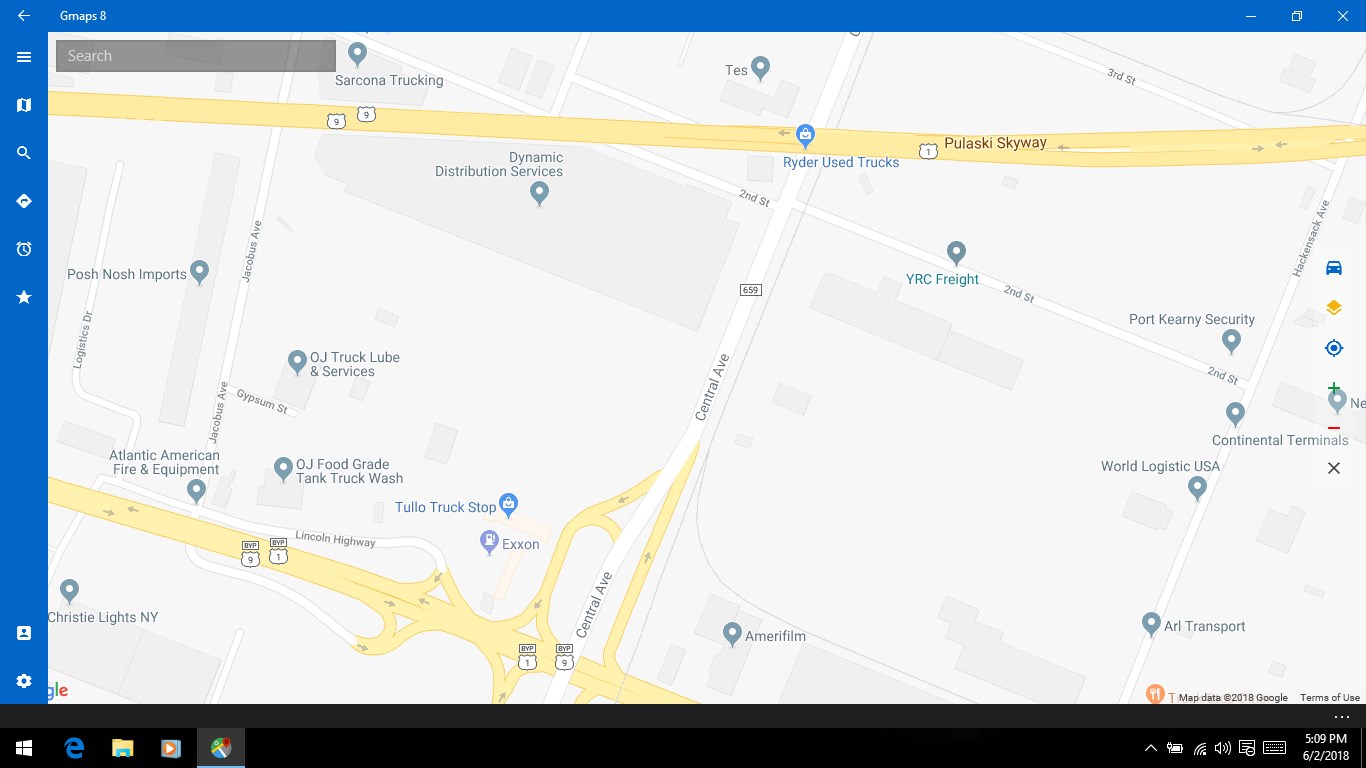
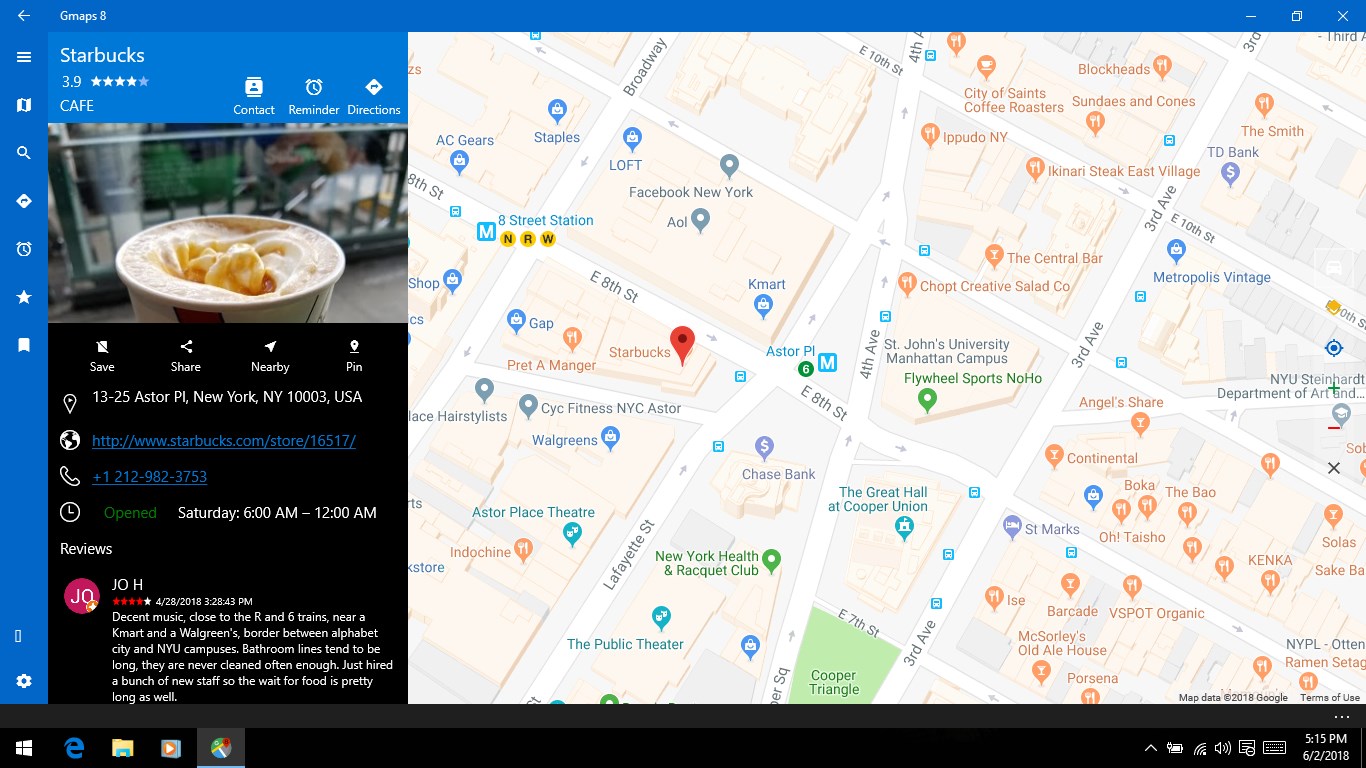
Wenn man das erste Mal die Anwendung startet, fühlt es sich an, als würde man einen vertrauten Freund treffen, der einem bei einer abenteuerlichen Tour durch die Stadt hilft. Die Benutzeroberfläche ist klar und übersichtlich – alles, was Sie brauchen, ist nur wenige Klicks entfernt. Die Karten sind scharf, detailreich und lassen sich auch offline speichern – eine Funktion, die bei modernen Navigations-Apps nicht selbstverständlich ist. Besonders die Fähigkeit, offline Karten zu nutzen, ist eine echte Besonderheit: So können Sie unterwegs den Datenverbrauch minimieren und auch in abgelegenen Gegenden auf Ihre Karten zugreifen, ohne Angst vor unerwarteten Kosten oder Verbindungsproblemen zu haben.
Intuitive Bedienung und schöne Gestaltung
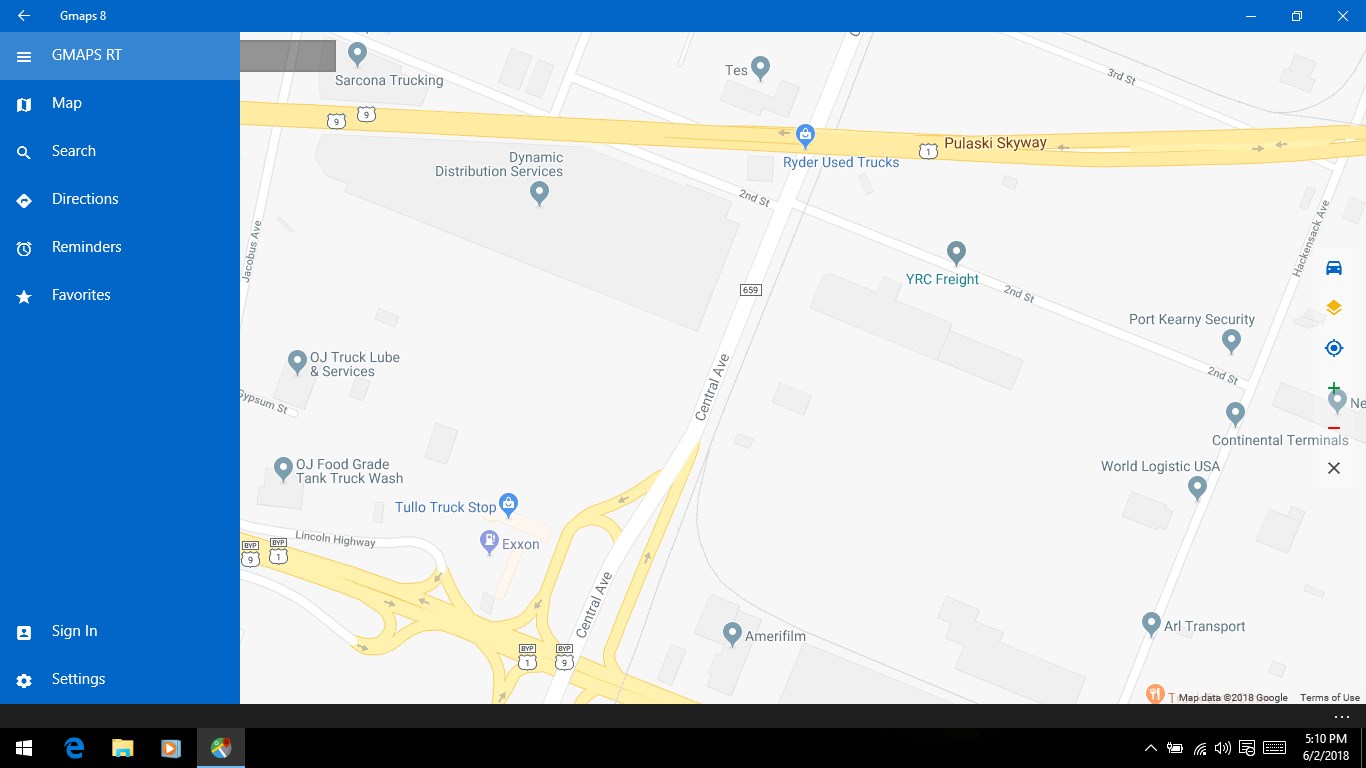
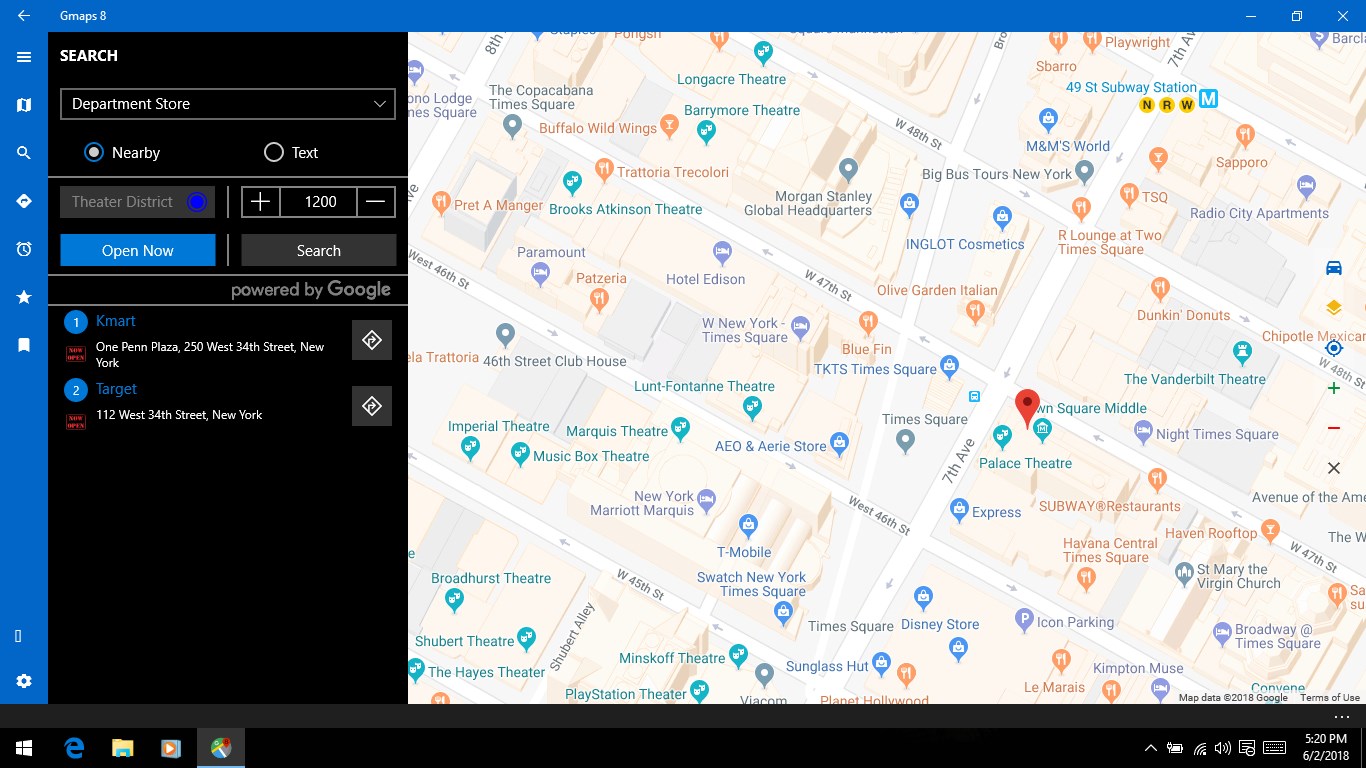
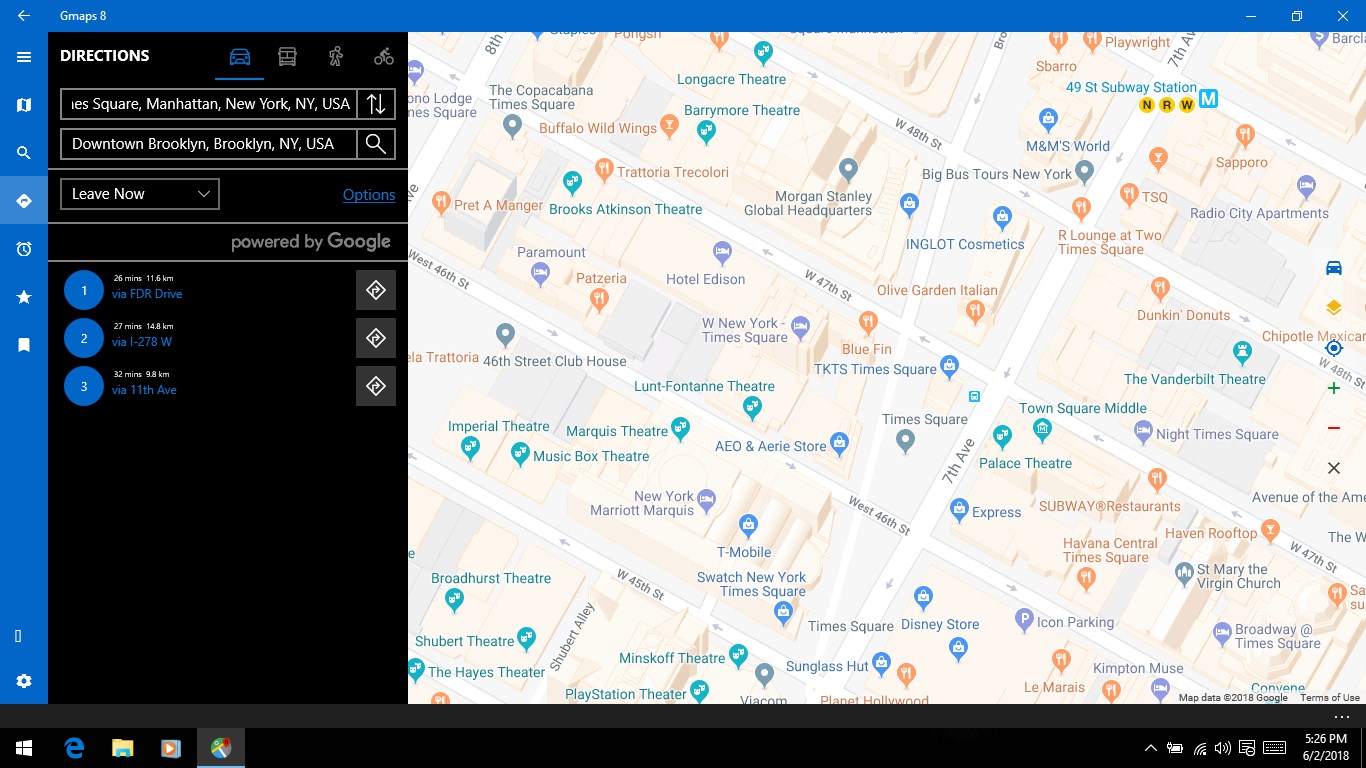
Das Interface der App wirkt fast so, als ob es für den Desktop maßgeschneidert wurde. Die Farbgebung ist angenehm, die Symbole klar verständlich, und die Menüführung ist angenehm flüssig. Die Bedienung erfolgt durch einfache Klicks und Wischbewegungen, was den Einstieg auch für weniger technikaffine Nutzer ermöglicht. Die Reaktionsgeschwindigkeit ist hoch, der Kartenwechsel erfolgt ohne spürbare Verzögerung. Für diejenigen, die gerne detailliert planen, bietet die App auch die Möglichkeit, Stationen und Zwischenstopps hinzuzufügen – ideal für lange Reisen oder Städteurlaub.
Was macht Maps for Gmaps besonders?
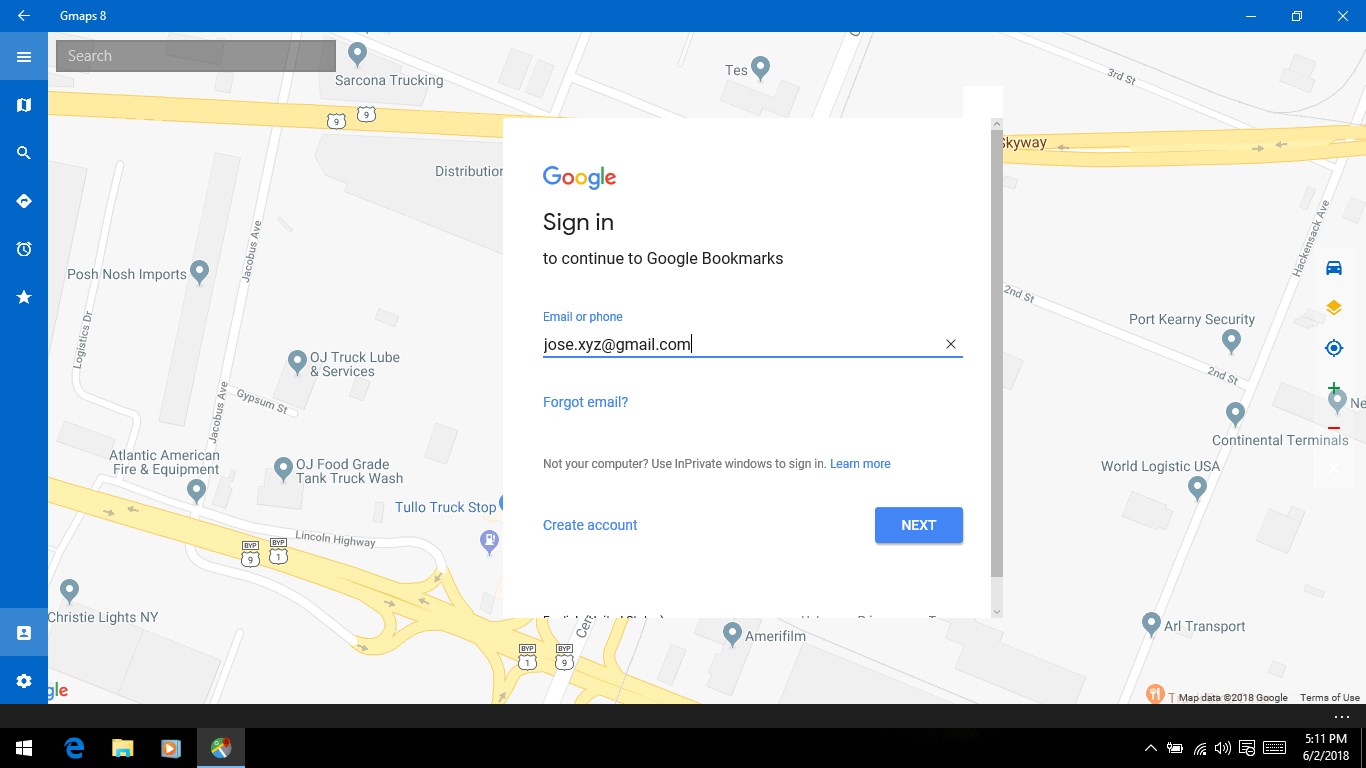
Hier zeigt sich die größte Stärke des Programms: die Offline-Kartenfunktion. Während viele Navigations-Apps auf ständig aktive Internetverbindung angewiesen sind, stellt diese App eine echte Alternative dar. Sie erlaubt die Nutzung von detaillierten Karten sogar ohne Netz – das ist genau das, was wir auf langen Roadtrips und in entlegenen Gebieten brauchen. Ein weiterer Pluspunkt ist die nahtlose Integration mit Google Maps – so können Nutzer ihre bestehenden Daten, wie Favoriten und Routen, problemlos importieren. Diese Features heben Maps for Gmaps deutlich von anderen Navigationslösungen ab, indem sie Flexibilität, Zuverlässigkeit und Komfort vereinen.
Fazit: Klare Empfehlung für den Desktop-Nutzer
Für alle, die eine unkomplizierte, zuverlässige und funktionell starke Karten-App für Windows suchen, ist Maps for Gmaps eine echte Empfehlung. Besonders hervorzuheben ist die Offline-Kartenfunktion, die den Unterschied macht, wenn das mobile Netz mal schwächelt. Die Bedienung ist intuitiv und das Design angenehm – ein Begleiter, der sowohl fürs alltägliche Pendeln als auch für die große Reise geeignet ist. Ich empfehle die App insbesondere Nutzern, die eine zuverlässige Alternative zu den bekannten Navigations-Apps suchen, die ihre Funktion auch offline zuverlässig bereitstellt. Für jemanden, der regelmäßig unterwegs ist und Wert auf Einfachheit und Robustheit legt, ist diese App definitiv einen Blick wert.
Vorteile
- Benutzerfreundliche Oberfläche
- Genaue Kartenabdeckung
- Nahtlose Integration mit Gmaps
- Offline-Kartenmodus
- Regelmäßige Updates
Nachteile
- Eingeschränkte Funktionen im Vergleich zu Google Maps
- Verbesserungsbedarf bei der Routenplanung
- Geringe Anpassungsmöglichkeiten
- Manche Karten sind unvollständig
- Verbrauch von Ressourcen