

- Name Komga
- Kategorie Bücher & Nachschlagewerke
- Entwickler Gauthier Roebroeck
- Sprachen Englisch
Komga for Windows – Ein leistungsstarker Comic- und E-Book-Server für Enthusiasten
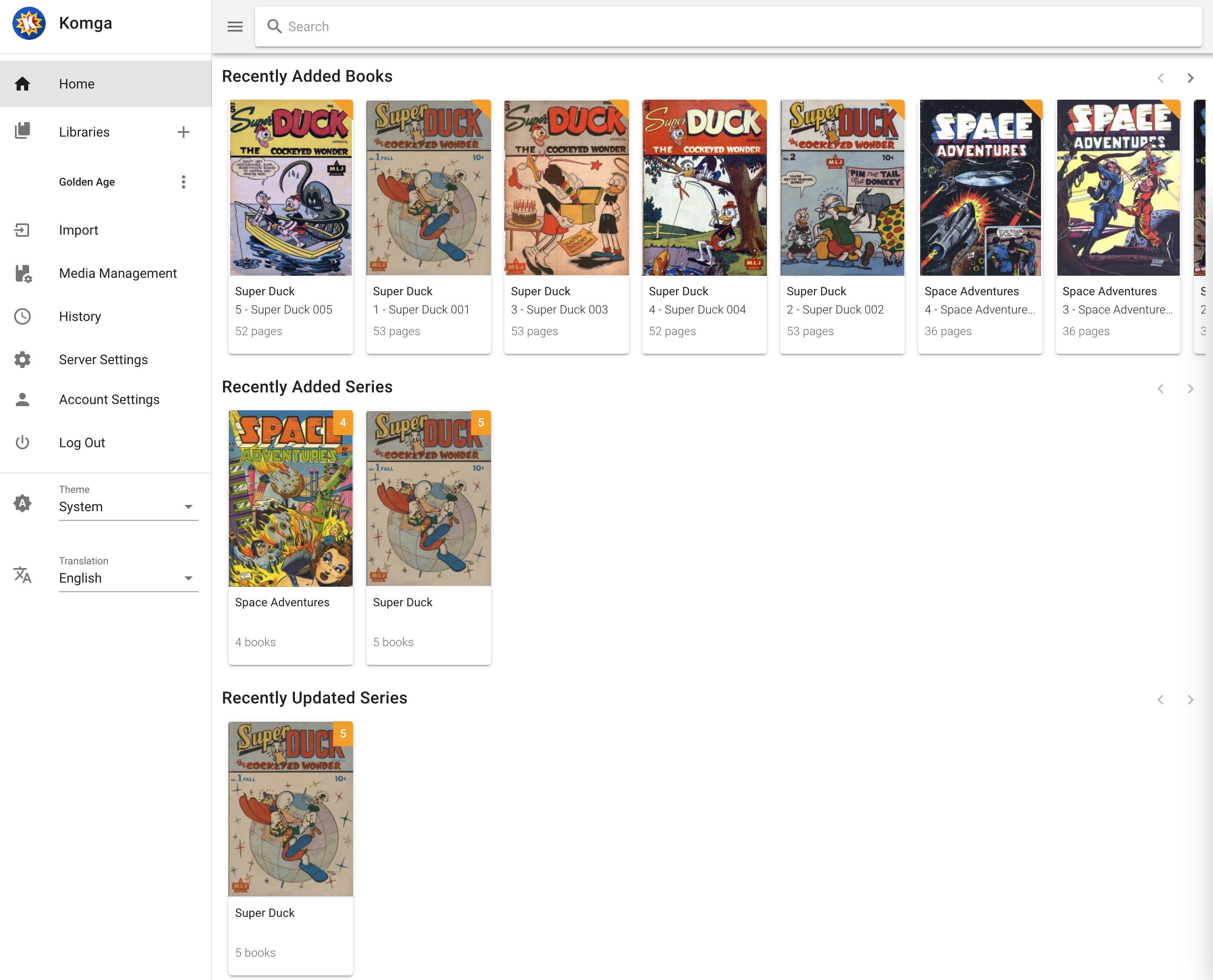
Komga for Windows ist eine innovative Anwendung, die es Lesefreunden ermöglicht, ihre Comics, Mangas und E-Books zentral zu verwalten und bequem zu streamen. Mit einer klaren Benutzeroberfläche und zahlreichen praktischen Funktionen ersetzt es den umständlichen Dateibrowser durch eine benutzerfreundliche Plattform, die Ihren Lesegenuss auf ein neues Level hebt.
Hintergrund und Entwickler
Entwickelt wird Komga von Gauthier Roebroeck, einem engagierten Entwicklerteam, das sich auf die Schaffung effizienter und intuitiver Medienverwaltungssoftware spezialisiert hat. Das Programm wird vom Publisher Gotson gepflegt und ist direkt im Microsoft Store erhältlich, was eine einfache Installation sowie regelmäßige Updates gewährleistet.
Hauptmerkmale im Überblick
- Zentrale Bibliotheksverwaltung: Organisieren Sie Ihre Comics und E-Books in einer einzigen, leicht durchsuchbaren Datenbank.
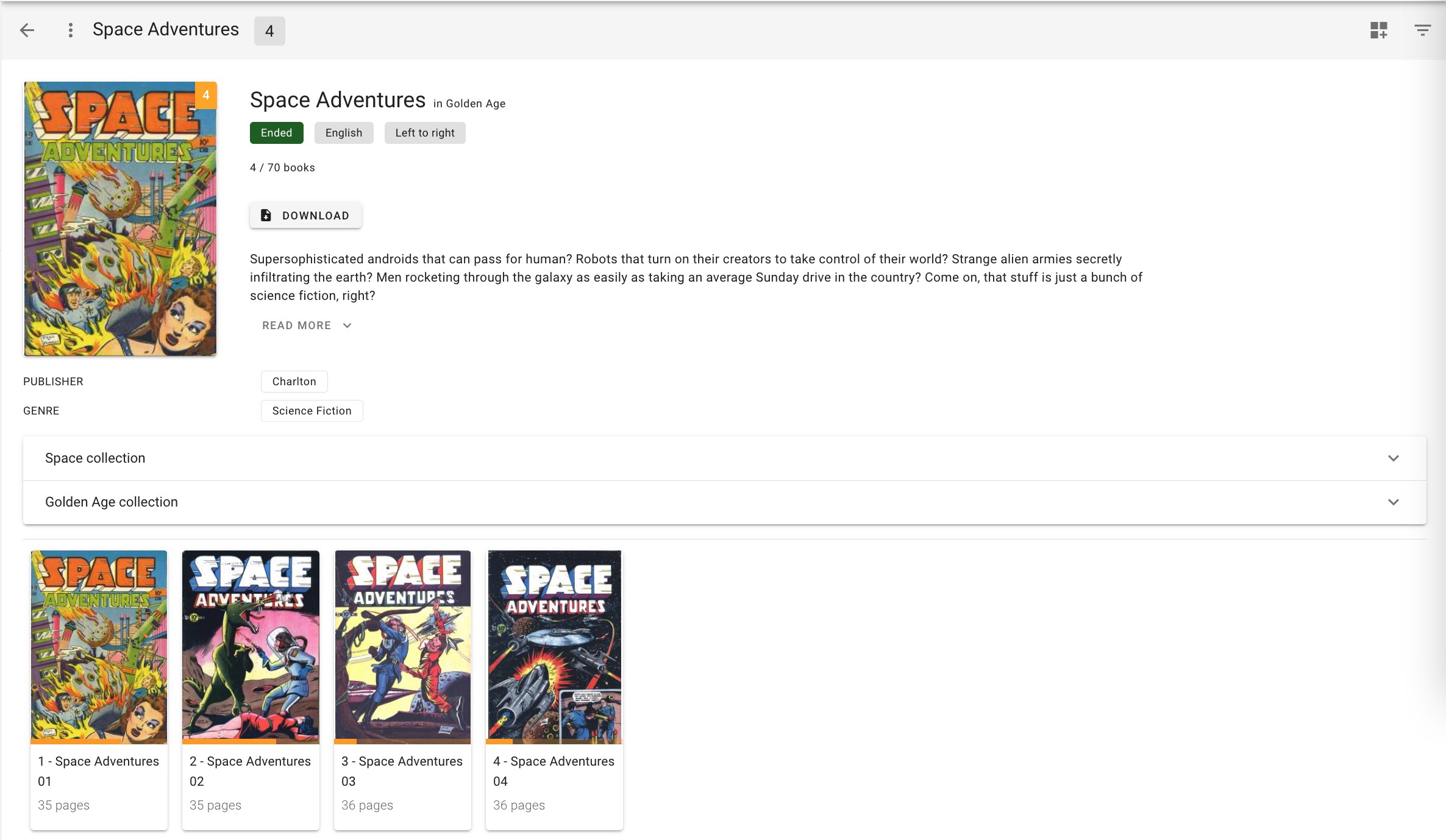
- Automatisierte Metadaten-Erkennung: Das System erkennt automatisch Titel, Autoren und Coverbilder, um Ihre Sammlung übersichtlich und attraktiv zu präsentieren.
- Streaming und Lesefunktionen: Lesen Sie Ihre Werke direkt im Browser, inklusive Lesezeichen, Zoom-Optionen und anderer komfortabler Funktionen.
- Multi-Plattform-Zugriff: Greifen Sie auf Ihre Sammlung von Windows aus, aber auch über andere Geräte – das macht es zum vielseitigen Begleiter für unterwegs.
Ein gelungener Einstieg: Das erste Kennenlernen
Stellen Sie sich vor, Sie betreten eine gut sortierte Bibliothek, in der Bücher und Comics ordentlich nach Titeln und Genres sortiert auf Sie warten. Genau so fühlt sich die Nutzung von Komga an. Das saubere Design, gepaart mit einer intuitiven Navigation, macht es tatsächlich zu einem Vergnügen, in Ihrer digitalen Sammlung zu stöbern. Der erste Eindruck ist ausgesprochen positiv: Klar, aufgeräumt und funktionell – ein Blick genügt, um sich sofort zurechtzufinden.
Benutzerfreundlichkeit und Design
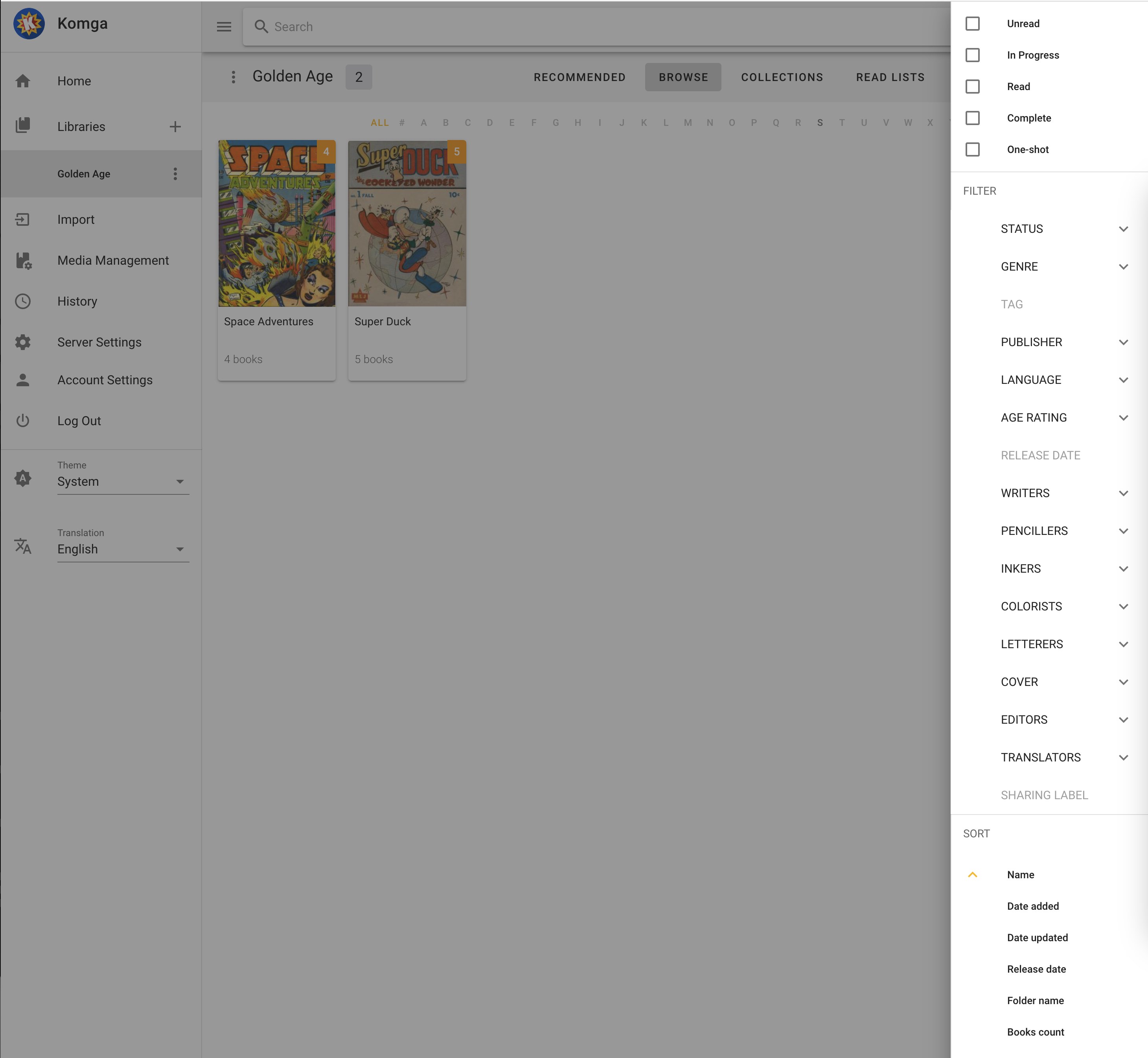
Das Interface von Komga ist schlicht, aber stilvoll gestaltet – eine unterhaltsame Mischung aus Funktionalität und Ästhetik. Die Navigation ist logisch aufgebaut; sichtbare Schaltflächen und klare Menüs führen den Nutzer intuitiv durch die Bibliothek. Die Bedienung ist angenehm flüssig, was besonders bei der schnellen Suche nach einem bestimmten Werk geschätzt wird. Die Lernkurve ist niedrig, Einsteiger kommen rasch zurecht, während fortgeschrittene Nutzer von erweiterten Einstellungen profitieren.
Core-Funktionen im Detail
Die automatische Metadaten-Erkennung ist wohl das herausragende Merkmal. Bei Importen liest das Programm die Dateinamen und Ordnerstrukturen aus und ergänzt sie um Titelbilder, Autoreninfos und Schlagwörter. Dieser Prozess spart viel Zeit und sorgt für eine übersichtliche Darstellung. Die Streaming-Funktion ist besonders praktisch: Sie erlaubt es, Lesematerial direkt im Browser zu öffnen und zu lesen, ohne es vorher auf das Gerät herunterladen zu müssen. Das macht Komga perfekt, um unterwegs auf eine umfangreiche Sammlung zuzugreifen.
Vergleich zu ähnlichen Apps und besondere Stärken
Im Vergleich zu ähnlichen Anwendungen wie Calibre oder calibre-web sticht Komga durch seine spezielle Ausrichtung auf Comics und Mangas sowie durch die benutzerfreundliche Oberfläche hervor. Während andere Tools oft eher techniklastig sind, bietet Komga eine elegantere Lösung für Leser, die eine einfache, zentrale Bibliothek suchen. Besonders hilfreich ist die automatische Metadaten-Erkennung, die bei großen Sammlungen Zeit spart und die Organisation vereinfacht. Zudem ist die Unterstützung für mehrere Plattformen (Windows, Webzugriff) ein klarer Vorteil für Nutzer, die flexibel bleiben möchten.
Fazit und Empfehlungsgrad
Ich kann Komga for Windows ohne Bedenken empfehlen, vor allem an Leser, die ihre Comics und E-Books gerne digital und organisiert sammeln möchten. Es ist eine solide Wahl, die durch ihre einfache Bedienung, ihre besonders nützlichen Automatisierungsfunktionen und ihre Flexibilität besticht. Für alle, die nach einer professionellen, aber dennoch benutzerfreundlichen Lösung suchen, ist Komga ein echter Geheimtipp – insbesondere, weil es auch für Einsteiger leicht zugänglich ist, aber trotzdem genug Potenzial für fortgeschrittene Nutzer bietet.
Zusammengefasst: Komga ist ein durchdachter Medienserver, der das digitale Lesen nicht nur erleichtert, sondern auch bereichert. Wer seine Sammlung noch effizienter und angenehm präsentieren möchte, sollte es auf jeden Fall ausprobieren.
Vorteile
- Benutzerfreundliche Oberfläche
- Vielfältige Medienverwaltung
- Unterstützung für verschiedene Endgeräte
- Automatische Metadaten- und Cover-Downloads
- Open-Source-Charakter
Nachteile
- Eingeschränkte Suchfunktion
- Benutzerverwaltung komplex
- Grafische Darstellungsprobleme
- Keine integrierte Unterstützung für DRM
- Stabilitätsprobleme bei großen Bibliotheken