
- Name BlueSt Player
- Kategorie Unterhaltung
- Sprachen Englisch (Vereinigte Staaten)
Einleitung: Ihre Musikreise beginnt hier
Stellen Sie sich vor, Sie könnten Ihre Lieblingsmusik in einem handlichen, stylischen Player genießen, der perfekt auf Ihre Bedürfnisse zugeschnitten ist. Der BlueSt Player für Windows bietet genau das – eine benutzerfreundliche Plattform, die sich nahtlos in Ihren Alltag einfügt und das Hörerlebnis auf ein neues Level hebt. Entwickelt vom Team von TONIC SOFT, richtet sich diese Anwendung an Musikliebhaber, die Wert auf einfache Bedienung, effiziente Wiedergabe und intelligente Empfehlungen legen.
Intuitive Bedienung und ansprechendes Design
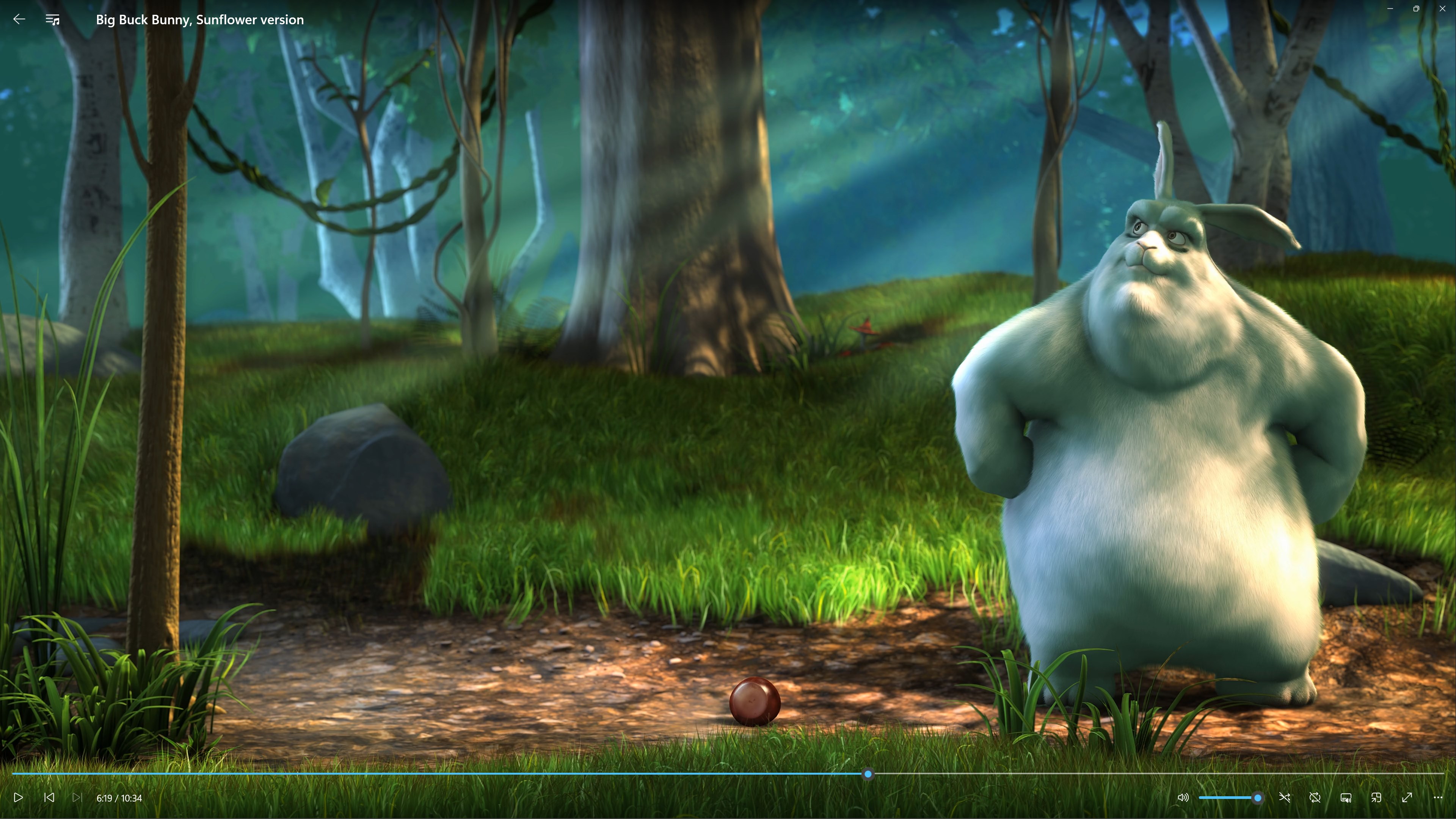
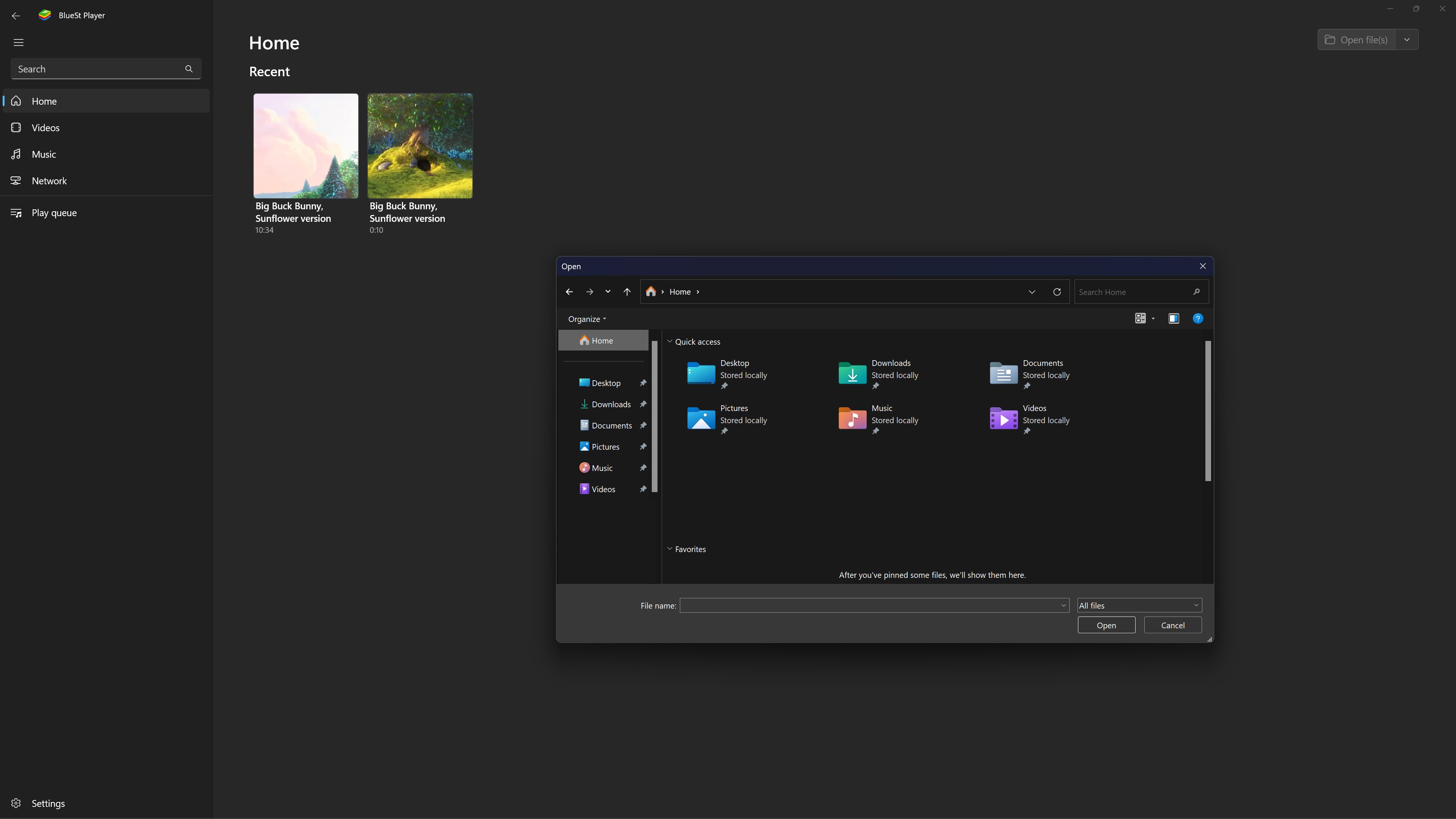
Der erste Eindruck des BlueSt Player ist wie ein frischer Wind: klar, modern und sehr einladend. Das Interface besticht durch eine übersichtliche Gestaltung, ähnlich einem gut sortierten Musikregal, in dem Sie Ihre Songs schnell finden und abspielen können. Die Navigation erfolgt reibungslos – keine störenden Ladezeiten oder komplizierten Menüs. Das Design orientiert sich am Prinzip der Minimalistik, was bedeutet, dass alles Wesentliche sofort sichtbar ist. Für Nutzer, die sich mit Technik nicht so gut auskennen, ist die Lernkurve angenehm flach, sodass Sie im Handumdrehen Ihr Setup perfektionieren können. Insgesamt sorgt die durchdachte Gestaltung für ein angenehm flüssiges Nutzungserlebnis, das den Einstieg erleichtert und die Musikauswahl zum Vergnügen macht.
Perfekte Klangqualität und vielseitige Wiedergabeoptionen
Was wäre eine Musik-App ohne erstklassigen Sound? Hier punktet BlueSt Player mit einer klaren, kräftigen Klangwiedergabe, die sowohl für Kopfhörer als auch Lautsprecher optimiert ist. Die Anwendung unterstützt verschiedenste Musikformate, darunter MP3, WAV, und FLAC, wodurch Sie Ihre komplette Musiksammlung ohne Kompromisse abspielen können. Die Wiedergabesteuerung ist intuitiv gestaltet, mit Funktionen wie Shuffle, Wiederholungen und einer sehr praktischen Timer-Funktion für entspannte Nächte. Zudem sorgt die Equalizer-Funktion für eine individuelle Klanggestaltung, sodass Sie Ihren Sound genau nach Ihren Vorlieben anpassen können. Ein besonderes Highlight ist die Integration eines intelligenten Empfehlungsalgorithmus – je mehr Sie Musik hören, desto besser erkennt die App Ihren Geschmack und schlägt passende Titel vor, ohne dabei den Eindruck einer langweiligen „Selbstläufer“-Liste zu erwecken.
Der Unterschied: Personalisierte Empfehlungen mit echtem Mehrwert
Was BlueSt Player wirklich von anderen abhebt, ist sein ausgeklügelter Algorithmus für die Inhaltsempfehlung. Anders als herkömmliche Player, die oft nur eine simple Playlist- oder Genre-Unterstützung bieten, analysiert diese Anwendung kontinuierlich Ihr Hörverhalten. Das Ergebnis? Empfehlungen, die wirklich passen – keine nervigen, ungefragten Vorschläge, sondern Kreationen, die genau Ihren Musikgeschmack treffen. Das ist, als ob ein erfahrener DJ Ihre Lieblingssongs kennt und Ihnen genau das präsentiert, was Sie gerade hören möchten. Diese Funktion macht den BlueSt Player zu einem Begleiter für den Alltag und hebt ihn von allgemeinen Entertainment-Apps ab, indem sie das Hörerlebnis personalisiert und intensiviert.
Fazit: Für wen lohnt sich der BlueSt Player?
Der BlueSt Player für Windows ist eine solide Wahl für alle, die eine benutzerfreundliche, qualitativ hochwertige Musik-App suchen, die mehr bietet als nur das Abspielen von Liedern. Besonders hervorgehoben werden sollte die smarte Empfehlungsfunktion, die das Musikhören zu einem maßgeschneiderten Erlebnis macht. Für Menschen, die viel unterwegs sind, oder jene, die ihre Musiksammlung effizient verwalten möchten, ist diese Anwendung eine echte Empfehlung. Für anspruchsvolle Nutzer, die Wert auf einen schönen, funktionalen und intelligenten Musik-Player legen, ist BlueSt eine spannende Option, die den Alltag mit Musik bereichert.
Vorteile
- Benutzerfreundliche Oberfläche
- Vielfältige Medienformate
- Schnelle Ladezeiten
- Integrierte Wiedergabesteuerung
- Kostengünstiger Download
Nachteile
- Eingeschränkte Anpassungsmöglichkeiten
- Manche Medien können bei hoher Auflösung verzögert abspielen
- Keine integrierte Online-Streaming-Funktion
- Geringe Unterstützung für Untertitel
- Keine automatische Aktualisierung