

- Name Bildschirmspiegel-Empfänger – Bildschirmübertragung
- Kategorie Unterhaltung
- Entwickler CQ
- Sprachen Chinesisch (China), Chinesisch (Taiwan), Deutsch (Deutschland), Englisch (Vereinigte Staaten), Französisch (Frankreich), Japanisch (Japan), Russisch (Russische Föderation), Spanisch (Spanien), Thailändisch (Thailand)
Einleitung: Bildschirmübertragung leicht gemacht
Stellen Sie sich vor, Sie könnten Ihren Windows-Bildschirm nahtlos auf einen anderen Bildschirm spiegeln, sei es für eine Präsentation, einen Filmabend oder eine gemeinsame Arbeitsfläche – genau das ermöglicht die App „Bildschirmspiegel-Empfänger“ von CQ. Mit einer klaren und intuitiven Nutzeroberfläche sowie cleveren Funktionen verspricht diese Anwendung eine unkomplizierte Bildschirmübertragung ohne lästiges Kabelwirrwarr. Für alle, die ihre Inhalte schnell und zuverlässig auf einen anderen Monitor, Fernseher oder Projektor übertragen möchten, ist dieses Tool eine praktische Lösung.
Erstklassige Funktionen, die überzeugen
Direkte Bildschirmspiegelung in Echtzeit
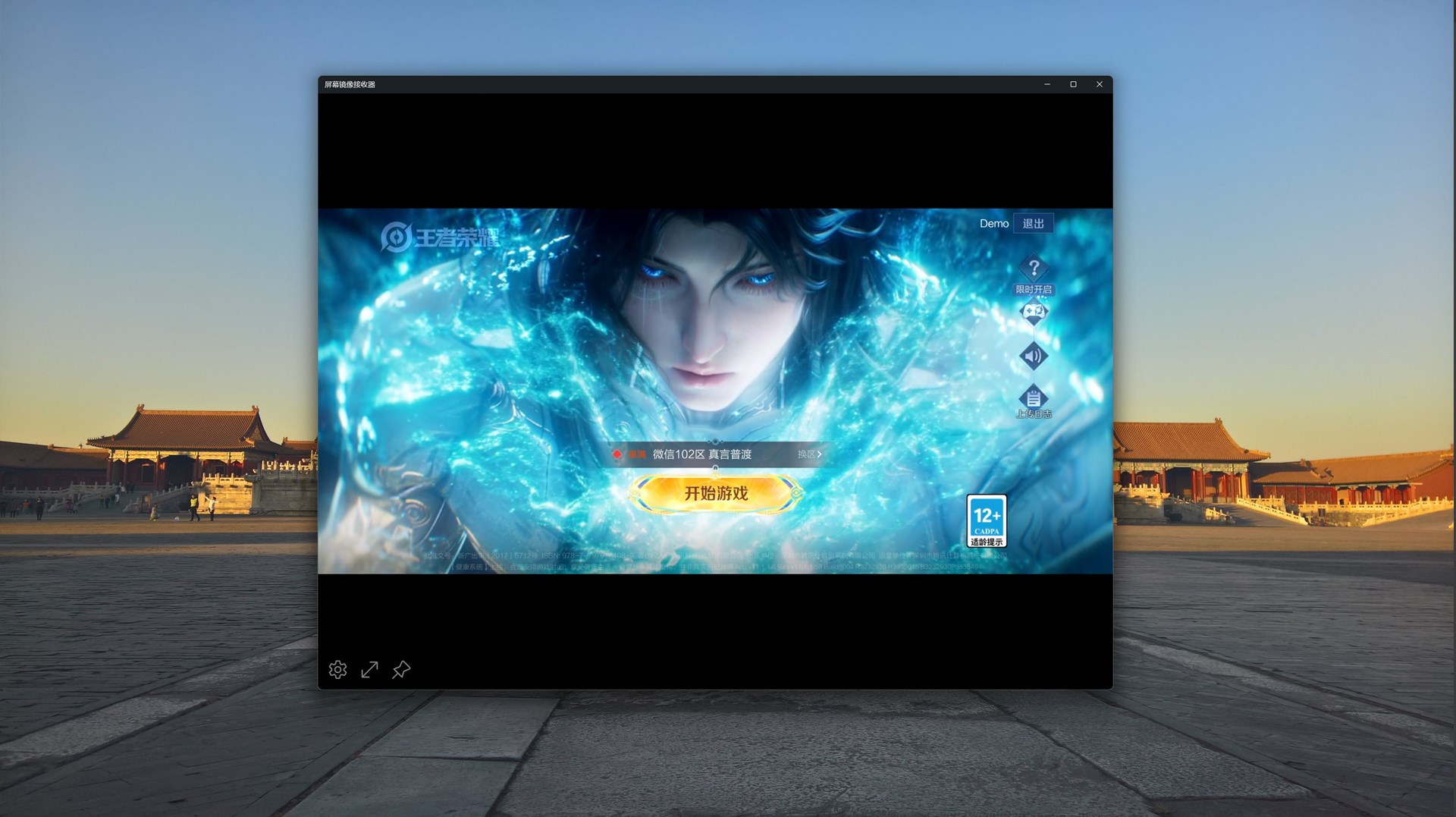
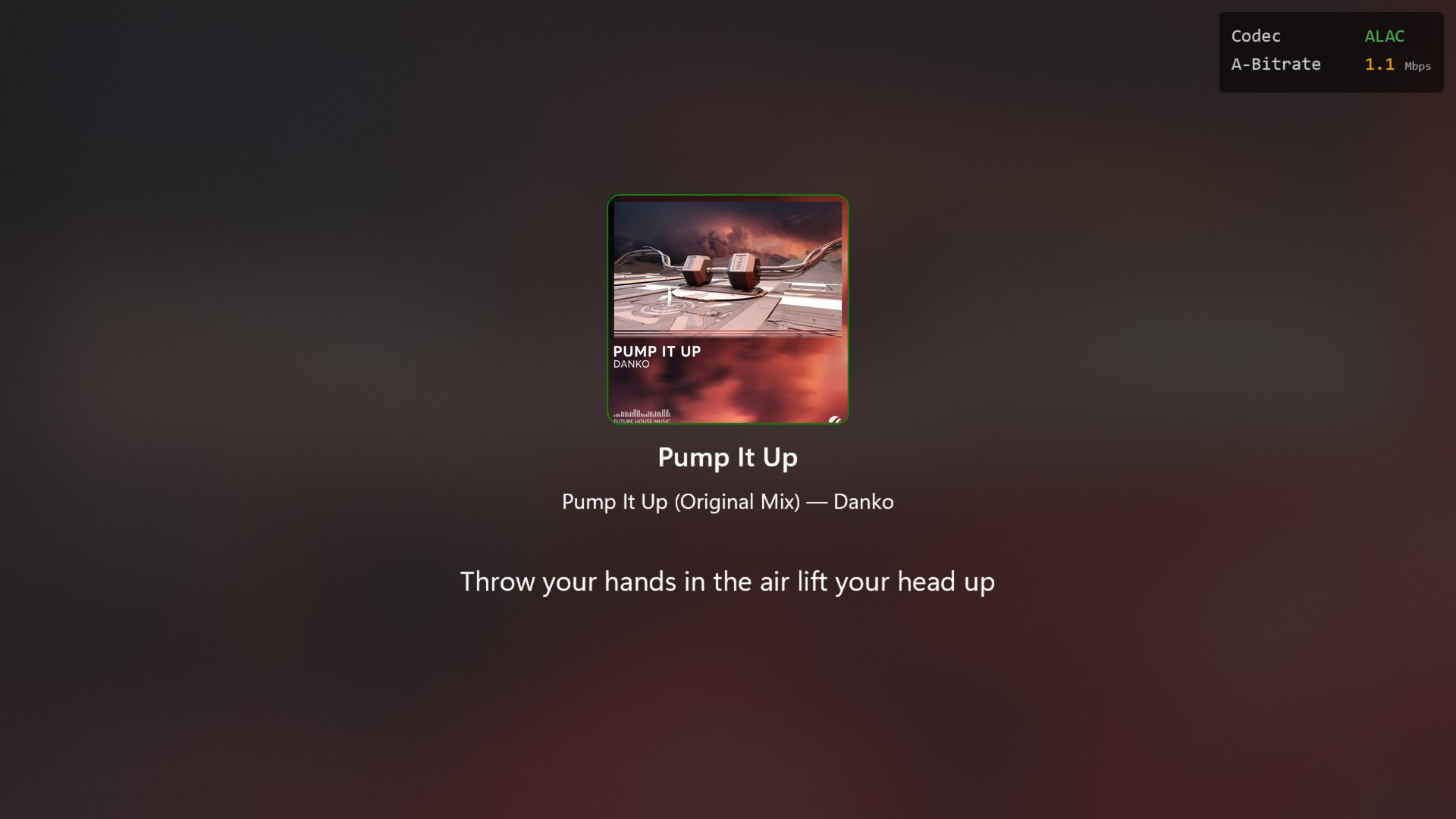
Der Kern dieser App liegt in ihrer Fähigkeit, den Windows-Bildschirm in Echtzeit auf ein verbundenes Endgerät zu übertragen. Dabei sind Bild- und Tonübertragung synchronisiert, was sie perfekt für Präsentationen, Video- Streaming oder gemeinsames Arbeiten macht. Die Latenz ist minimal, sodass die Übertragung fast so reibungslos wirkt wie eine kabellose Verlängerung Ihres Desktops.
Benutzerdefinierte Geräteverwaltung
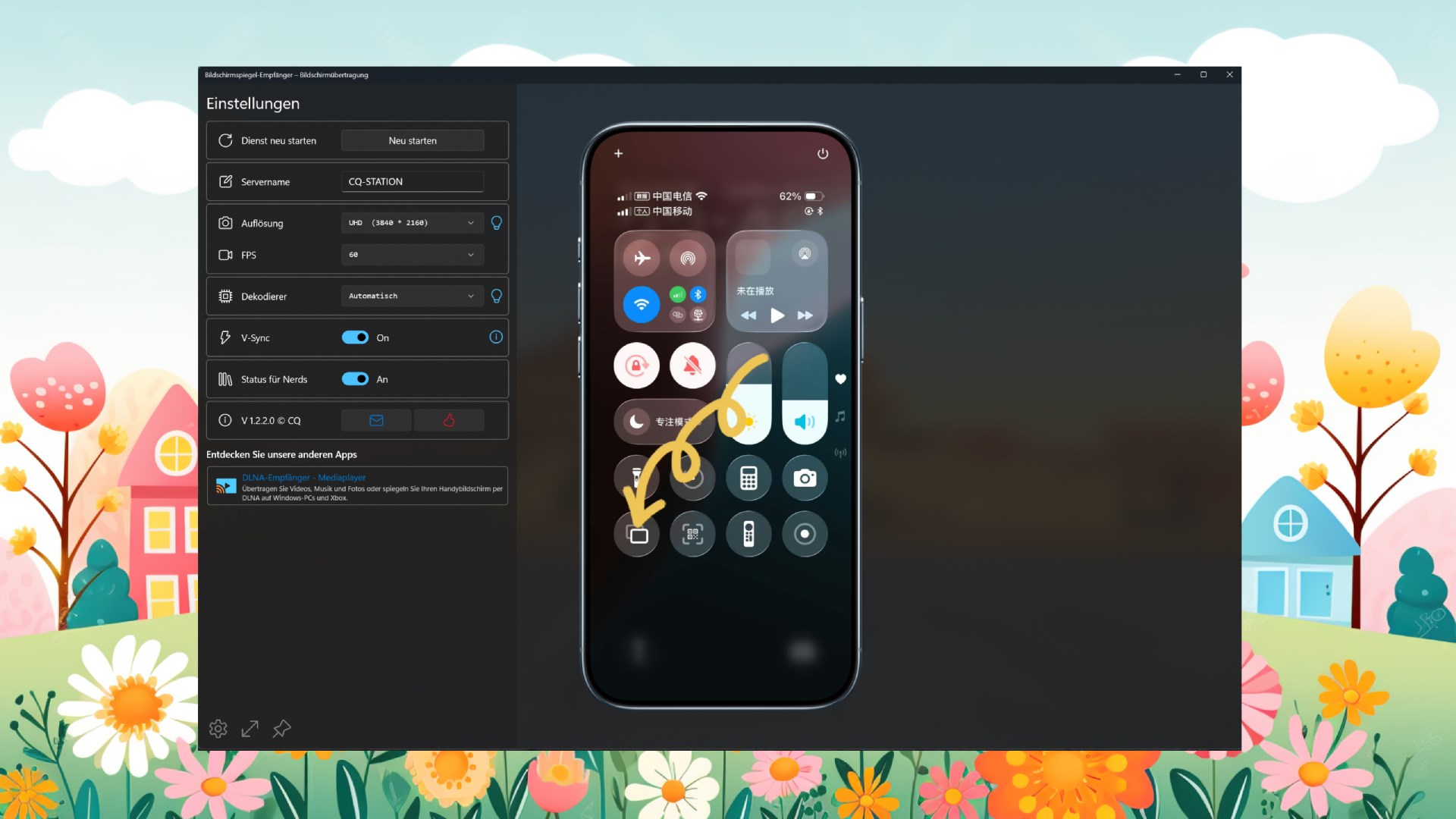
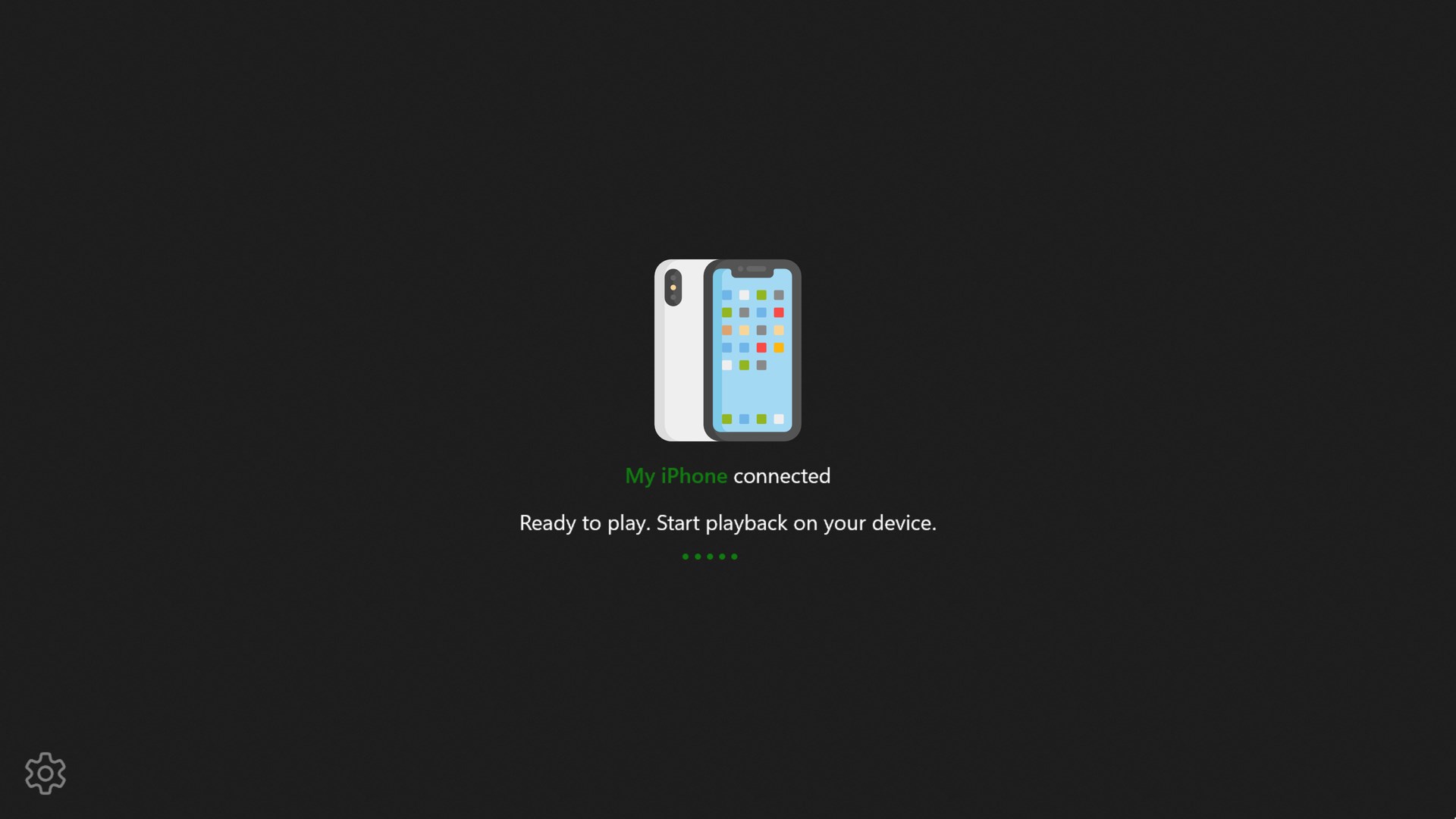
Ein weiterer Pluspunkt ist die einfache Verwaltung der verbundenen Geräte. Sie können Hosts schnell erkennen, auswählen und die Verbindung steuern, ohne komplizierte Konfigurationen. Besonders praktisch: Die App merkt sich Ihre Einstellungen, sodass zukünftige Übertragungen noch schneller funktionieren.
Sicherheits- und Datenschutzfunktionen
Im Zeitalter immer komplexerer Datenschutzbestimmungen legt das Programm Wert auf Sicherheit. Es nutzt verschlüsselte Verbindungen, um Ihre Daten vor unbefugtem Zugriff zu schützen, was insbesondere in professionellen Umgebungen ein entscheidendes Kriterium sein kann.
Benutzererfahrung: Design, Bedienung und Lernkurve
Das Interface der App ist übersichtlich und ansprechend gestaltet, was den Einstieg erleichtert. Die Bedienung fühlt sich fast wie der Austausch zwischen Freunden an: unkompliziert, verständlich und ohne unnötigen Schnickschnack. Die Menüführung ist klar strukturiert, sodass auch weniger technikaffine Nutzer schnell zurechtkommen. Die Reaktionsfähigkeit der Anwendung ist hervorragend; der Bildschirmspiegelungsprozess erfolgt flüssig, ohne Ruckler oder Verzögerungen, was sich besonders bei der Wiedergabe von Videos bemerkbar macht.
Die Lernkurve ist angenehm flach, sodass Neueinsteiger bereits nach wenigen Minuten das Gefühl haben, die Kontrolle zu haben. Das macht die App geeignet für Nutzer aller Erfahrungsstufen – vom gelegentlichen Präsentator bis hin zum Technikprofi.
Was macht diese App besonders?
Abgesehen von ihrer grundsoliden Funktionalität hebt sich die „Bildschirmspiegel-Empfänger“ vor allem durch ihre ausgeklügelten Algorithmen zur Gerätesuche und -erkennung hervor. Während viele Konkurrenzprodukte auf standardisierte Übertragungswege setzen, nutzt CQ innovative Verfahren zur Inhaltserkennung, wodurch die Verbindungen stabiler und weniger anfällig für Störungen sind. Anders als bei anderen Anwendungen, die häufig nur auf einfache Übertragung setzen, bietet diese App eine intelligente, adaptive Übertragung, die sich dynamisch an das Netzwerkumfeld anpasst.
Hinzu kommt die gleichzeitige Optimierung der Übertragungsqualität, um das beste Bild- und Tonerlebnis zu gewährleisten. Diese Besonderheit sorgt für eine deutlich verbesserte Nutzererfahrung, vor allem bei komplexeren Szenarien wie multidisplay-Setups oder bei der gemeinsamen Nutzung auf großen Bildschirmen.
Fazit: Empfehlungen für den Einsatz
Zusammenfassend lässt sich sagen, dass die „Bildschirmspiegel-Empfänger“ von CQ eine solide Option für jedermann ist, der eine zuverlässige und benutzerfreundliche Lösung zur kabellosen Bildschirmübertragung sucht. Besonders empfehlenswert ist es für professionelle Nutzer, die auf eine stabile Verbindung und hohe Bildqualität angewiesen sind. Die App ist ideal für Präsentationen, Gruppensitzungen oder den privaten Gebrauch im Heimkino.
Ich würde eine klare Empfehlung aussprechen – vor allem, wenn Sie eine Lösung möchten, die durch intelligente Algorithmen und einfache Handhabung besticht. Für Gelegenheitsnutzer, die nur gelegentlich Inhalte übertragen wollen, bietet diese App ein gutes Preis-Leistungs-Verhältnis. Für Power-User, die eine stabile, adaptive und sichere Übertragung brauchen, könnte sie die erste Wahl sein.
Vorteile
- Einfache Einrichtung
- Gute Kompatibilität
- Hohe Übertragungsqualität
- Niedriger Stromverbrauch
- Benutzerfreundliche Oberfläche
Nachteile
- Verbindungsabbrüche häufiger
- Geräteabhängige Performance
- Fehlende erweiterte Einstellungsoptionen
- Eingeschränkte Unterstützung bei sehr großen Bildschirmen
- Kompatibilität mit bestimmten Apps eingeschränkt