
- Name Ausmalspiele: Malbuch, Malen, Glow Draw
- Kategorie Bildend
- Entwickler RV AppStudios
- DirectX Version 10
- Sprachen Afrikaans, Bulgarisch, Chinesisch (traditionell), Chinesisch (vereinfacht), Deutsch, Dänisch, Englisch (Vereinigte Staaten), Filipino, Finnisch, Französisch, Griechisch, Indonesisch, Italienisch, Japanisch, Katalanisch, Koreanisch, Kroatisch, Litauisch, Malaiisch, Nepali, Niederländisch, Norwegisch, Polnisch, Portugiesisch, Rumänisch, Russisch, Schwedisch, Slowakisch, Spanisch, Thai, Tschechisch, Türkisch, Ukrainisch, Ungarisch, Vietnamesisch
Einleitung: Kreativität und Spaß für jung und alt
Stellen Sie sich vor, Sie betreten einen bunten, lebendigen Raum voller Farben und Fantasie – genau das bietet die App "Ausmalspiele: Malbuch, Malen, Glow Draw" für Windows. Mit ihrer benutzerfreundlichen Oberfläche und vielfältigen Funktionen ist sie eine Einladung, sich kreativ auszuleben, egal ob Kinder oder Erwachsene. Hier verbinden sich künstlerischer Ausdruck und spielerischer Spaß zu einem harmonischen Erlebnis, das sowohl entspannt als auch inspirierend ist.
Vielfältige Malangebote: Kreativität ohne Grenzen
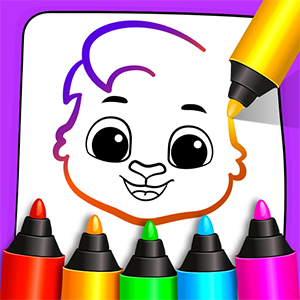
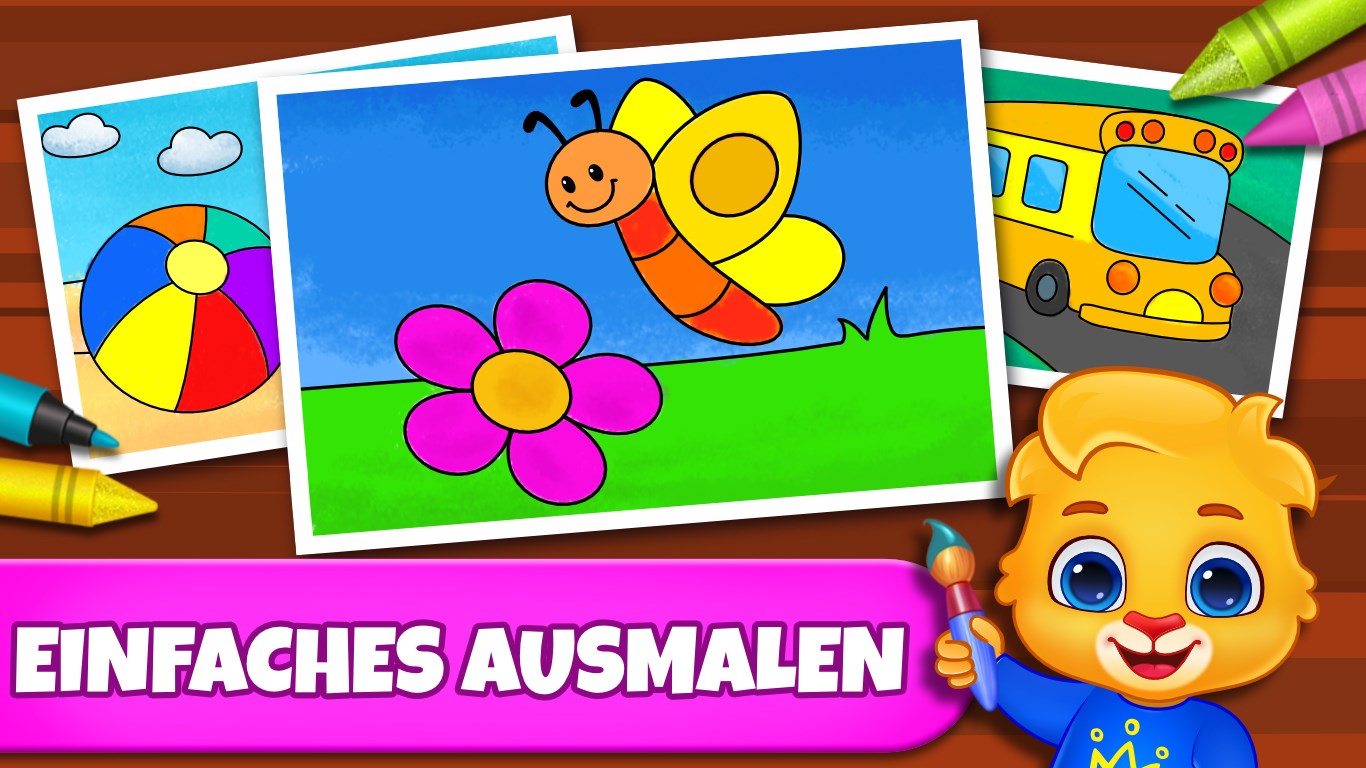
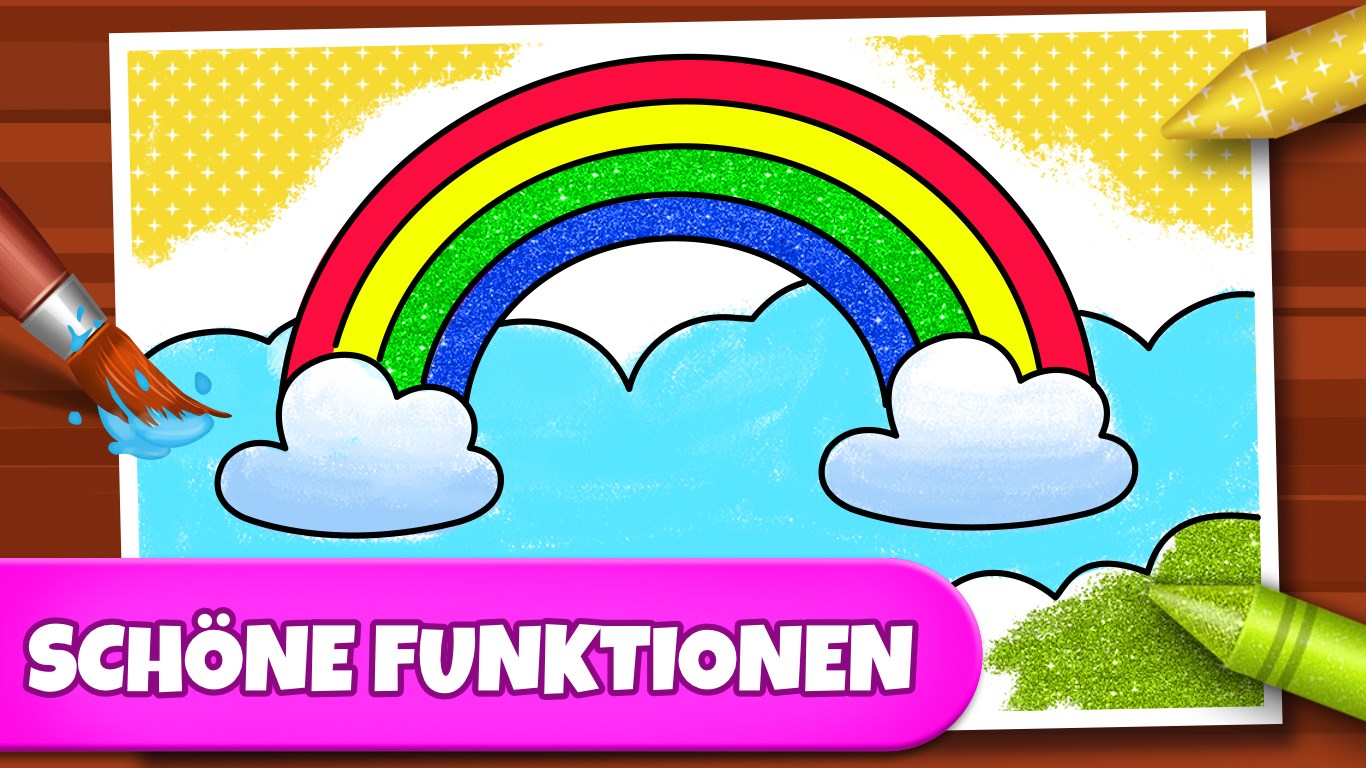
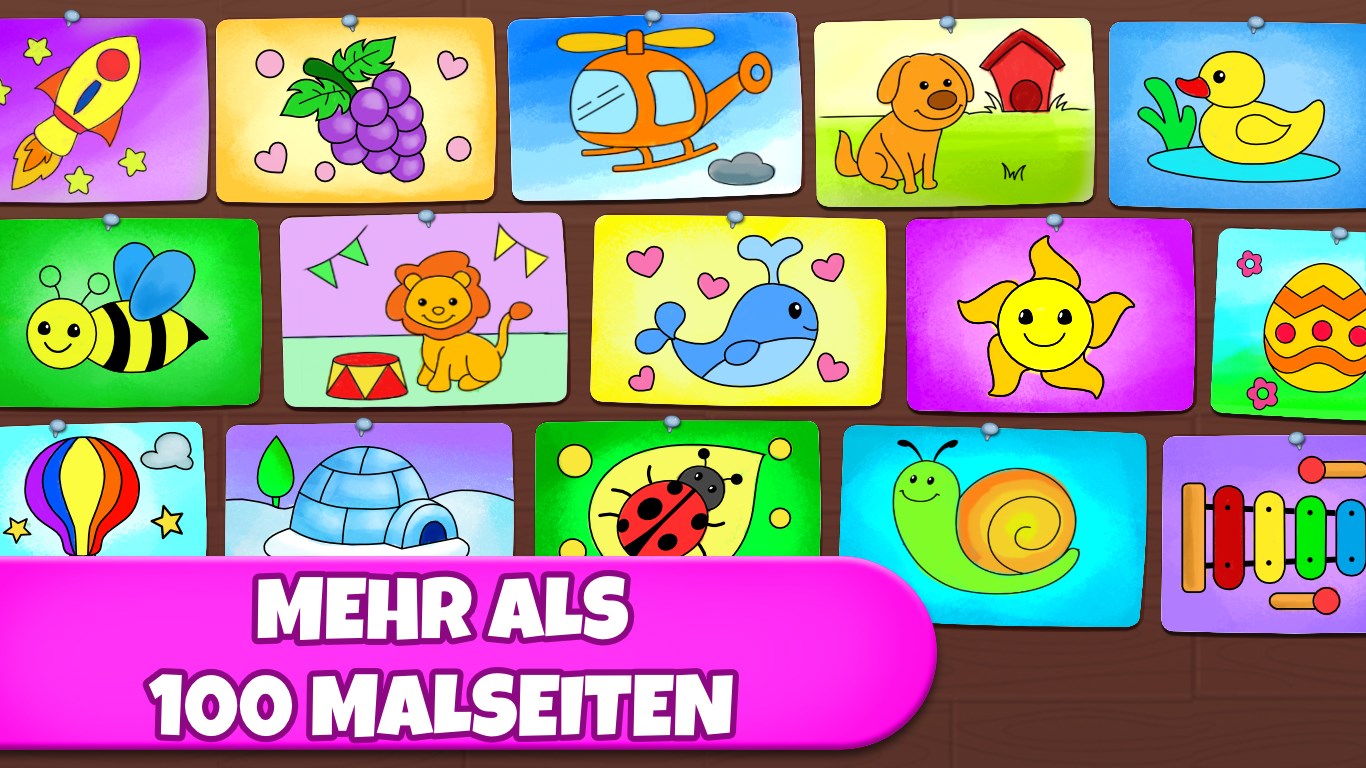
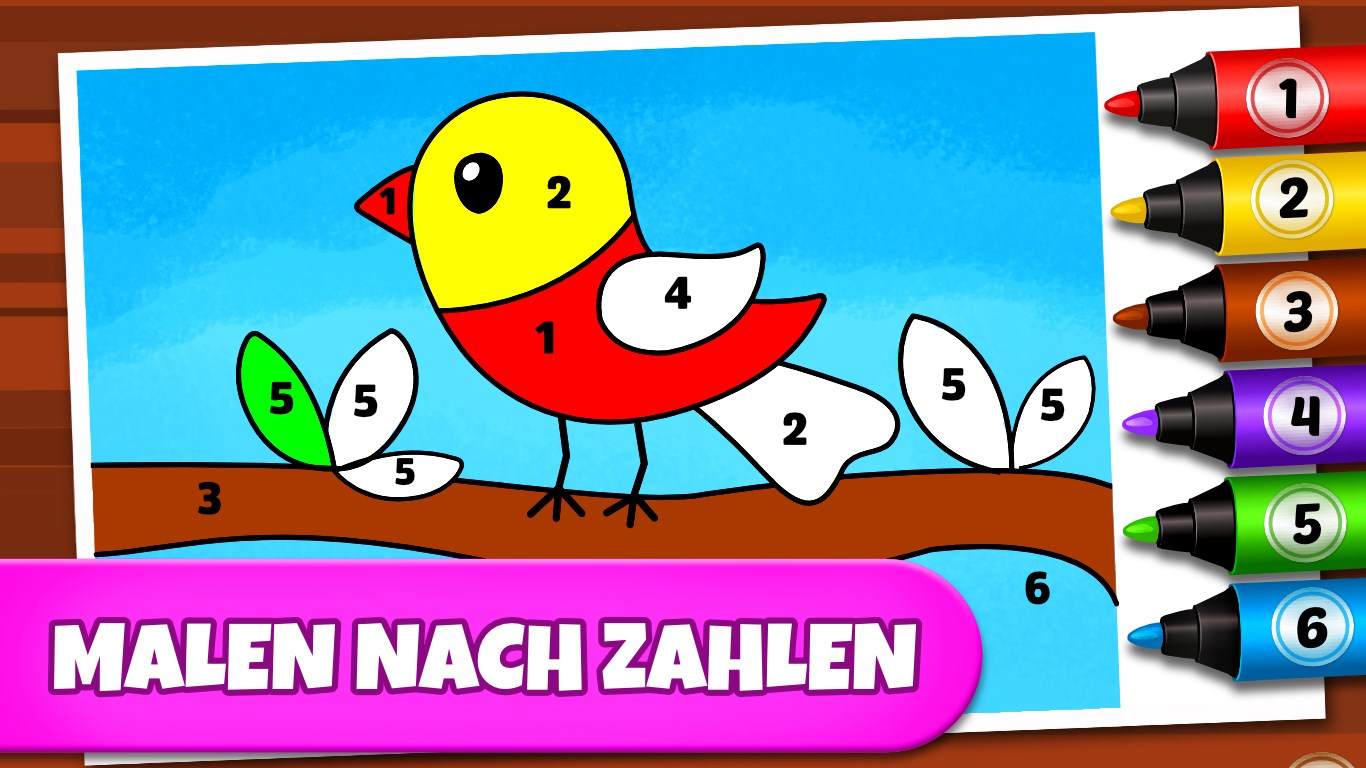
Der Kern der Anwendung liegt in ihren zahlreichen Malbüchern, die eine breite Palette an Motiven abdecken, von niedlichen Tieren bis hin zu fantasievollen Szenen. Besonders hervorzuheben ist die Funktion des Glow Draw, bei der leuchtende Effekte das Malen zu einem faszinierenden Erlebnis machen. Hier können Nutzer mit fluoreszierenden Farben zeichnen, was vor allem bei jüngeren Anwendern für Staunen sorgt. Die intuitive Gestaltung der digitalen Leinwand ermöglicht es, mühelos Farbflächen zu füllen, Details hinzuzufügen oder sogar eigene Vorlagen hochzuladen, was den kreativen Spielraum erheblich erweitert.
Benutzeroberfläche und Bedienung: Komfort trifft auf Einfachheit
Die App überzeugt durch ihre übersichtliche und ansprechende Gestaltung. Mit klaren Symbole und einer gut strukturierten Menüführung gestaltet sich die Navigation sehr intuitiv. Selbst Einsteiger finden sich schnell zurecht, während fortgeschrittene Nutzer durch vielfältige Anpassungsmöglichkeiten nie den Überblick verlieren. Die flüssige Reaktionsfähigkeit der Zeichenflächen ist beeindruckend – Verzögerungen oder Abstürze sind kaum zu bemerken. Das Handling ähnelt dem einer echten Malpalette, was die Hemmschwelle für neue Nutzer niedrig hält und das kreative Arbeiten erleichtert.
Stärken im Vergleich zu ähnlichen Bildungs-Apps
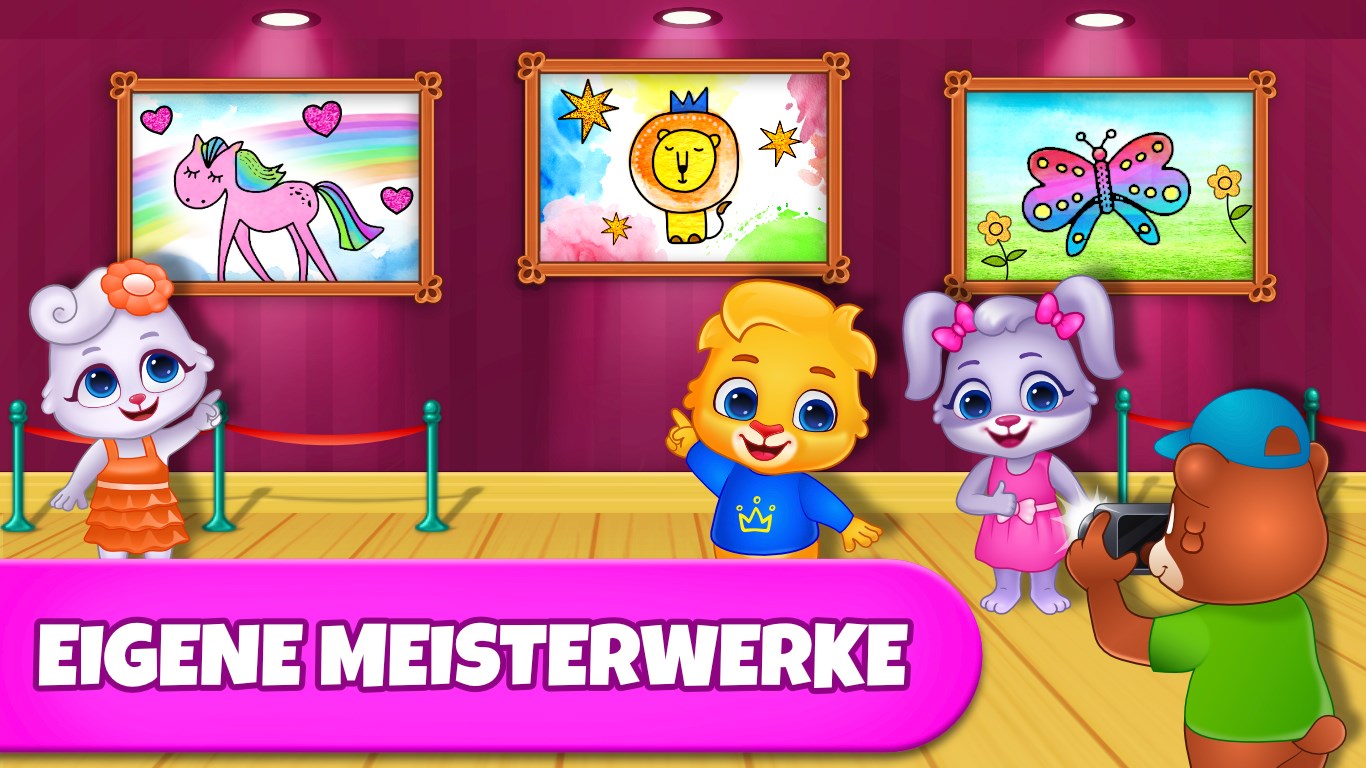
Im Gegensatz zu anderen Mal- und Zeichenapps, die oft nur einfache Werkzeuge bieten, verbindet "Ausmalspiele" praktisches Lernen mit hohem Unterhaltungswert. Besonders hervorzuheben ist die Fähigkeit, die Farbwahl und das Ausmalen als spielerisches Lernfeld zu nutzen, um motorische Fähigkeiten und Farberkennung zu fördern. Die App schafft eine Balance zwischen Lernziel-Orientierung und Engagement: Die leuchtenden Glow-Effekte wecken die Neugier und erhöhen die Motivation, weiter zu experimentieren. Zudem erlaubt das System, den Lernfortschritt zu messen, beispielsweise durch die Möglichkeit, fertiggestellte Bilder zu speichern oder Fortschrittsvergleiche anzustellen – ein Pluspunkt für Eltern und Pädagogen, die die Entwicklung ihrer Kinder im Blick behalten möchten.
Fazit: Empfehlung für kreative Köpfe
Insgesamt ist "Ausmalspiele: Malbuch, Malen, Glow Draw" eine gelungene App, die durch ihre Kombination aus vielfältigen Malwerkzeugen und innovativen Effekten überzeugt. Besonders die Glow-Funktion hebt sie hervor und macht das Malen zu einem faszinierenden Erlebnis, das sowohl Spaß macht als auch die Kreativität fördert. Für Familien, Kinder und auch Erwachsene, die Spaß am künstlerischen Ausdruck haben, ist diese Anwendung auf jeden Fall empfehlenswert. Besonders geeignet ist sie für Nutzer, die eine einfache Bedienung schätzen, aber dennoch nicht auf beeindruckende Effekte verzichten möchten. Ein klarer Tipp: Probieren Sie es aus und lassen Sie Ihrer Fantasie freien Lauf!
Vorteile
- Vielseitige Malvorlagen
- Einfache Bedienung
- Glow-Draw-Funktion
- Kostenlose Grundfunktionen
- Sicheres Umfeld
Nachteile
- Begrenzte Farbpalette
- Fehlende Speicherfunktion
- Unzureichende Animationsoptionen
- Eingeschränkte Personalisierung
- Langsame Ladezeiten bei großen Bildern