
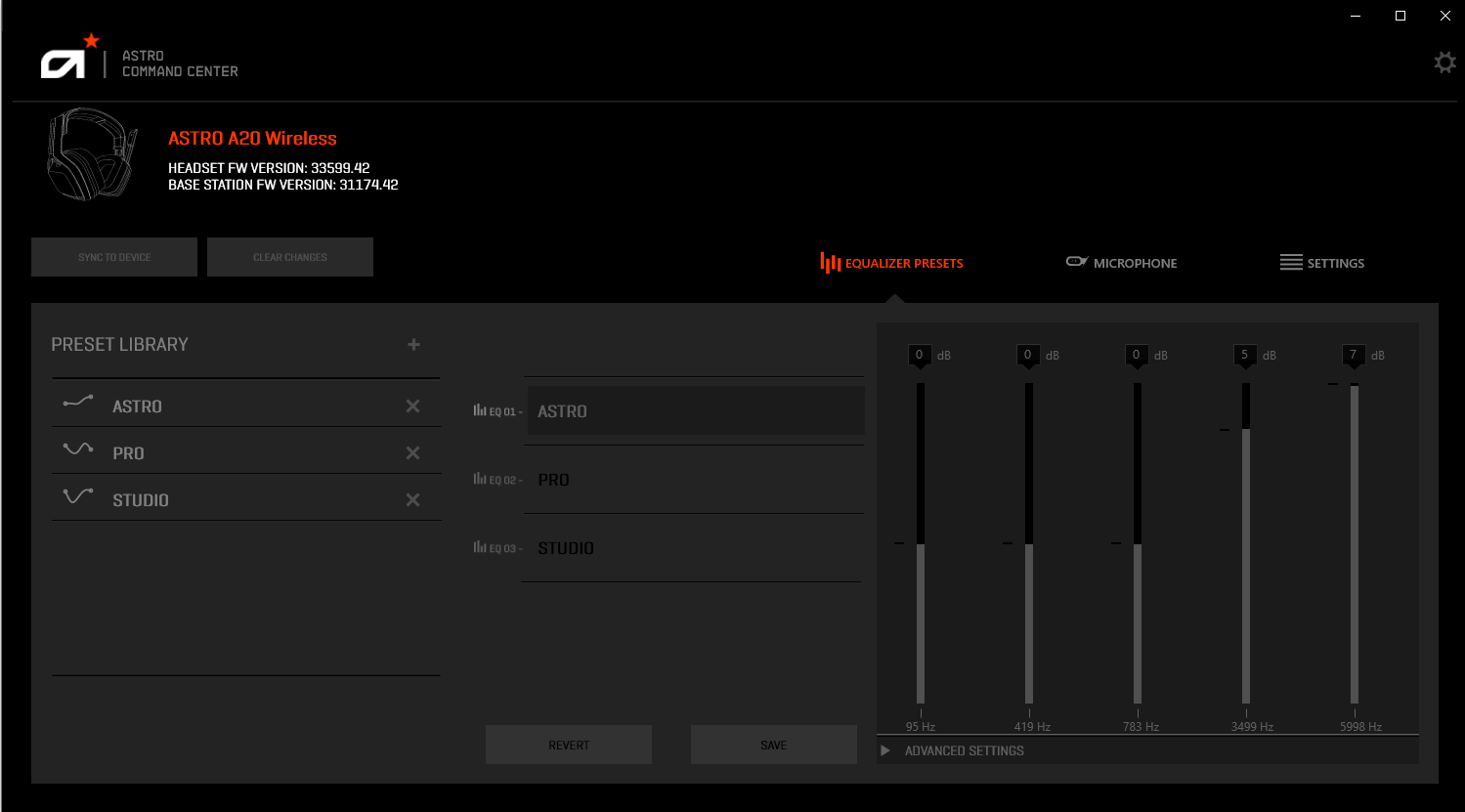
- Name Astro Command Center
- Kategorie Unterhaltung
- Sprachen Chinesisch (China), Chinesisch (vereinfacht), Deutsch (Deutschland), Dänisch (Dänemark), Englisch (Vereinigte Staaten), Finnisch (Finnland), Französisch (Frankreich), Italienisch (Italien), Japanisch (Japan), Koreanisch (Korea), Niederländisch (Niederlande), Norwegisch (Bokmål) (Norwegen), Polnisch (Polen), Portugiesisch (Brasilien), Portugiesisch (Portugal), Russisch (Russische Föderation), Schwedisch (Schweden), Spanisch (Spanien)
Einführung: Ein innovatives Steuerzentrum für Astro-Gaming-Fans
Das Astro Command Center für Windows präsentiert sich als zentrale Anlaufstelle für alle, die ihr Gaming-Erlebnis mit Astro-Headsets optimal steuern möchten. Mit einem klaren Fokus auf Benutzerfreundlichkeit und individualisierbare Funktionen bietet diese Anwendung eine spannende Möglichkeit, das Potenzial des eigenen Gaming-Equipments voll auszuschöpfen.
Entwickler und Hauptfunktionalitäten
Entwickler: Astro Gaming
Das Team bei Astro Gaming ist bekannt für hochwertige Gaming-Zubehör und hat mit dem Astro Command Center eine Plattform geschaffen, die die Hardware perfekt in die digitale Welt integriert.
Hauptfunktionen im Überblick
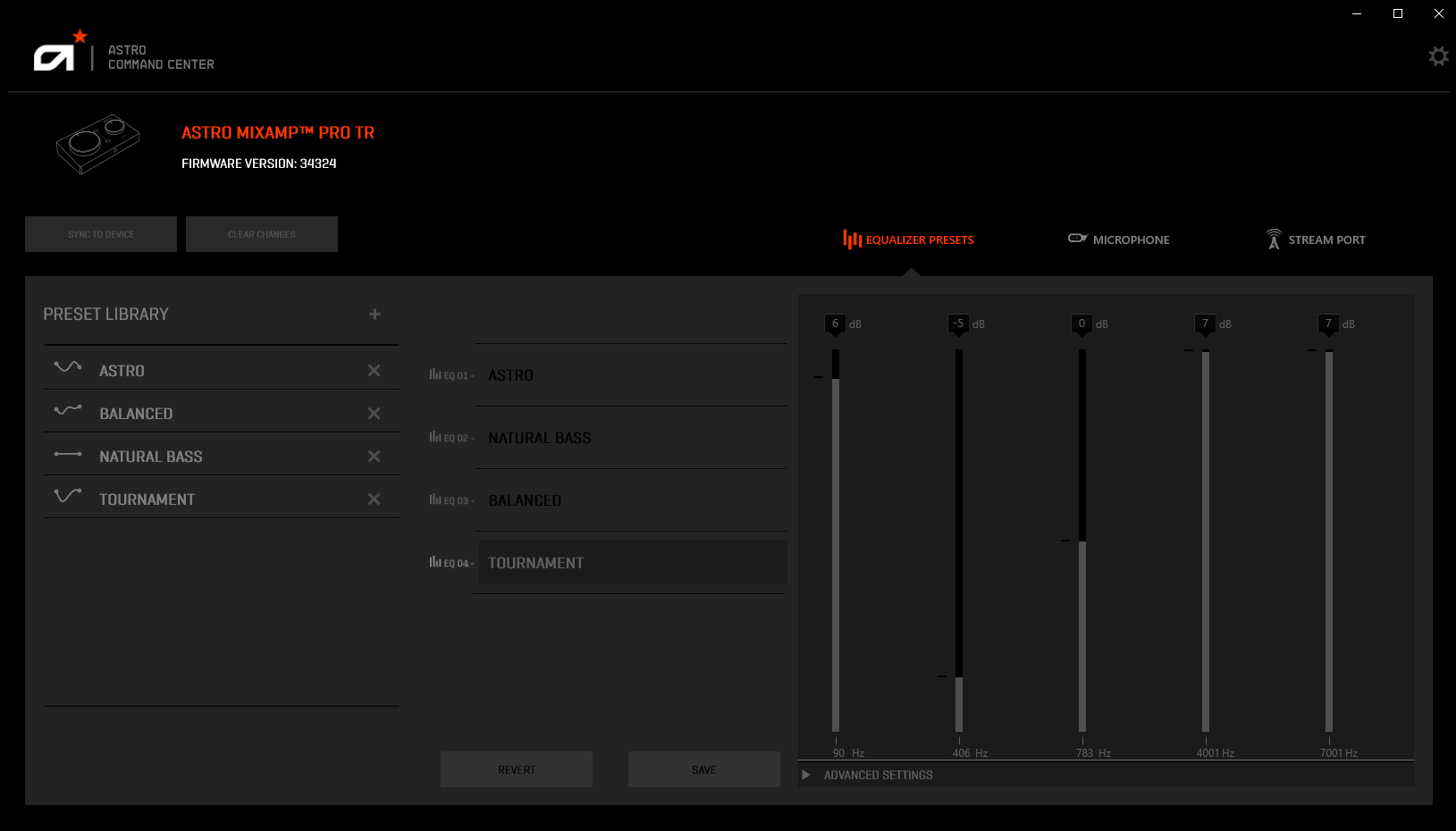
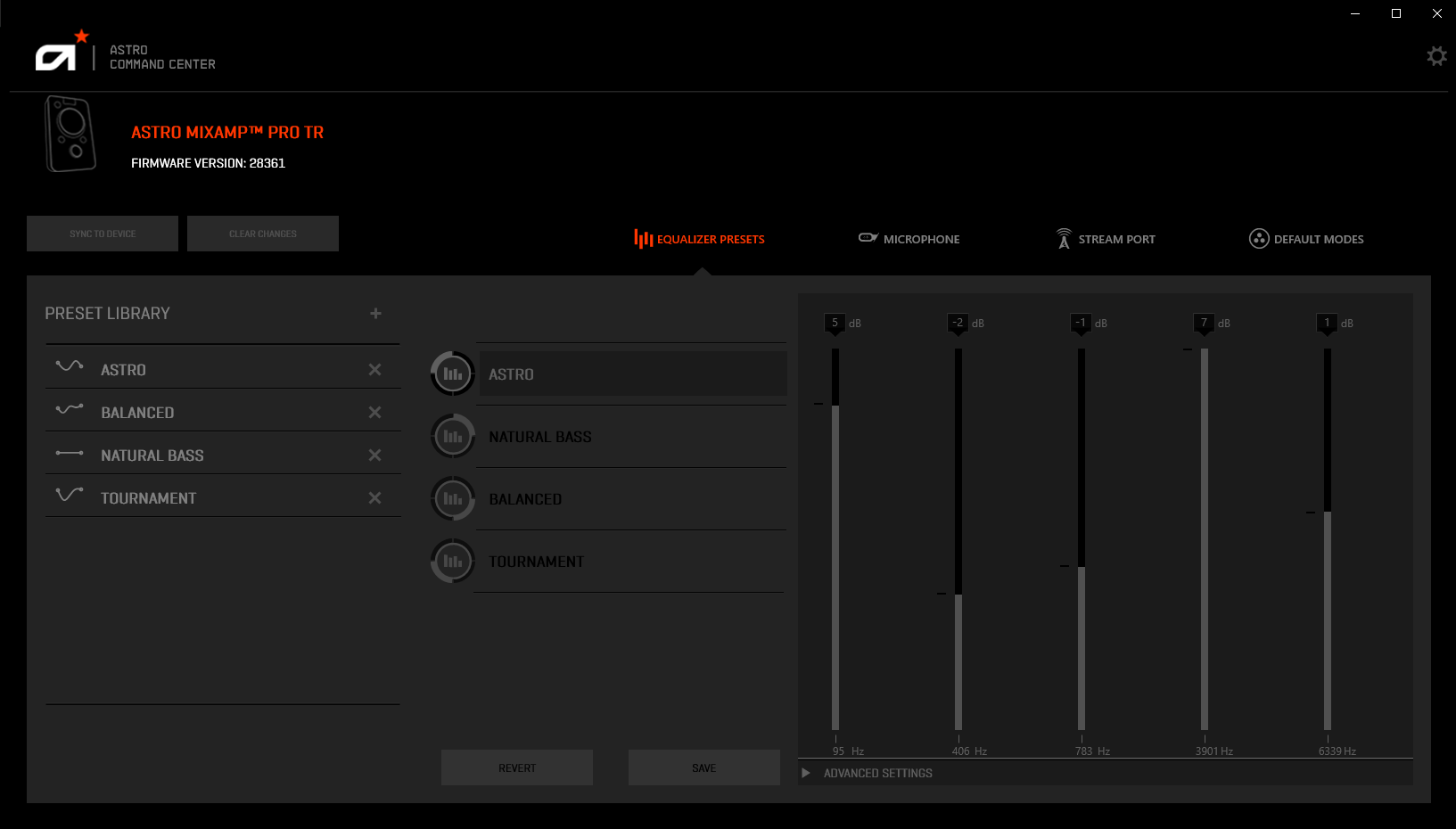
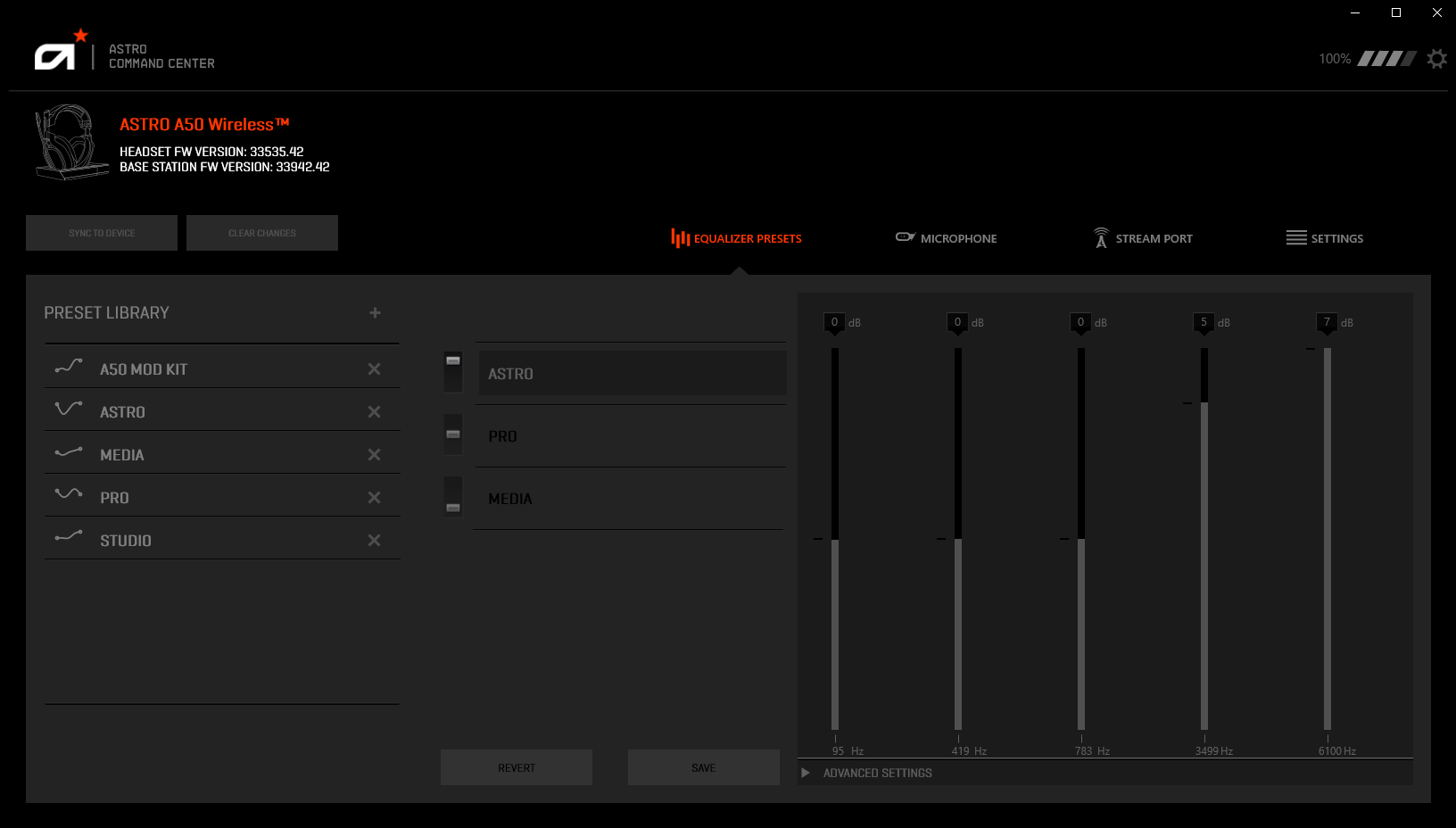
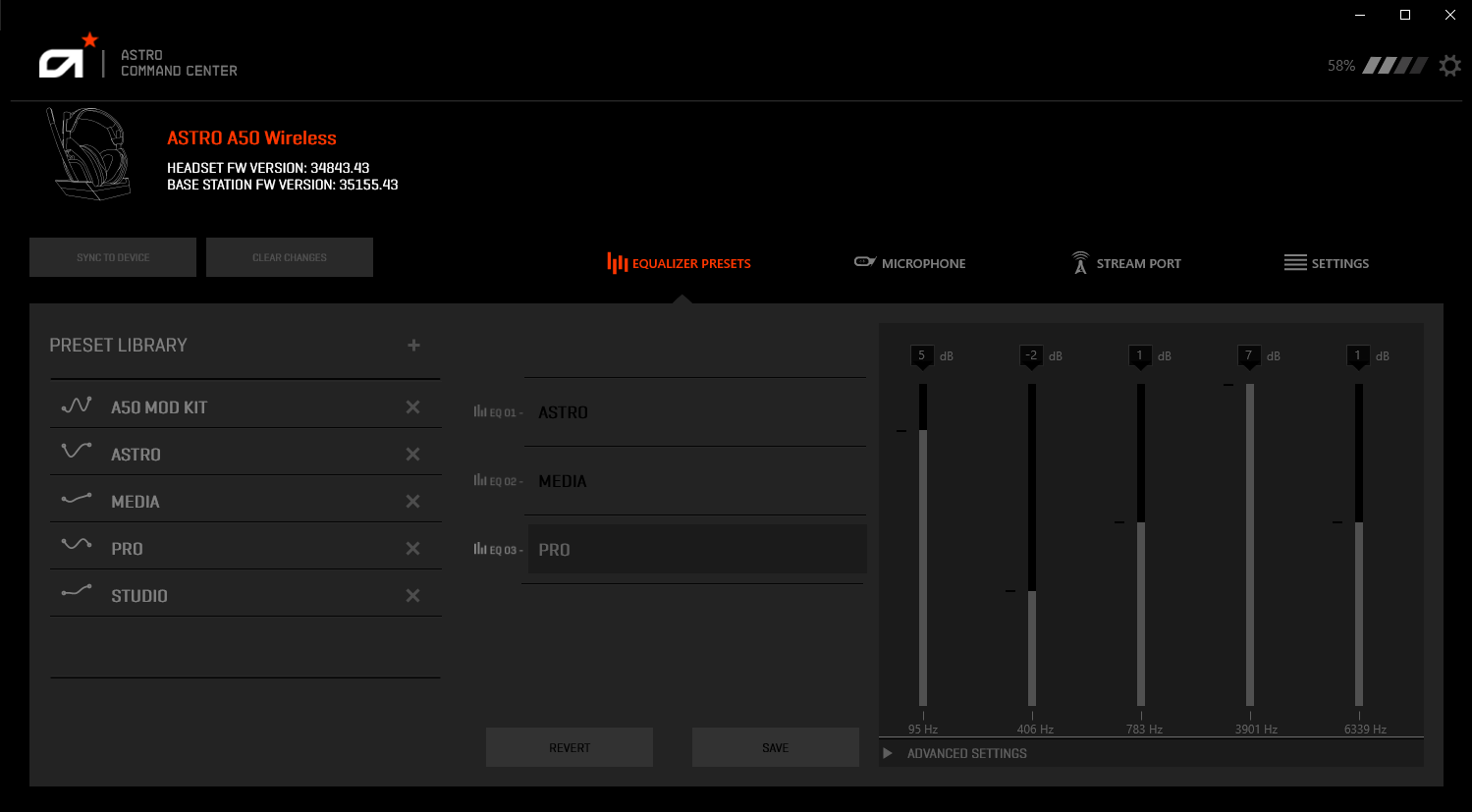
- Anpassung der Soundprofile: Individuelle Equalizer-Einstellungen und Voreinstellungen für unterschiedliche Spielsituationen.
- Temperatur- und Systemüberwachung: Echtzeit-Überwachung der Kopfhörer- und Systemstatus, um eine optimale Leistung sicherzustellen.
- Firmware- und Software-Updates: Automatische Aktualisierungen für eine stets aktuelle Nutzungserfahrung.
- Optimierte Steuerung der Headset-Funktionen: Schneller Zugriff auf Beleuchtungseffekte, Sprachprofile und weitere Personalisierungen.
Detailanalyse der Benutzererfahrung
Benutzeroberfläche und Bedienbarkeit
Das Design des Astro Command Centers ist angenehm modern und intuitiv gestaltet. Die Nutzerführung gleicht einem gut sortierten Werkzeugsatz – alle Funktionen sind logisch angeordnet, sodass auch Neueinsteiger schnell einen Überblick gewinnen. Die Bedienung läuft flüssig, und das Programm reagiert prompt auf Nutzeraktionen, was die Bedienung sehr angenehm macht. Die Lernkurve ist moderat, die meisten Funktionen sind sofort verständlich, doch für tiefgehende Personalisierungen ist ein wenig Einarbeitung empfehlenswert.
Einzigartige Funktionen im Vergleich zu Konkurrenten
Was dieses Tool aus der Masse der Gaming-Apps herausheben lässt, ist vor allem die intelligente Content-Discovery-Algorithmen. Diese analysieren das Nutzerverhalten genau und schlagen passende Soundprofile oder Systemoptimierungen vor. Im Gegensatz zu anderen Anwendungen, die oft nur statische Empfehlungen liefern, passt das Astro Command Center seine Vorschläge kontinuierlich an das Nutzungsverhalten an und bietet so eine wirklich personalisierte Erfahrung. Diese Anpassungsfähigkeit sorgt dafür, dass der Sound immer optimal auf das Spiel abgestimmt ist, was vor allem bei wettbewerbsorientierten Gamern einen spürbaren Unterschied macht.
Empfehlung und Nutzungsszenarien
Das Astro Command Center eignet sich besonders für ambitionierte Spieler, die Wert auf individuell abgestimmten Klang und eine zuverlässige Systemüberwachung legen. Es ist eine klare Empfehlung für Nutzer, die ihre Hardware voll ausreizen möchten, ohne sich in komplizierten Einstellungen zu verlieren. Für Gelegenheitsnutzer oder einfache Nutzer, die nur grundlegende Funktionen suchen, könnte die Software etwas überdimensioniert erscheinen. Insgesamt bietet sie jedoch ein solides und durchdachtes Instrumentarium, das das Gaming-Erlebnis auf ein neues Level hebt.
Vorteile
- Intuitive Benutzeroberfläche
- Umfangreiche Steuerungsoptionen
- Erweiterte Beleuchtungssteuerung
- Gute Kompatibilität
- Regelmäßige Aktualisierungen
Nachteile
- Eingeschränkte Unterstützung bei älteren Betriebssystemen
- Manche Funktionen sind nur für fortgeschrittene Nutzer verständlich
- Gelegentliche Abstürze bei großen Konfigurationen
- Die Vielfalt der Einstellmöglichkeiten kann überwältigend sein
- Verzögerungen bei der Synchronisation von Echtzeit-Lichteffekten