

- Name Apple TV
- Kategorie Unterhaltung
- DirectX Version 11
- Sprachen Arabisch, Chinesisch (China), Chinesisch (Hongkong SAR), Chinesisch (Taiwan), Deutsch, Dänisch, Englisch (Australien), Englisch (Vereinigte Staaten), Englisch (Vereinigtes Königreich), Finnisch, Französisch, Französisch (Kanada), Griechisch, Hebräisch, Hindi, Indonesisch, Italienisch, Japanisch, Katalanisch, Koreanisch, Kroatisch, Malaiisch, Niederländisch, Norwegisch (Bokmål) (Norwegen), Polnisch, Portugiesisch (Brasilien), Portugiesisch (Portugal), Rumänisch, Russisch, Schwedisch, Slowakisch, Slowenisch, Spanisch, Spanisch (Lateinamerika und Karibik), Thai, Tschechisch, Türkisch, Ukrainisch, Ungarisch, Vietnamesisch
Apple TV für Windows – Ein bequemes Erlebnis für Apple-Fans am PC
Mit der Applikation „Apple TV für Windows“ bringt Apple das Wohnzimmer-Feeling direkt auf den Desktop – eine praktische Lösung für alle, die ihre Lieblingssendungen und -filme auf dem Rechner genießen möchten, ohne auf Apple-Geräte angewiesen zu sein.
Basic-Informationen: Was Sie wissen müssen
Gestaltungsbeschreibung
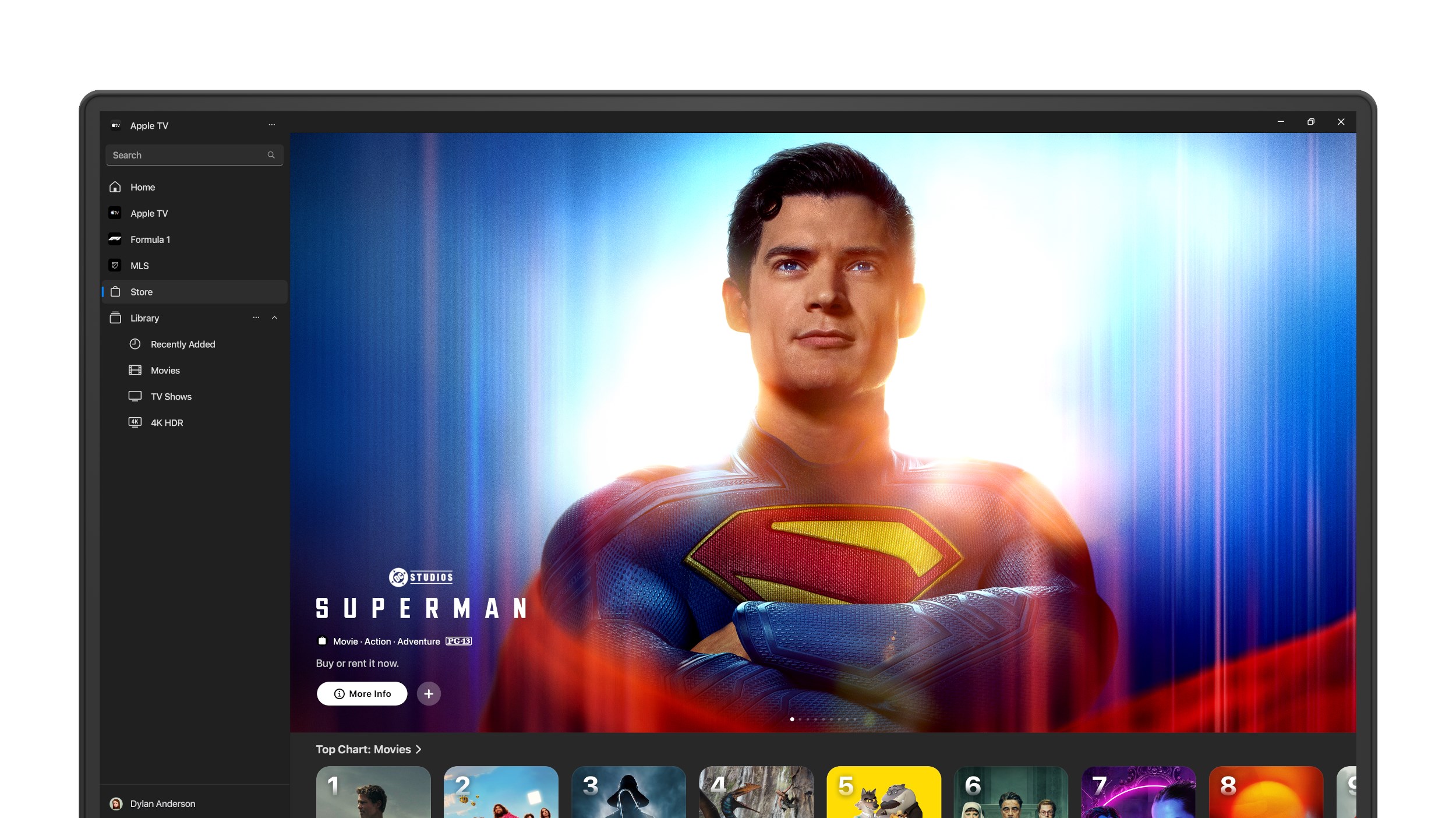
Ein benutzerfreundlicher Media-Player, der den Zugriff auf Apple TV-Inhalte direkt auf Windows-Geräten ermöglicht.
Entwicklerteam
Entwickelt von Apple Inc., einem weltweit führenden Technologieunternehmen mit Fokus auf hochwertige Nutzererlebnisse und Innovation.
Hauptfunktionale Highlights
- Nahtlose Integration von Apple TV-Katalogen inklusive Originalinhalten und Filmen
- Untertitel- und Sprachoptionen zur verbesserten Zugänglichkeit
- Benutzerkonto-Verknüpfung für personalisierte Empfehlungen
- Unterstützung für Bildschirmspiegelung und Multi-Device-Streaming
Zielgruppe
Technikaffine Nutzer, Apple-Enthusiasten und alle, die ihre Apple TV-Inhalte bequem auf Windows-basierten Computern streamen möchten, ohne auf Apple-Geräte angewiesen zu sein.
Ein lebendiger Einstieg – Warum dieses App Ihren Blick lohnt
Stellen Sie sich vor, Sie sitzen an einem regnerischen Nachmittag vor Ihrem PC und möchten in die bunte Welt der Apple TV-Inhalte eintauchen. Genau hier setzt die App an, die den Komfort eines Apple-Geräts direkt auf den Windows-Desktop bringt. Die saubere Oberfläche wirkt wie ein gut sortiertes Kino, das nur darauf wartet, Ihre Lieblingsfilme und Serien zu präsentieren – unkompliziert, intuitiv und zuverlässig. Doch was hebt diese Anwendung wirklich hervor? Lassen Sie uns tief eintauchen und die wichtigsten Funktionen unter die Lupe nehmen.
Intuitive Bedienung und ansprechendes Design
Die Gestaltung der App wirkt wie ein gut abgestimmter Klangteppich: schlicht, modern und übersichtlich. Navigieren Sie durch die Menüs, fühlt sich alles fast wie ein Spaziergang im Park an – keine unnötigen Komplikationen, keine Geistkämpfe mit komplizierten Bedienungsanleitungen. Das Design orientiert sich eng an der Apple-Ästhetik, was den Nutzern sofort vertraut vorkommt. Die Bedienung ist flüssig, die Übergänge zwischen den Menüs sind geschmeidig. Das Nutzererlebnis ist insgesamt angenehm, da die Oberfläche auf allen getesteten Systemen stabil bleibt und schnell lädt.
Die Kernfunktionen im Detail
Personalisierte Empfehlungen und Content Discovery
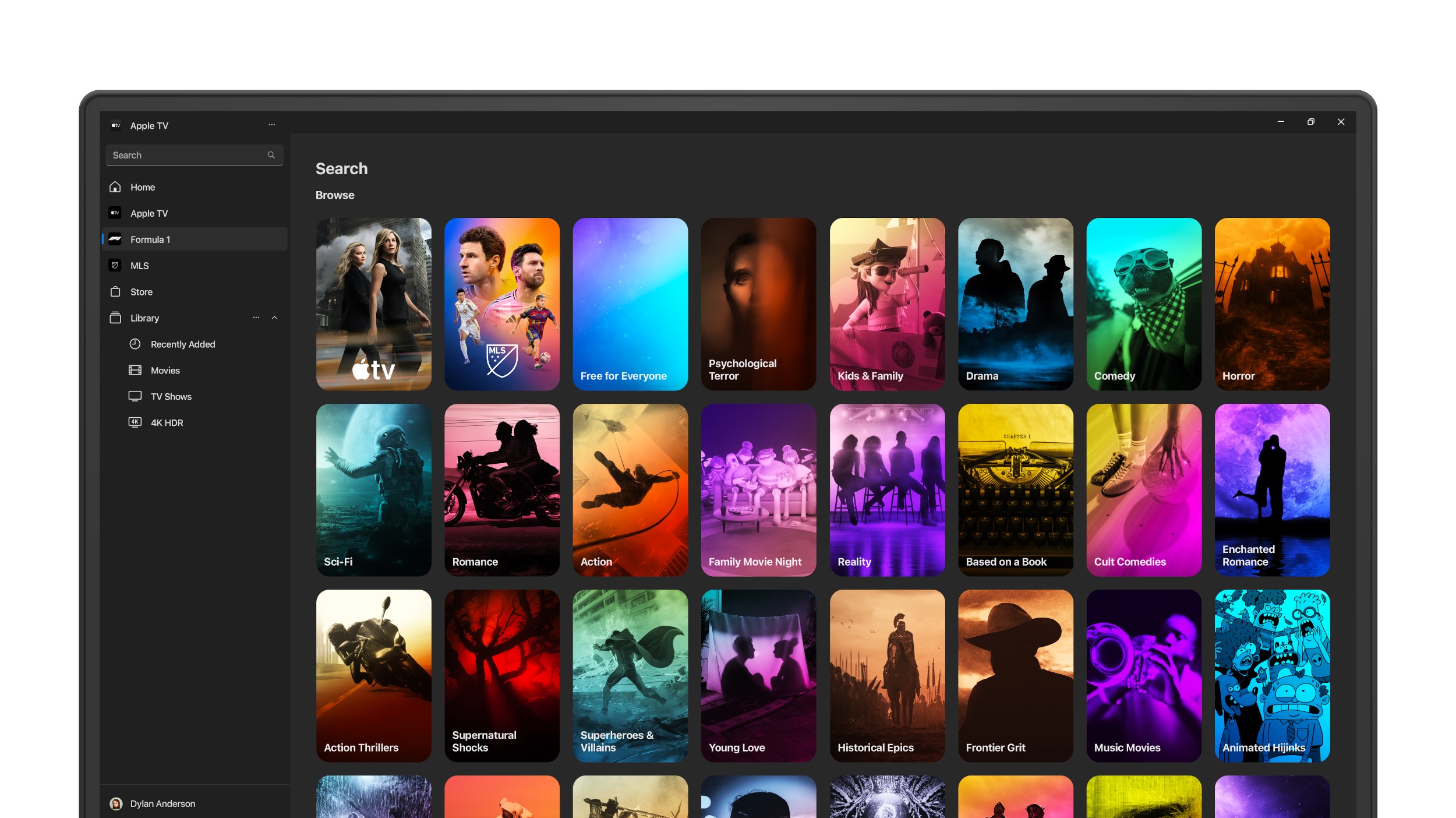
Das Herzstück der App ist die intelligente Inhaltsvorschlag-Algorithmen, die Inhalte auf Ihre Sehgewohnheiten zuschneiden. Zuschauer, die gerne Krimis mögen, werden automatisch auf spannende neue Serien hingewiesen, die sie möglicherweise noch nicht entdeckt haben. Dies funktioniert durch eine ausgeklügelte Analyse der bisherigen Nutzung, ähnlich wie ein freundlicher Guide, der genau weiß, worauf Sie Lust haben. Vergleichbare Entertainment-Apps enttäuschen oft in der Relevanz der Empfehlungen, doch Apple hebt sich durch seine verfeinerten Algorithmen ab, die nicht nur auf einfache Genre-Zuordnungen setzen, sondern auch auf Nutzerpräferenzen eingehen.
Relevanz der personalisierten Empfehlungen – einzigartig und präzise
Hier liegt ein klarer Vorteil: Die Empfehlungen wirken wie ein maßgeschneiderter Freund, der genau das vorschlägt, was man auch wirklich schauen möchte. Während andere Plattformen manchmal ihre Vorschläge extrem generalisieren oder wenig treffend sind, setzt Apple auf eine gehobene Personalisierung, die sich ständig verbessert. Das sorgt für ein Erlebnis, das persönlich und relevant bleibt – ein entscheidender Unterschied gegenüber anderen Unterhaltungssystemen, bei denen die Algorithmen oft nur oberflächlich funktionieren.
Fazit und Empfehlung
Insgesamt präsentiert sich „Apple TV für Windows“ als eine solide und elegante Lösung für alle, die ihre Apple-Inhalte auf dem PC genießen möchten. Besonders hervorzuheben sind die intelligenten, personalisierten Empfehlungen, die das Nutzererlebnis deutlich bereichern. Die Bedienung ist intuitiv, das Design modern und die Performance stabil. Für Apple-Fans und Nutzer, die nach einer komfortablen Streaming-Lösung suchen, ist diese App definitiv eine Empfehlung wert – vor allem, wenn Sie Wert auf präzise Inhaltsvorschläge legen.
Vorteile
- Benutzerfreundliche Oberfläche
- Hohe Streaming-Qualität
- Zugang zu Apple TV+
- Kreuzplattform-Kompatibilität
- Benachrichtigungen bei neuen Inhalten
Nachteile
- Eingeschränkte Verfügbarkeit außerhalb des Apple-Ökosystems
- Manche Inhalte sind nur gegen Aufpreis erhältlich
- Schwache Offline-Funktionalität
- Ladezeiten bei schlechter Internetverbindung
- Hin und wieder ungenaue Empfehlungen