- Name Any Sound Recorder: audio recorder & voice recorder
- Kategorie Musik
- Entwickler AnywaySoft, Inc.
- Sprachen Englisch (Vereinigte Staaten)
Any Sound Recorder: Die vielseitige Audio- und Sprachaufnahme für Windows
Der Any Sound Recorder ist eine benutzerfreundliche Anwendung, die es ermöglicht, Audio- und Sprachaufnahmen direkt auf Windows-Computern einfach und effizient festzuhalten. Mit einer Vielzahl von Funktionen richtet sich diese App sowohl an Hobbyisten als auch an professionelle Nutzer, die Wert auf klare, stabile Aufnahmen legen.
Entwickler und Hauptmerkmale
Hinter diesem Tool steht das Entwicklerteam von AnywaySoft, Inc., das sich auf die Erstellung praktischer und zuverlässiger Software spezialisiert hat. Die Hauptmerkmale von Any Sound Recorder umfassen:
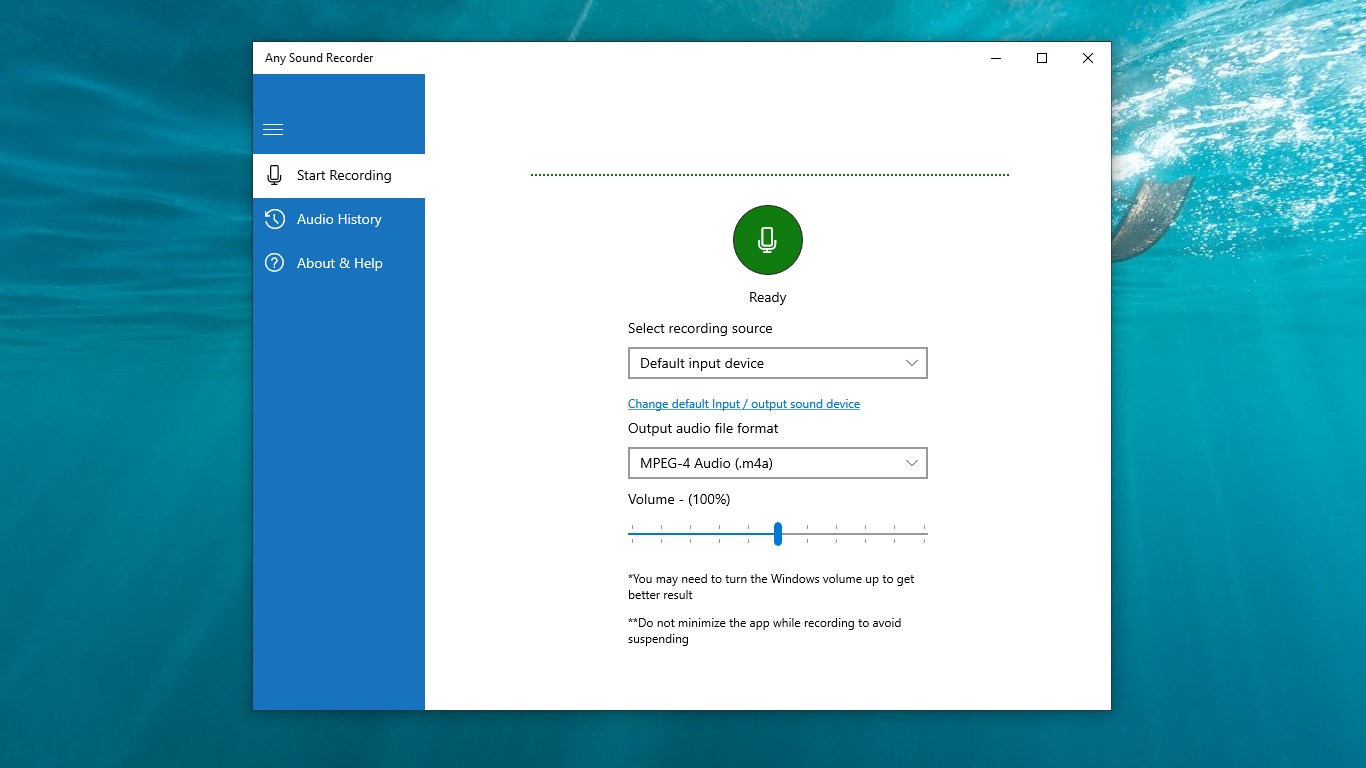
- Hochqualitative Audioaufnahme in verschiedenen Formaten
- Automatische Aufnahmeplanung und Timer-Funktionen
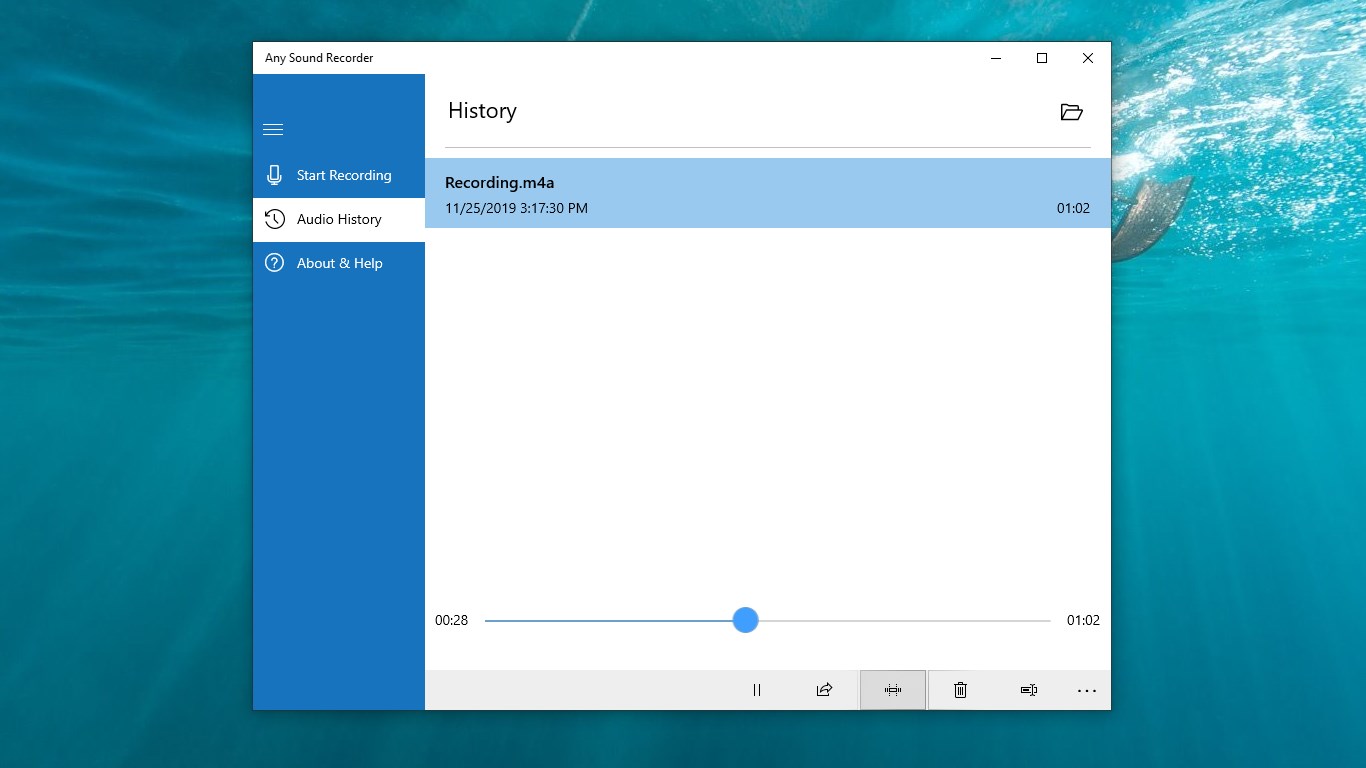
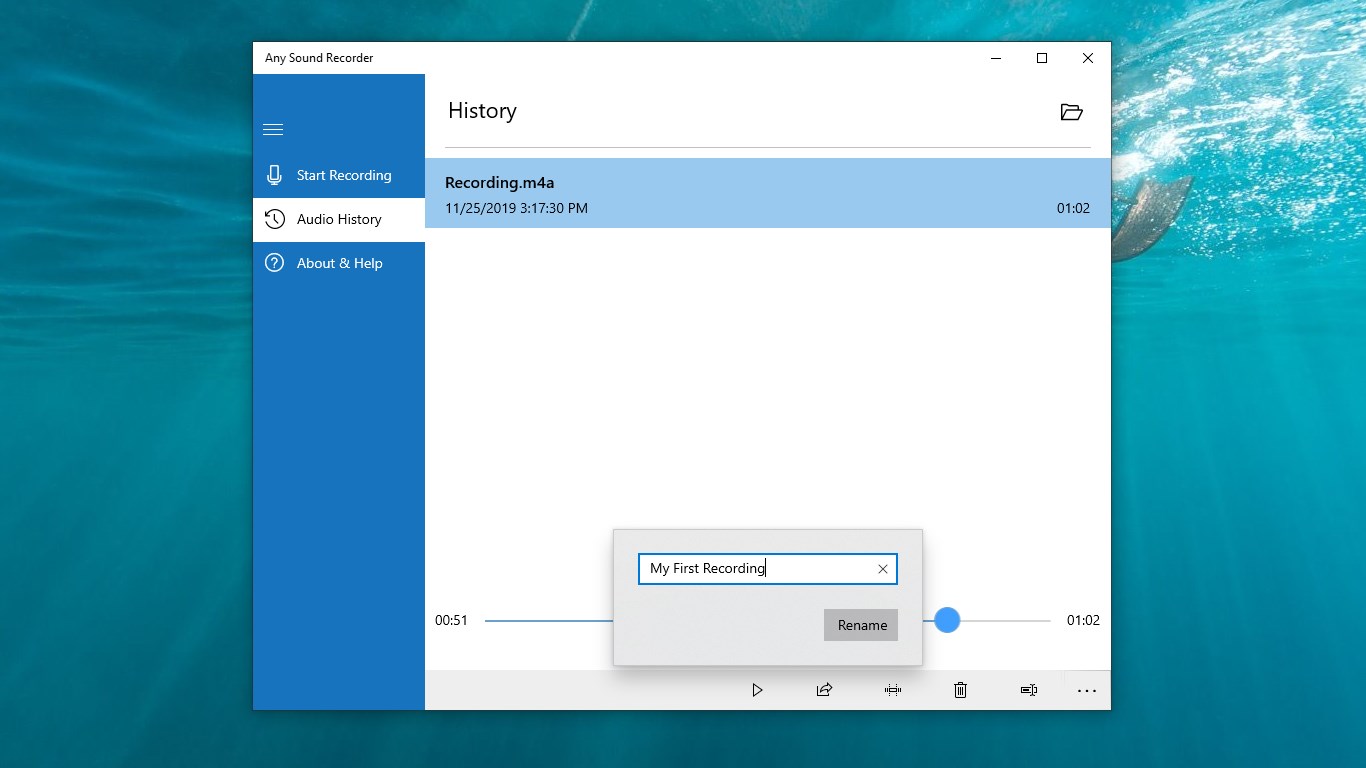
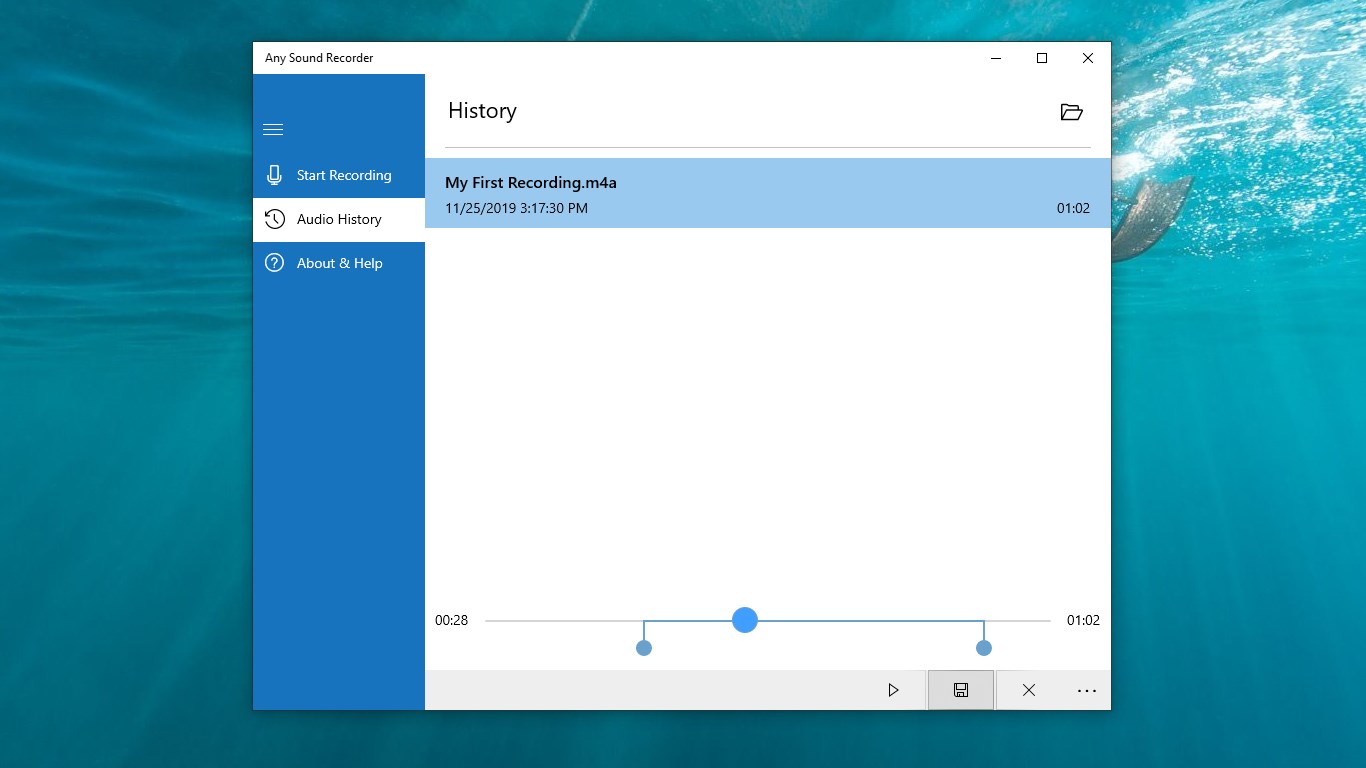
- Bearbeitungsoptionen für Aufnahmen, inklusive Schneiden und Export
- Intuitive Benutzeroberfläche, die auch Anfängern das Arbeiten erleichtert
Die Zielgruppe besteht vor allem aus Studierenden, Journalisten, Musikliebhabern sowie Berufstätigen, die auf einfache Weise Tonaufnahmen für unterschiedliche Zwecke erstellen möchten.
Ein lebendiger Einstieg in die Welt der Tonaufnahme
Stellen Sie sich vor, Sie sind unterwegs und möchten eine spontane Idee festhalten oder einen wichtigen Dialog aufzeichnen — da kommt der Any Sound Recorder wie gerufen. Diese App ist Ihr digitaler Notizblock, der im besten Licht erstrahlt, wenn es darum geht, klangvolle Momente schnell und zuverlässig festzuhalten. Mit ihrer ansprechenden Benutzerführung fühlt man sich sofort gut aufgehoben, fast so, als hätte man einen charmanten Assistenten an der Seite, der alle gewünschten Aufnahmen problemlos für Sie übernimmt.
Präzise und zuverlässige Klangaufnahme
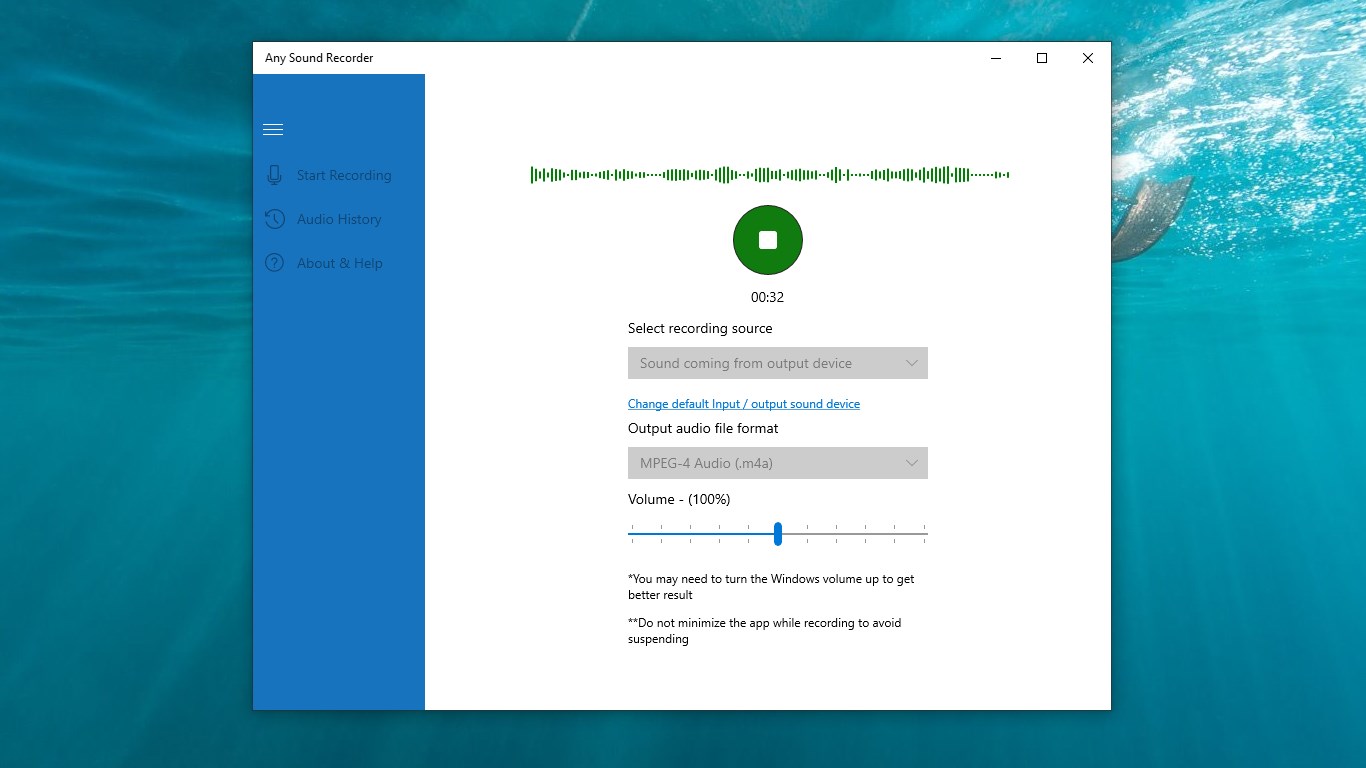
Der Kern des Any Sound Recorders liegt in seiner Fähigkeit, klare und saubere Tonaufnahmen zu liefern. Die App unterstützt verschiedene Qualitätsstufen, sodass Sie je nach Bedarf eine Detailwiedergabe wählen können. Besonders beeindruckend ist die Fähigkeit, Hintergrundgeräusche weitgehend zu minimieren, was etwa bei Interviews oder Sprachmemo-Aufnahmen sehr hilfreich ist. Ein weiterer Pluspunkt ist die Möglichkeit, die Aufnahmequalität individuell anzupassen, um Speicherplatz zu sparen oder höchste Klangtreue sicherzustellen.
Intuitive Bedienung und kreative Funktionen
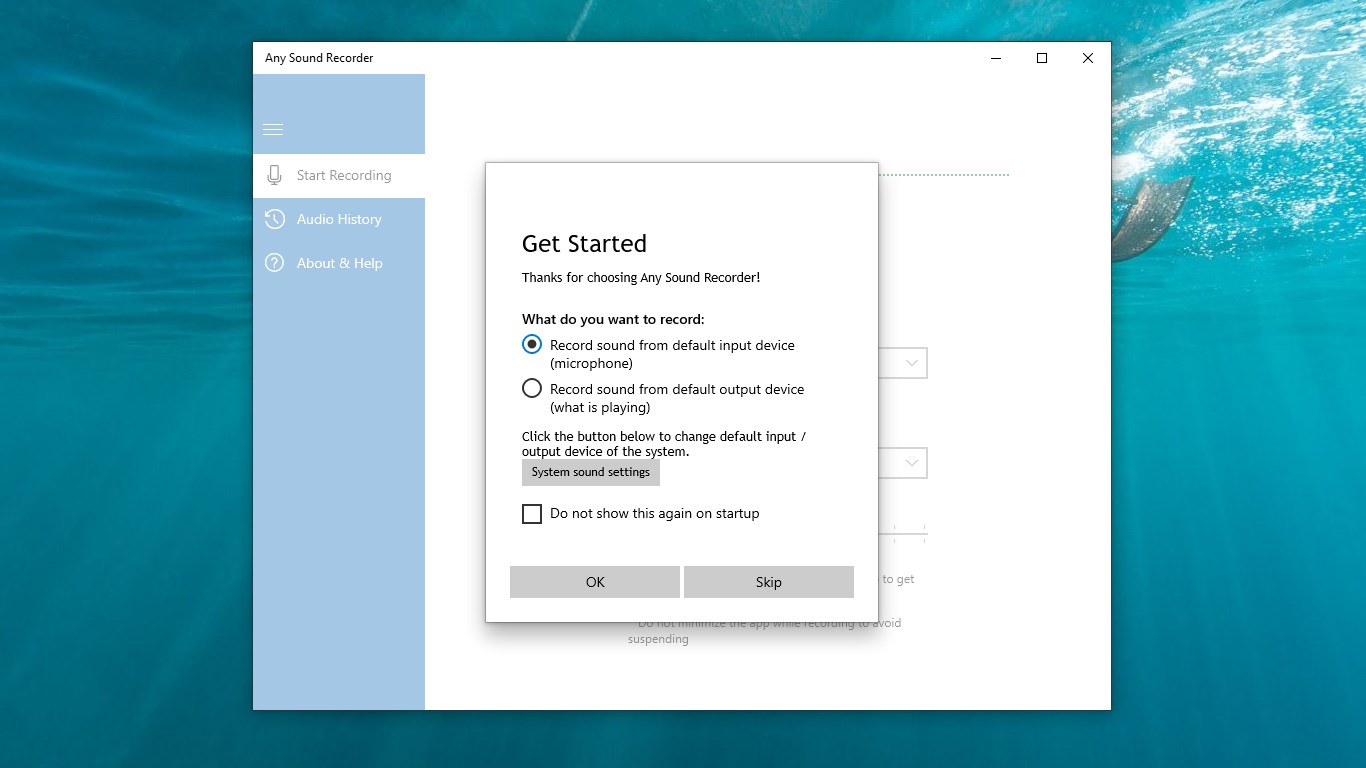
Die Benutzeroberfläche ist freundlich gestaltet, mit großen Schaltflächen und klaren Menüs, die auch bei längeren Nutzungssitzungen nie überfordern. Das Handling gestaltet sich flüssig, weder Verzögerungen noch Abstürze trüben das Nutzererlebnis. Der Einstieg gelingt problemlos, da eigentliche Lernkurven kaum vorhanden sind. Besonders hervorzuheben ist die automatische Aufnahmeplanung – eine Funktion, die sich ähnlich einer smarte Sekretärin verhält, die zu geplanten Zeiten das Mikrofon aktiviert, ohne dass man ständig daran denken muss. Das macht die App ideal für wiederkehrende Aufnahmeaufgaben und längere Sprachaufnahmen.
Einzigartige Highlights im Vergleich zu ähnlichen Apps
Was den Any Sound Recorder von der breiten Masse abhebt, sind vor allem seine Fähigkeiten zur Rhythmus- und Mustererkennung sowie seine Toleranz gegenüber Aufnahmeverzögerungen. Diese Funktionen ermöglichen eine verbesserte Synchronisation bei komplexen Mehrspuraufnahmen oder bei der Arbeit mit Musik, was bei herkömmlichen Diktier-Apps oft fehlt. Während andere Anwendungen in diesem Bereich nur rudimentär arbeiten, bietet dieser Recorder eine besonders stabile und präzise Erfassung, die sowohl spontane Sprachaufnahmen als auch professionellere Audio-Projekte unterstützt.
Fazit: Eine klare Empfehlung für vielseitige Nutzer
Der Any Sound Recorder ist eine zuverlässige, gut gestaltete Applikation, die durch ihre Flexibilität und Benutzerfreundlichkeit besticht. Für Einsteiger eignet sich die einfache Bedienung, für Profis bieten die erweiterten Funktionen eine solide Basis für anspruchsvolle Aufnahmen. Besonders die automatische Aufnahmeplanung und die Robustheit bei rhythmischer Erfassung heben das Tool hervor. Ich würde diese App vor allem all jenen empfehlen, die häufig unterwegs Sprachmemos machen oder in der Musikproduktion Schnittstellen zu ihrer Arbeit suchen. Für den gelegentlichen Nutzer ist sie eine praktische Ergänzung zu Standard-Audio-Apps, die in der Microsoft-Umgebung eine solide Alternative darstellt.
Vorteile
- Benutzerfreundliche Oberfläche
- Mehrere Aufnahmeformate
- Einfache Bearbeitungsfunktionen
- Automatische Speicherung
- Geräteübergreifender Einsatz
Nachteile
- Begrenzte Bearbeitungsfunktionen
- Nur begrenzte Aufnahmezeit ohne Premium
- Veraltete Menüführung
- Geringe Anpassungsfähigkeit der Aufnahmequalität
- Keine automatische Rauschunterdrückung