
- Nombre WPS Office Suite - PDF, Docs, Spreadsheet, Slide View & Edit
- Idiomas Inglés (Estados Unidos), Francés (Francia), Alemán (Alemania), Indonesio (Indonesia), Japonés (Japón), Portugués (Brasil), Ruso (Rusia), Tailandés (Tailandia), Español (México), Español (España), Portugués (Portugal), Francés (Canadá), Polaco (Polonia)
Presentación General de WPS Office Suite
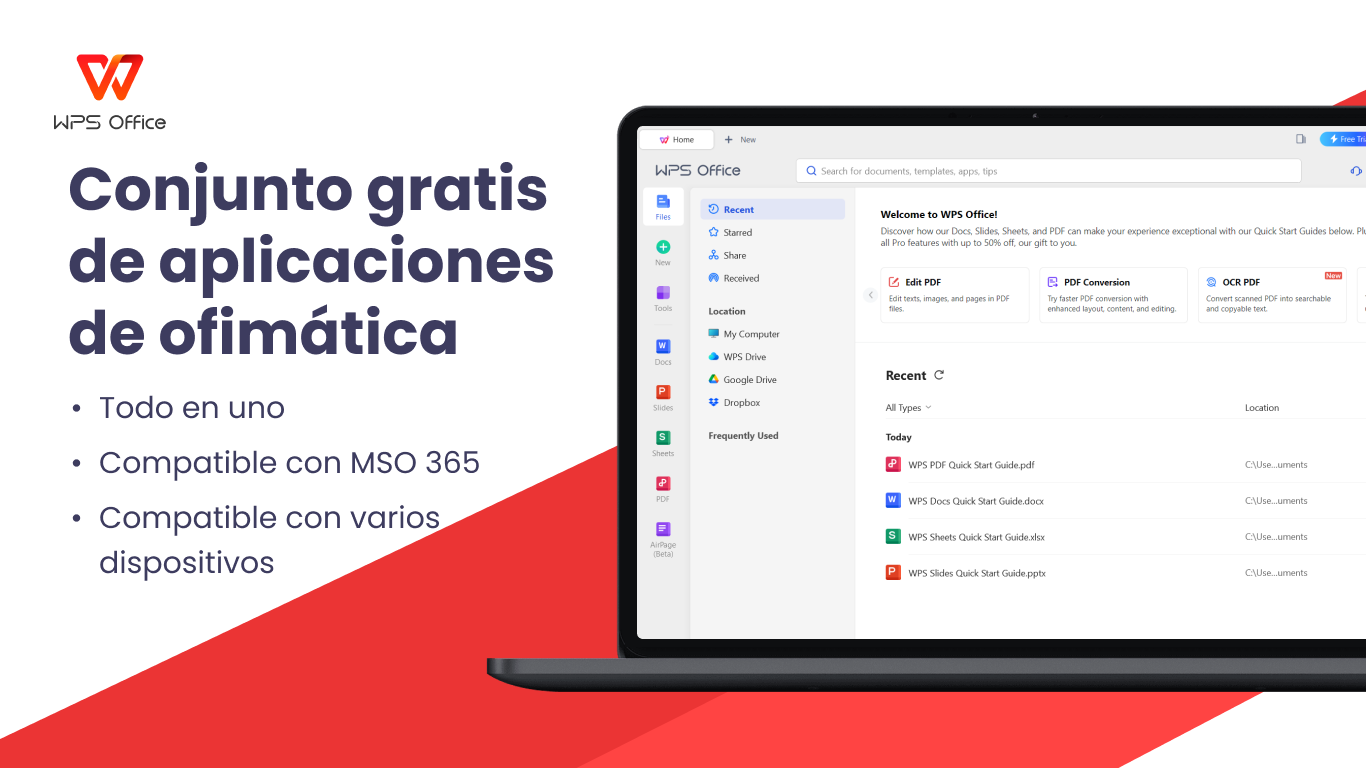
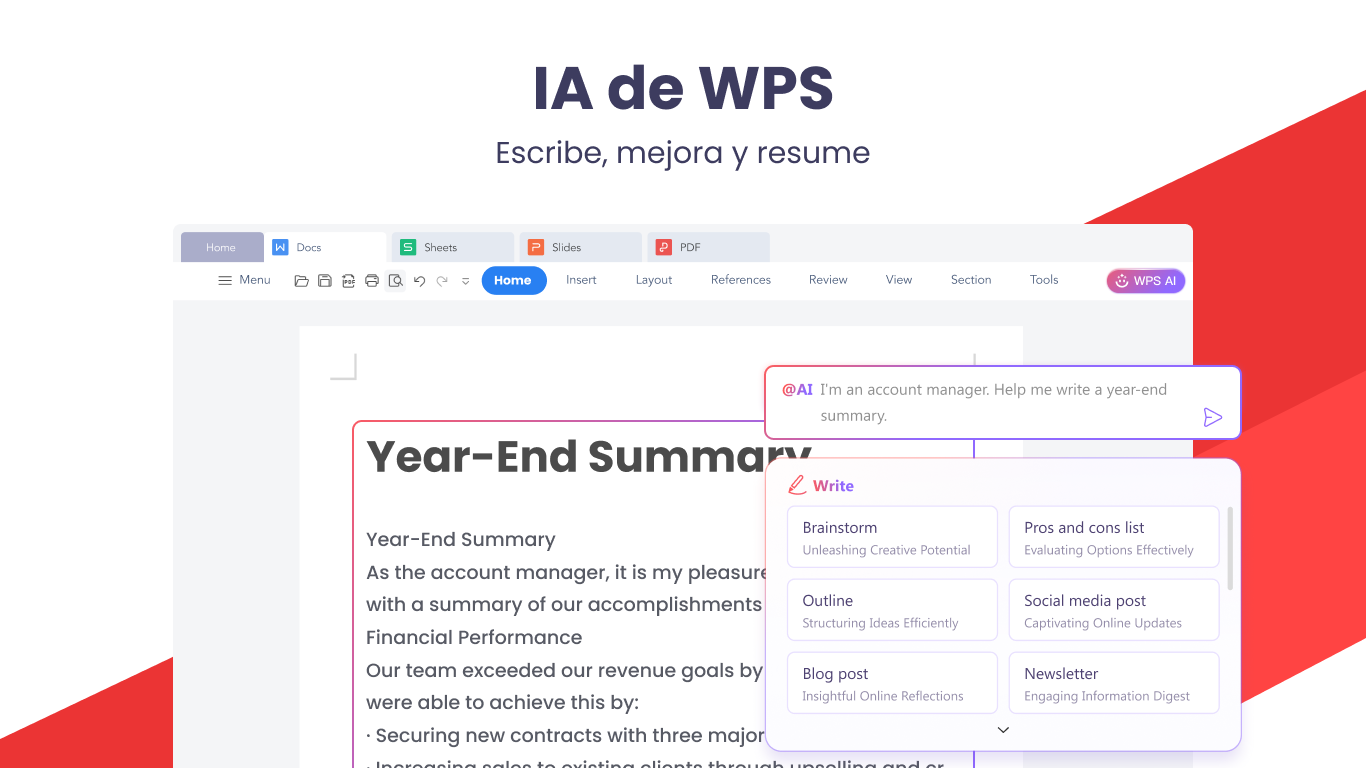
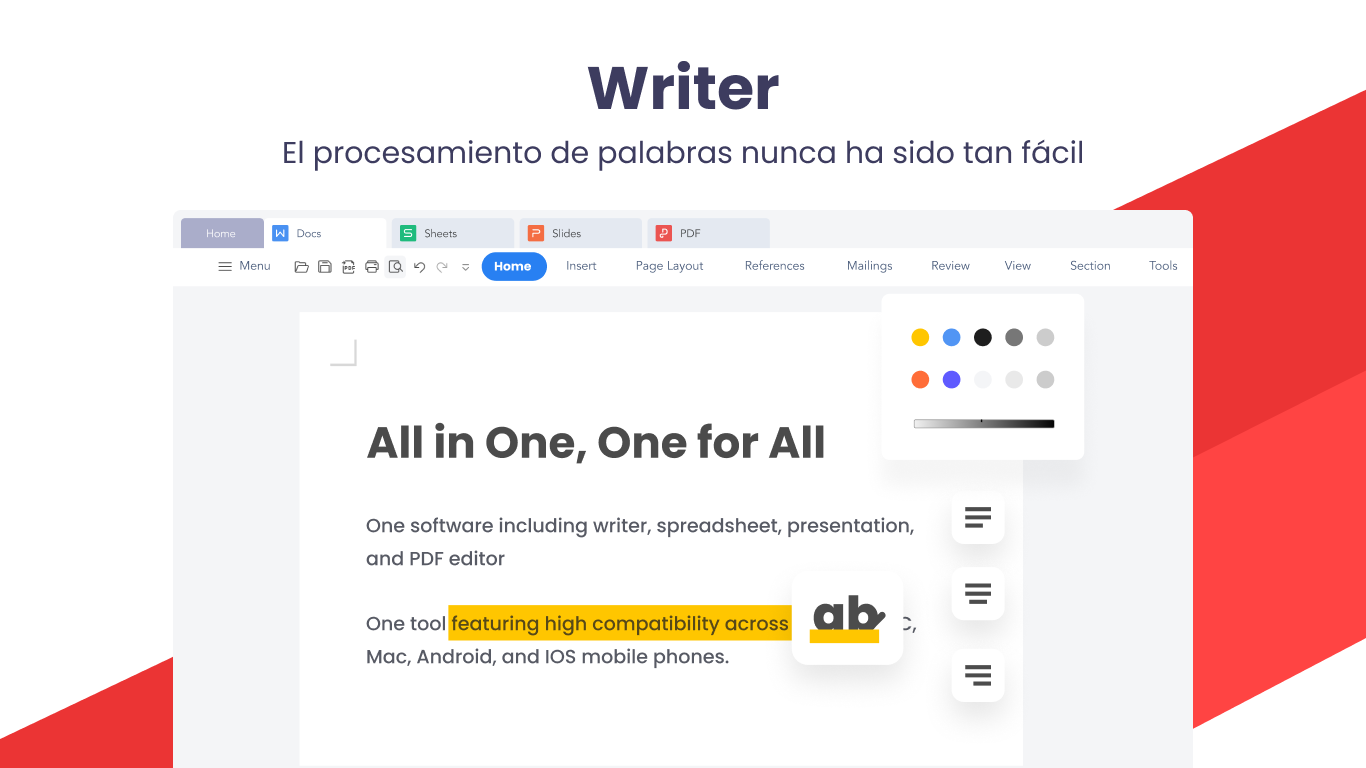
WPS Office Suite es una potente y versátil colección de herramientas de oficina que combina procesador de textos, hojas de cálculo y presentaciones en una sola plataforma accesible y fácil de usar para usuarios de Windows. Diseñada para ofrecer una alternativa eficiente a las suites tradicionales, esta aplicación busca facilitar el trabajo cotidiano con documentos en diferentes formatos, sin complicaciones.
Información básica
Desarrollado por Kingsoft Office Software Corporation Limited, WPS Office Suite se ofrece como una solución integral para quienes necesitan gestionar archivos PDF, crear documentos, hojas de cálculo y presentaciones desde un único entorno compacto. Sus principales funciones destacadas incluyen soporte avanzado para archivos PDF, compatibilidad con formatos de Microsoft Office y herramientas de colaboración en línea. Está pensado en usuarios que van desde estudiantes, profesionales y pequeñas empresas que buscan eficiencia y simplicidad en su flujo de trabajo.
Una experiencia sencilla y versátil para gestionar tus documentos
Imagina tener en tus manos un conjunto de herramientas que, en lugar de complicarte con múltiples programas, te permite hacer todo desde un mismo lugar con la misma familiaridad y comodidad. WPS Office Suite no solo es una alternativa económica sino también inteligente, diseñada para que puedas editar y visualizar tus archivos con fluidez y precisión, incluso si no eres un experto en tecnología.
Edición y visualización de documentos PDF
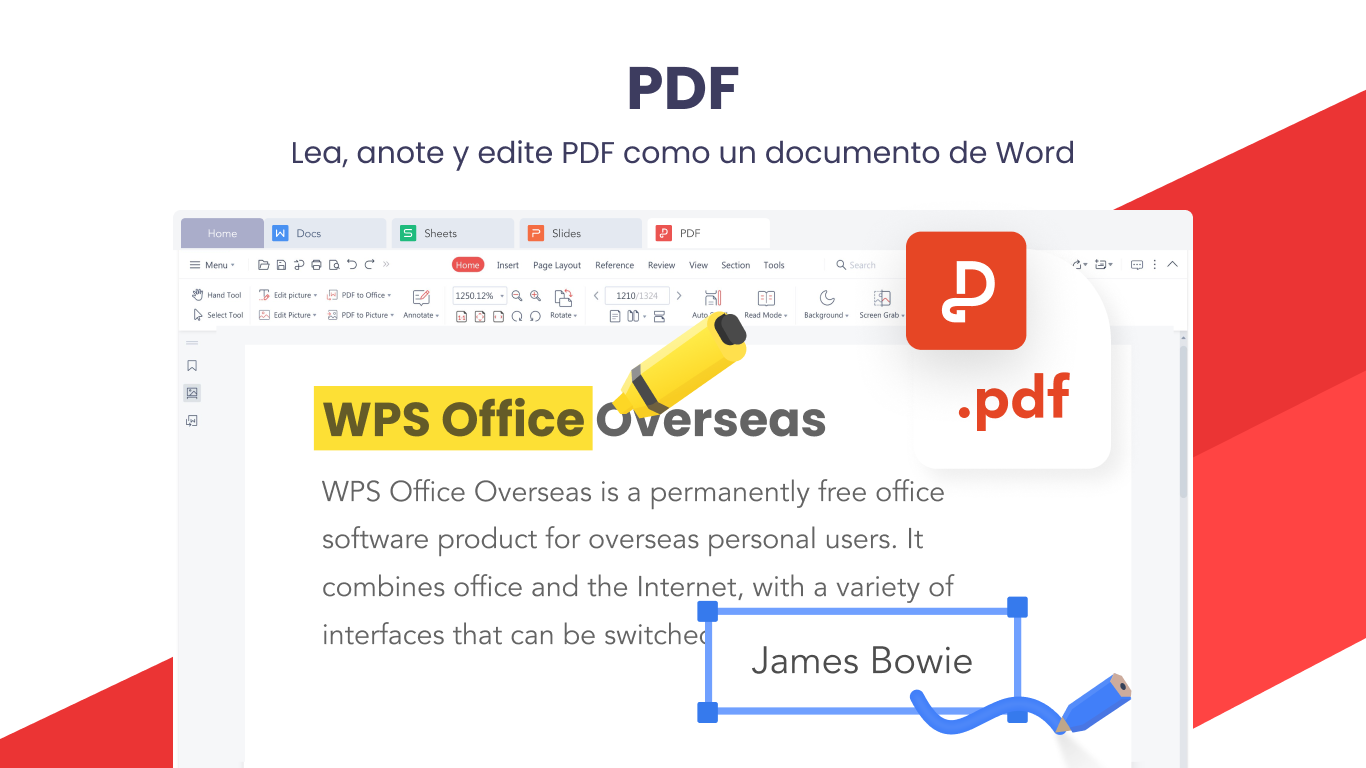
Una de las funciones más destacadas y que realmente diferencia a WPS Office de otras opciones en el mercado —especialmente para quienes trabajan con múltiples formatos— es su capacidad para abrir, editar y convertir archivos PDF sin necesidad de programas adicionales. La interfaz para gestionar PDFs es intuitiva, permitiendo resaltar texto, agregar notas o incluso manipular páginas con sencillez, como si estuviésemos usando un bloc de notas digital dedicado a este tipo de archivos. Esta característica, muy útil para profesionales y estudiantes que necesitan trabajar con documentos en formato universal, reduce significativamente el tiempo dedicado a convertir o buscar herramientas complementarias.
Compatibilidad y edición de documentos Office
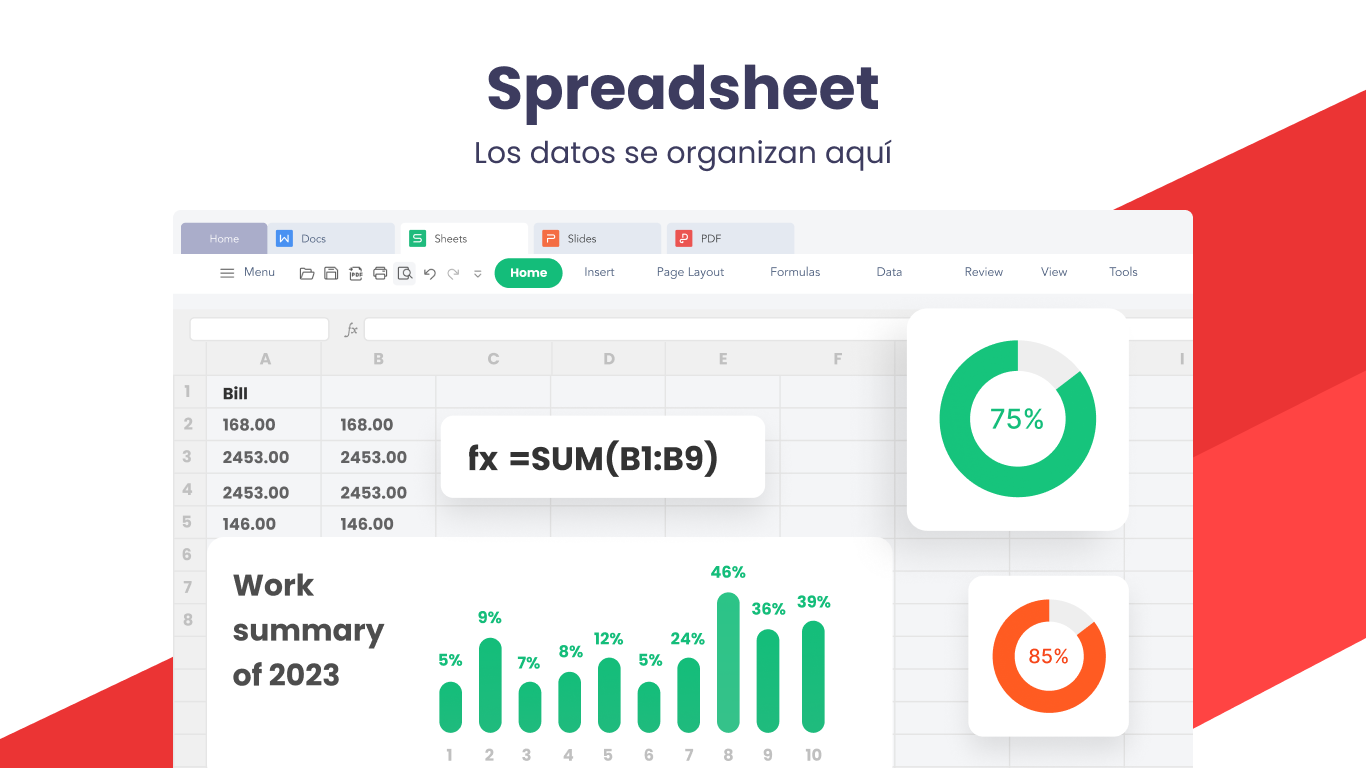
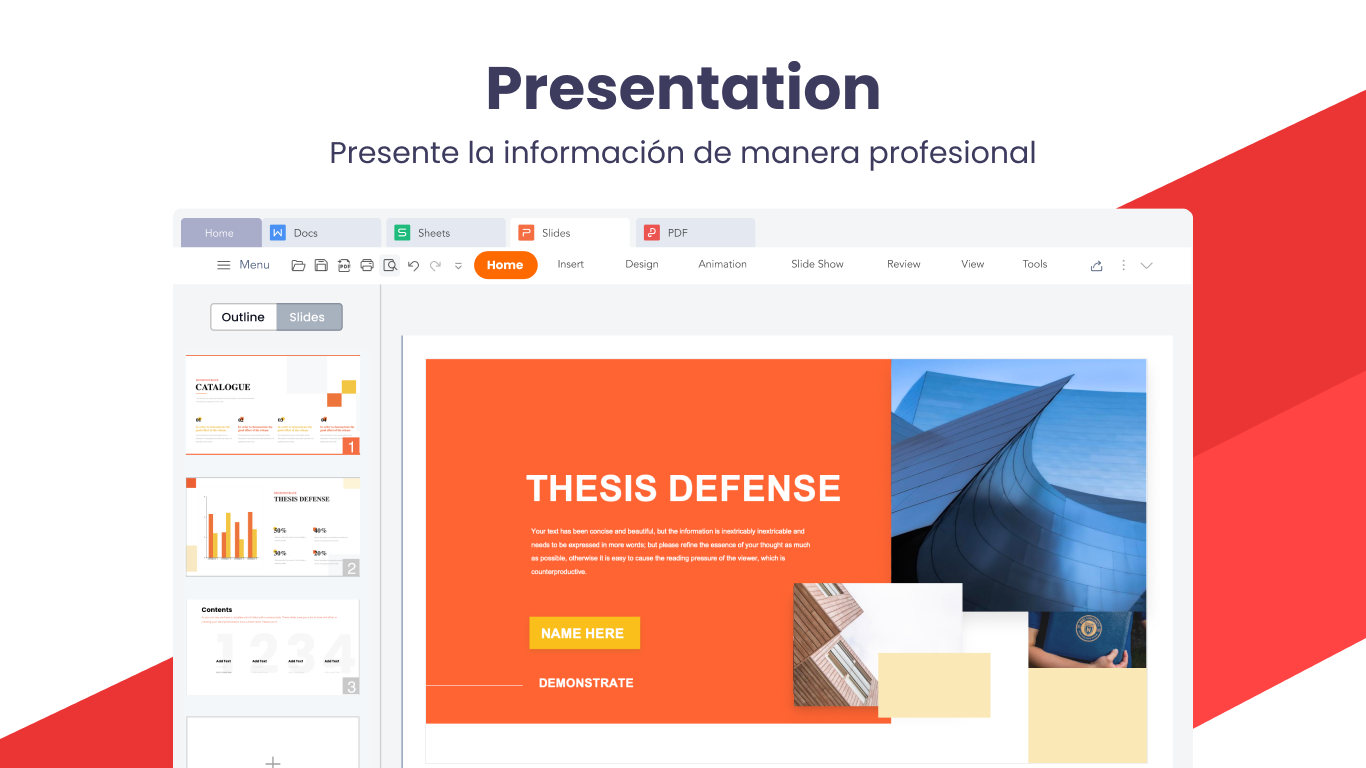
Al abrir los archivos DOCX, XLSX o PPTX, WPS Office muestra una precisión sorprendente en la preservación del formato y el diseño original. La experiencia de edición se asemeja mucho a la de Microsoft Office, pero con una interfaz más ligera —como un piano que, aunque compacto, ofrece una acústica clara y potente. Además, la función de sincronización en la nube y colaboración en tiempo real proporcionan una ventaja importante para equipos pequeños que necesitan compartir avances sin complicaciones.
Interfaz y experiencia de usuario
En cuanto al diseño, WPS Office presenta un aspecto limpio, moderno, y sencillo de navegar —como una mesa de trabajo bien organizada. La curva de aprendizaje es suave; incluso quienes son nuevos en el manejo de suites ofimáticas podrán adaptarse rápidamente gracias a sus menús claros y accesibles. La respuesta de la aplicación, en términos de velocidad y fluidez, es notable, haciendo que la edición o visualización de documentos sea como deslizarse sobre hielo en una tarde tranquila, sin tropiezos y sin esperas frustrantes.
Diferenciación y ventajas frente a la competencia
¿Qué hace a WPS Office destacar entre otros gigantes como Microsoft Office o Google Workspace? La respuesta está en su equilibrio entre funcionalidad robusta y simplicidad de uso, además de un enfoque específico en la compatibilidad total con formatos Microsoft y la gestión eficiente de PDFs. La posibilidad de editar PDFs directamente, sin complicaciones ni programas extra, es posiblemente su mayor fortaleza —una especie de 'cuchillo suizo' en el entorno ofimático. Asimismo, su versión gratuita ofrece muchas funciones útiles que en otras suites podrían requerir suscripciones costosas, haciendo que sea una opción muy atractiva para usuarios con presupuestos ajustados o aquellos que valoran soluciones todo en uno.
¿Recomendado y para quién?
Mi recomendación es clara: si buscas una herramienta integral, fácil de usar y eficiente, WPS Office Suite se presenta como una opción excelente para quienes trabajan frecuentemente con documentos y necesitan versatilidad sin complicaciones. Es especialmente recomendable para estudiantes, freelancers, pequeños empresarios y profesionales que valoran poder gestionar formatos diversos sin preocuparse demasiado por el costo o la curva de aprendizaje. Aunque quizás no cuente con todas las funcionalidades avanzadas de las suites premium, su equilibrio entre rendimiento y sencillez lo hace una opción sólida para uso diario.
Ventajas
- Compatibilidad completa
- Interfaz intuitiva
- Funciones de colaboración
- Herramientas de edición avanzadas
- Compatibilidad multiplataforma
Inconvenientes
- Consumo de recursos
- Falta de funciones avanzadas en la versión gratuita
- Problemas ocasionales de sincronización
- Limitaciones en funciones de exportación
- Interfaz en algunos idiomas puede ser mejorable