- Nombre Quick Optimizer
- Desarrollador Pkzoid (Akash Siddique)
- Idiomas Inglés, Inglés (Estados Unidos)
Quick Optimizer for Windows: Optimización eficiente a tu alcance
¿Alguna vez has sentido que tu ordenador necesita una bocanada de aire fresco? Quick Optimizer para Windows se presenta como una herramienta sencilla y efectiva para acelerar y mantener en óptimas condiciones nuestro equipo, sin complicaciones ni configuraciones complicadas. Si buscas una solución rápida para potenciar tu equipo, este aplicativo podría ser tu próximo aliado.
¿Quién está detrás de Quick Optimizer?
Desarrollado y publicado por Pkzoid, liderado por Akash Siddique, este software nace con la intención de ofrecer una solución sencilla para la optimización del sistema. La empresa se especializa en aplicaciones orientadas a mejorar la experiencia del usuario en Windows mediante utilidades ligeras y efectivas.
Funciones principales que marcan la diferencia
- Optimización de rendimiento en tiempo real: Automatiza la limpieza de archivos temporales, errores y procesos innecesarios, logrando que tu ordenador funcione con mayor fluidez en segundos.
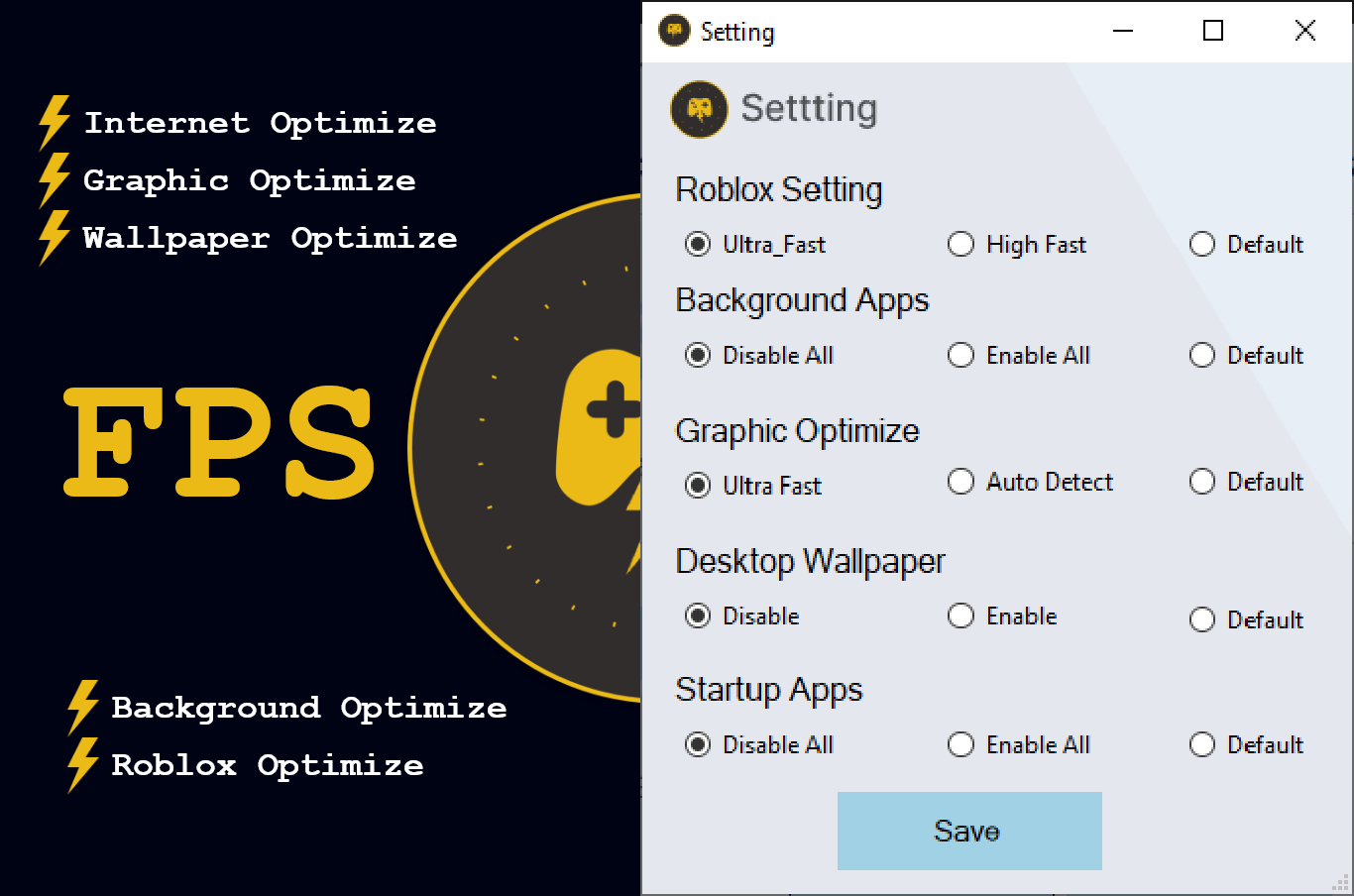
- Gestión inteligente de inicio: Permite seleccionar qué programas se inician con Windows, reduciendo así los tiempos de carga y mejorando la respuesta del sistema desde el arranque.
- Monitor de salud del sistema: Ofrece un seguimiento visual del estado del disco, memoria y rendimiento, facilitando que el usuario tome decisiones informadas respecto a posibles mejoras o mantenimientos.
- Interfaz intuitiva: Incluye una interfaz sencilla y amigable que guía al usuario paso a paso, incluso para quienes no son expertos en tecnología.
Una experiencia de usuario sencilla y agradable
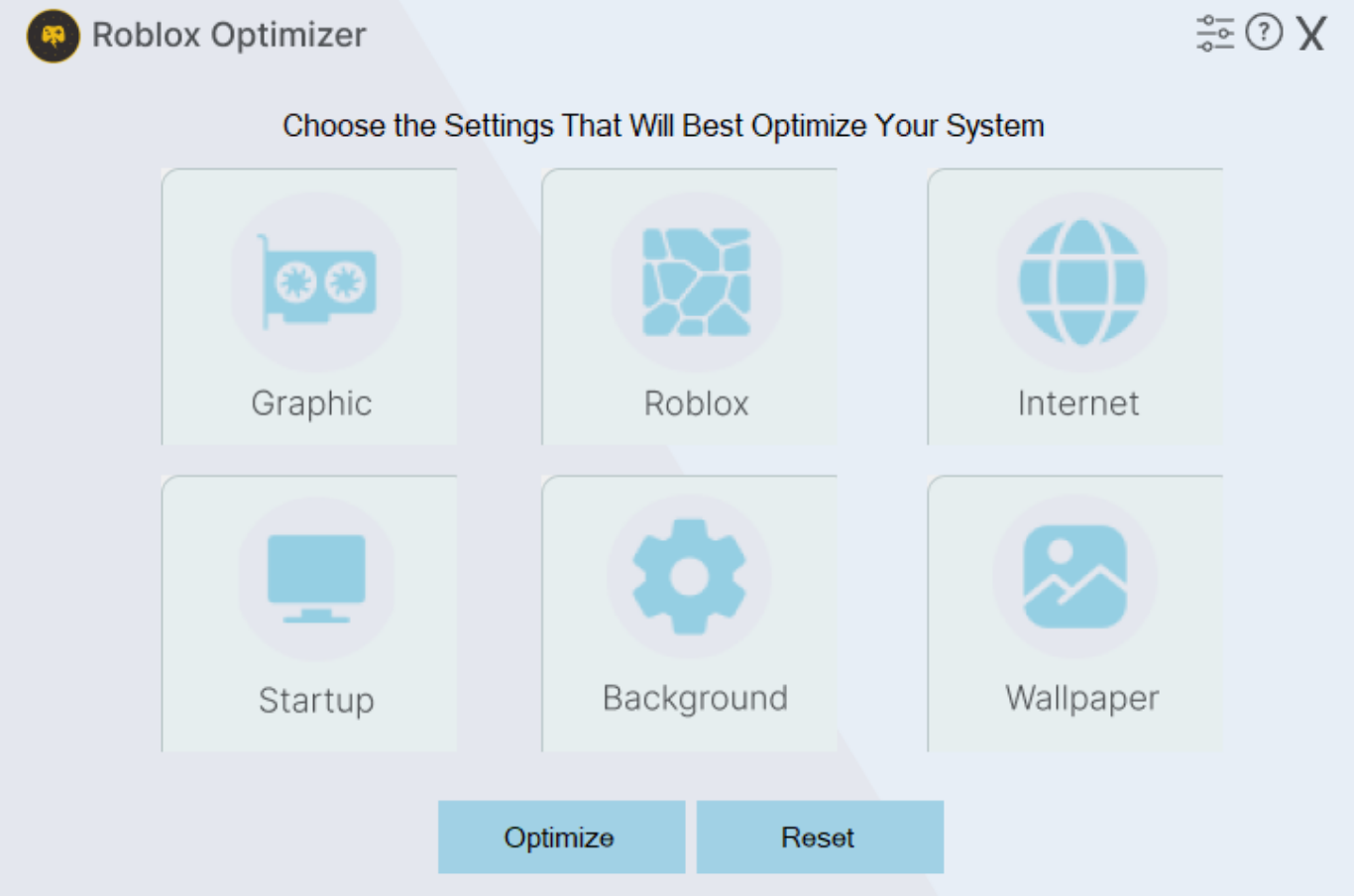
Al abrir Quick Optimizer, te recibe una interfaz limpia y ordenada, como la sala de un taller mecánico bien organizada, lista para que pongas manos a la obra. La navegación es fluida, sin retrasos ni complicaciones, y el diseño responde con efectividad a cada clic, haciendo que la experiencia sea casi como conversar con un amigo que sabe mucho de ordenadores.
El proceso para optimizar el equipo es tan sencillo como seguir las instrucciones de una receta de cocina – seleccionas las opciones recomendadas y en unos pocos segundos, tu dispositivo se siente más ágil. La curva de aprendizaje es prácticamente nula, ideal para usuarios que desean resultados rápidos sin tener que aprender nuevas terminologías o procesos complejos.
¿Qué hace a Quick Optimizer diferente?
Comparado con otras aplicaciones similares, Quick Optimizer destaca por su enfoque en la sencillez y rapidez, evitando opciones abrumadoras y configuraciones complicadas. Su función de gestión de inicio, en particular, funciona como un director de orquesta, ayudando a que los programas no desafinen en el momento menos oportuno, garantizando que todo toque armoniosamente en segundo plano.
Otra ventaja clave es su monitor de salud del sistema, que funciona como un médico portátil para tu PC. No solo limpia, sino que también analiza y alerta sobre posibles problemas, ofreciéndote una visión clara del estado de tu equipo con un solo vistazo.
¿Deberías usarlo? Nuestra recomendación
En general, Quick Optimizer para Windows es una opción recomendable para quienes desean una herramienta ligera, efectiva y sin complicaciones para mantener su equipo en forma. No promete milagros, pero sí contribuye a mejorar significativamente el rendimiento con unos pocos clics.
Lo sugerimos especialmente para usuarios que buscan una solución rápida y confiable, sin el complejo entramado de funciones que otras utilidades ofrecen. Si tu ordenador empieza a sentirse lento o simplemente quieres asegurarte de que todo funcione como la seda, esta aplicación puede ser tu mejor amiga tecnológica.
Ventajas
- Optimización rápida del rendimiento del sistema
- Interfaz sencilla e intuitiva
- Limpieza de archivos basura
- Programación de tareas de optimización
- Compatibilidad con diferentes versiones de Windows
Inconvenientes
- Funcionalidades limitadas en comparación con otros optimizadores
- Publicidad ocasional de otras aplicaciones de Microsoft
- Requiere conexión a Internet para algunas funciones
- Posible sobreoptimización en sistemas antiguos
- Opciones de personalización limitadas