

- Nombre Windows Notepad
- Categoría Productividad
- Idiomas Afrikáans (Sudáfrica), Albanés (Albania), Alemán (Alemania), Amárico (Etiopía), Armenio (Armenia), Asamés (India), Azerbaiyano (latino) (Azerbaiyán), Bangla (Bangladesh), Bengalí (India), Bielorruso (Belarús), Bosnio (latino) (Bosnia y Herzegovina), Búlgaro (Bulgaria), Catalán (España), Checo (República Checa), Cheroqui (cheroqui) (Estados Unidos), Chino (China), Chino (Taiwán), Cingalés (Sri Lanka), Coreano (Corea), Croata (Croacia), Danés (Dinamarca), Dari (Afganistán), Eslovaco (Eslovaquia), Esloveno (Eslovenia), Español (España), Español (México), Estonio (Estonia), Euskera (euskera), Filipino (Filipinas), Finés (Finlandia), Francés (Canadá), Francés (Francia), Gallego (España), Galés (Reino Unido), Gaélico escocés (Reino Unido), Georgiano (Georgia), Griego (Grecia), Gujarati (India), Hausa (latino) (Nigeria), Hebreo (Israel), Hindi (India), Húngaro (Hungría), Igbo (Nigeria), Indonesio (Indonesia), Inglés (Estados Unidos), Inglés (Reino Unido), Irlandés (Irlanda), isiXhosa (Sudáfrica), isiZulu (Sudáfrica), Islandés (Islandia), Italiano (Italia), Japonés (Japón), Kannada (India), Kazajo (Kazajistán), Khmer (Camboya), Kinyarwanda (Ruanda), Kirguís (Kirguistán), Konkani (India), Kurdo (Irak), Letón (Letonia), Lituano (Lituania), lo-LA, Luxemburgués (Luxemburgo), Macedonio (ERY de Macedonia), Malayalam (India), Malayo (Malasia), Maltés (Malta), Maorí (Nueva Zelanda), Marathi (India), Mongol (Mongolia), Neerlandés (Países Bajos), Nepalí (Nepal), Noruego (Bokmål) (Noruega), Noruego (Nynorsk) (Noruega), Odia (India), Persa (Irán), Polaco (Polonia), Portugués (Brasil), Portugués (Portugal), Punyabí (India), Punyabí (Pakistán), QUC-LATN-GT, Quechua (Perú), Rumano (Rumanía), Ruso (Rusia), Serbio (cirílico) (Bosnia y Herzegovina), Serbio (cirílico) (Serbia), Serbio (latino) (Serbia), Sesotho sa Leboa (Sudáfrica), Setsuana (Sudáfrica), Sindhi (Pakistán), Suajili (Kenia), Sueco (Suecia), Tailandés (Tailandia), Tamil (India), Tayiko (Tayikistán), Telugu (India), Tigriña (Etiopía), Turco (Turquía), Turcomano (Turkmenistán), Tártaro (Rusia), Ucraniano (Ucrania), Uigur (China), Urdu (Pakistán), Uzbeko (latino) (Uzbekistán), Valenciano, Vietnamita (Vietnam), Wolof (Senegal), Yoruba (Nigeria), Árabe (Arabia Saudí)
Una visión general de Notepad para Windows: simplicidad y eficiencia en un solo lugar
Microsoft Notepad para Windows, también conocido como Bloc de notas, es una herramienta clásica que ha resistido la prueba del tiempo, adaptándose a las necesidades actuales con una interfaz limpia y funcional. Diseñado por Microsoft Corporation, este simple editor de texto busca ofrecer una experiencia intuitiva para tareas básicas y ligeras de escritura o edición rápida de archivos de texto. En un mundo saturado de aplicaciones con funciones complejas y superfluas, Notepad destaca por su enfoque straightforward, siendo una opción confiable para usuarios que prefieren la eficiencia sin complicaciones.
Funciones principales que definen su utilidad
Editor rápido y sin distracciones
El núcleo de Notepad sigue siendo su capacidad para abrir archivos de texto rápidamente y editarlos sin complicaciones. Su ligereza lo convierte en la opción perfecta para tareas cotidianas como tomar notas, modificar scripts sencillos o limpiar textos, todo en una interfaz sin banners ni anuncios, enfocado solo en la labor que importa.
Integración con el sistema Windows
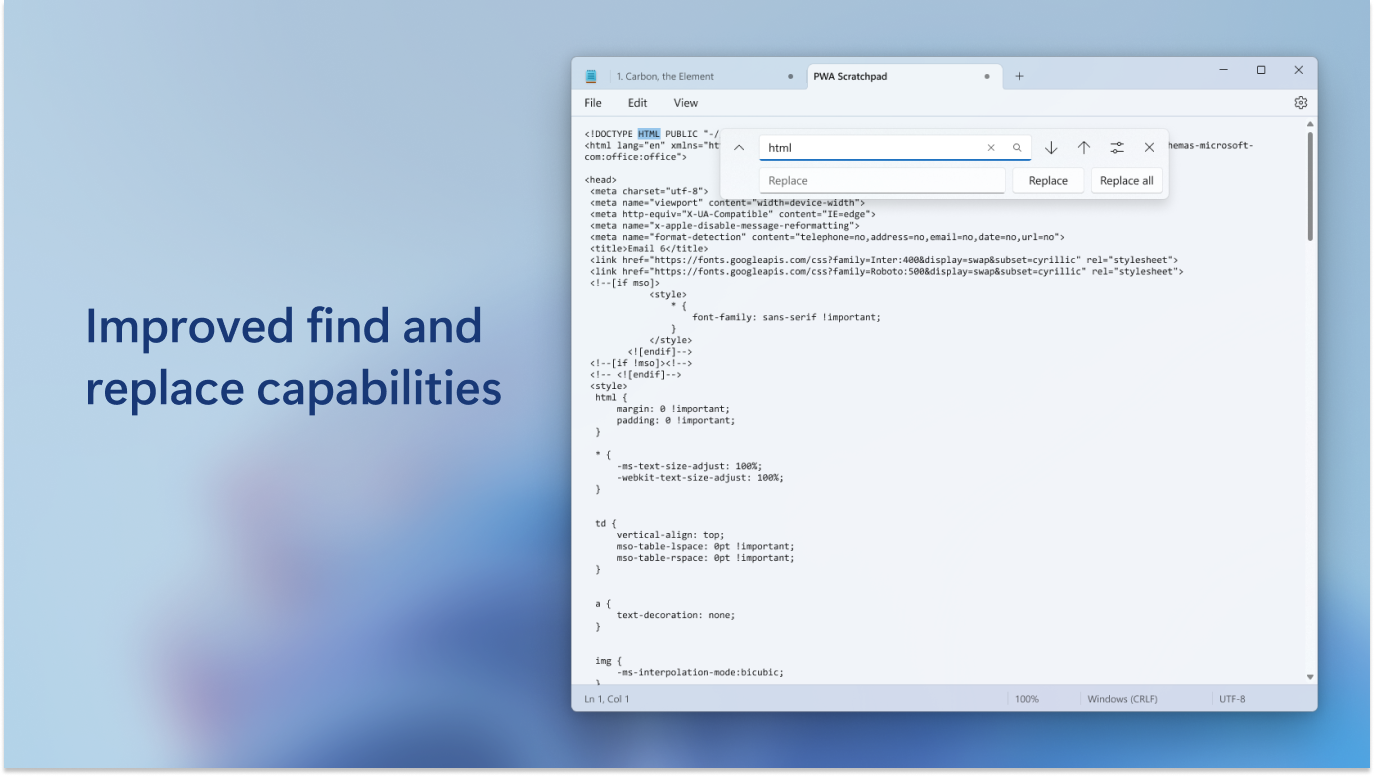
Al estar estrechamente vinculado con el sistema operativo, Notepad permite abrir archivos desde cualquier ubicación, guardarlos en cualquier carpeta o incluso copiar y pegar contenido de otras aplicaciones con sencillez. Además, soporta funciones básicas como buscar y reemplazar, y puede tratar archivos con codificación UTF-8, atendiendo a necesidades más técnicas con muy poca complicación.
Funciones avanzadas en la sombra
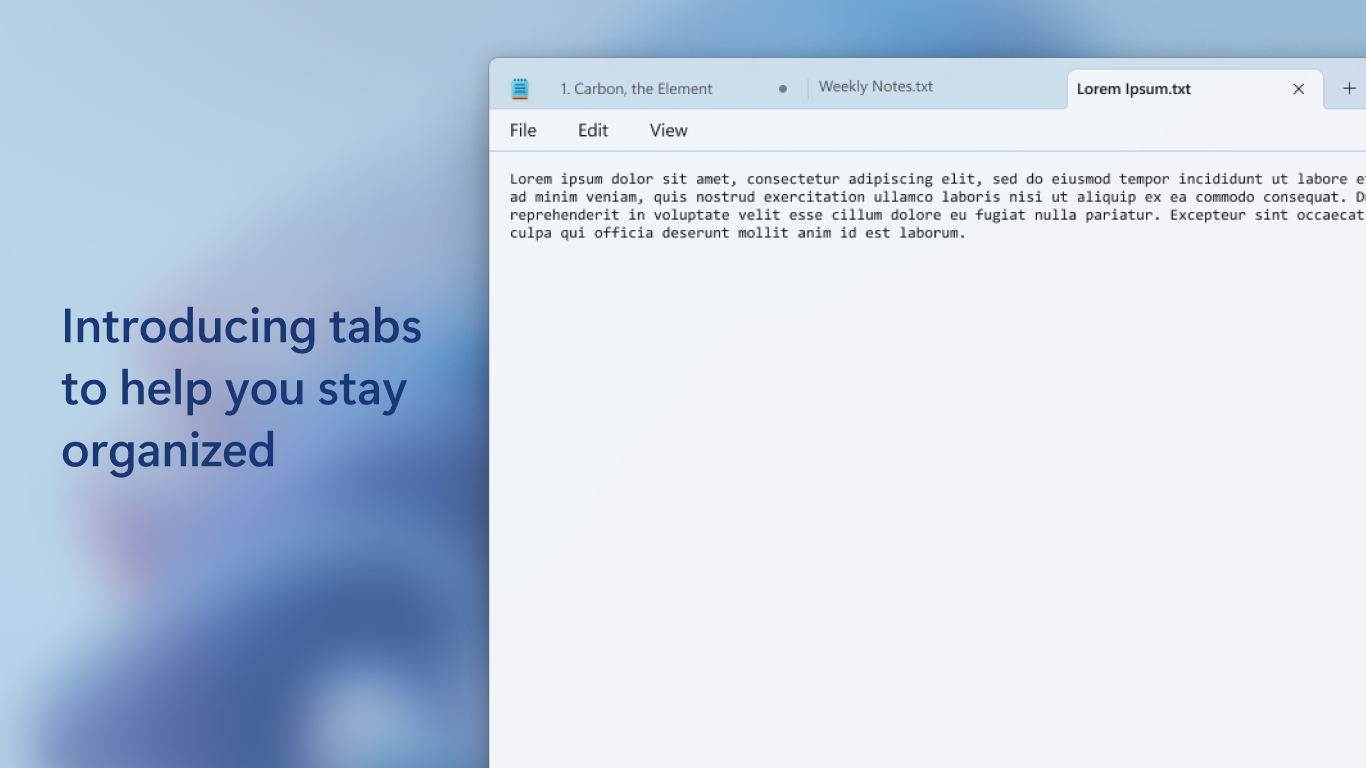
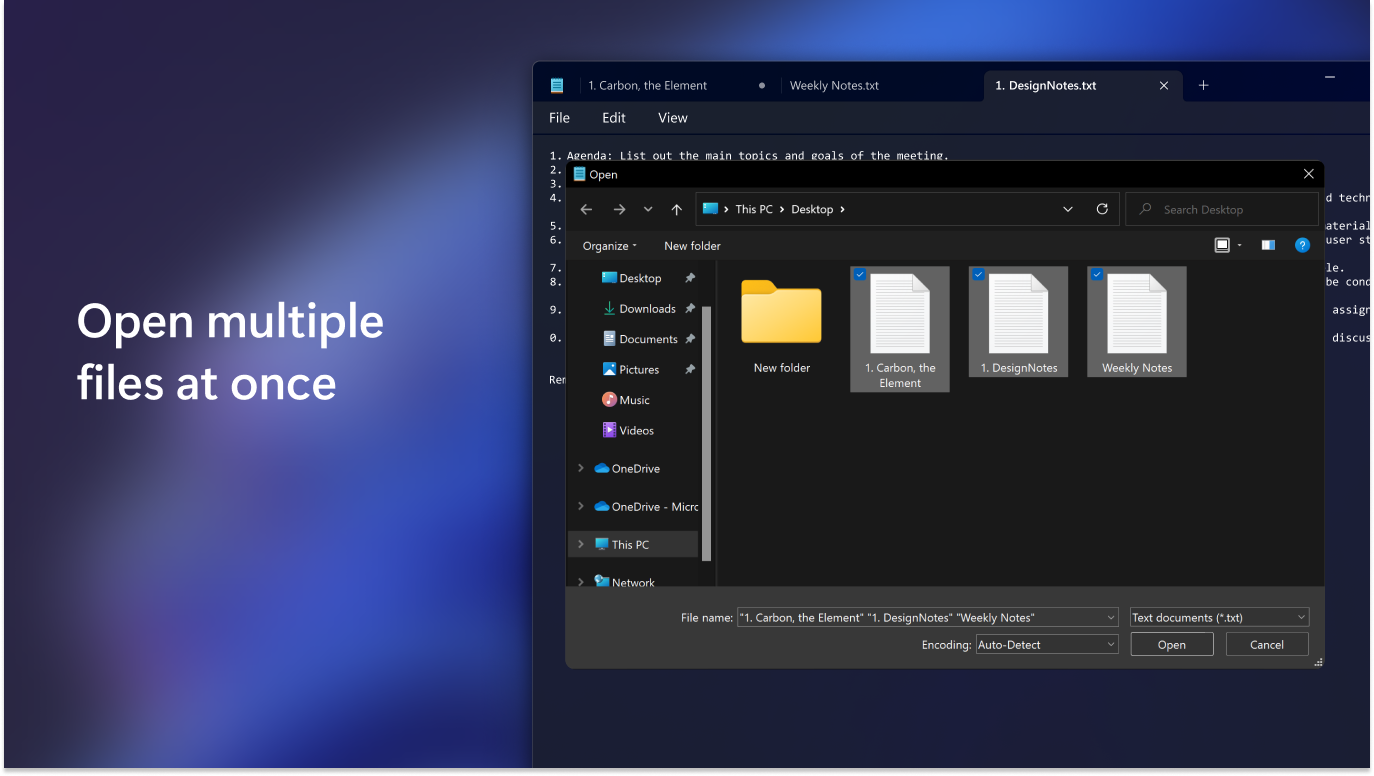
Aunque su diseño parece minimalista, Notepad ha introducido pequeñas pero útiles funciones como la vista de carácter en hexadecimal, y la capacidad de abrir múltiples documentos en pestañas (en versiones más recientes), ofreciendo una mejor gestión de tareas simultáneas. Sin embargo, en comparación con editores de texto más complejos, mantiene su esencia sin abatir la carga cognitiva del usuario.
Experiencia de usuario: interfaz, rendimiento y curva de aprendizaje
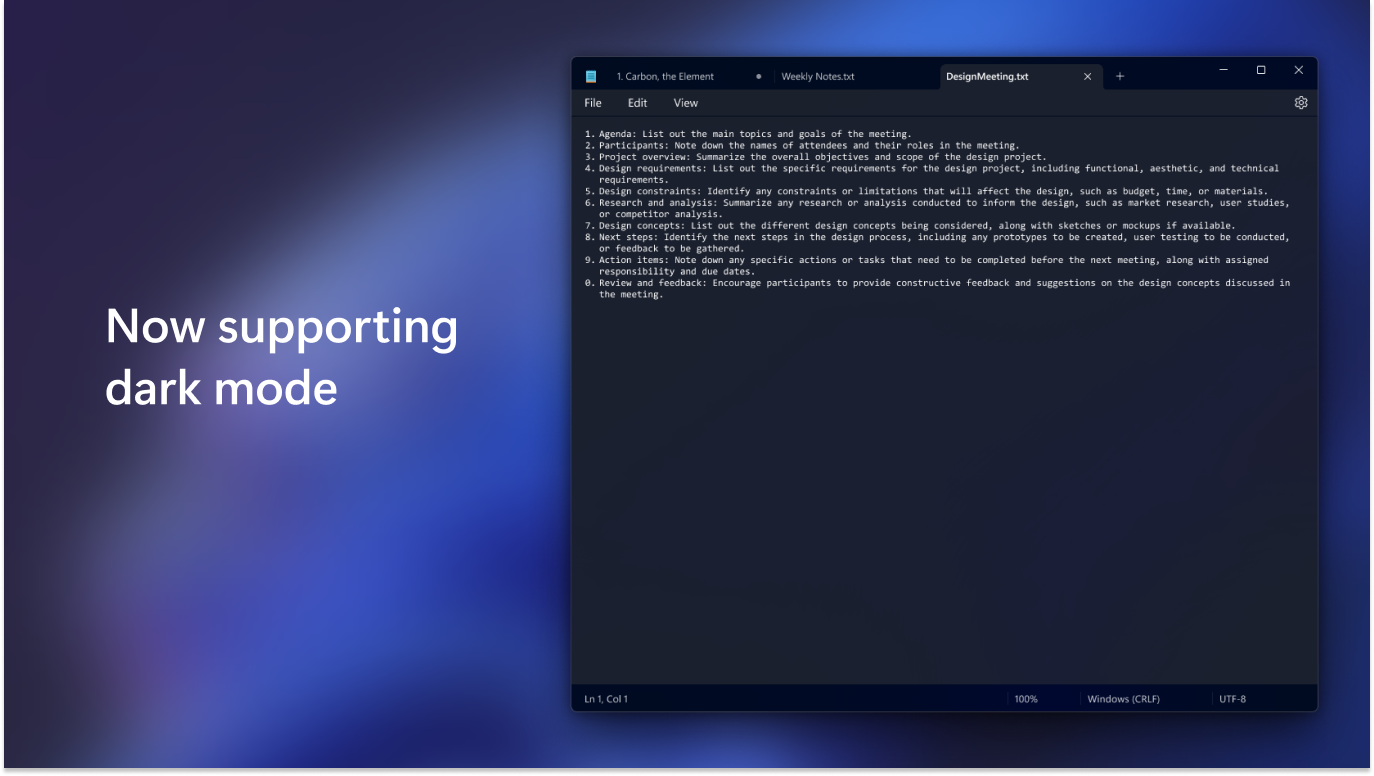
La interfaz de Notepad es como una hoja en blanco: limpia, sencilla y sin distracciones. La disposición de sus comandos es intuitiva, asemejándose a la simplicidad de un cuaderno en una mesa de trabajo, lo que permite a los usuarios comenzar a editar desde el primer momento sin necesidad de tutoriales complejos. La fluidez en el rendimiento es notable, abriendo archivos grandes o realizando búsquedas en segundos, sin retardos perceptibles. La curva de aprendizaje, en consecuencia, es prácticamente nula — incluso quienes son nuevos en el mundo digital encuentran en Notepad una herramienta que no requiere entender funciones ocultas o configuraciones complicadas.
¿Qué hace a Notepad diferente de otras aplicaciones de productividad?
Lo más llamativo de Notepad es su capacidad para integrar de forma eficiente en el flujo de trabajo una herramienta que, a pesar de su sencillez, elimina la carga cognitiva que varias aplicaciones complicadas a menudo imponen en los usuarios. A diferencia de editores más cargados de funciones, Notepad prioriza la rapidez y la funcionalidad pura, permitiendo movimientos fluidos y sin distracciones. Esto es especialmente valioso para quienes buscan una solución rápida para tareas básicas, o para desarrolladores que requieren un editor liviano para scripts y configuraciones.
Además, su integración nativa con el sistema operativo minimiza la necesidad de configuraciones adicionales y reduce el esfuerzo mental de recordar cómo usar funciones avanzadas. En definitiva, se destaca como un aliado eficiente en la gestión del tiempo y la atención, eliminando la sobrecarga de opciones innecesarias.
Recomendación y consejos de uso
Recomiendo Notepad para usuarios que valoran la eficiencia y la simplicidad por encima de funciones complejas y que necesitan una herramienta confiable para tareas rápidas y puntuales. Es ideal para programadores, escritores ocasionales o cualquier persona que prefiera un editor que no distraiga ni abrume con múltiples opciones.
Si buscas un compañero de tareas sencillas, sin duda, Notepad es una opción sólida y apta para todos los niveles, desde novatos hasta expertos. Para quienes requieren funciones avanzadas, puede complementarse con editores más especializados, pero para lo esencial, Notepad sigue siendo un clásico que cumple su promesa con sencillez y eficacia.
Ventajas
- Interfaz simple y fácil de usar
- Ligero y de arranque rápido
- Compatible con diferentes versiones de Windows
- Funcionalidades básicas de edición
- Gratis y preinstalado en Windows
Inconvenientes
- Falta de funciones avanzadas de formato y edición
- No tiene soporte para múltiples pestañas
- No soporta archivos de gran tamaño eficientemente
- Falta de funciones de recuperación automática
- Interfaz básica sin opciones de personalización avanzada











