

- Nombre TouchDraw 2
- Categoría Productividad
- Desarrollador Elevenworks LLC
- Idiomas Inglés (Estados Unidos)
TouchDraw 2 para Windows: una herramienta creativa y eficiente para dibujar y diseñar
TouchDraw 2 para Windows se presenta como una poderosa aplicación de dibujo y diagramación que combina una interfaz intuitiva con funciones avanzadas, ideal para artistas, diseñadores y profesionales que buscan potenciar su flujo de trabajo creativo en la plataforma de Microsoft. Desarrollada por Elevenworks LLC, esta herramienta promete facilitar el proceso de creación visual con un enfoque en la simplicidad y la eficiencia.
Información básica y público objetivo
TouchDraw 2 se posiciona como una aplicación versátil para dibujo y esquemas, dirigida a usuarios que desean una solución todo en uno que pueda integrarse fácilmente en su rutina digital. La compañía Elevenworks LLC, reconocida por sus aplicaciones de productividad, respalda esta propuesta con un equipo dedicado a optimizar la experiencia del usuario. La aplicación destaca por sus capacidades de dibujo vectorial, diagramación y edición, con un enfoque en reducir la complejidad para que el usuario pueda centrarse en la creatividad. Está dirigida a profesionales, estudiantes y entusiastas del arte que buscan una herramienta potente, pero accesible, en su entorno Windows.
Introducción: un lienzo accesible y poderoso
Imagina tener en tus manos un lienzo digital donde cada línea y forma adquieren vida con solo unos toques y deslizamientos. TouchDraw 2 se asemeja a esa libreta mágica que siempre quisiste, en la que la precisión y la sencillez se unen para transformar ideas abstractas en obras visuales concretas. Desde diseñar diagramas técnicos hasta esbozar ilustraciones creativas, esta app invita a dejar fluir la imaginación sin preocuparse por la complejidad de las herramientas.
Las joyas del dibujo: funciones clave que marcan la diferencia
Edición vectorial intuitiva y versátil
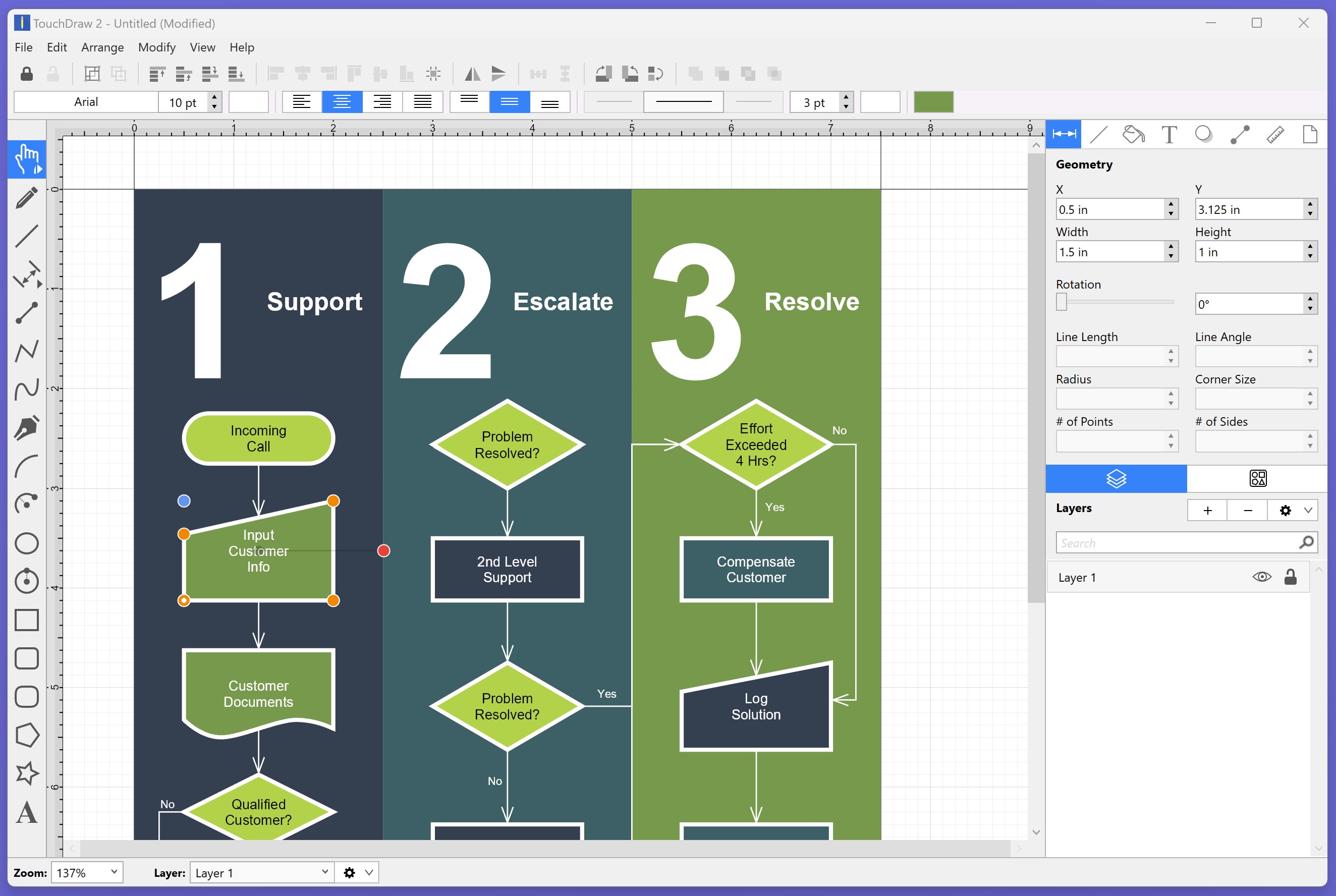
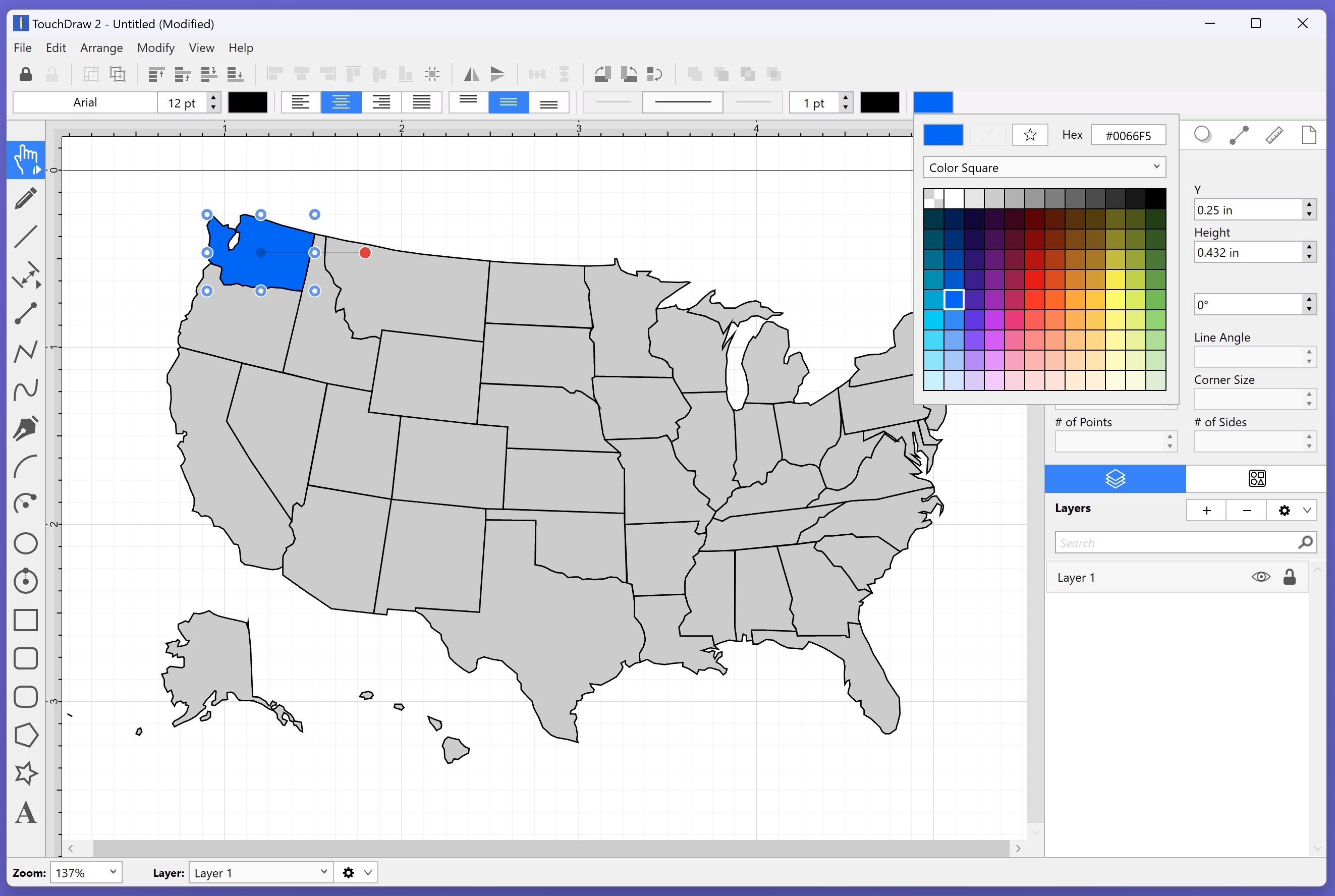
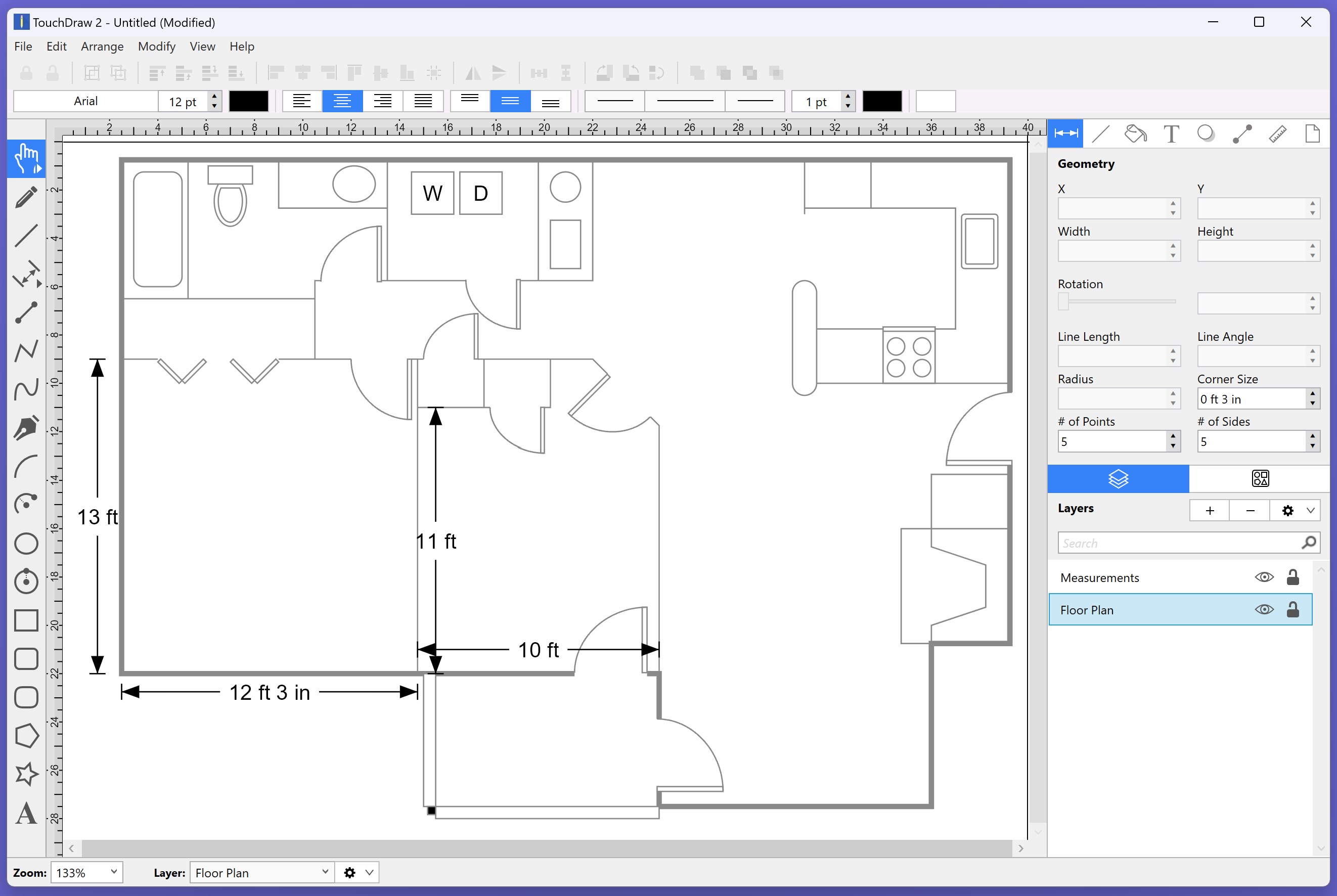
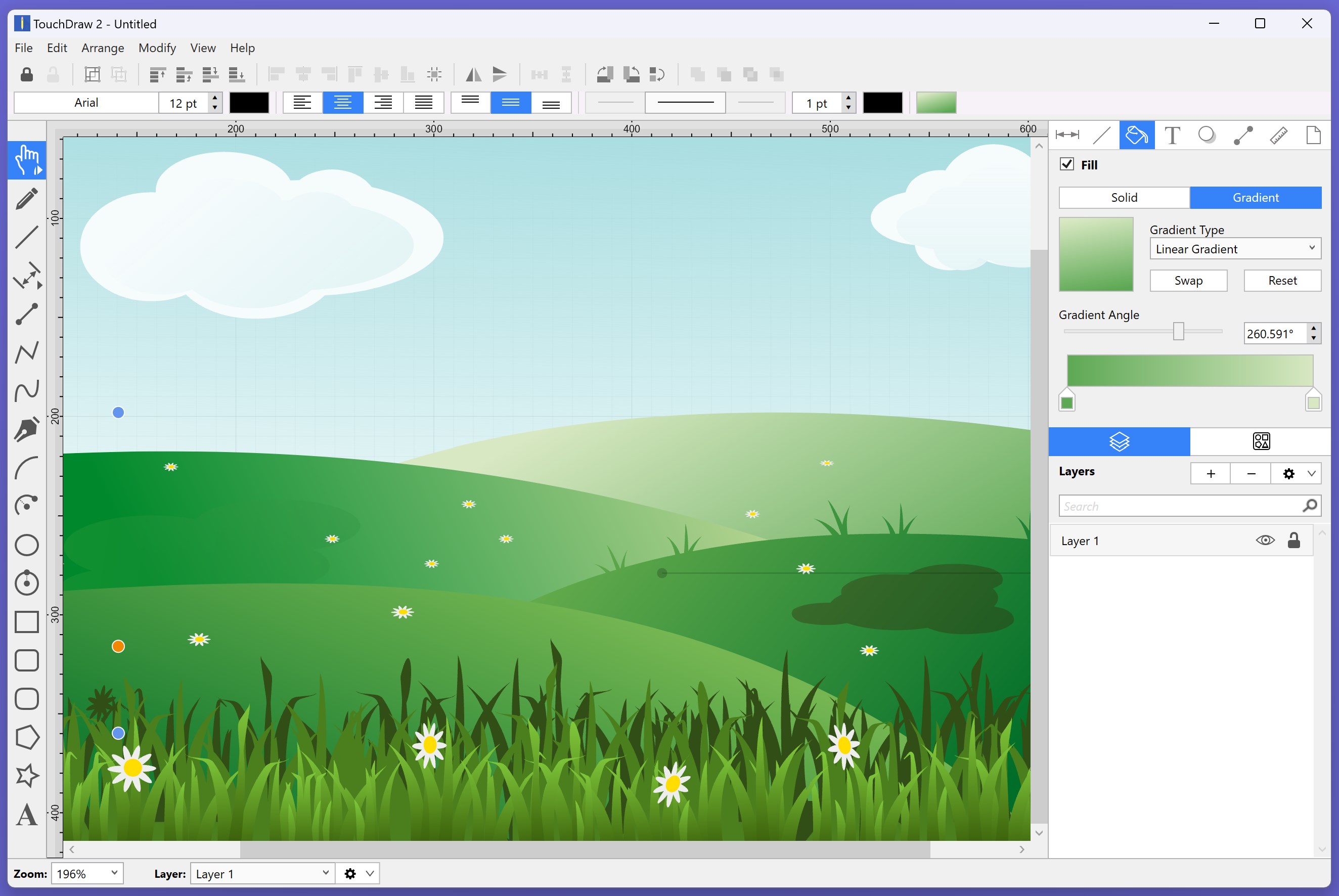
Una de las funciones más destacadas de TouchDraw 2 es su potente motor de dibujo vectorial. La edición y manipulación de formas, líneas y curvas es sencilla y fluida, gracias a una interfaz que se asemeja a un cuaderno digital donde cada elemento se mueve con naturalidad. Los usuarios pueden crear diagramas, esquemas técnicos, mapas mentales o ilustraciones con una precisión que rivaliza con programas mucho más complejos. La capacidad de ajustar el grosor, color y transparencia de los trazos en tiempo real hace que cada obra sea exactamente como la visualizaste en tu mente.
Integración con diferentes estilos y formatos
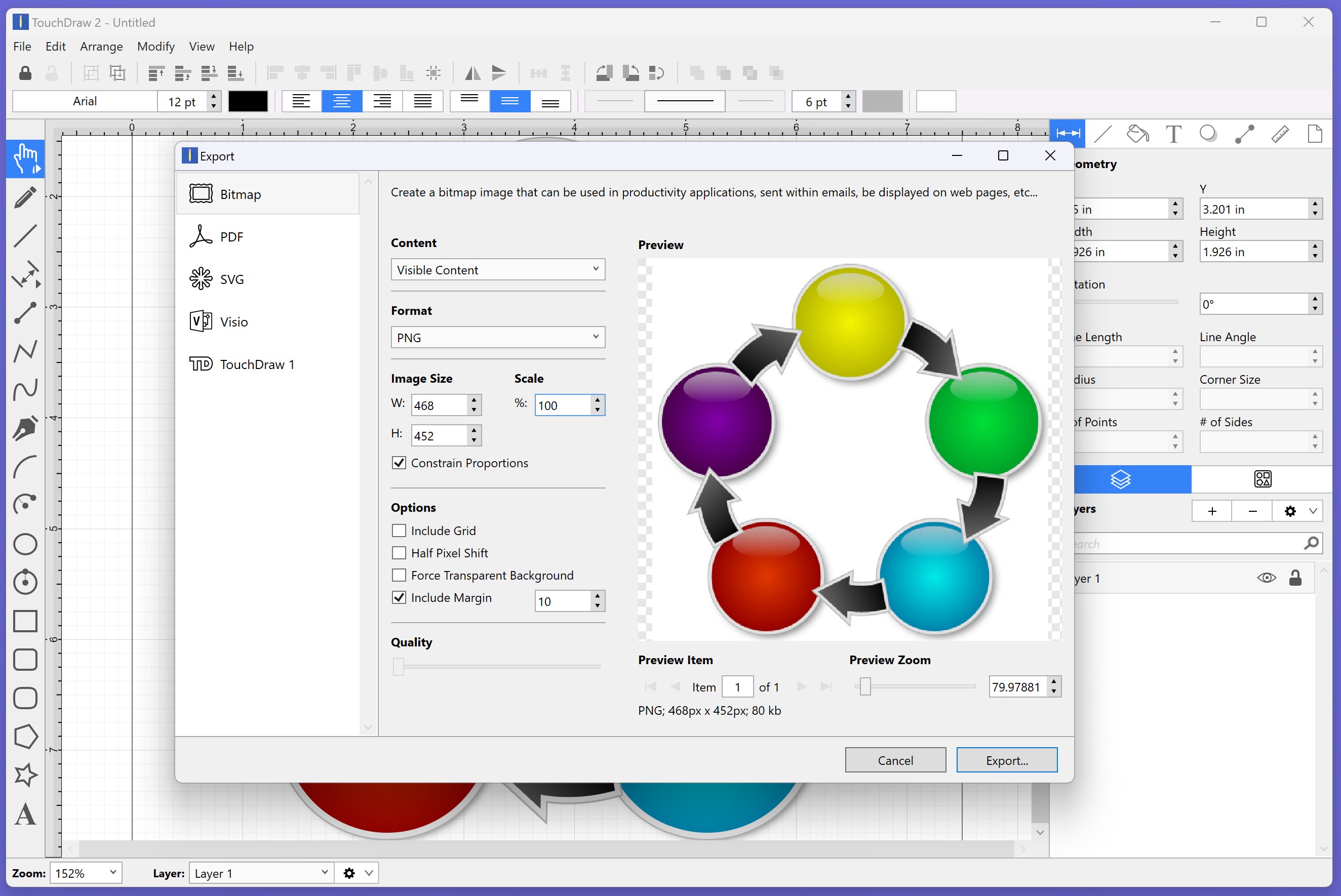
TouchDraw 2 se distingue por su compatibilidad con varios estilos y formatos de exportación, permitiendo que las creaciones finales puedan integrarse en presentaciones, documentos o archivos multimedia sin complicaciones. La sincronización con plataformas de almacenamiento en la nube y la opción de importar recursos externos amplía las posibilidades creativas. Además, sus plantillas predefinidas facilitan la puesta en marcha, especialmente para quienes están comenzando o necesitan resultados rápidos y efectivos.
Gestión inteligente del flujo de trabajo
Lo que realmente diferencia a TouchDraw 2 frente a otras aplicaciones del mismo género es su enfoque en reducir la carga cognitiva del usuario. La interfaz limpia y minimalista evita distracciones y permite concentrarse en lo importante: la creatividad. La eficiencia en la edición, complementada con herramientas de organización y agrupamiento, ayuda a mantener el proyecto ordenado, facilitando cambios rápidos y revisiones sin perder tiempo. En comparación con programas más saturados de funciones, esta app prioriza la fluidez del trabajo y la sencillez de uso.
Experiencia de usuario y recomendación final
Desde una perspectiva de experiencia, TouchDraw 2 ofrece una interfaz amigable y lógica, adecuada tanto para novatos como para usuarios avanzados. La navegación es suave, sin retrasos notables, y el aprendizaje de sus funciones principales no requiere largas curvas de adaptabilidad. La disposición de las herramientas sigue un esquema natural, corroborando que el enfoque principal es facilitar la creatividad sin obstáculos técnicos.
En cuanto a sus diferencias con aplicaciones similares, destaca su capacidad de integrar un trabajo eficiente mediante una estructura sencilla que evita la saturación de funciones superfluas. Esto la convierte en una opción recomendada para quienes valoran la eficiencia y la claridad en sus procesos creativos.
Recomendaría TouchDraw 2 para usuarios que necesitan una herramienta confiable para dibujar, diagramar o bosquejar en Windows sin tener que enfrentarse a programas complejos o llenos de funciones innecesarias. Es una opción equilibrada, que combina potencia y simplicidad, ideal para potenciar tanto proyectos profesionales como personales.
Ventajas
- Interfaz intuitiva
- Variedad de herramientas de dibujo
- Soporte para múltiples capas
- Compatibilidad con stylus
- Exportación en diferentes formatos
Inconvenientes
- Limitada variedad de pinceles
- Rendimiento en dispositivos antiguos
- Falta de tutoriales integrados
- Opciones de personalización limitadas
- Necesidad de mejoras en la estabilización de líneas










