
- Nombre Windows HDR Calibration
- Categoría Utilidades y herramientas
- Ratón Mouse integrado
- Idiomas Afrikáans (Sudáfrica), Albanés (Albania), Alemán (Alemania), Azerbaiyano (latino) (Azerbaiyán), Bosnio (latino) (Bosnia y Herzegovina), Búlgaro (Bulgaria), Catalán (España), Checo (República Checa), Chino (China), Chino (Taiwán), Coreano (Corea), Croata (Croacia), Danés (Dinamarca), Eslovaco (Eslovaquia), Esloveno (Eslovenia), Español (España), Español (México), Estonio (Estonia), Euskera (euskera), Finés (Finlandia), Francés (Canadá), Francés (Francia), Gallego (España), Galés (Reino Unido), Georgiano (Georgia), Griego (Grecia), Hebreo (Israel), Hindi (India), Húngaro (Hungría), Indonesio (Indonesia), Inglés (Estados Unidos), Inglés (Reino Unido), Islandés (Islandia), Kazajo (Kazajistán), Letón (Letonia), Lituano (Lituania), Malayo (Malasia), Neerlandés (Países Bajos), Noruego (Bokmål) (Noruega), Noruego (Nynorsk) (Noruega), Persa (Irán), Polaco (Polonia), Portugués (Brasil), Portugués (Portugal), Rumano (Rumanía), Ruso (Rusia), Serbio (cirílico) (Serbia), Serbio (latino) (Serbia), Sueco (Suecia), Tailandés (Tailandia), Turco (Turquía), Ucraniano (Ucrania), Vietnamita (Vietnam), Árabe (Arabia Saudí)
Calibración HDR para Windows: Ajusta tu pantalla con precisión profesional
La aplicación "Windows HDR Calibration" de Microsoft ofrece una herramienta especializada para optimizar la calidad visual de las pantallas HDR en Windows. Pensada tanto para entusiastas como para profesionales que buscan precisión en la calibración, esta app promete elevar la experiencia visual a un nivel superior sin necesidad de costosos equipos externos.
Información básica de la aplicación
Descripción en una línea
Una herramienta sencilla y efectiva para calibrar la reproducción HDR en pantallas con Windows, garantizando colores más precisos y detalles mejor definidos.
Desarrollador
Microsoft Corporation
Funciones principales y puntos destacados
- Calibración avanzada de HDR: Permite ajustar con precisión la reproducción de tonos altos y negros profundos para una calidad de imagen óptima.
- Guía paso a paso interactiva: Ofrece instrucciones claras para facilitar la calibración incluso para usuarios sin experiencia previa.
- Revisión en tiempo real: Muestra los cambios de manera instantánea, ayudando al usuario a perfeccionar los ajustes de forma sencilla.
- Compatibilidad automatizada: Detecta automáticamente la pantalla y configura las opciones ideales según las especificaciones del dispositivo.
Público objetivo
Usuarios de PCs con soporte HDR que buscan mejorar la calidad visual de sus pantallas, incluyendo cineastas, fotógrafos, diseñadores gráficos y entusiastas del entretenimiento casero.
Un vistazo profundo a la calibración: ¿vale la pena esta herramienta?
La calibración de la pantalla es como afinar un instrumento musical; pequeños ajustes pueden marcar la diferencia entre una vista mediocre y una experiencia visual impresionante que te sumerge en cada escena, como si fueras parte de la acción. La aplicación "Windows HDR Calibration" actúa como un experto afinador digital, guiándote paso a paso para que cada color y detalle en tu pantalla sea lo más cercano posible a lo que el creador original pretendía.
Calibración precisa y automatizada: la estrella del show
La función más destacada de esta aplicación es su capacidad de calibración HDR automatizada. Desde el primer toque, la app detecta las capacidades de tu pantalla y ajusta los parámetros en consecuencia. Esto evita adivinar o perder tiempo en configuraciones manuales, brindando una experiencia intuitiva que se asemeja a tener un técnico experto en tu escritorio. La revisión en tiempo real permite visualizar cómo cambian los colores y el contraste, ayudando a los usuarios a obtener esa visualización perfecta sin necesidad de ser un especialista en calibración.
Interfaz simple, pero sobria y efectiva
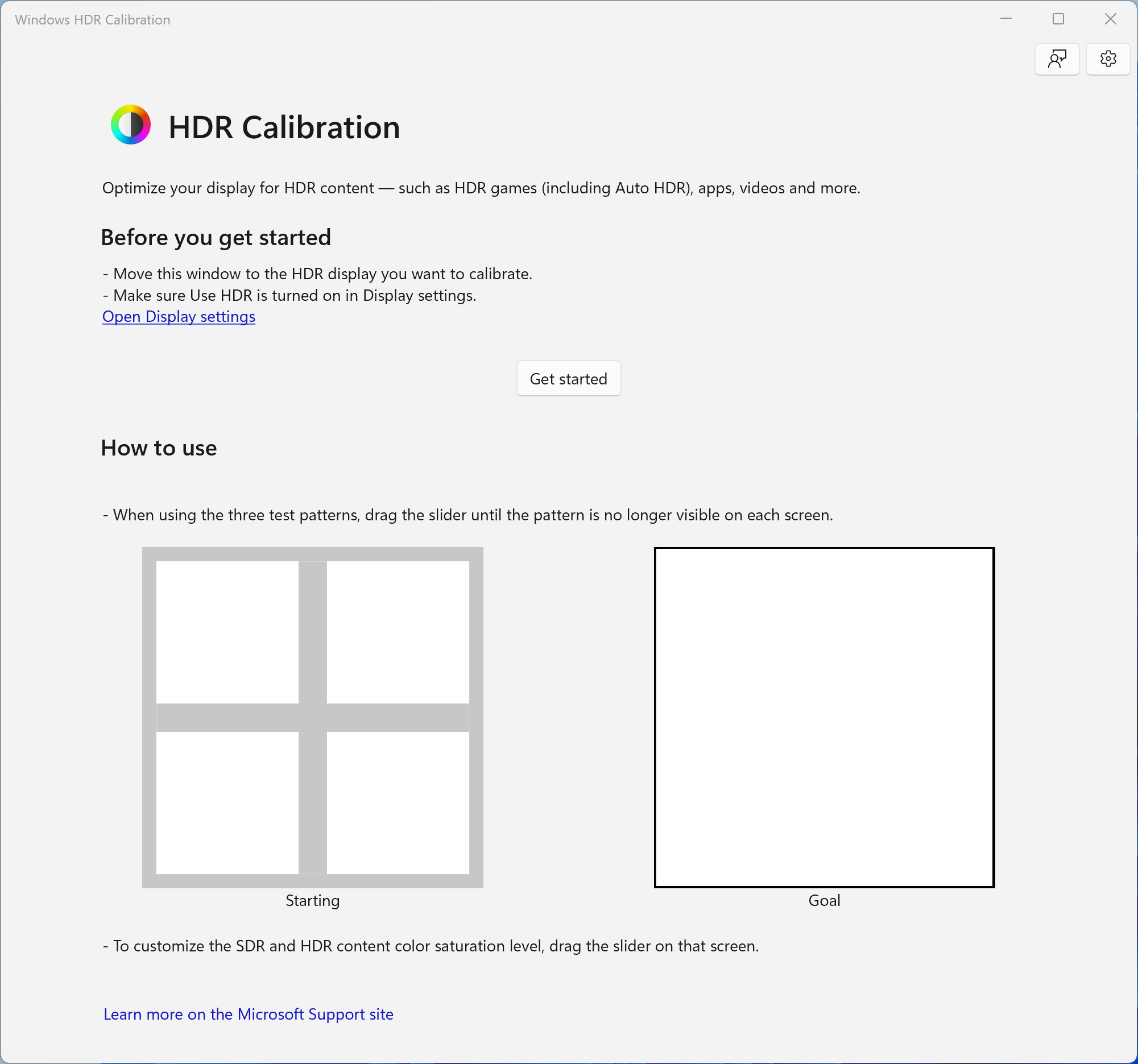
En cuanto a diseño, la interfaz de "Windows HDR Calibration" es limpia y directa, con un proceso lógico que invita a la exploración sin complicaciones. La navegación es intuitiva, perfecta para quienes quieren resultados rápidos sin ensuciarse las manos con configuraciones complicadas. Aunque no cuenta con gráficos extravagantes, su enfoque práctico en los pasos clave se traduce en una experiencia de usuario tranquila y sin frustraciones.
¿Qué la diferencia del resto? La facilidad de uso y precisión automática
Al compararla con herramientas más complejas o manuales, esta app brilla por su sencillez y eficacia. Mientras otras soluciones exigen conocimientos técnicos profundos o hardware adicional, aquí la calibración se realiza en pocos minutos y con resultados profesionales, algo que los usuarios valorarán si buscan mejorar la imagen sin complicarse demasiado. Su capacidad de detectar automáticamente las especificaciones del monitor y ajustar los parámetros correspondientes es, sin duda, su característica más diferencial y atractiva.
¿La recomiendo? Sin duda, una herramienta para tener a mano
Para quienes desean disfrutar de una calidad HDR óptima en su PC y prefieren una solución sencilla y confiable, "Windows HDR Calibration" es una opción más que recomendable. Es especialmente útil para quienes aún no se sienten cómodos con calibraciones manuales, o simplemente buscan un ajuste rápido que garantice un rendimiento visual excelente. Aunque no reemplaza a calibraciones profesionales en entornos de edición crítica, cumple su función de manera precisa y eficiente en el uso cotidiano.
Mi consejo es usarla como primer paso para sacar el máximo partido a la capacidad HDR de tu pantalla, y si quieres un nivel superior, complementarla con calibraciones adicionales. En definitiva, una app que llega para facilitar la vida a quienes valoran un buen rendimiento visual sin complicaciones.
Ventajas
- Calibración precisa de HDR
- Interfaz sencilla y accesible
- Optimizado para diferentes monitores
- Recomendaciones guías detalladas
- Compatibilidad con diferentes versiones de Windows
Inconvenientes
- Requiere hardware HDR compatible
- Configuración inicial puede ser complicada
- Ajustes manuales pueden ser necesarios después
- Limitada personalización avanzada
- Puede consumir recursos en ordenadores antiguos











