


- Nombre OMEN Gaming Hub
- Categoría Utilidades y herramientas
- Ratón Mouse integrado
- Idiomas Alemán, Checo, Chino (China), Chino (simplificado), Chino (Taiwán), Chino (tradicional), Coreano, Croata, Danés, Eslovaco, Esloveno, Español, Finés, Francés, Griego, Inglés, Inglés (Canadá), Inglés (Estados Unidos), Inglés (Reino Unido), Italiano, Japonés, Letón, Lituano, Neerlandés, Noruego, Polaco, Portugués (Portugal), Ruso, Sueco, Árabe
OMEN Gaming Hub para Windows: Tu Compañero Integral para Gamers
En un mundo donde la experiencia de juego es cada vez más inmersiva y demanda una gestión eficiente de recursos, OMEN Gaming Hub de HP surge como una herramienta diseñada para optimizar cada partida. Desde la personalización del rendimiento hasta el control del sistema, este aplicativo busca convertirse en el asistente imprescindible para los entusiastas de los videojuegos en Windows.
Información básica y primeros pasos
Desarrollado por HP Inc., OMEN Gaming Hub es una aplicación que centraliza varias funciones destinadas a mejorar la rendimiento y la experiencia de usuario durante el juego. Sus principales puntos fuertes son la optimización del rendimiento en tiempo real, el control de periféricos como teclados y ratones, y la gestión de perfiles personalizados. El público objetivo son principalmente jugadores de nivel intermedio a avanzado que desean maximizar el potencial de su máquina sin complicaciones técnicas excesivas.
Una interfaz amigable y fácil de entender
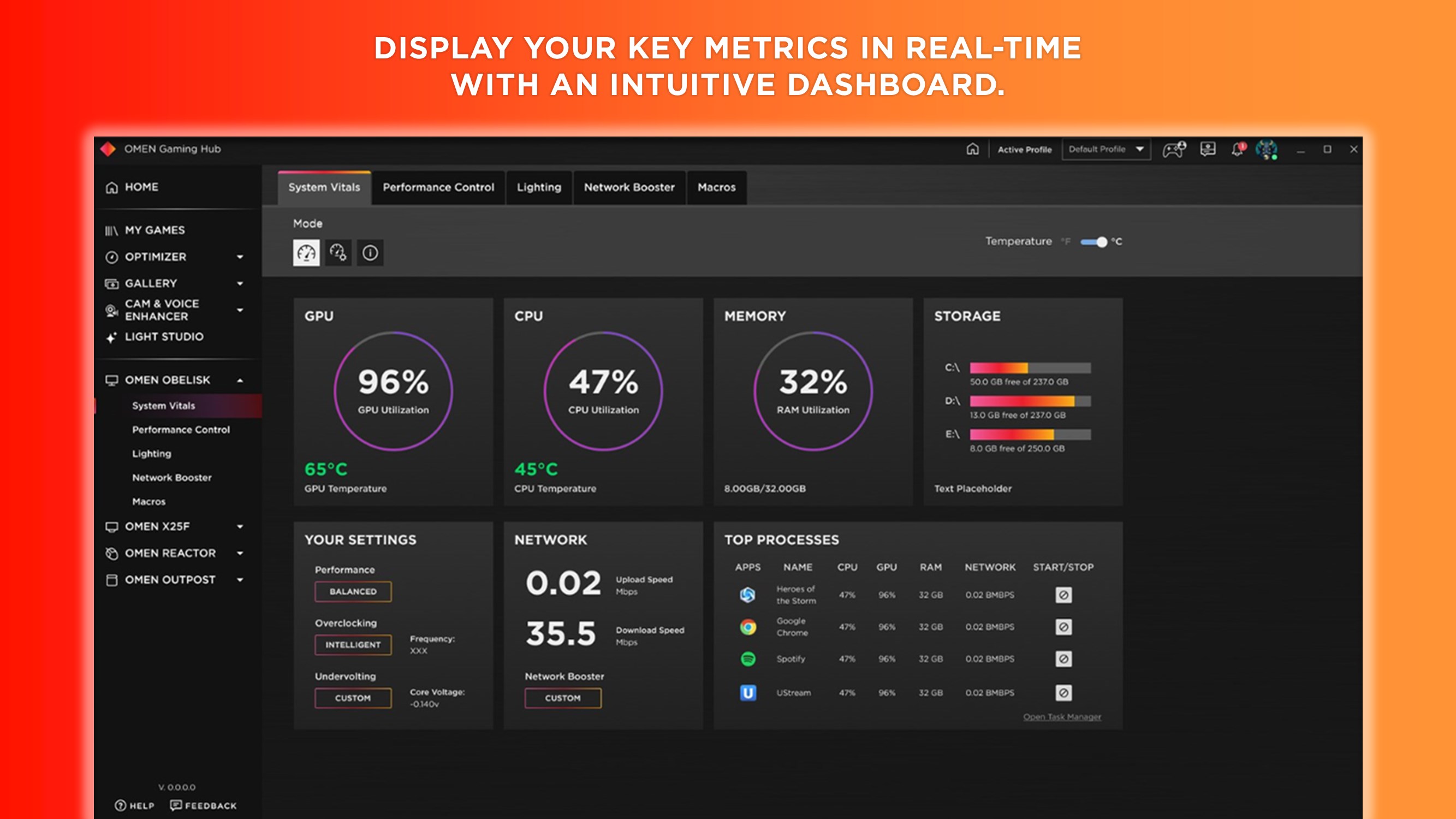
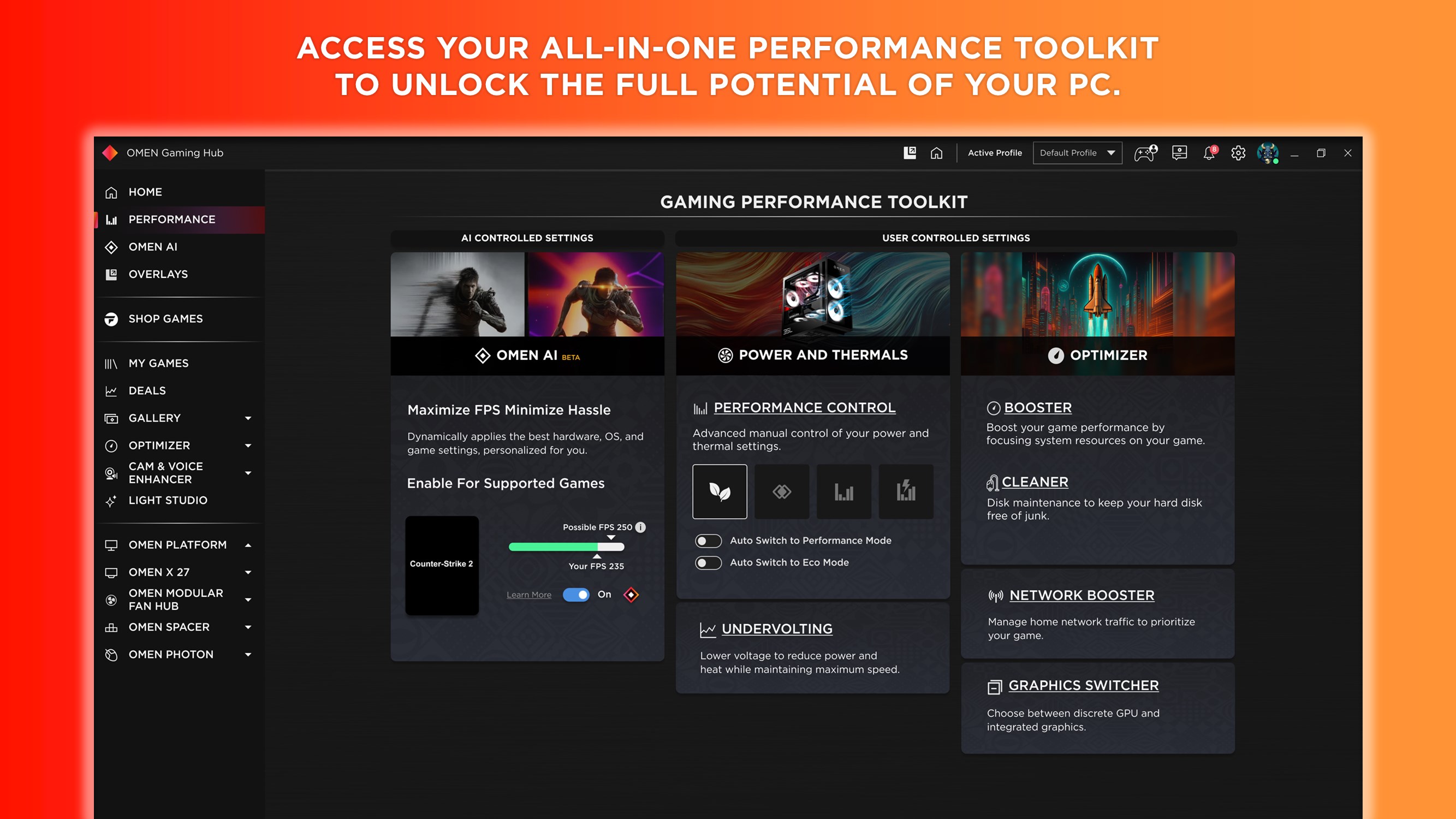
Al abrir OMEN Gaming Hub, el usuario es recibido por una interfaz moderna y bien organizada, similar a un panel de control de un coche de carreras, con indicadores visuales claros y accesibles. La navegación es intuitiva, con menús desplegables que evitan que la curva de aprendizaje sea empinada. Desde el principio, el diseño visual ayuda a que todo el sistema parezca una extensión natural del setup gaming, en lugar de una complicación adicional, lo cual es clave para mantener el interés y la facilidad de uso.
Funciones clave que marcan la diferencia
Optimización en tiempo real y perfiles personalizables
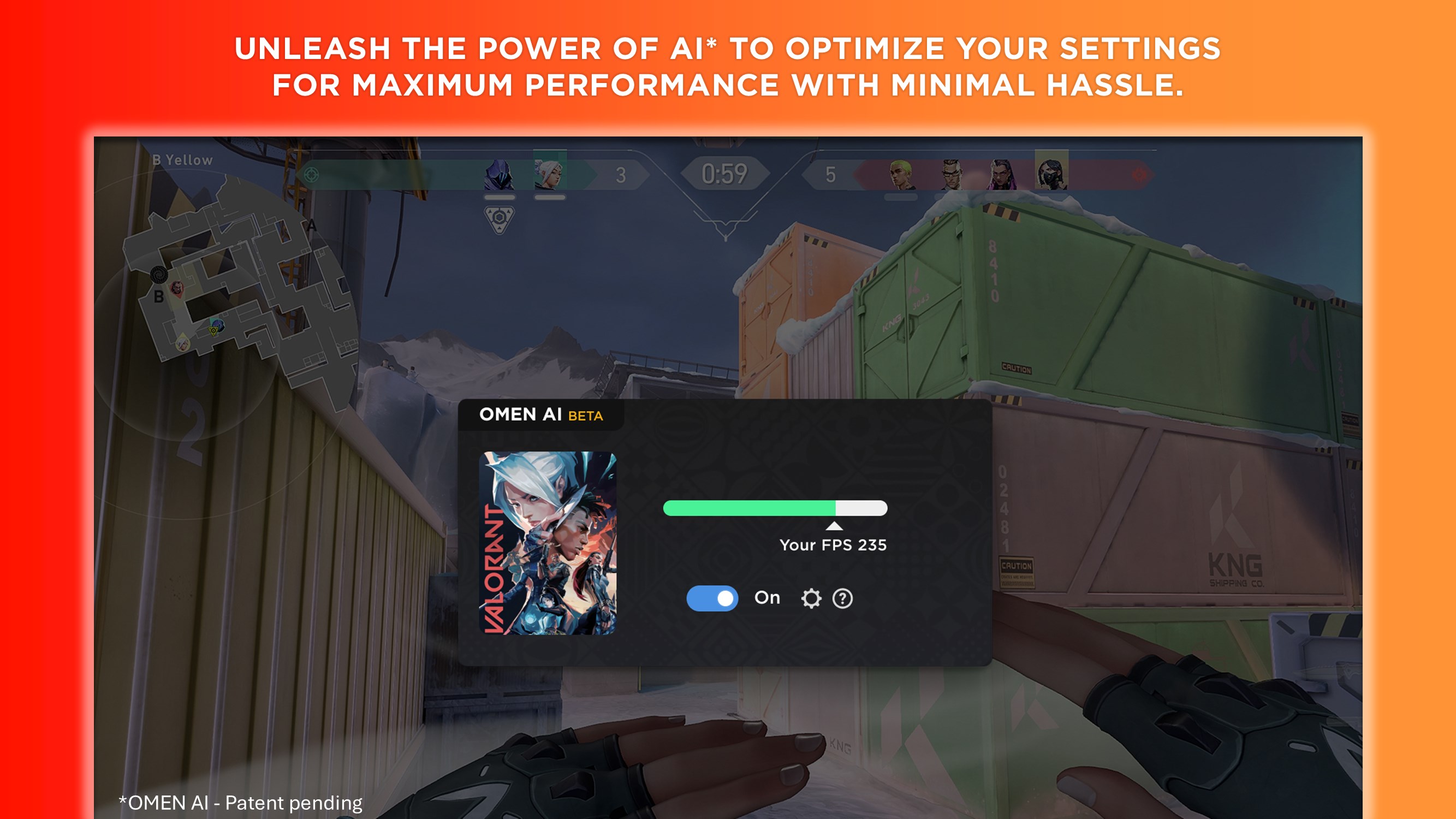
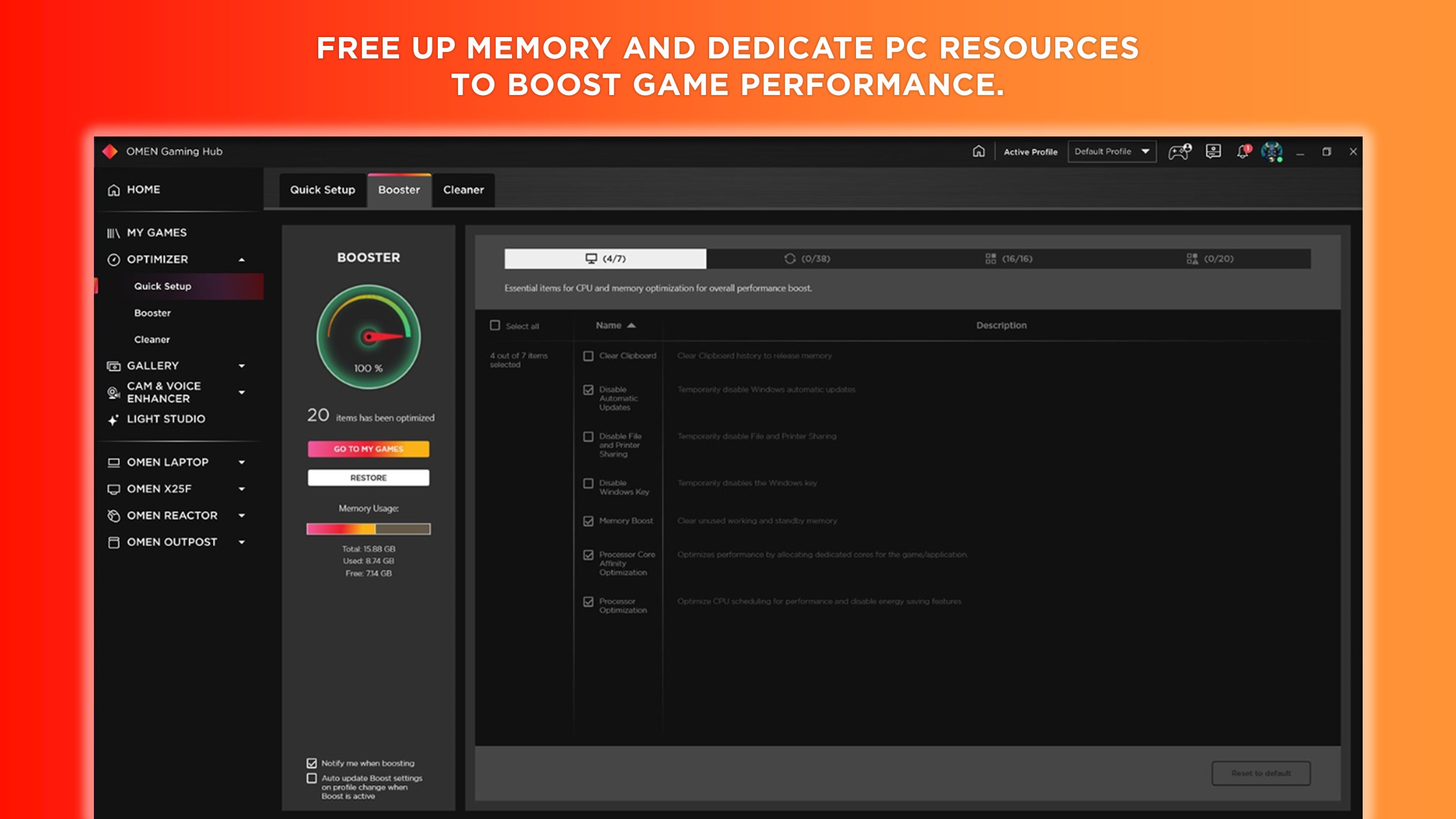
Una de las joyas más destacadas de OMEN Gaming Hub es su capacidad para ajustar automáticamente la configuración del sistema según el juego que estás ejecutando. Desde la utilización del procesador, velocidad del ventilador, hasta la calidad gráfica, el software garantiza una experiencia fluida sin que tengas que ser un experto en configuraciones. Además, puedes crear perfiles personalizados según tus preferencias, guardando configuraciones específicas para diferentes juegos o estilos de usuario.
Control de periféricos y red de juego
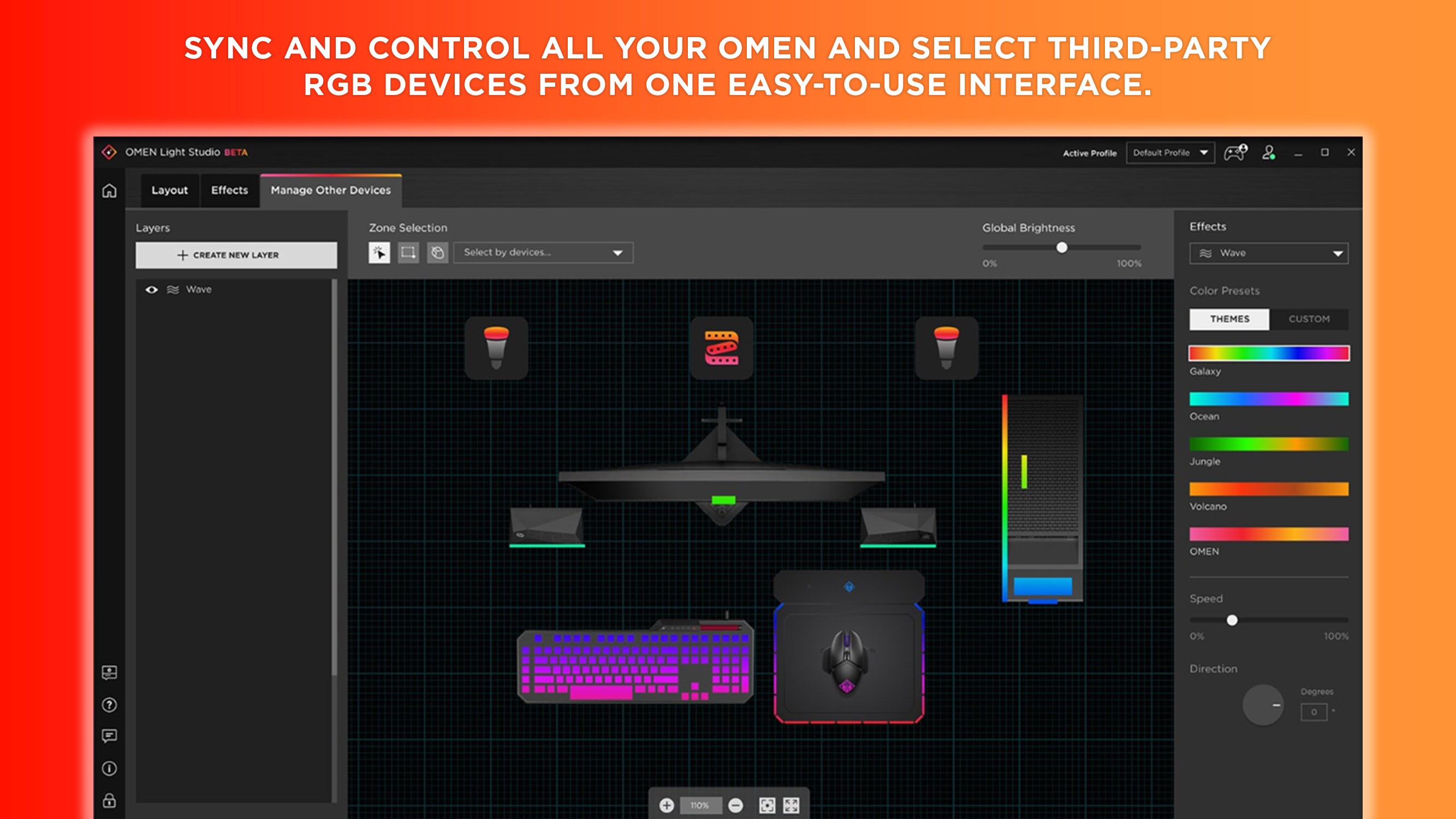
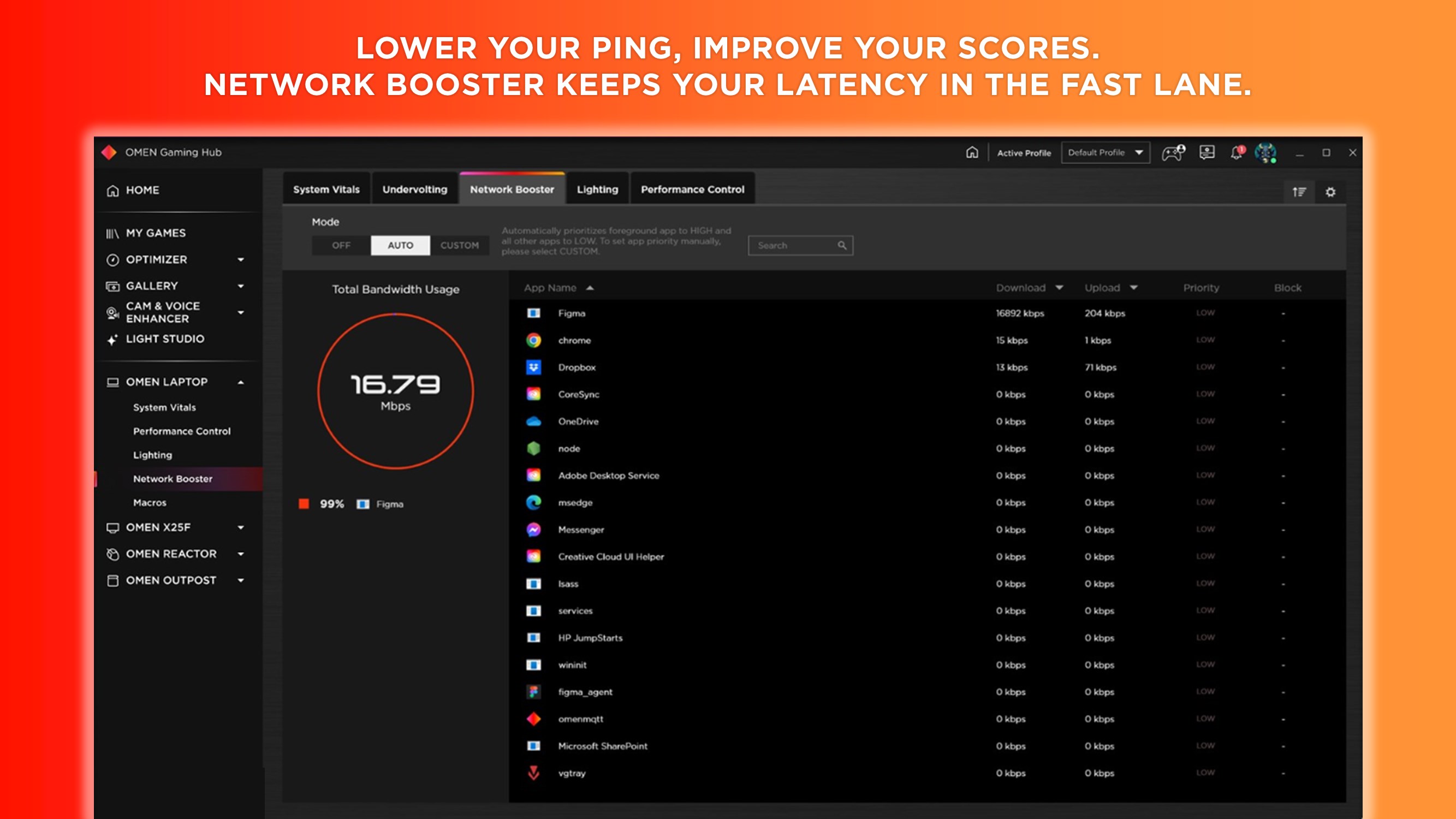
El control de periféricos como teclados, ratones y auriculares se realiza desde la misma aplicación, permitiendo ajustar la retroiluminación, asignar macros, y optimizar la latencia para sesiones competitivas. También cuenta con funciones de gestión de red para priorizar el tráfico de los juegos, reduciendo problemas de latencia y mejorando la estabilidad en partidas en línea, lo cual puede marcar la diferencia entre ganar o perder.
Experiencia de usuario y diferenciadores
La experiencia es bastante fluida; la interacción con la aplicación se siente suave y sin retrasos perceptibles, incluso en máquinas con especificaciones medias. La curva de aprendizaje es moderada; quienes ya han manejado programas de optimización de rendimiento notarían que OMEN Gaming Hub simplifica los ajustes sin necesidad de profundos conocimientos técnicos. Su diseño centrado en el usuario hace que cualquier gamer, incluso los menos familiarizados con configuraciones avanzadas, pueda aprovecharla plenamente.
En comparación con otras utilidades similares, OMEN Gaming Hub destaca por su interfaz específica para juegos, integración con periféricos HP y la capacidad de gestión integral en un solo lugar. Mientras otros programas ofrecen funciones aisladas, este combina optimización, control y gestión de perfiles en una experiencia cohesiva, lo cual es su mayor fortaleza diferenciadora.
¿Recomendado? ¿Para quién? ¿Y cuándo usarlo?
Recomendamos OMEN Gaming Hub como herramienta útil para quienes desean maximizar su desempeño sin complicarse con múltiples aplicaciones. Es especialmente recomendable para jugadores que usan hardware HP o que quieren tener un control centralizado sin perder tiempo en ajustes dispersos. La aplicación funciona mejor en equipos medianamente potententes y en ambientes donde la gestión eficiente de recursos puede marcar la diferencia en la experiencia de juego.
En definitiva, si buscas una solución sencilla, eficaz y bien integrada para cuidar y potenciar tus juegos en Windows, OMEN Gaming Hub es una opción que vale la pena tener a mano. Sin ser una solución mágica, se presenta como una ayuda confiable y de fácil acceso que puede hacer que cada partida sea un poco más satisfactoria.
Ventajas
- Interfaz intuitiva y fácil de usar
- Optimización automática del rendimiento del juego
- Integración con funciones de iluminación RGB
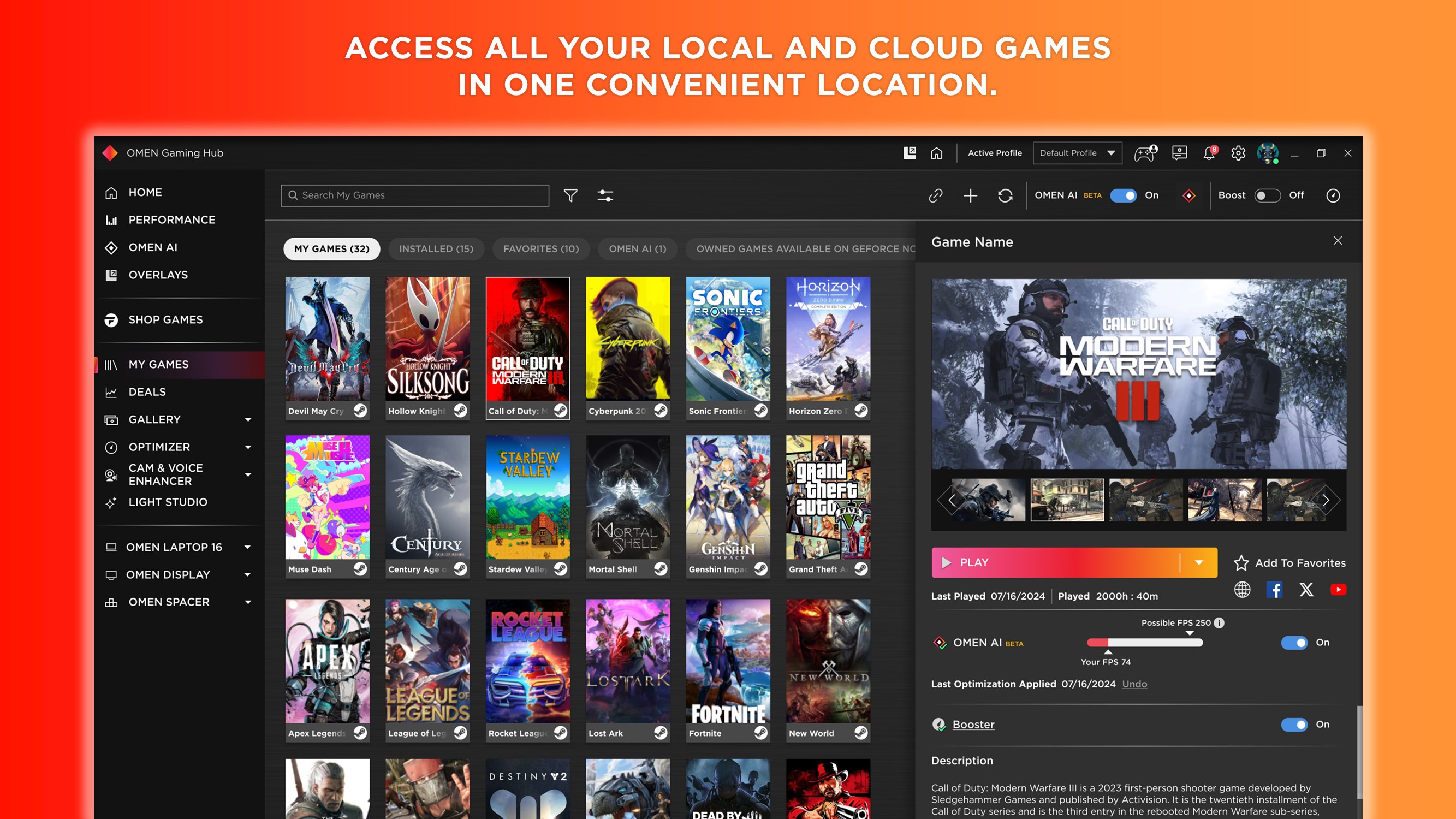
- Manejo centralizado del hardware del equipo
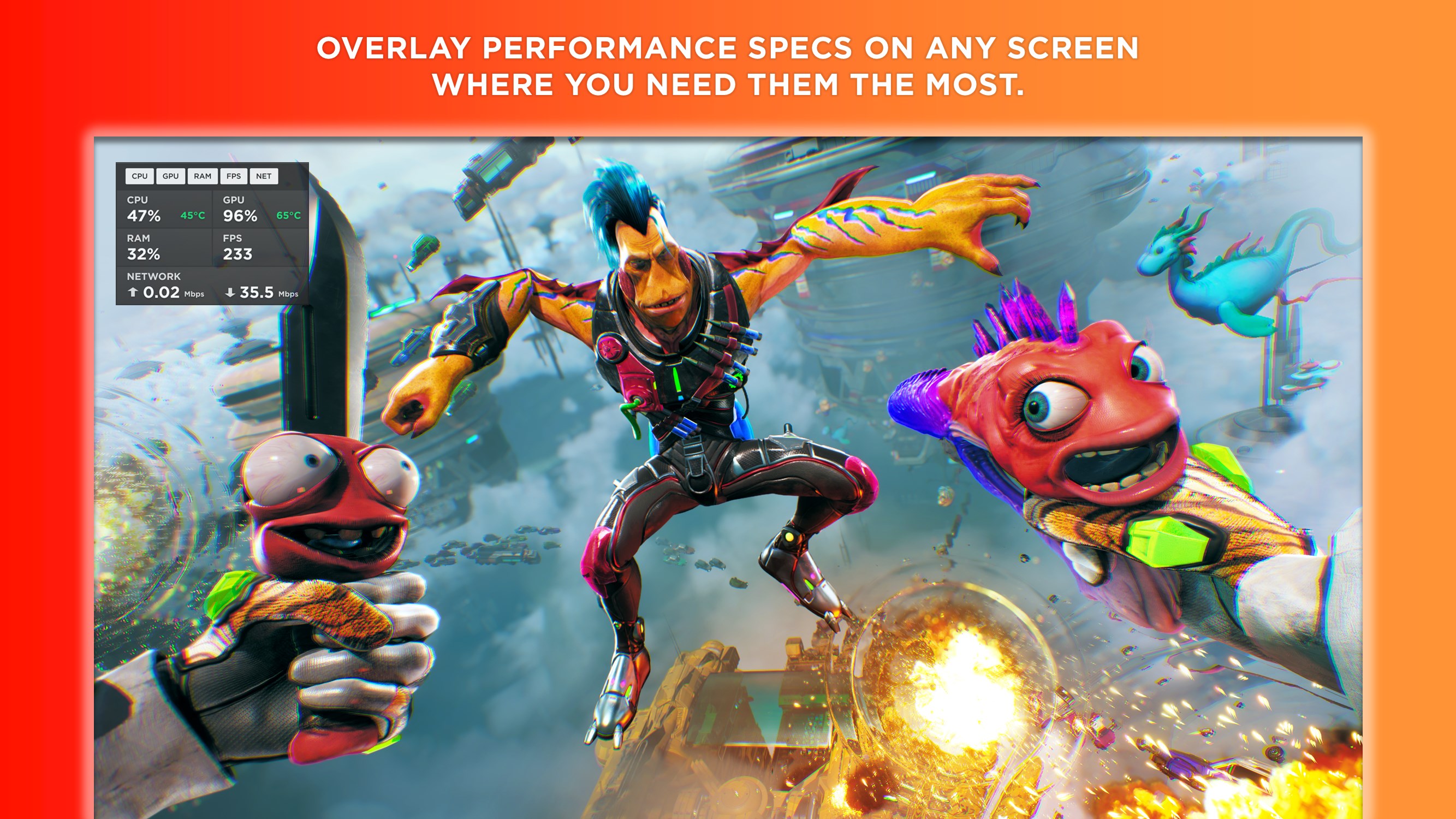
- Notificaciones en tiempo real sobre el estado del sistema
Inconvenientes
- Limitada compatibilidad con algunos dispositivos
- Consumo elevado de recursos del sistema
- Funciones de personalización de iluminación limitadas
- Problemas ocasionales de estabilidad y cierres inesperados
- Falta de soporte para idiomas regionales en algunas funciones










