

- Nombre Windows File Recovery
- Categoría Utilidades y herramientas
- Idiomas Inglés (Estados Unidos)
Una herramienta confiable para recuperar archivos perdidos en Windows
Windows File Recovery para Windows, desarrollado por Microsoft Corporation, es una aplicación diseñada para devolver la tranquilidad a quienes han accidentalmente borrado o perdido archivos importantes en sus computadoras con Windows. Con una interfaz sencilla y funciones específicas, esta utilidad se presenta como una opción sólida para usuarios que necesitan restaurar datos en situaciones de emergencia.
¿Qué hace de Windows File Recovery una opción destacada?
Este programa se centra en ofrecer una recuperación efectiva, rápida y segura de archivos eliminados de diferentes sistemas de almacenamiento, incluyendo discos duros y unidades externas. Lo que realmente diferencia a esta app es su capacidad para manejar diversos tipos de archivos y sistemas de archivos, además de ofrecer modos de recuperación adaptados a distintas circunstancias.
Recuperación de archivos en diferentes escenarios
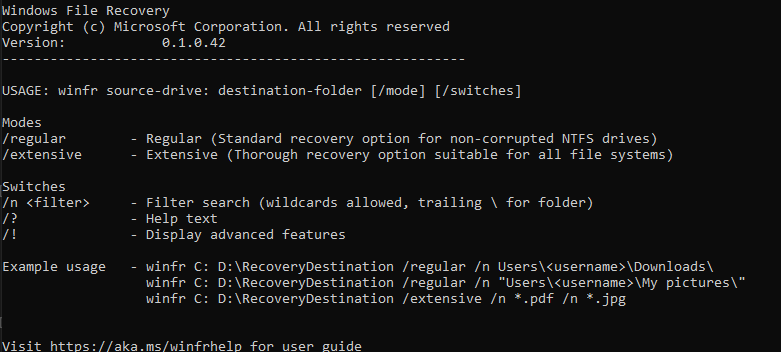
Una de las funciones más resaltantes de Windows File Recovery es su capacidad para abordar múltiples escenarios de pérdida. Ya sea que los archivos hayan sido borrados de la papelera de reciclaje, perdidos tras un fallo del sistema, o eliminados al formatear una unidad, esta herramienta puede ayudarnos a recuperarlos. Utiliza varios modos de escaneo, como "Segmento" y "Frecuencia", para ajustar la búsqueda a cada situación particular, brindando mayor precisión y eficiencia en la recuperación. Además, soporta mediante línea de comandos la recuperación de datos de sistemas de archivos como NTFS, FAT, exFAT y ReFS, lo que la hace versátil para diversos usuarios.
Calidad en la interfaz y facilidad de uso
Para quienes no son expertos en tecnología, la idea de interactuar con aplicaciones de recuperación puede parecer abrumadora, pero Windows File Recovery intenta facilitar esta tarea. La interfaz, aunque basada en comandos, es clara y bien estructurada, guiando paso a paso con instrucciones sencillas y bien explicadas. La curva de aprendizaje, aunque requiere algo de familiarización, no resulta excesivamente empinada para quienes tienen conocimientos básicos de línea de comandos. La experiencia en general es positiva, con una operación fluida y rápida en los escaneos, lo que permite obtener resultados en menos tiempo del que se imagina al empezar.
Diferencias clave frente a otras herramientas similares
Comparando con otras utilidades de recuperación, como Recuva o Stellar Data Recovery, Windows File Recovery destaca por su integración directa con el sistema operativo Windows y por su uso gratuito. Mientras que la mayoría de las alternativas poseen interfaces gráficas amigables, esta aplicación se centra en la funcionalidad avanzada mediante la línea de comandos, permitiendo un mayor control y precisión en la recuperación. Es especialmente útil para usuarios que prefieren o no temen interactuar con el símbolo del sistema, y quienes buscan una solución ligera pero potente sin necesidad de instalar software adicional que pueda consumir recursos o requerir costos extras.
¿Recomendaría esta utilidad?
En general, recomiendo Windows File Recovery para quienes sienten confianza manejando comandos y desean una herramienta gratuita y efectiva. Si buscas una solución rápida y sencilla, quizás otras opciones con interfaz visual sean más adecuadas. Sin embargo, si quieres tener un control preciso sobre la recuperación de archivos y deseas aprovechar la compatibilidad con diferentes sistemas de archivos, esta es una solución sólida. Mi consejo es que la pruebes tras un incidente de pérdida de datos y evalúes si se ajusta a tus necesidades, siempre asegurándote de seguir correctamente las instrucciones para evitar sobrescribir los archivos que deseas recuperar.
Ventajas
- Recuperación de archivos eficiente
- Compatibilidad amplia
- Interfaz de usuario sencilla
- Opciones de recuperación selectiva
- Funcionalidad sin costo
Inconvenientes
- Requiere conocimientos técnicos
- Limitaciones en la recuperación de archivos muy dañados
- Velocidades de recuperación variables
- Necesidad de espacio libre en disco
- No soporta recuperación en tiempo real











