
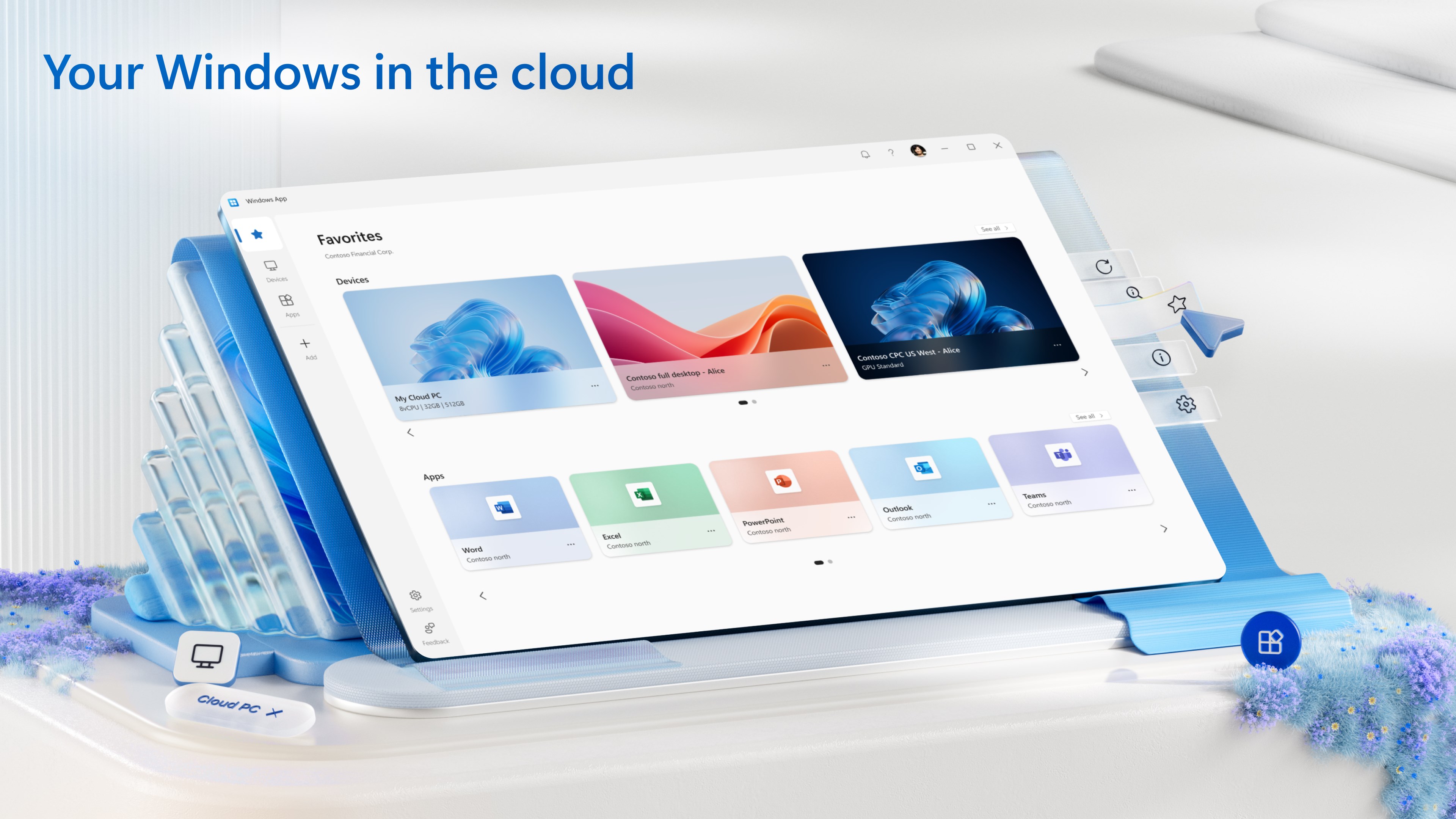
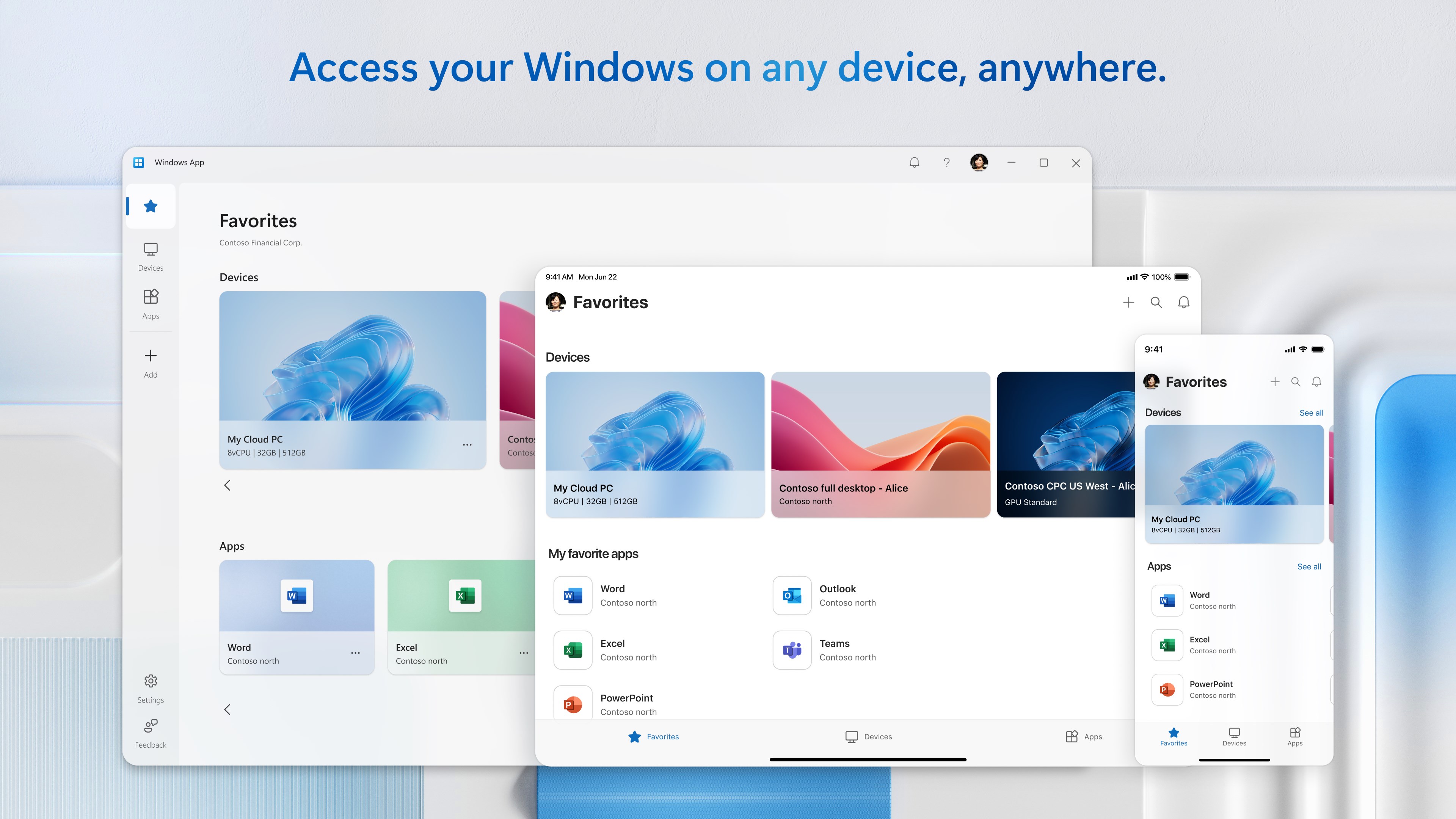
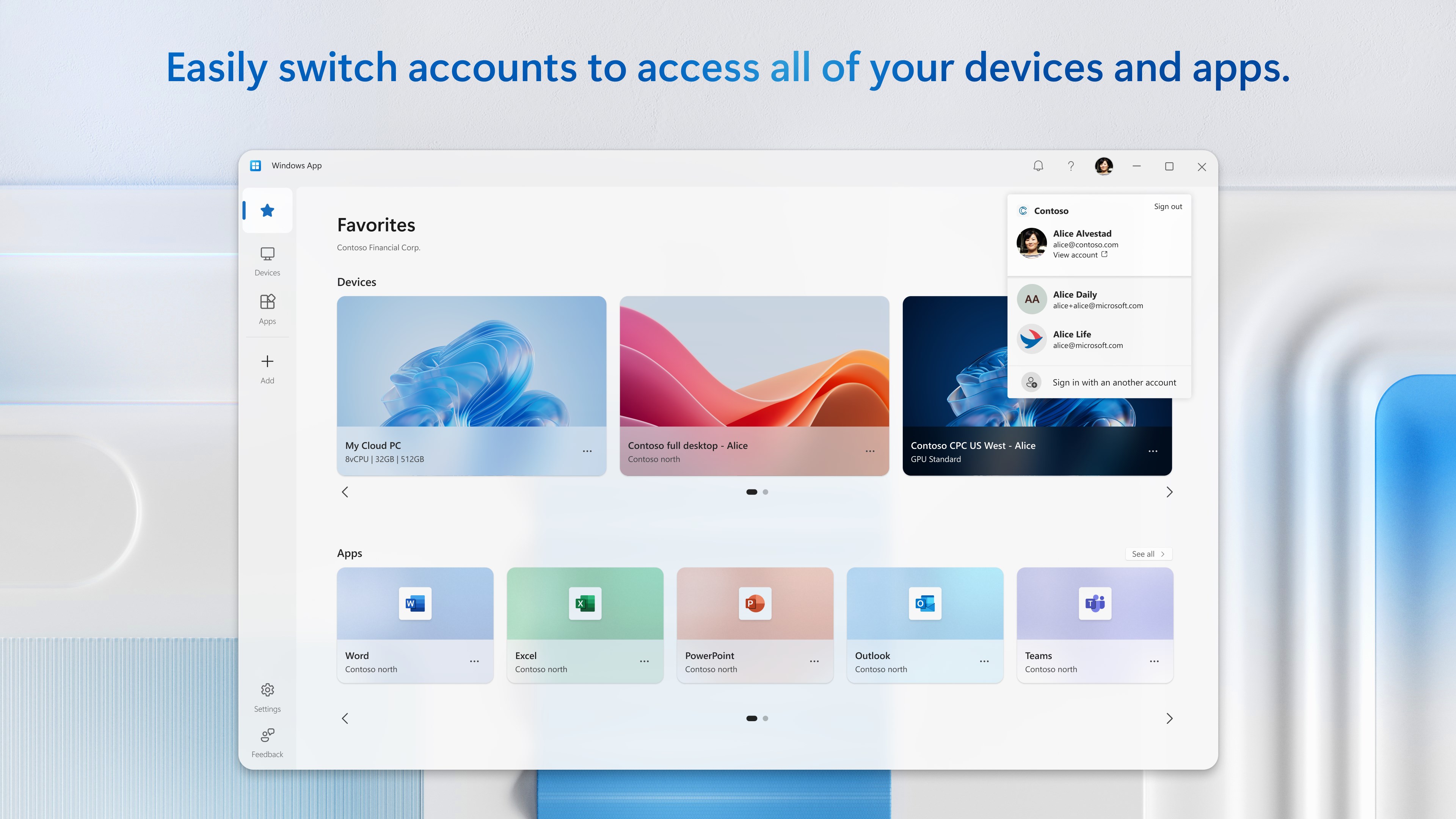
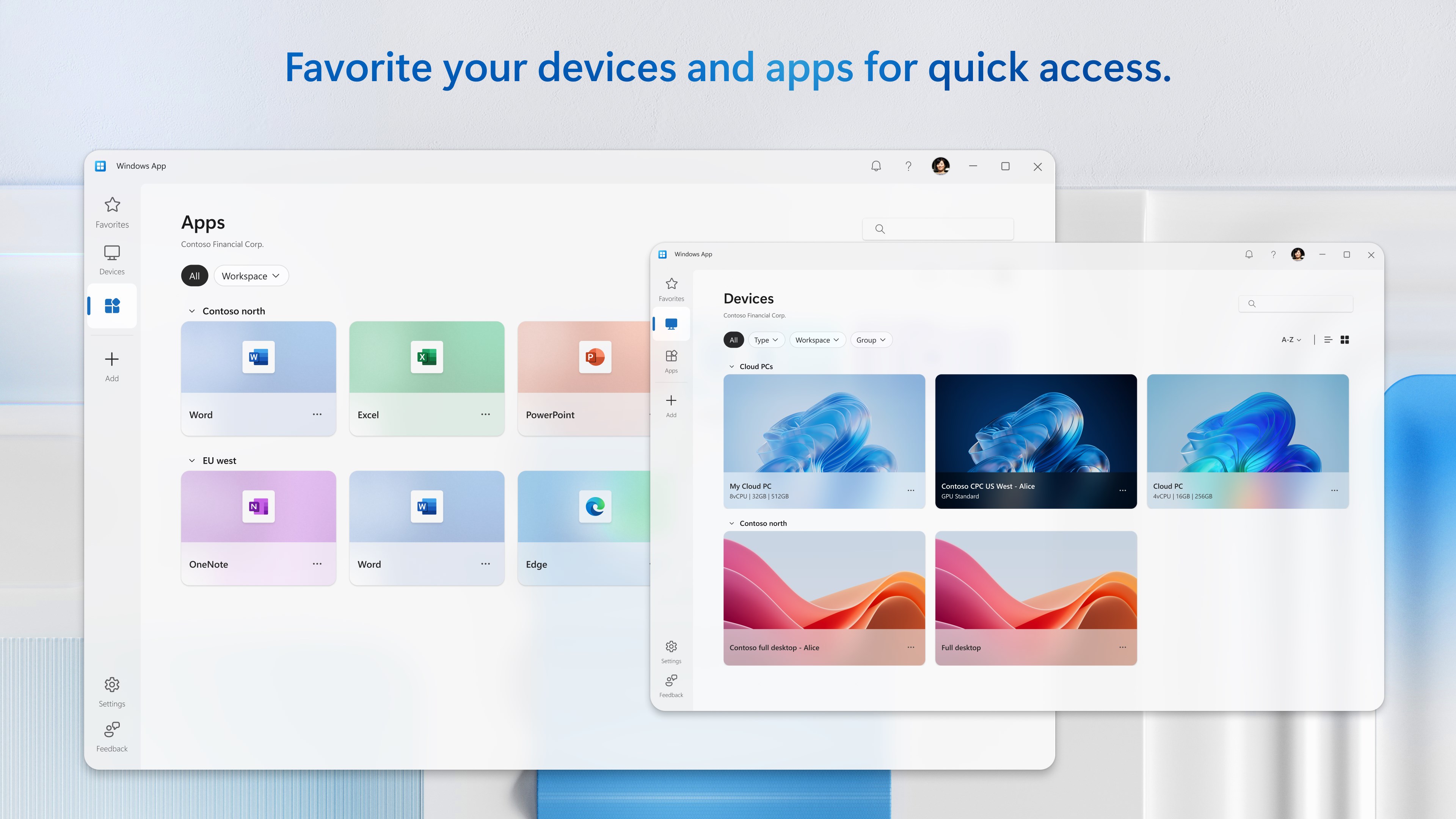
- Nombre Windows App
- Categoría Productividad
- Ratón Mouse integrado
- Idiomas Inglés (Estados Unidos)
Un aliado eficiente para potenciar tu productividad en Windows
La aplicación para Windows desarrollada por Microsoft, disponible en la Tienda Microsoft, se presenta como una herramienta integral para facilitar la gestión de tareas, organización y colaboración, diseñada para quienes buscan optimizar su flujo de trabajo en el entorno digital.
Información básica de la aplicación
Esta aplicación se posiciona como un centro de productividad completo, permitiendo a los usuarios centralizar sus actividades diarias. Desarrollada por Microsoft Corporation, una de las compañías tecnológicas más reconocidas a nivel mundial, asegura un nivel de fiabilidad y compatibilidad elevado.
- Funcionalidades principales: integración de calendario y recordatorios, gestión de notas y listas, y colaboración en tiempo real.
- Público objetivo: profesionales, estudiantes, equipos de trabajo y cualquier usuario que busque organizar mejor su día a día digital.
Primera impresión: una interfaz que invita a explorar
Al abrir la aplicación, se siente como entrar en un espacio ordenado y amigable, donde todo parece estar en su lugar. La interfaz, con un diseño limpio y minimalista, facilita la navegación, y el uso intuitivo es comparable a tener una oficina bien organizada en la palma de la mano. La fluidez de las transiciones y la sencillez en la operación garantizan una experiencia sin frustraciones, incluso para los usuarios menos experimentados. La curva de aprendizaje es suave, permitiendo comenzar a ser productivo en cuestión de minutos.
Gestión de tareas y calendario: el núcleo del rendimiento
El apartado de tareas y calendario destaca por su integración perfecta. La app permite crear y programar tareas, asignar prioridades y establecer recordatorios, todo sincronizado en tiempo real. La visualización en calendario es clara, con opción a vistas diarias, semanales y mensuales, facilitando la planificación a largo plazo o el control del día a día. La interlocución entre tareas y calendario reduce la carga cognitiva, ya que simplifica la revisión y actualización de tareas pendientes sin necesidad de múltiples aplicaciones o complicados procesos.
Notas y colaboración: código abierto para ideas y proyectos grupales
En el apartado de notas, la aplicación ofrece opciones versátiles para escribir, insertar imágenes y vincular archivos, promoviendo una captura de ideas rápida y ordenada. Además, la función de colaboración en tiempo real permite a equipos coordinados trabajar en documentos compartidos con facilidad, eliminando la necesidad de envíos constantes y versiones contradictorias. La integración con otras herramientas de Microsoft, como Teams o Outlook, refuerza el ecosistema, haciendo que cada componente trabaje unido, como una orquesta afinada.
Optimización de la experiencia: un equilibrio entre multifuncionalidad y sencillez
Lo que diferencia a esta aplicación de otras soluciones de productividad es su enfoque en reducir la carga mental del usuario sin sacrificar funciones esenciales. En lugar de ofrecer un mar de opciones que complican la experiencia, prioriza funciones clave que se integran de manera fluida, lo que resulta en una herramienta que trabaja en segundo plano sin distraer. La capacidad de incorporar diferentes aspectos de gestión en un solo espacio contribuye a un flujo de trabajo más eficiente, parecido a tener todos tus instrumentos en un solo estuche bien ordenado.
¿Recomendado? Sí, y para quienes será útil
Recomendaría esta aplicación a usuarios que valoran una plataforma sencilla pero poderosa, especialmente si ya están dentro del ecosistema de Microsoft. Es ideal para quienes desean reducir la sobrecarga cognitiva que suele acompañar a aplicaciones con demasiadas funciones, preferiendo una experiencia más clara y directa. Es especialmente útil para profesionales que necesitan integrar múltiples tareas en un solo lugar sin perder tiempo en jugar con configuraciones avanzadas. Para quienes buscan simplemente poner en orden su ritmo diario, esta app es una elección acertada y confiable.
Ventajas
- Interfaz sencilla e intuitiva
- Proceso de instalación rápido
- Amplida variedad de aplicaciones disponibles
- Integración eficiente con Windows
- Seguridad y fiabilidad
Inconvenientes
- Opciones de búsqueda limitadas
- Falta de funciones avanzadas de personalización
- Problemas ocasionales de sincronización con la cuenta Microsoft
- Necesidad de más opciones de idiomas
- Compatibilidad con versiones antiguas de Windows a veces limitada











