


- Nombre WhatsApp
- Categoría Social
- Ratón No especificado
- Idiomas Afrikáans, Albanés, Alemán, Azerbaiyano (latino) (Azerbaiyán), Bangla, Búlgaro, Catalán, Checo, Chino (China), Chino (Hong Kong RAE), Chino (Taiwán), Coreano, Croata, Danés, Eslovaco, Esloveno, Español, Estonio, Filipino, Finés, Francés, Griego, Gujarati, Hebreo, Hindi, Húngaro, Indonesio, Inglés, Italiano, Japonés, Kannada, Kazajo, Letón, Lituano, Macedonio, Malayalam, Malayo, Marathi, Neerlandés, Noruego (Bokmål), Persa, Polaco, Portugués (Brasil), Portugués (Portugal), Punyabí, Rumano, Ruso, Serbio (latino) (Serbia y Montenegro (Ex-República)), Suajili, Sueco, Tailandés, Tamil, Telugu, Turco, Ucraniano, Urdu, Uzbeko (latino) (Uzbekistán), Vietnamita, Árabe
WhatsApp para Windows: La comodidad al alcance de un clic
WhatsApp para Windows ofrece una forma sencilla y eficiente de mantenerte conectado desde tu ordenador, facilitando la gestión de tus conversaciones sin tener que depender exclusivamente del móvil. Su integración fluida y funciones adaptadas a la escritura en pantalla grande lo convierten en un aliado indispensable para quienes trabajan o estudian en el escritorio.
Información básica y propósito
En pocas palabras, WhatsApp para Windows es una aplicación diseñada para sincronizar tu cuenta de WhatsApp en tu ordenador, permitiéndote chatear sin necesidad de sacar el teléfono. Desarrollada por WhatsApp Inc., la misma compañía detrás de la popular plataforma móvil, esta versión busca ofrecer una experiencia de mensajería más cómoda y eficiente en el entorno de escritorio.
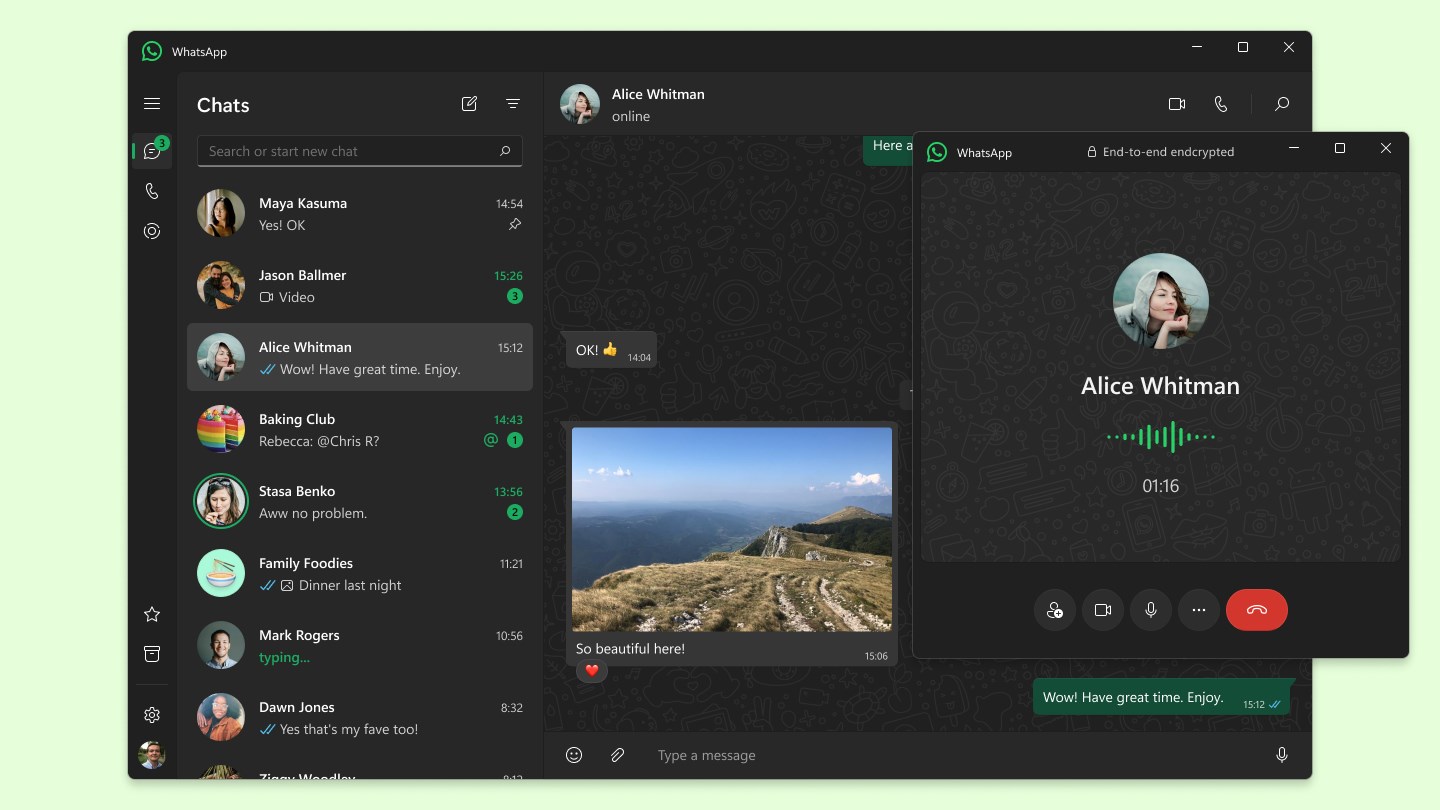
Sus principales características incluyen la sincronización en tiempo real con tu teléfono, una interfaz intuitiva que imita la familiaridad de la app móvil, y funciones como el envío de archivos y llamadas de voz o video desde la PC. Está dirigida a usuarios que priorizan la eficiencia en la gestión de sus conversaciones, especialmente en entornos laborales o académicos donde la máquina de escritorio es la herramienta principal.
Una ventana al mundo de la conectividad en tu escritorio
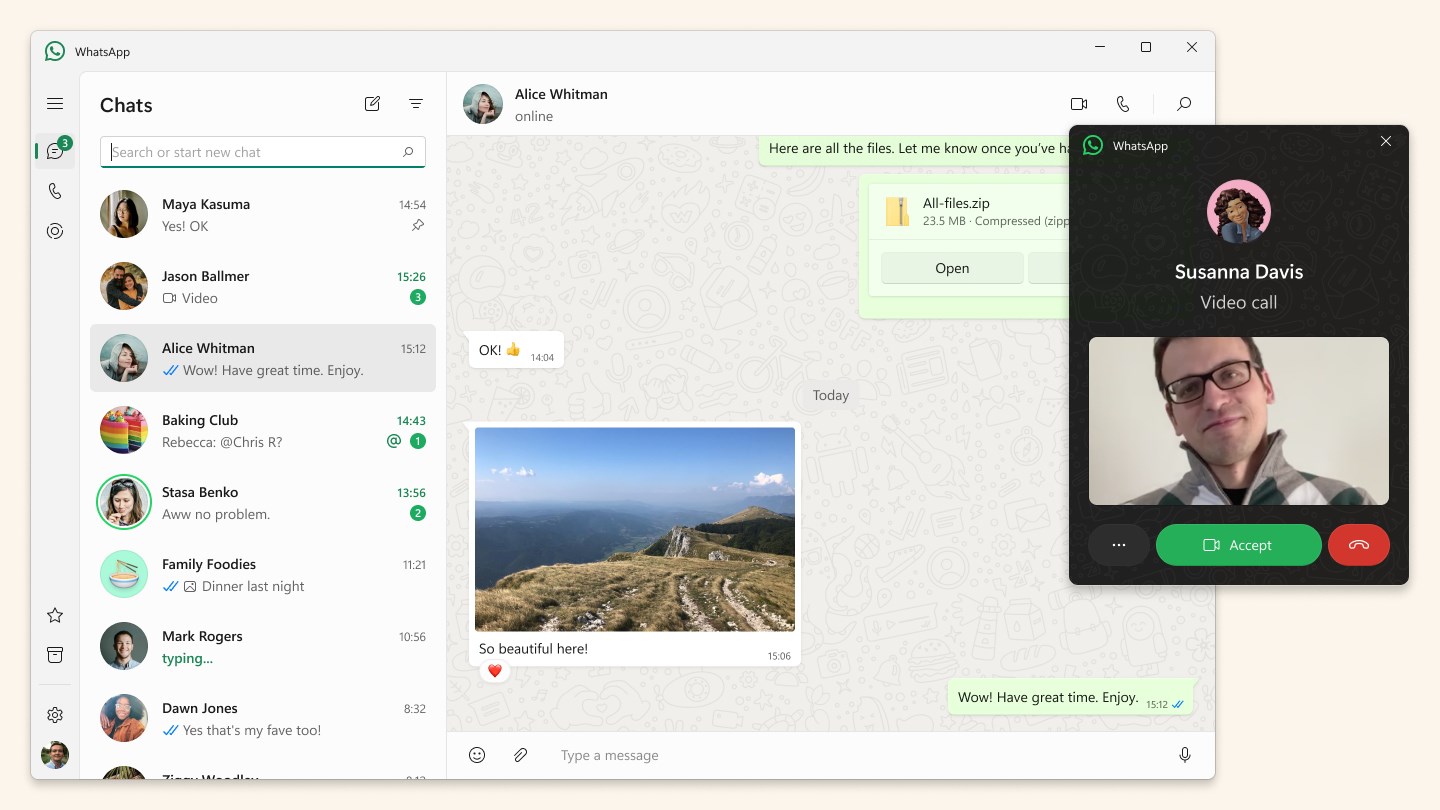
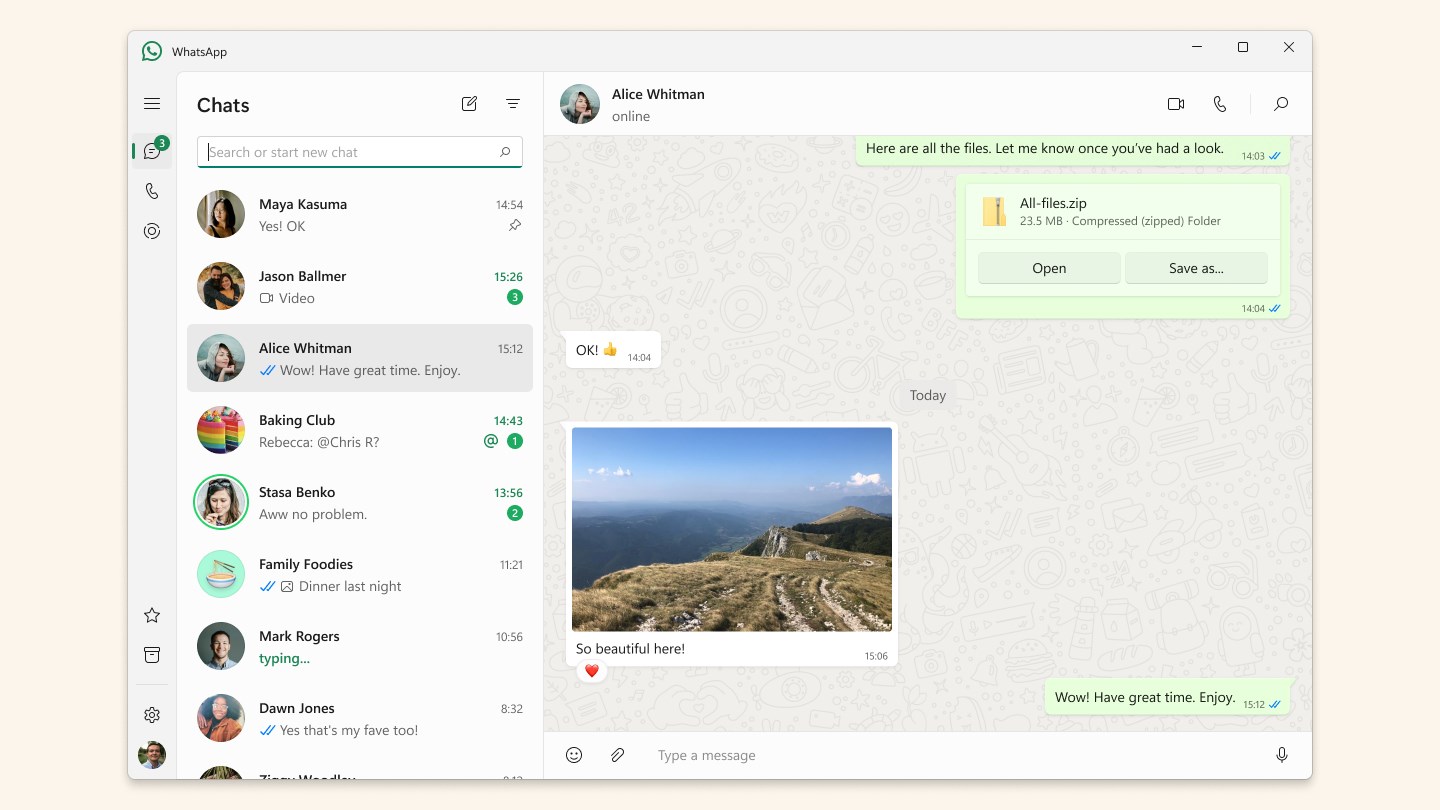
Desde que abras WhatsApp para Windows, la sensación es como entrar en una sala de chat bien organizada, donde las conversaciones fluyen como si tuvieras todas tus amistades y colegas sobre tu mesa. La interfaz es limpia, moderna y fácil de entender, incluso para quienes no están muy familiarizados con las aplicaciones de mensajería. La sincronización en tiempo real hace que las conversaciones desde tu teléfono se reflejen instantáneamente en tu PC, manteniendo toda la información actualizada y lista para responder en cualquier momento. La rapidez en la carga de mensajes y la fluidez en la navegación hacen que la experiencia sea prácticamente natural, casi como chatear en la pantalla de tu móvil con la comodidad de un teclado grande y pantalla adicional.
Funciones clave y experiencia de usuario
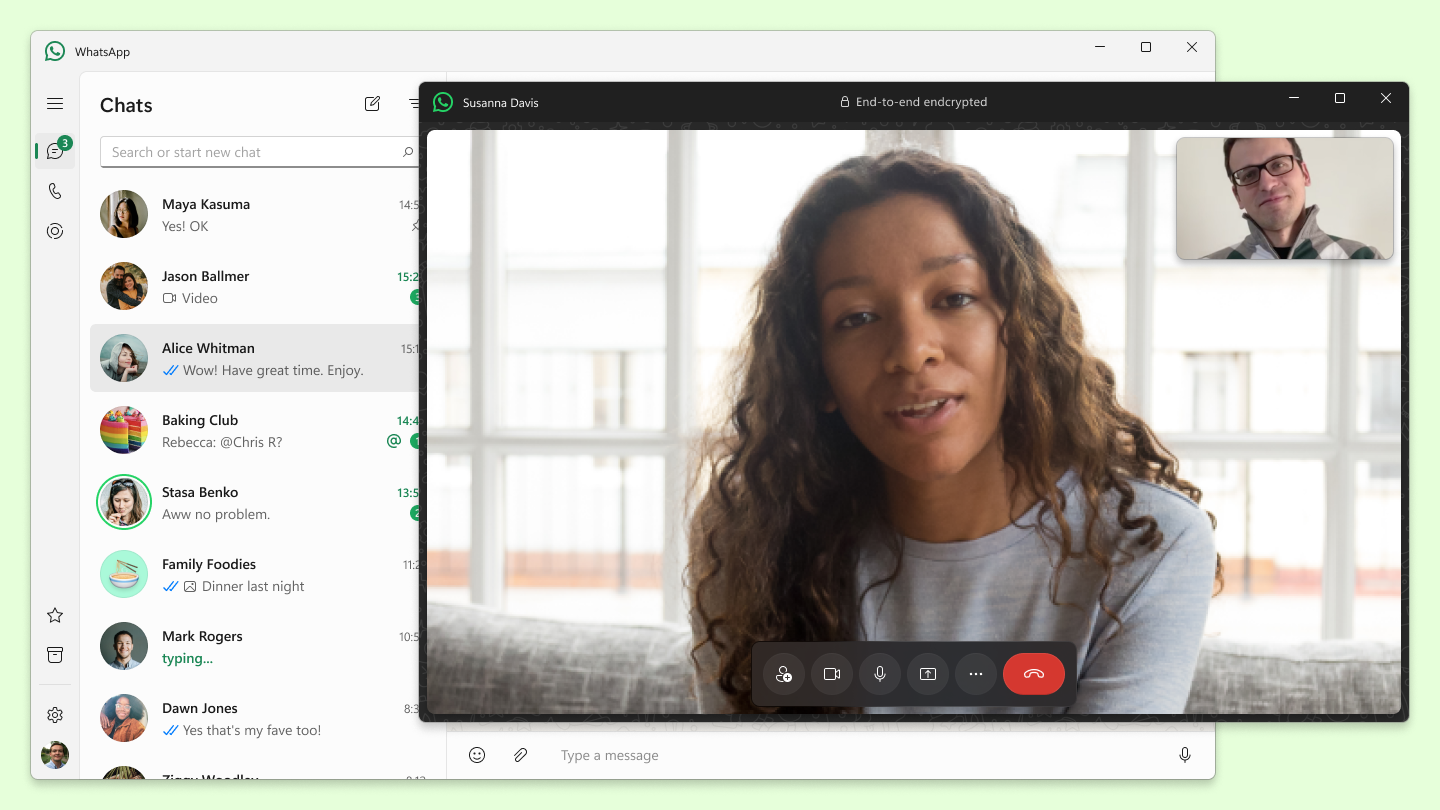
Uno de los grandes méritos de WhatsApp para Windows es su capacidad para gestionar archivos y multimedia cómodamente. Desde tu escritorio, puedes enviar fotos, videos y documentos sin complicaciones, arrastrando y soltando directamente en la ventana. La función de llamadas de voz y video también se ha optimizado para una experiencia estable, aprovechando la potencia de la computadora para ofrecer mejor calidad y menor latencia.
En cuanto a diseño, la interfaz es sencilla pero efectiva, con iconografía claramente reconocible y una estructura lógica que invita a explorar todas sus opciones. El proceso para emparejar tu teléfono con la PC es rápido, y la app mantiene una operación fluida sin caídas frecuentes ni retardos molesto. La curva de aprendizaje es prácticamente inexistente: si ya usas WhatsApp en tu móvil, adaptarte a la versión de escritorio será un paseo.
¿Qué lo diferencia? Enfoque en autenticidad y personalización
En un universo saturado de aplicaciones sociales, WhatsApp para Windows se destaca por su compromiso en ofrecer una experiencia auténtica y personalizada. Destaca en la verificación de la identidad, asegurando que las conversaciones sean seguras y que tu perfil sea genuino, un aspecto vital en la era de las fake news y perfiles falsos. Además, cuenta con funciones para descubrir conexiones y grupos relevantes, facilitando que puedas ampliar tu red social o profesional sin complicaciones.
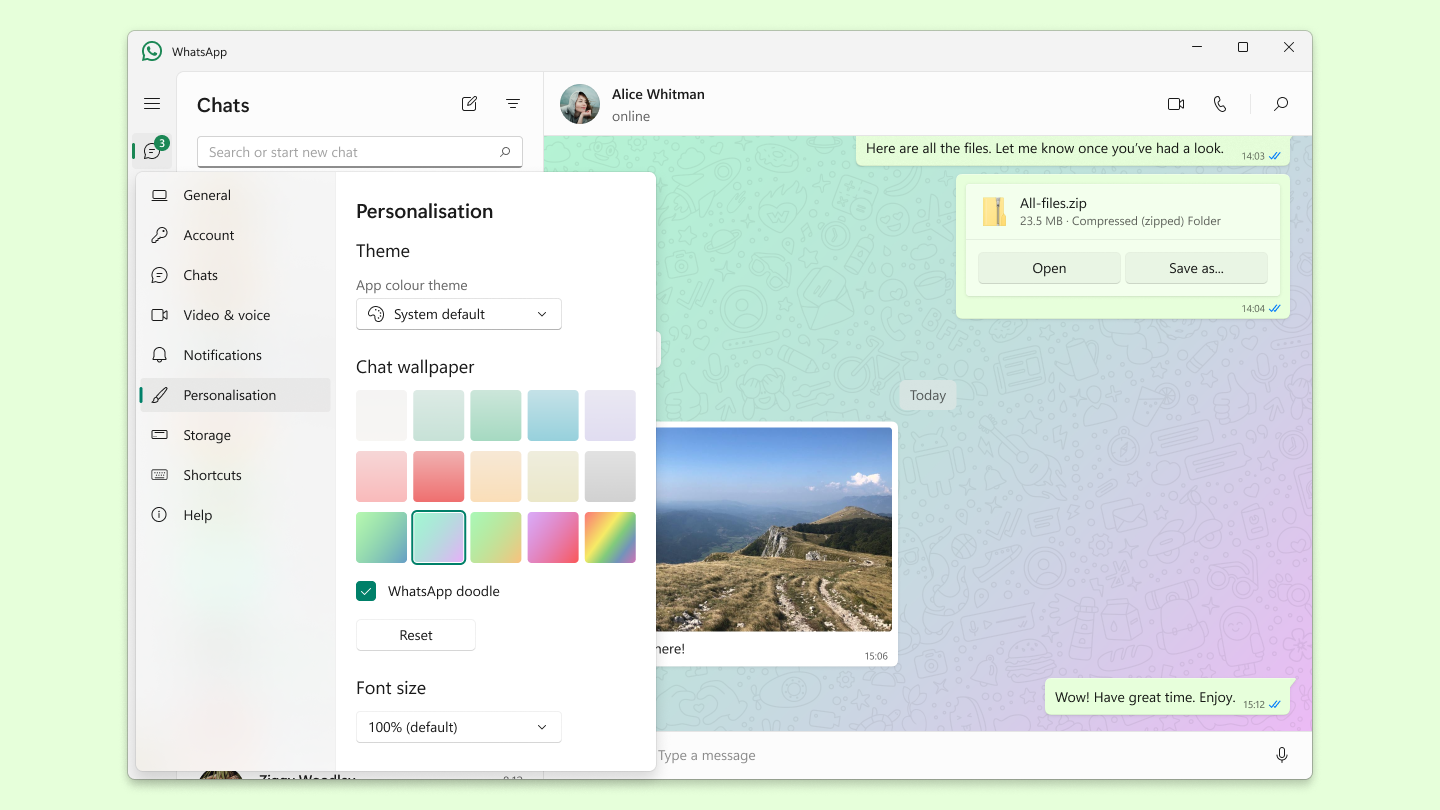
Otra característica interesante es la capacidad de personalizar tu perfil con fotos, estados y temas, haciendo que tu presencia digital tenga un toque único, al mismo tiempo que mantiene la familiaridad del diseño móvil. Esta doble vertiente de autenticidad y personalización lo hacen especialmente atractivo para quienes valoran la confianza y la individualidad en sus comunicaciones digitales.
¿Recomendado? Un aliado confiable y práctico
En resumen, WhatsApp para Windows es una opción recomendada para todo aquel que busca optimizar su comunicación, especialmente en entornos donde el uso de la computadora es frecuente. Aunque no introduce cambios revolucionarios en la forma de chatear, su rendimiento suave, interfaz amigable y funciones de autenticidad y personalización lo convierten en una herramienta que vale la pena tener a mano. Para quienes disfrutan de una comunicación fluida, segura y con un toque de personalización, esta app se presenta como una elección sólida y confiable.
Ventajas
- Interfaz intuitiva
- Mensajería rápida
- Llamadas de voz y video
- Multiplataforma
- Seguridad y privacidad
Inconvenientes
- Consumo de batería
- Consumo de datos
- Notificaciones ocasionales retrasadas
- Limitaciones en la gestión de archivos
- Falta de opciones avanzadas de edición de multimedia