
- Nombre Verificar GPU
- Categoría Utilidades y herramientas
- Ratón Mouse integrado
- Idiomas Alemán, Chino (China), Chino (Taiwán), Español, Francés, Inglés (Estados Unidos), Neerlandés, Portugués, Ruso, Ucraniano
Verificar GPU para Windows: La herramienta imprescindible para los entusiastas del rendimiento gráfico
¿Alguna vez te has preguntado qué tan potente es tu tarjeta gráfica o cómo optimizar su rendimiento? Verificar GPU para Windows, desarrollado por Stefan vd, llega para responder a esas dudas y más, ofreciendo una solución sencilla y clara para evaluar y monitorear tu GPU en cualquier momento.
Información básica del aplicativo
Verificar GPU para Windows es una utilidad diseñada para proporcionar información detallada sobre la tarjeta gráfica instalada en tu equipo, facilitando diagnósticos rápidos y sencillos sin complicaciones técnicas. Su propósito principal es ofrecer una evaluación clara y precisa del rendimiento de la GPU en un solo vistazo.
El desarrollo y la publicación están a cargo de Stefan vd, un creador conocido por sus aplicaciones orientadas a la optimización y monitoreo del sistema en Windows. La disponibilidad del software en la Tienda de Microsoft facilita su acceso y compatibilidad con la mayoría de dispositivos Windows actuales.
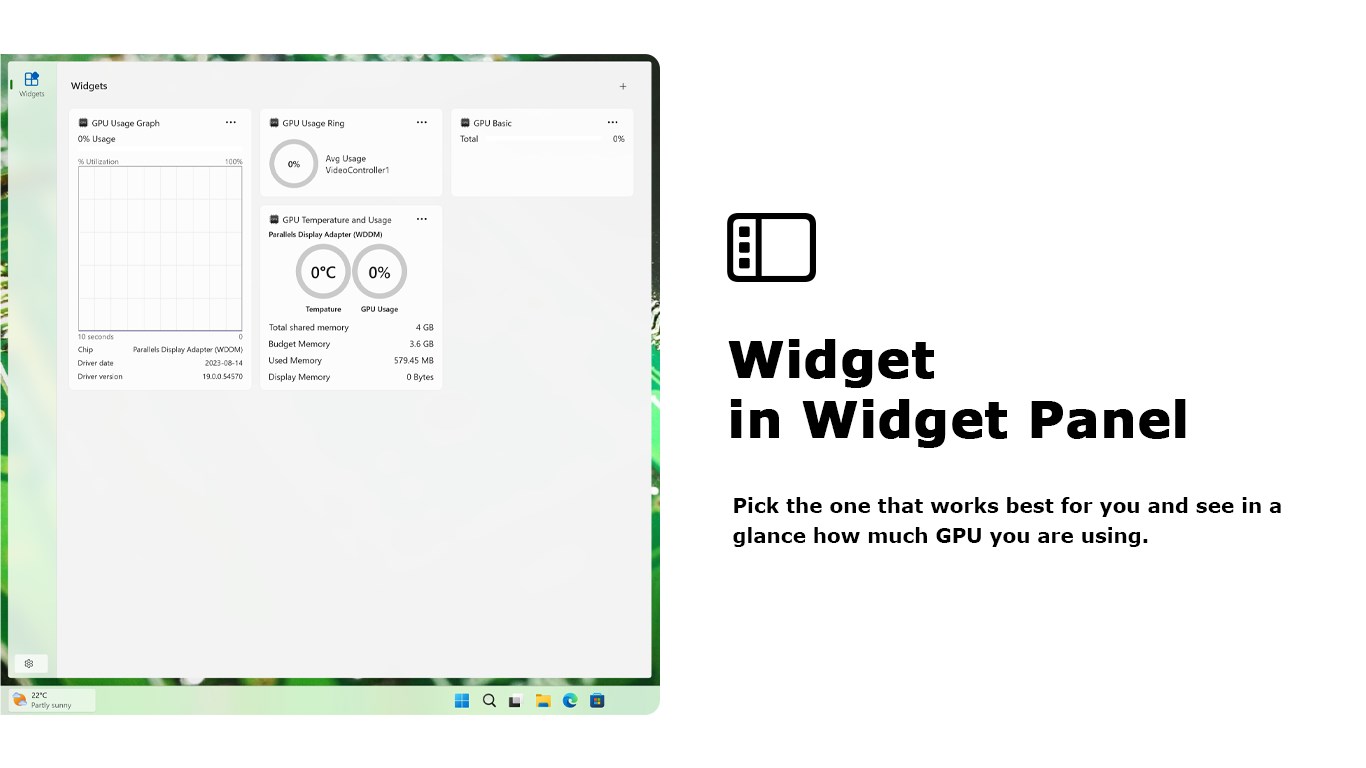
Las principales funciones incluyen: (1) detección automática y descripción completa del hardware gráfico, (2) monitoreo en tiempo real de la carga y temperatura de la GPU, y (3) generación de informes para evaluar la salud y rendimiento del hardware.
Este aplicativo está dirigido principalmente a usuarios avanzados, gamers, profesionales en diseño gráfico, editores de video y cualquier usuario que desee tener un control más cercano de su hardware gráfico sin necesidad de programas complejos o conocimientos técnicos profundos.
Una mirada detallada: ¿Qué nos aporta Verificar GPU?
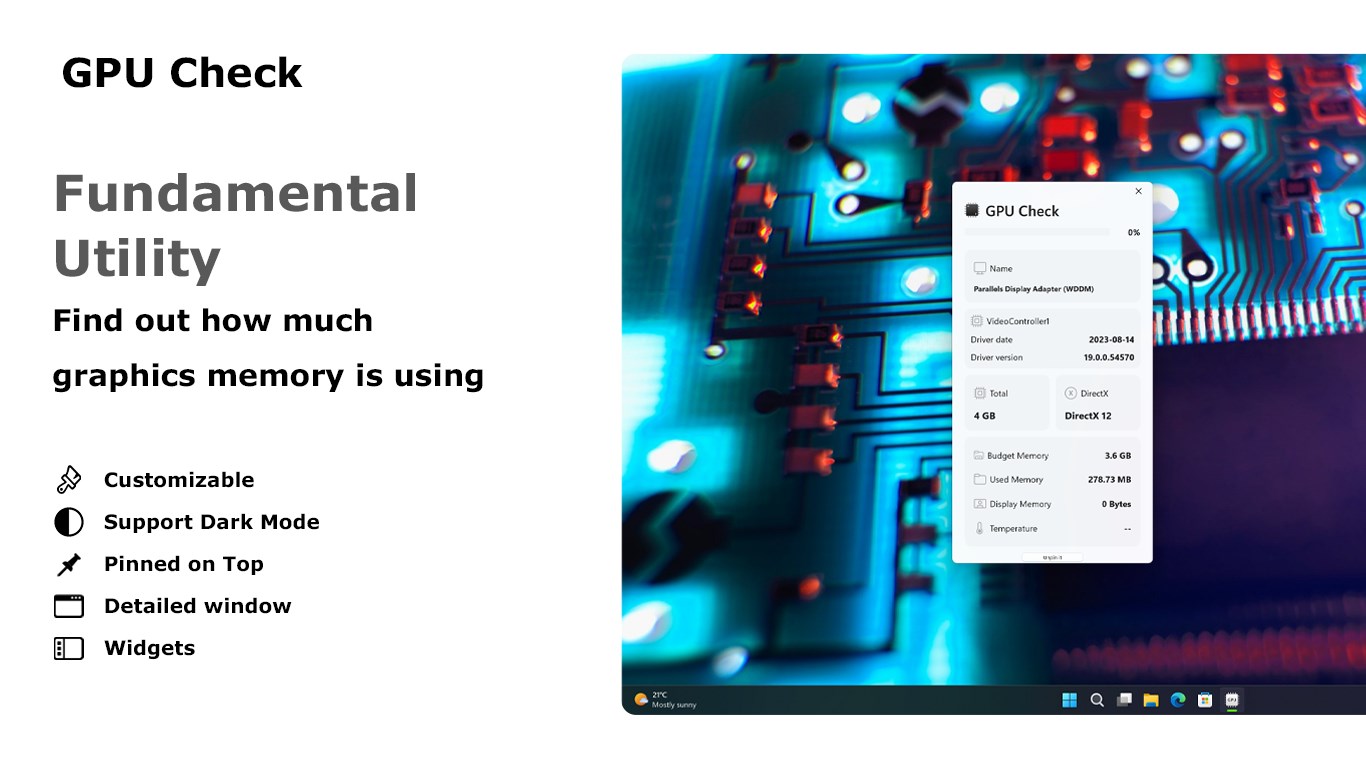
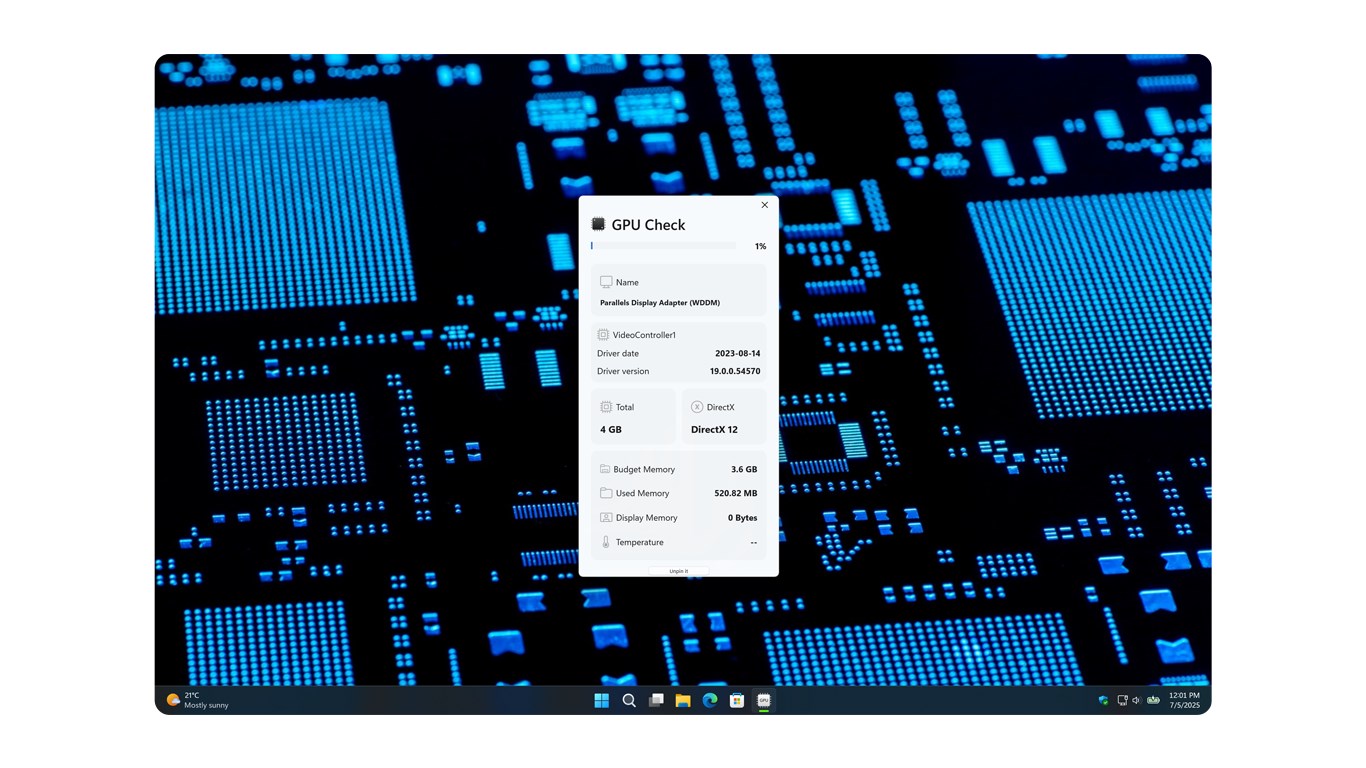
A simple vista, el diseño de Verificar GPU es como un panel de control futurista, con una interfaz simple y minimalista que invita a explorar su potencial sin perderse en funciones complicadas. La primera característica que destaca es su capacidad de detección automática. Tan pronto lo abres, el programa revela en cuestión de segundos toda la información sobre la tarjeta gráfica instalada, desde el fabricante hasta las especificaciones técnicas, como si tu GPU se presentara como un auto deportivo en un catálogo exclusivo.
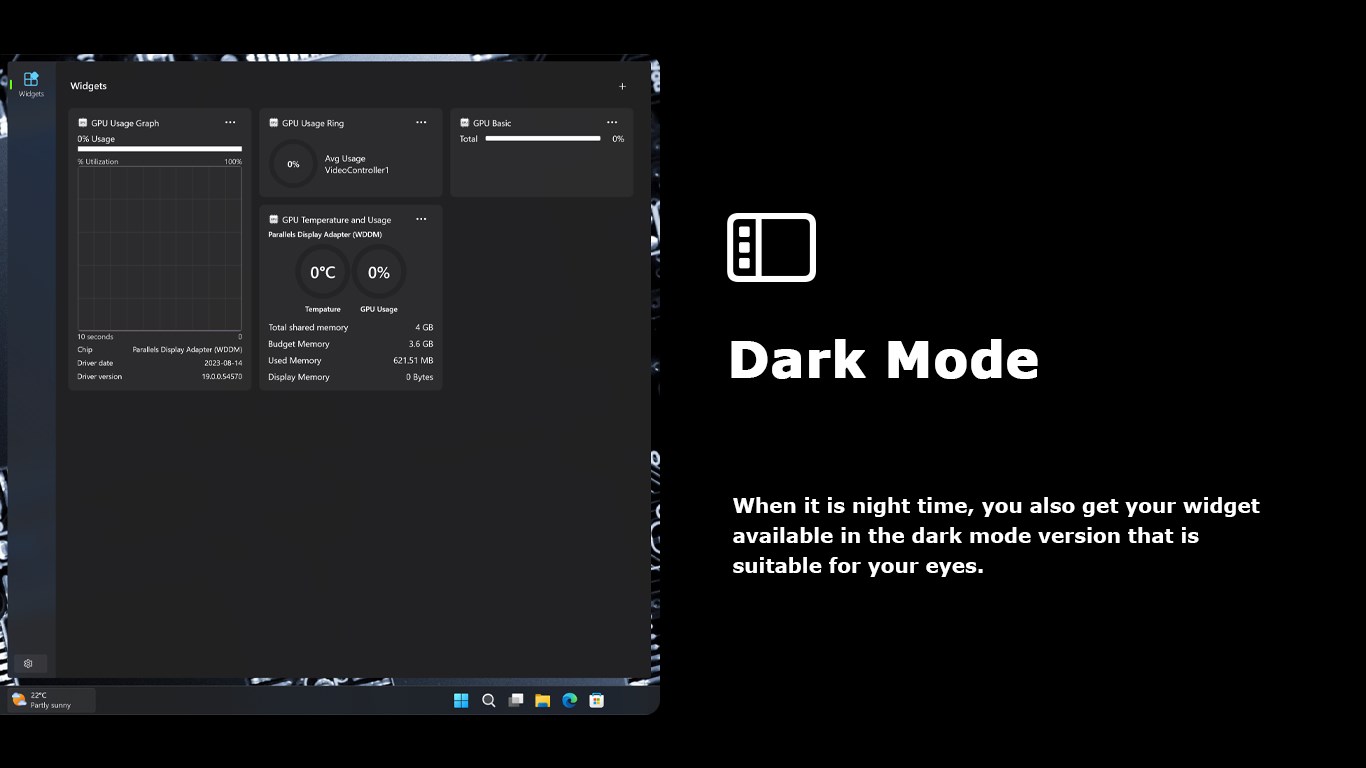
En segundo lugar, la monitorización en tiempo real convierte a esta aplicación en una especie de “termostato digital” para tu GPU. Podrás ver cómo varía la carga y la temperatura durante partidas, edición o simplemente en tareas cotidianas. Esto es especialmente útil para prevenir sobrecalentamientos o para ajustar configuraciones antes de que el rendimiento se vaya por los aires. La fluidez de las gráficas y la precisión en los datos permiten una gestión proactiva, como tener un mecánico personal que te dice exactamente cuándo necesitas hacerle mantenimiento a tu equipo.
Por último, la función de generación de informes resulta sumamente valiosa. Tras un análisis, puedes guardar un reporte que capture el estado actual de tu GPU, compararlo con evaluaciones anteriores o compartirlo con técnicos especializados. Esto transforma a Verificar GPU en una herramienta no solo informativa, sino también práctica para monitorear cambios o detectar problemas de manera temprana.
Experiencia de usuario y diferenciación con otras herramientas
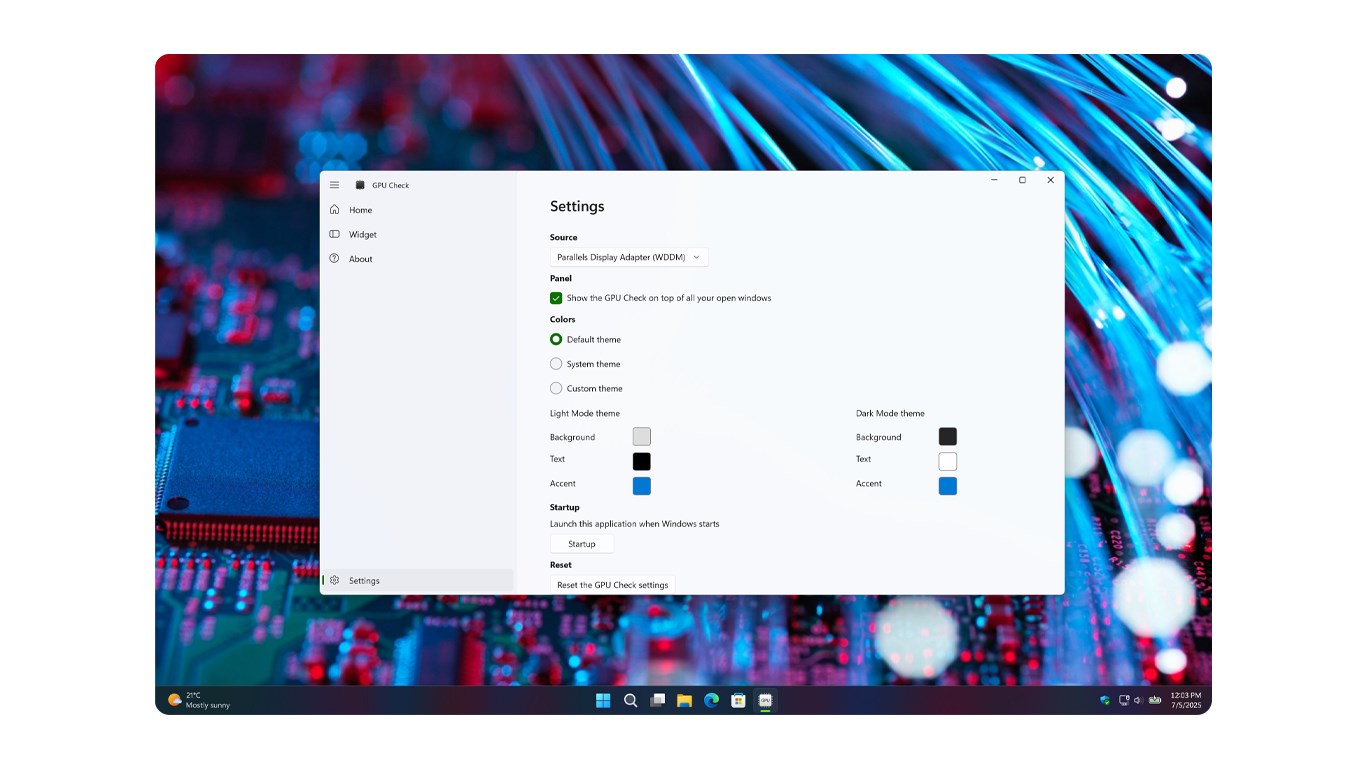
La interfaz de Verificar GPU es intuitiva, limpia y amigable. La simplicidad de sus menús elimina la curva de aprendizaje, haciendo que tanto expertos como novatos puedan sacarle provecho sin sentirse abrumados. La respuesta del programa es ágil, incluso cuando se realiza monitoreo en tiempo real, lo que asegura una experiencia fluida y sin retrasos molestas, incluso en sistemas con recursos limitados.
Peculiarmente, una de sus funciones más destacadas comparada con otras utilidades es su enfoque en la facilidad de uso y detección automática, que elimina la necesidad de configurar parámetros complejos. Además, su capacidad para proporcionar informes detallados en un formato comprensible sin sacrificar profundidad técnica lo diferencia de opciones más técnicas y menos accesibles.
Si consideramos otras herramientas similares, Verificar GPU brilla en ofrecer un equilibrio entre sencillez y precisión, siendo ideal para quienes desean familiarizarse con su hardware sin complicaciones. Su diseño minimalista y sus funciones específicas lo hacen especialmente útil para monitoreo rápido, diagnóstico y evaluación, en lugar de ser una solución exhaustiva de monitoreo de sistema.
¿Recomendado? Mi consejo final
En definitiva, Verificar GPU para Windows de Stefan vd es una herramienta recomendable para cualquier usuario que quiera tener un control claro y directo sobre su hardware gráfico. Sin ser excesivamente técnica, ofrece datos esenciales y en tiempo real que pueden marcar la diferencia ante posibles fallas o simplemente para optimizar su experiencia visual. La facilidad de uso, junto con la precisión y las funciones de generación de informes, convierten a esta aplicación en una opción práctica y confiable.
Mi recomendación es probarla, especialmente si buscas una solución rápida para entender mejor el estado de tu tarjeta gráfica sin necesidad de instalar software complicado o de recurrir a diagnósticos técnicos especializados. Es perfecta para tenerla en reserva y consultarla cuando detectes comportamientos inusuales en tus gráficos o simplemente quieras mantener tu equipo en buena forma. En resumen, es una herramienta que complementa y mejora la gestión de tu hardware gráfico, y bien vale la pena tenerla a mano.
Ventajas
- Interfaz sencilla y fácil de usar
- Resultados precisos en la detección de la GPU
- Compatibilidad con múltiples tarjetas gráficas
- Recomendaciones útiles para optimización
- Ligero y de rápido rendimiento
Inconvenientes
- Falta de compatibilidad con algunas tarjetas gráficas antiguas
- No muestra información sobre temperaturas de la GPU
- Los resultados pueden variar según la versión del sistema operativo
- falta de funciones de diagnóstico avanzado
- No proporciona recomendaciones específicas de actualización de controladores











