
- Nombre Twinkle Tray: Brightness Slider
- Categoría Utilidades y herramientas
- Desarrollador Alexander "Xander" Frangos
- Idiomas Inglés (Estados Unidos)
Introducción a Twinkle Tray: La ayuda perfecta para ajustar tu brillo fácilmente
¿Alguna vez has sentido que el brillo de tu pantalla no refleja exactamente la atmósfera que deseas o que cambiarlo desde la configuración suele ser un proceso engorroso? Twinkle Tray llega al rescate como una herramienta sencilla pero poderosa para gestionar de manera rápida y eficiente el brillo de tu pantalla en Windows. Diseñado con un objetivo claro, este programa pone en tus manos un control más cómodo, accesible y personalizado para crear el ambiente perfecto en cualquier momento.
Funciones principales que marcarán la diferencia
Control de brillo en tiempo real con simplicidad
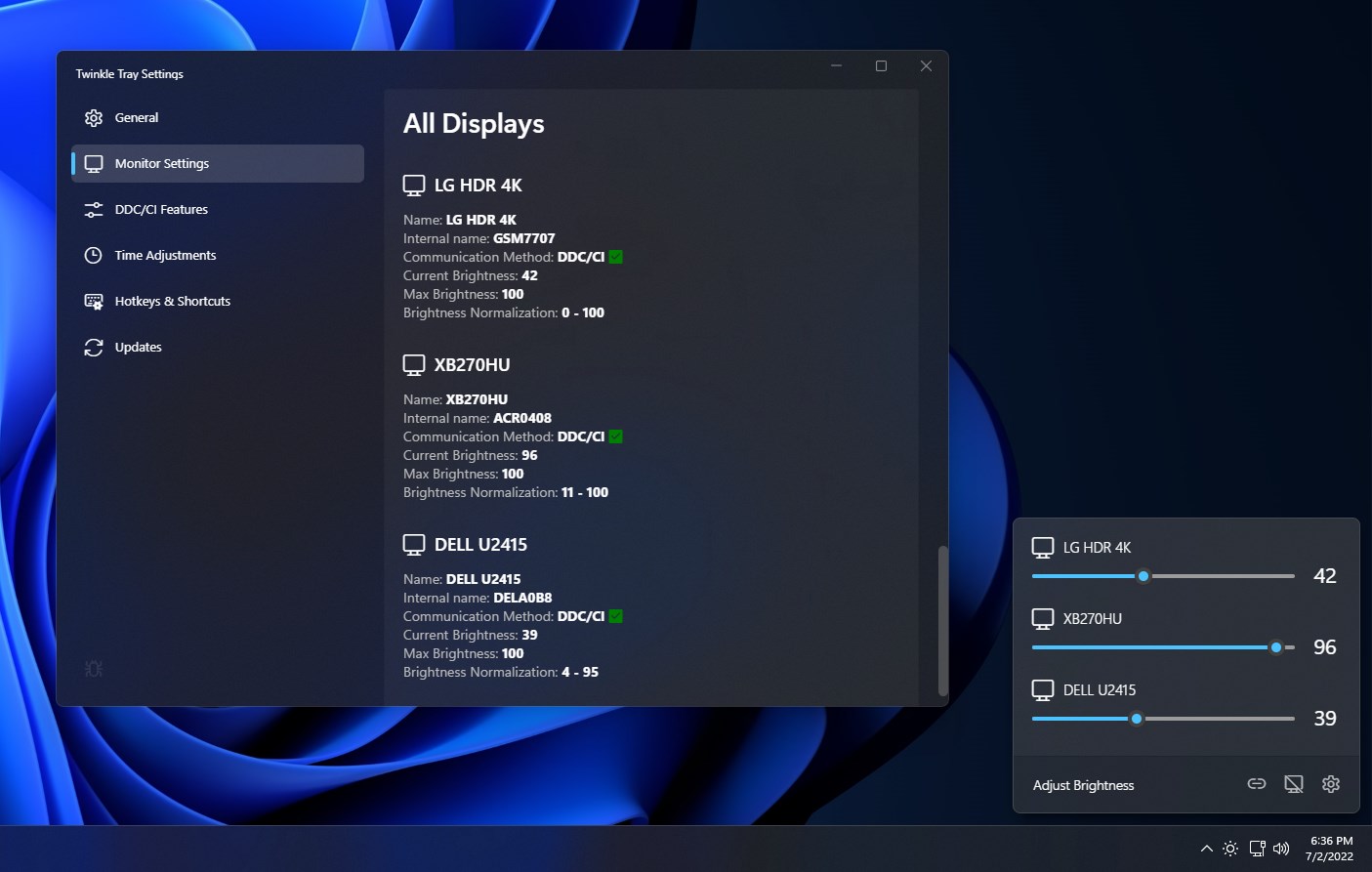
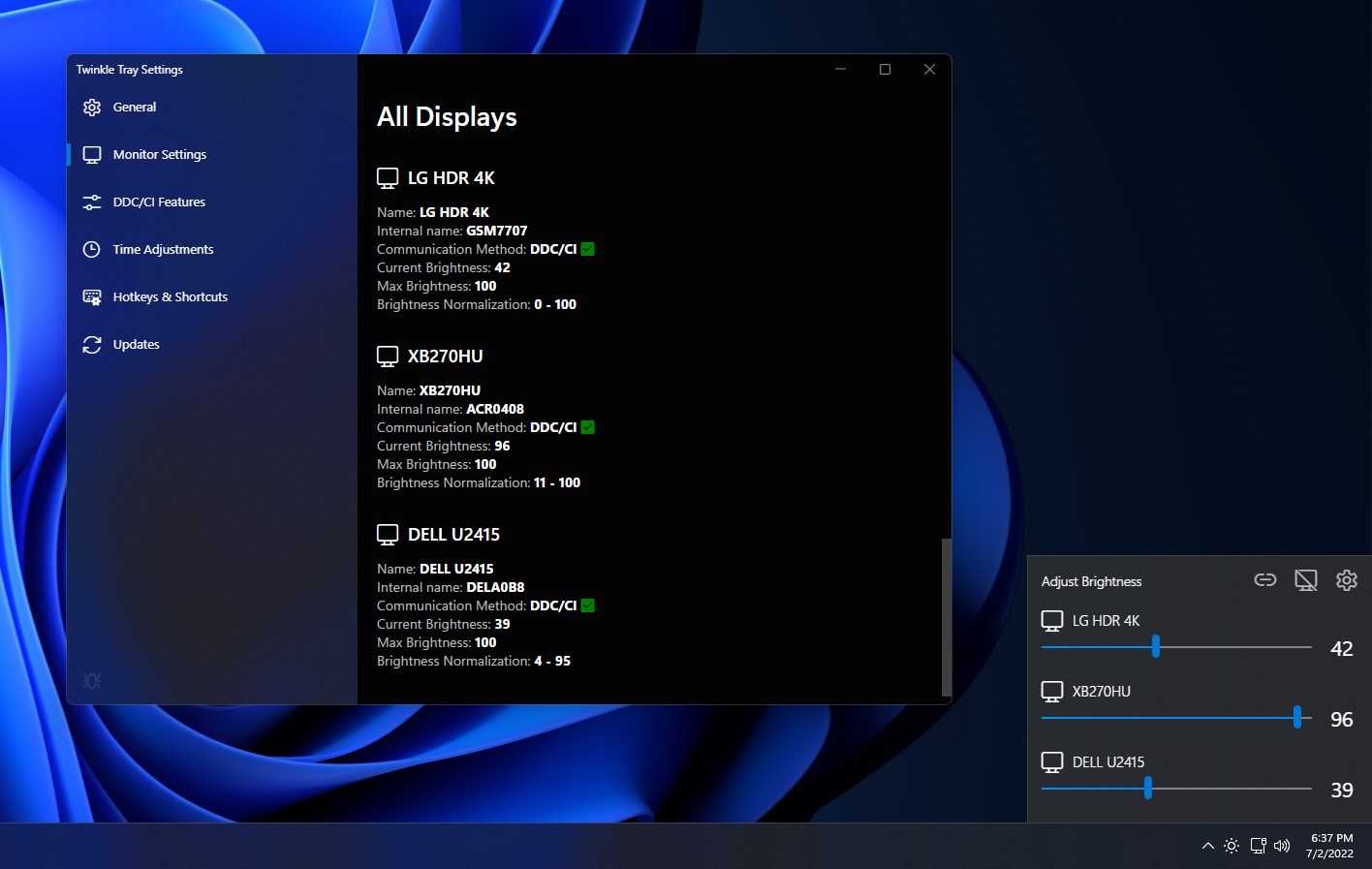
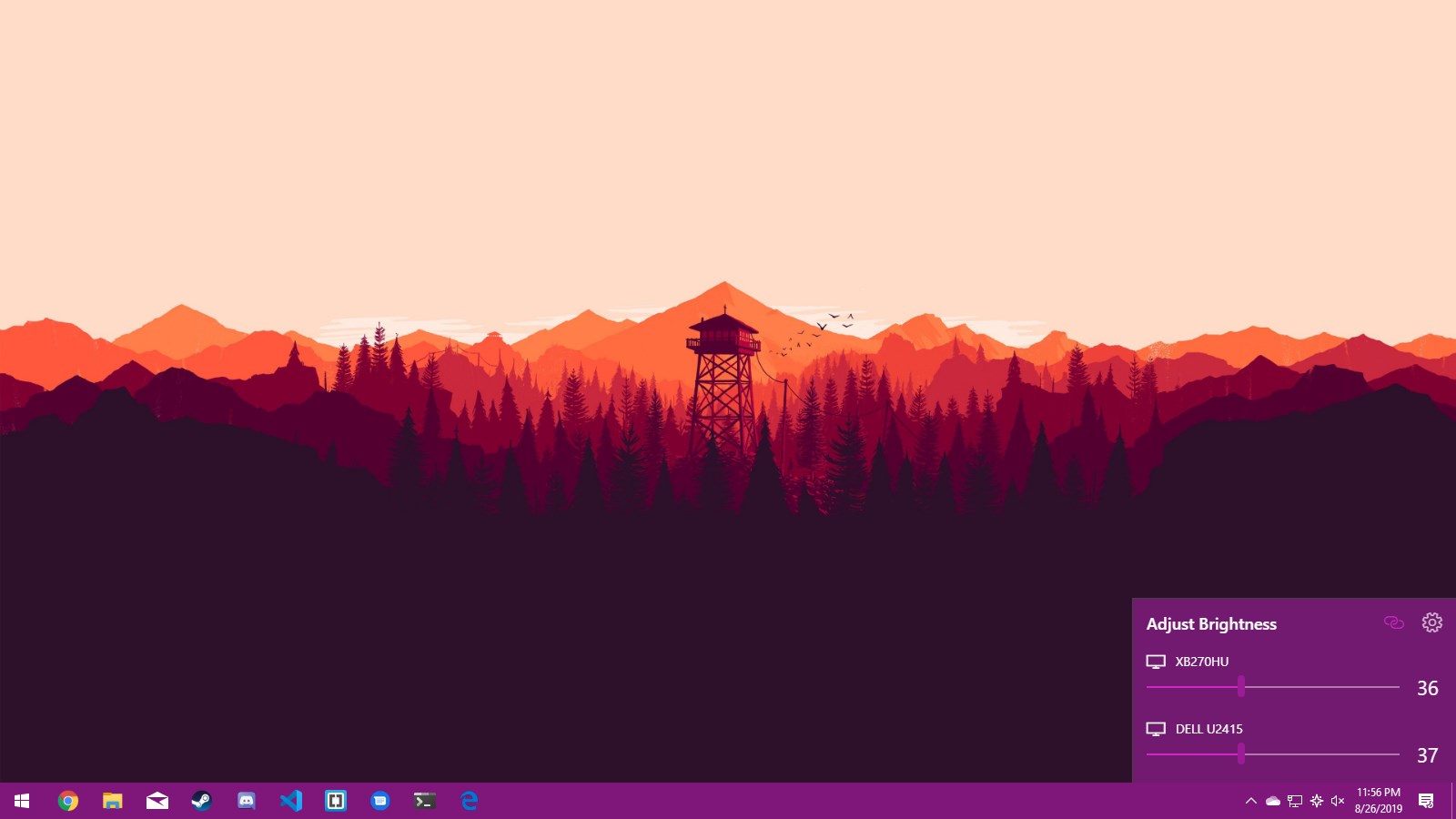
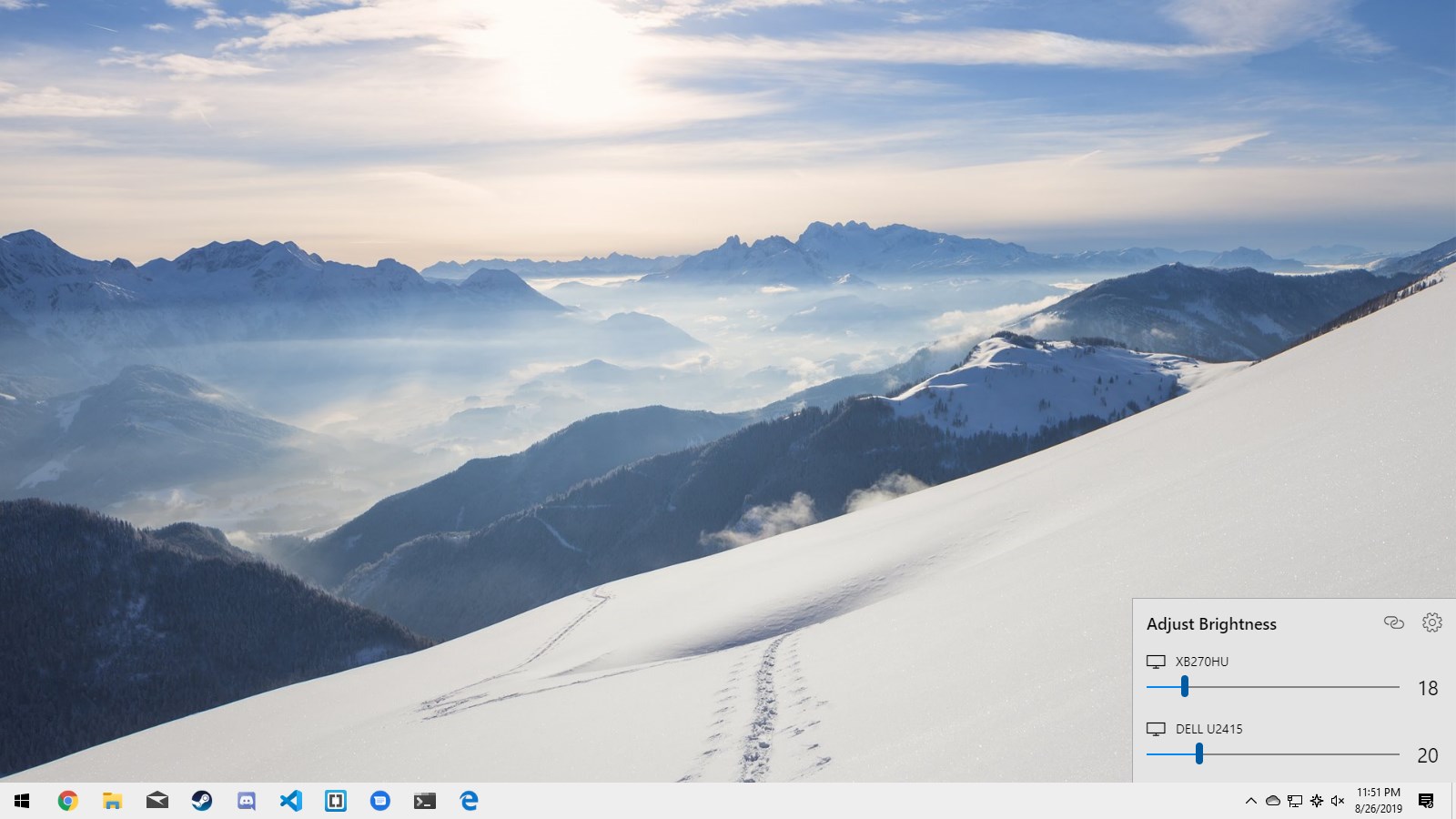
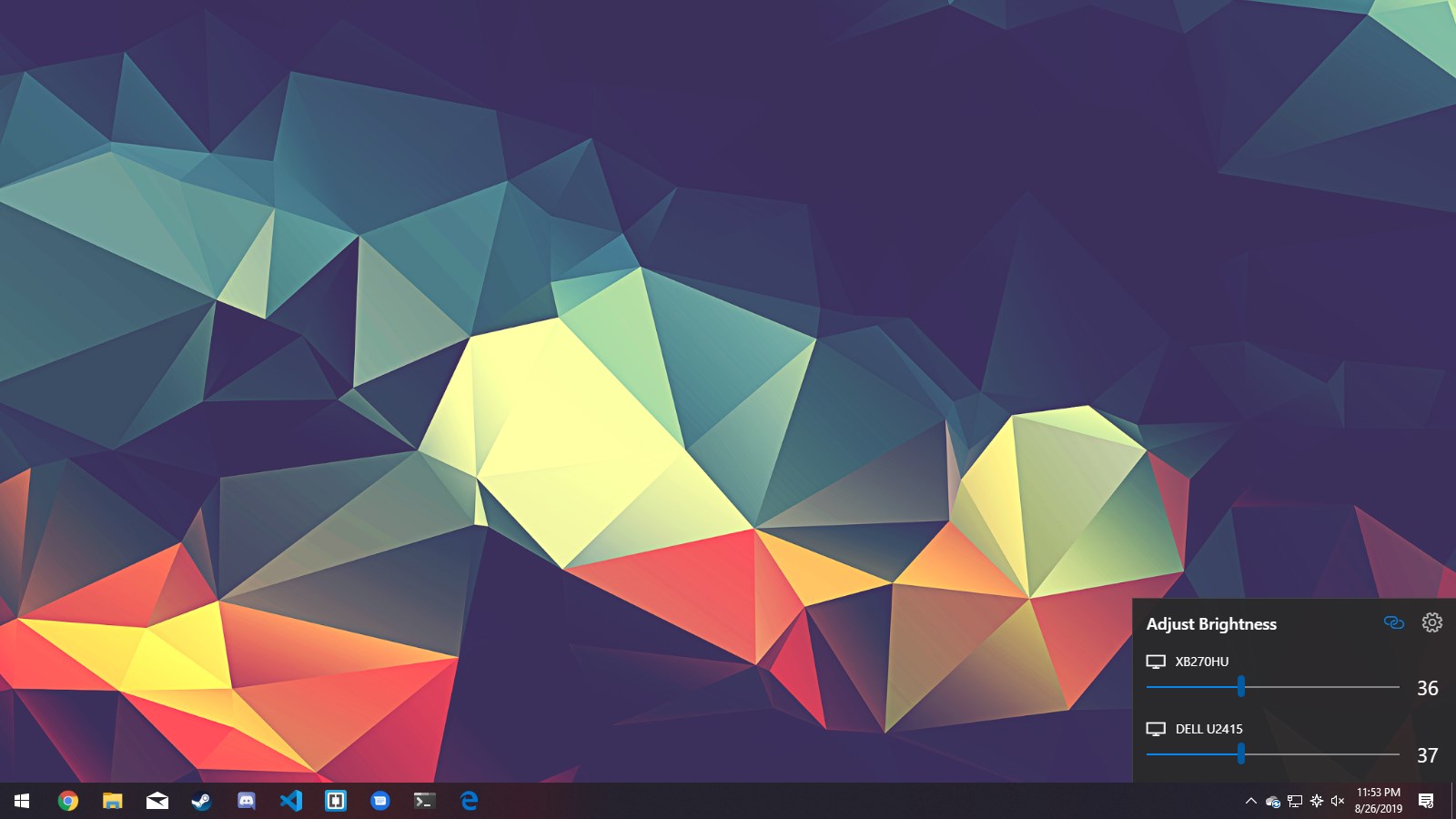
La función estrella de Twinkle Tray es su barra deslizante que aparece en la escritorio, permitiéndote ajustar el brillo con apenas unos movimientos de ratón. La interfaz es intuitiva y responde de manera instantánea, brindando una experiencia fluida que hace que modificar el brillo sea tan sencillo como deslizar un dedo en una pantalla táctil. Esto resulta especialmente útil para quienes trabajan en diferentes condiciones de iluminación o prefieren cambios rápidos sin navegar por múltiples menús.
Soporte para múltiples monitores y configuraciones personalizadas
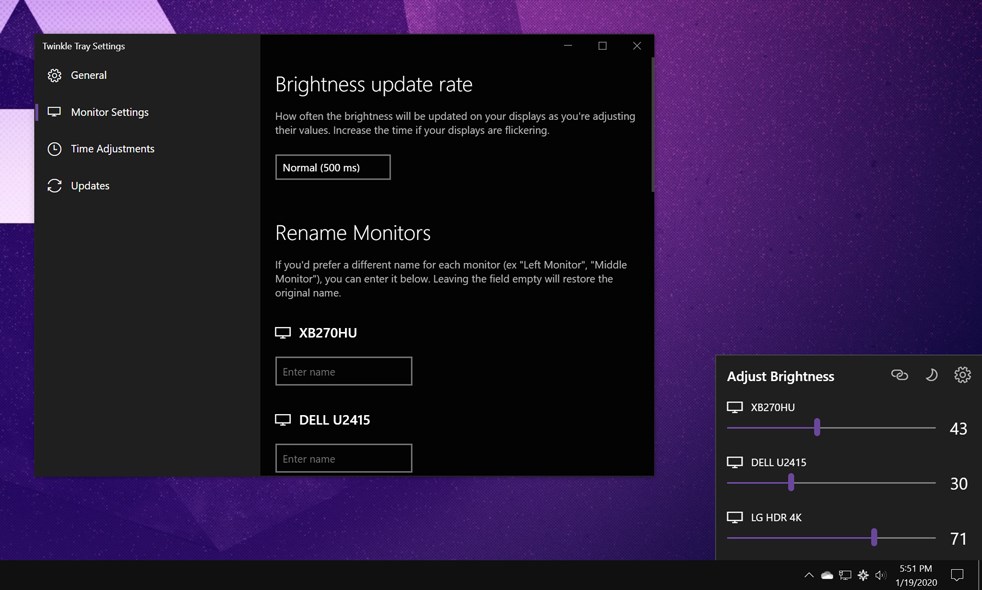
Otra característica destacada es su capacidad para gestionar el brillo en múltiples pantallas, algo que los usuarios con setups multicontenido agradecerán mucho. Puedes configurar diferentes niveles de brillo específicos para cada monitor, facilitando así crear ambientes únicos en espacios con varias pantallas. La opción de asignar estos perfiles y cambiarlos cuando lo deseas brinda un nivel de personalización que pocos programas ofrecen en este rango de utilidad.
Integración sencilla y sin complicaciones
El diseño de Twinkle Tray es minimalista pero efectivo. Su interfaz no abrumará a los usuarios, incluso a los menos expertos, gracias a su disposición limpia y sus instrucciones claras. La integración con Windows es perfecta, sin generar lag o interferencias con otras aplicaciones. Esto hace que el proceso de aprendizaje sea casi inmediato, permitiéndote comenzar a usarlo sin largas horas de configuración o tutoriales complicados.
Experiencia de usuario: ¿vale la pena entrar en el mundo de Twinkle Tray?
El aspecto visual de la aplicación es moderno y amigable, con una estética que recuerda a un panel de control mecánico, pero en versión digital. La respuesta de la barra deslizable es rápida y precisa, una verdadera satisfacción para quienes disfrutan de un control instantáneo. La curva de aprendizaje es prácticamente nula; incluso quienes no son muy expertos en tecnología podrán adaptarse y aprovechar al máximo sus funciones en minutos.
¿Y qué hay del rendimiento? Es decir, ¿molesta o ralentiza en algo? La respuesta es no. Twinkle Tray consume pocos recursos y mantiene una estabilidad sólida, lo que resulta en una experiencia sin interrupciones ni parpadeos. Además, su compatibilidad con varias versiones recientes de Windows garantiza que la mayoría de los usuarios pueda beneficiarse sin problemas técnicos.
¿Qué lo diferencia de otras herramientas similares?
En un mar de aplicaciones que ofrecen ajustar el brillo, Twinkle Tray destaca por su simplicidad y capacidad de gestión en múltiples pantallas. Mientras otras opciones suelen ser complicadas o limitadas a un solo monitor, esta herramienta permite administrar cada pantalla de manera individual, lo cual resulta en una personalización más completa y profesional. Además, su bajo perfil de consumo y la integración nativa hacen que sea una opción estable y confiable. La funcionalidad de mostrar una barra accesible en todo momento, que imita la experiencia de los controles físicos de algunos dispositivos, es una de sus ventajas más palpables.
¿Recomendación final y quién debería probarlo?
Recomendaría Twinkle Tray a cualquier usuario de Windows que busque una solución práctica y sin complicaciones para controlar el brillo de sus monitores. Es especialmente recomendable para profesionales de la fotografía, diseñadores, o simplemente para quienes disfrutan de ajustar la atmósfera de su espacio de trabajo de manera rápida y eficiente. Aunque no ofrece funciones avanzadas de calibración, cumple con su propósito de forma impecable, haciendo que ajustar el brillo sea tan sencillo como deslizar una barra. En definitiva, una herramienta que merece estar en la bandeja de entrada de cualquier usuario preocupado por crear su ambiente ideal fácilmente y sin distracciones.
Ventajas
- Interfaz sencilla e intuitiva
- Personalización de accesos directos
- Compatibilidad con múltiples monitores
- Control rápido desde la bandeja del sistema
- Ligero y no consume muchos recursos
Inconvenientes
- A veces presenta retrasos en la actualización del brillo
- No soporta algunos monitores antiguos
- El control no funciona en modo de pantalla duplicada en algunos casos
- El ajuste de brillo no se mantiene tras reinicios del sistema
- Carece de opciones avanzadas de calibración de color











