

- Nombre Transmitir vía AirPlay/Google Cast - PigeonCast
- Categoría Utilidades y herramientas
- Desarrollador 四川法尔考智能科技有限公司
- Idiomas Alemán, Chino (simplificado), Chino (tradicional), Coreano, Español, Francés, Hindi, Indonesio, Inglés, Italiano, Japonés, Portugués, Portugués (Brasil), Ruso, Tailandés, Vietnamita, Árabe
Transmitir vía AirPlay/Google Cast - PigeonCast para Windows: La solución inteligente para transmitir contenidos sin complicaciones
¿Alguna vez has querido convertir tu portátil Windows en una central de transmisión sin complicarte la vida? PigeonCast llega como una herramienta que simplifica llevar contenido multimedia a tus dispositivos compatibles con AirPlay o Google Cast, haciendo que tus presentaciones, películas y música compartida sean más fáciles y eficientes que nunca.
Información básica del aplicativo
¿Qué es PigeonCast? Una descripción rápida
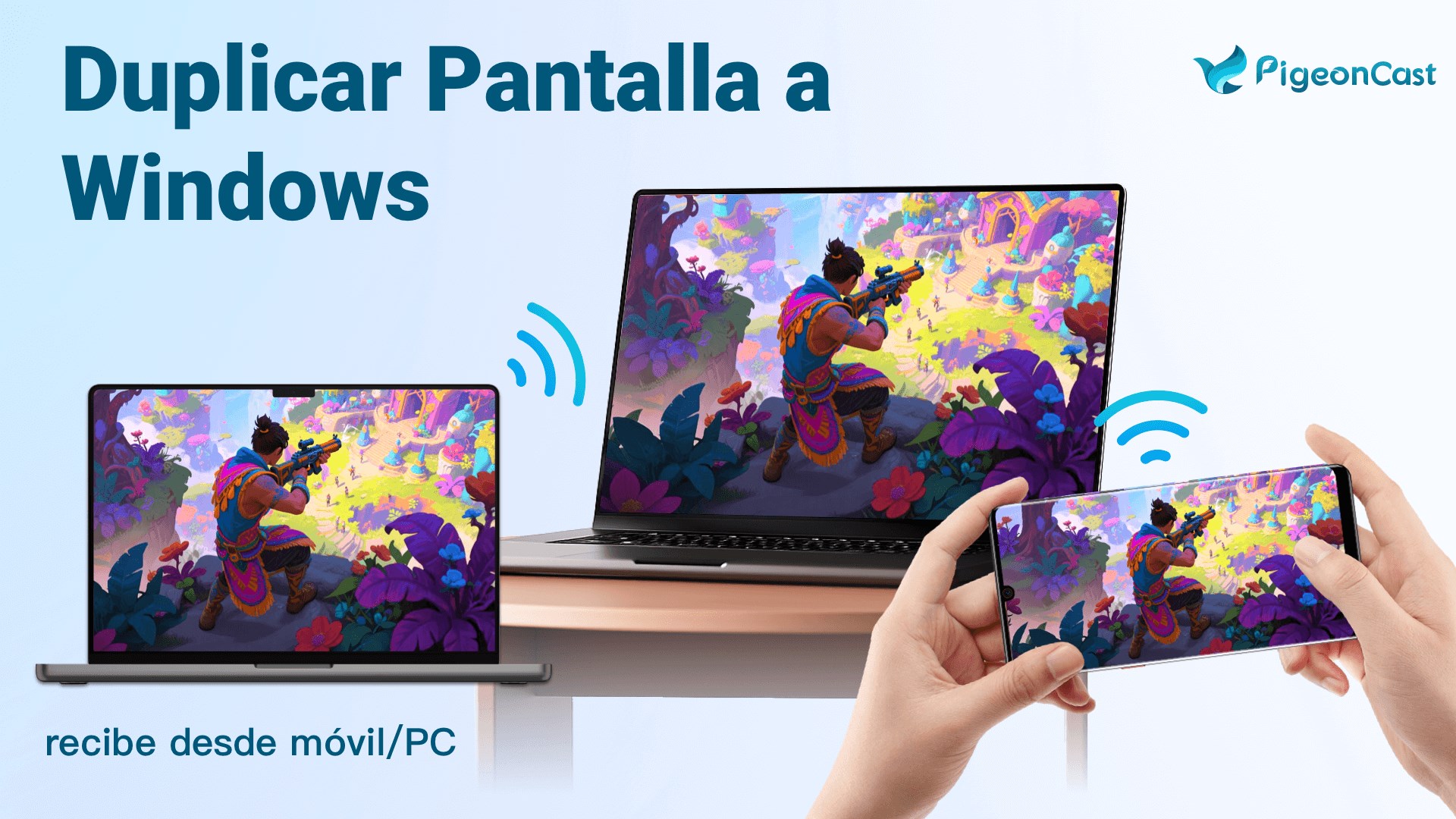
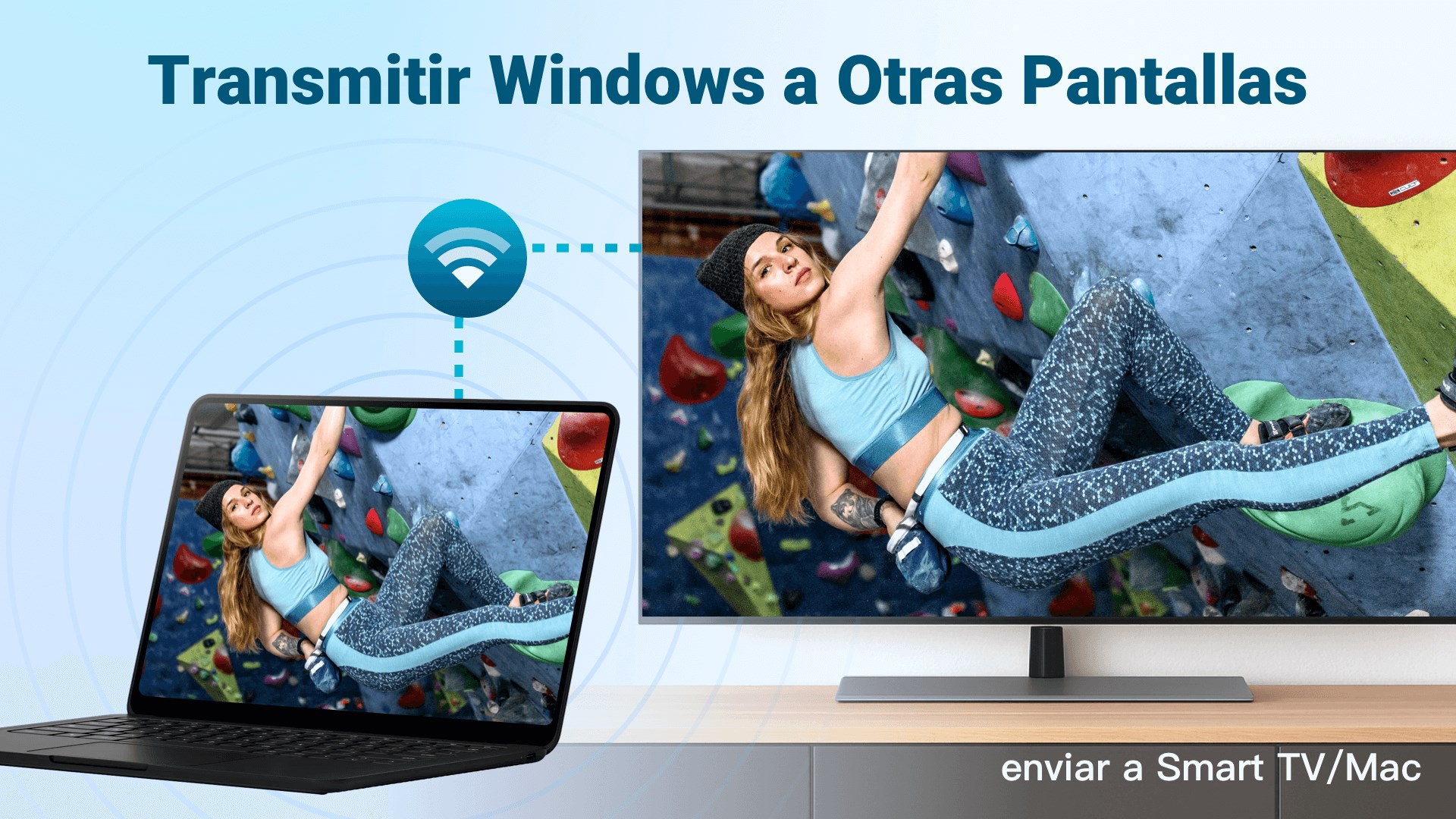
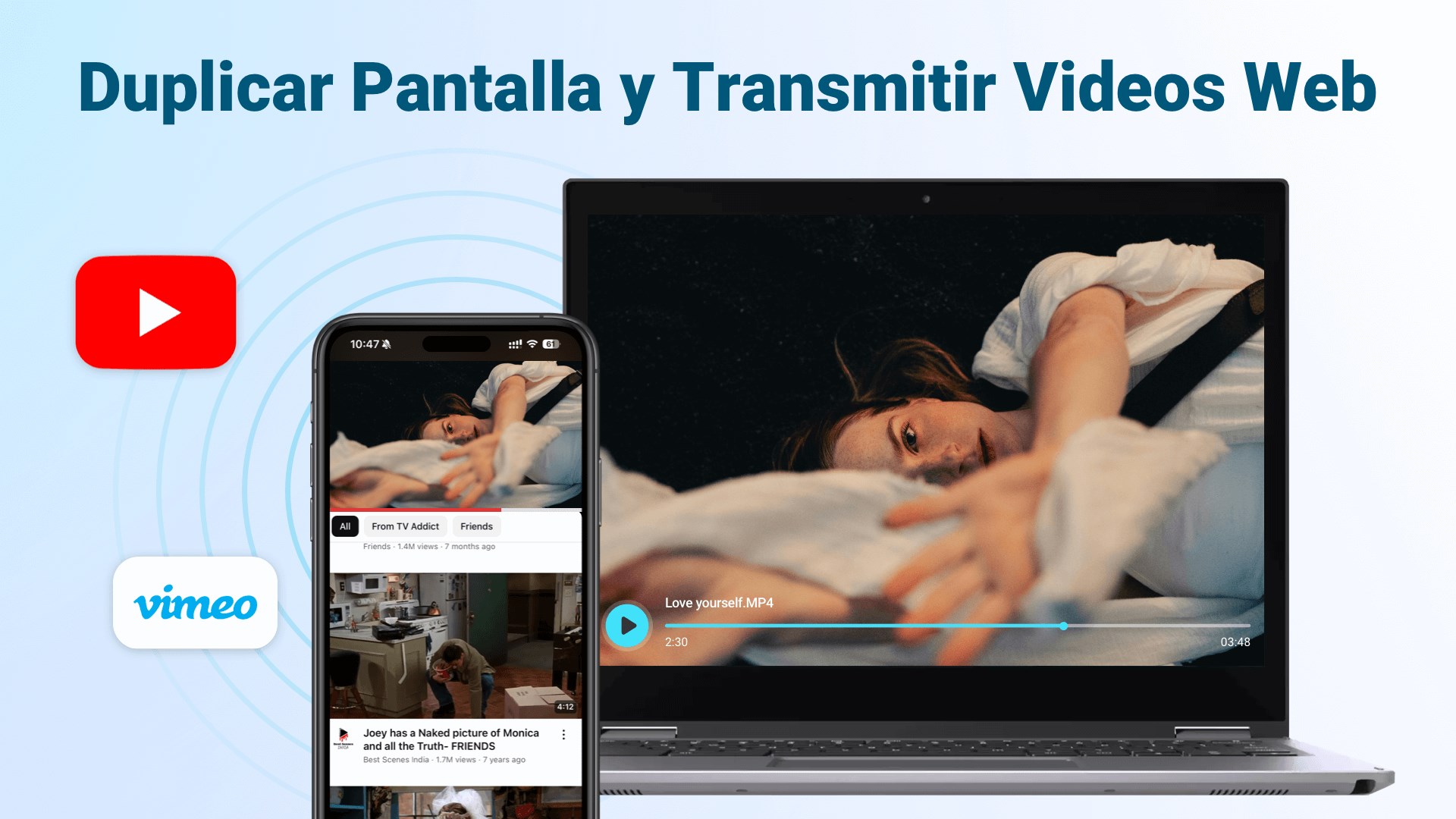
Una aplicación sencilla y práctica que permite transmitir audio y vídeo desde Windows a dispositivos compatibles con AirPlay y Google Cast, con un enfoque en facilidad de uso y versatilidad.
Desarrollado por
Por la compañía tecnológica 四川法尔考智能科技有限公司, un equipo dedicado a ofrecer soluciones inteligentes para la conectividad y el entretenimiento digital.
Funcionalidades principales y ventajas
- Compatibilidad con dispositivos AirPlay y Google Cast en un solo programa.
- Interfaz intuitiva y moderna que facilita la navegación para usuarios de todos los niveles.
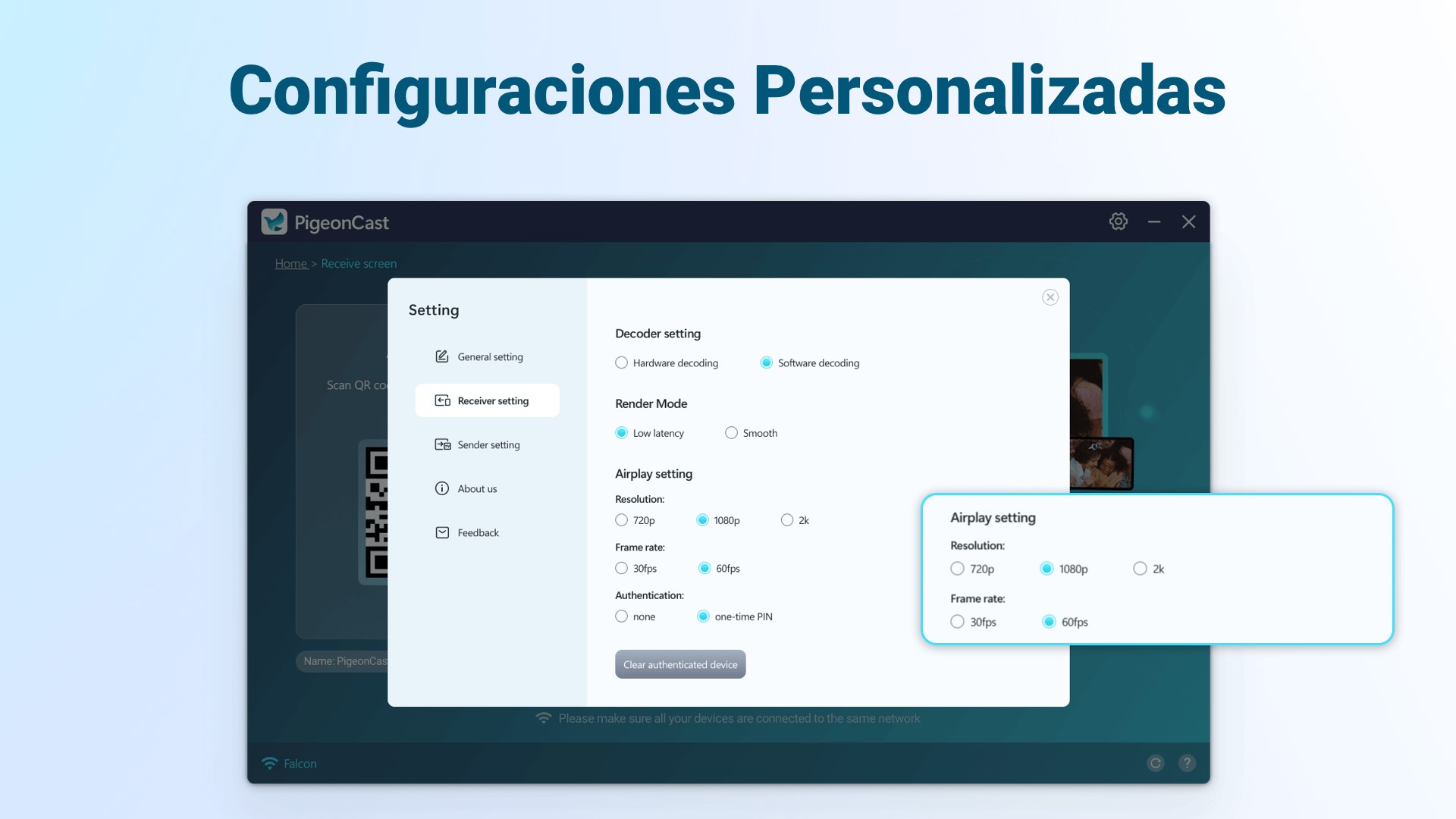
- Control sencillo de transmisión, incluyendo selección de dispositivos y ajuste de calidad.
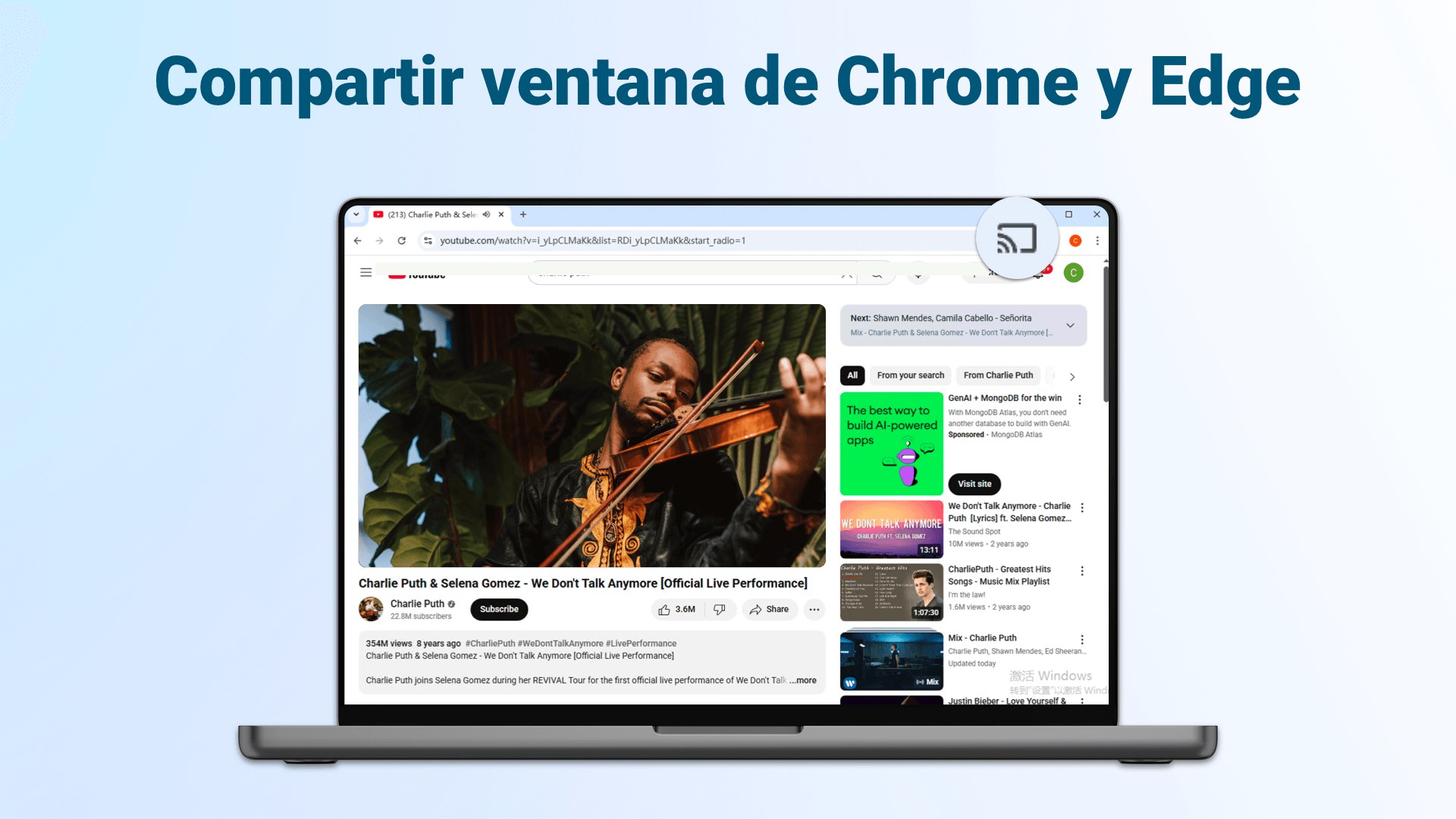
- Capacidad de transmisión en múltiples ventanas y configuraciones personalizadas.
Público objetivo
Usuarios de Windows que desean compartir contenido multimedia en televisores inteligentes, altavoces compatibles o altavoces conectados, ya sean profesionales presentando en reuniones, profesores en aulas digitales, o simplemente amantes del cine y la música en casa.
Una experiencia de transmisión sencilla y sin complicaciones
¿Te imaginas tener la sensación de estar en una sala de cine desde la comodidad de tu hogar con solo unos clics? PigeonCast transforma tu PC en un centro de transmisión que se conecta sin problemas a tus dispositivos y te permite disfrutar de tus contenidos favoritos en pantallas grandes o en altavoces distribuidos por toda la habitación, todo con un toque deliberado y sin matices técnicos que te saquen de la experiencia. La sensación es como tener una varita mágica que convierte tu ordenador en un puente multimedia instantáneo.
Conexión y control: la base para una transmisión fluida
Facilidad de conexión
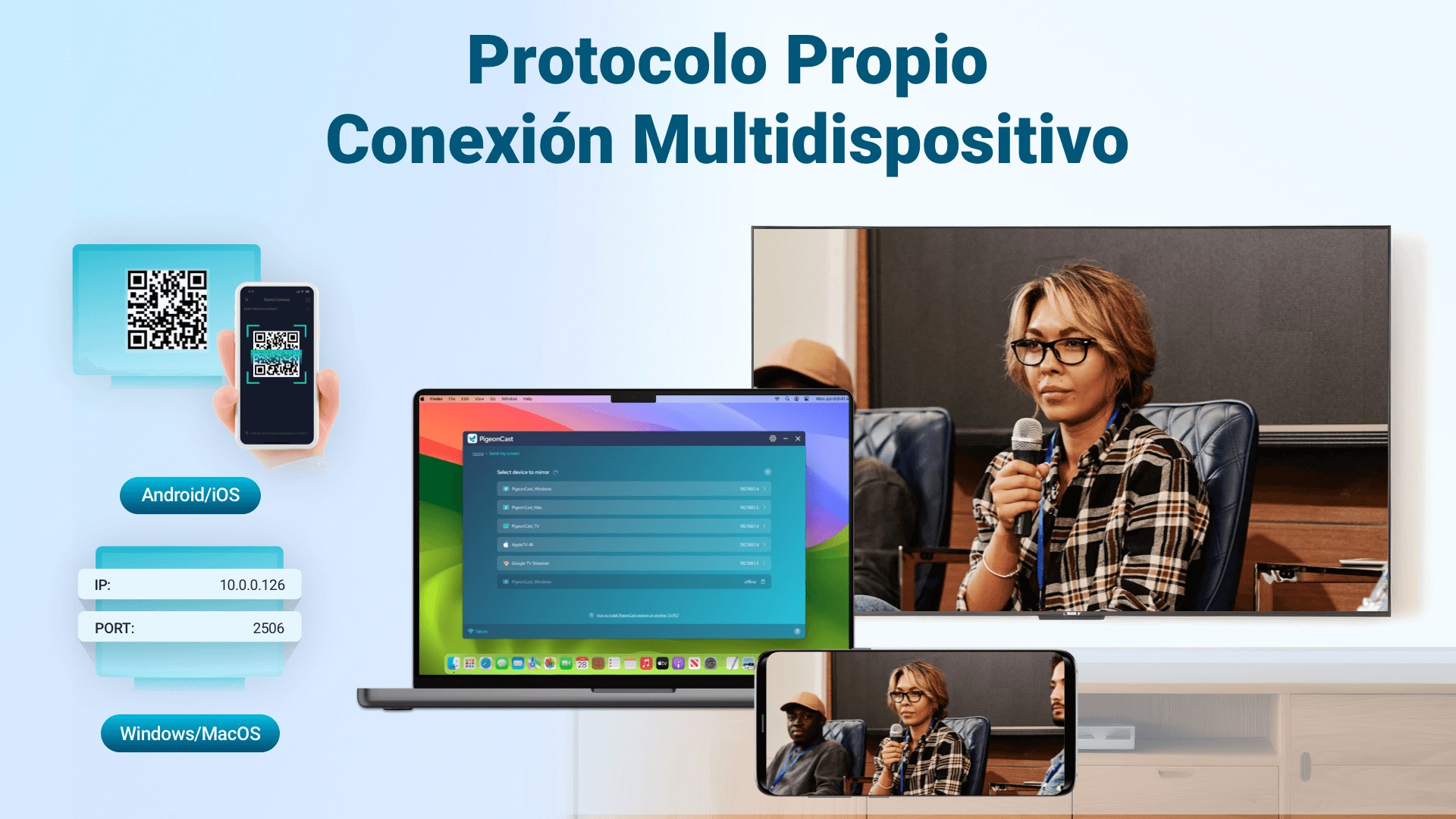
Una de las mayores fortalezas de PigeonCast es su sencillez. La interacción con dispositivos AirPlay y Google Cast es sorprendentemente simple, gracias a su detección automática de dispositivos compatibles en la misma red Wi-Fi. Desde el momento en que abres la app, la interfaz clara y ordenada te guía a seleccionar tu Smart TV, altavoz o proyector con unos pocos clics. Además, el proceso de conexión es estable y rápido, lo que elimina la frustración frecuente en otras apps de transmisión.
Control de transmisión
Una vez conectado, el control se vuelve intuitivo: puedes elegir qué contenido transmitir, ajustar la calidad de la señal y gestionar varias sesiones a la vez si tienes más de un dispositivo receptor. La implementación de controles básicos en la misma ventana hace que cambiar de contenido, realizar pausas o ajustar el volumen sea tan natural como mover la mano en un escenario.
Diseño y experiencia de usuario: simple pero efectiva
El diseño de PigeonCast es como un escenario bien organizado, sin distracciones ni elementos superfluos. La paleta de colores neutros, los iconos grandes y las opciones claramente señalizadas aseguran que incluso un usuario con poca experiencia pueda navegar con facilidad. La respuesta del programa es fluida, sin retardos perceptibles durante la transmisión, lo que genera una sensación agradable y segura, como si la transferencia de contenido fuera una pluma tocando la superficie de un lago en calma.
En cuanto a la curva de aprendizaje, esta es muy suave. La mayoría de las funciones se comprenden en segundos, permitiendo que incluso quienes no son expertos en tecnología puedan empezar a disfrutar sin dificultades. Esto hace que PigeonCast tenga un valor diferencial frente a otras soluciones más complejas o con interfaz anticuada.
¿Qué hace a PigeonCast diferentes? La chispa que lo destaca
Mientras muchas aplicaciones de transmisión se limitan a soportar un solo protocolo, PigeonCast combina de forma eficiente AirPlay y Google Cast en una sola plataforma, permitiendo la interoperabilidad que requiere un entorno doméstico o profesional moderno. Además, la capacidad de gestionar varias transmisiones simultáneas sin perder calidad o estabilidad es una característica notable que le otorga una ventaja competitiva. Es como tener un centinela digital que cuida cada transmisión, asegurando que cada escena llegue a su destino sin interrupciones.
Otra diferencia clave está en su enfoque en la sencillez. Muchas soluciones en el mercado ofrecen configuraciones extensas y terminología técnica, pero PigeonCast opta por una línea de diseño directo y amigable, lo que lo hace destacar como una opción práctica en medio de una jungla digital.
Recomendación final y sugerencias de uso
En resumen, PigeonCast para Windows es una opción sólida y confiable para quienes buscan una herramienta práctica para transmitir contenidos a dispositivos compatibles con AirPlay y Google Cast. Su facilidad de uso, conexiones rápidas y manejo eficiente lo posicionan como una alternativa recomendable para el usuario promedio y para profesionales que valoran la simplicidad en sus presentaciones diarias. Se recomienda especialmente en entornos donde la transmisión rápida y estable es prioridad, como en reuniones, clases o actividades de entretenimiento en el hogar.
Mi consejo: si buscas una solución que combine compatibilidad, sencillez y buen rendimiento sin complicaciones técnicas, PigeonCast es una opción que vale la pena probar. Para quienes ya usan varias plataformas de cast, descubren que facilitar la conexión y administración de dispositivos puede ser un verdadero alivio, y en ese sentido, esta aplicación cumple y supera las expectativas en muchos aspectos.
Ventajas
- Fácil de usar
- Compatibilidad con múltiples plataformas
- Alta calidad de transmisión
- Soporte para transmisión en segundo plano
- Actualizaciones frecuentes
Inconvenientes
- Problemas de conexión ocasionales
- Compatibilidad limitada con ciertos dispositivos antiguos
- Retrasos menores en la transmisión
- Falta de soporte en ciertos países
- Problemas de latencia en contenidos en vivo











