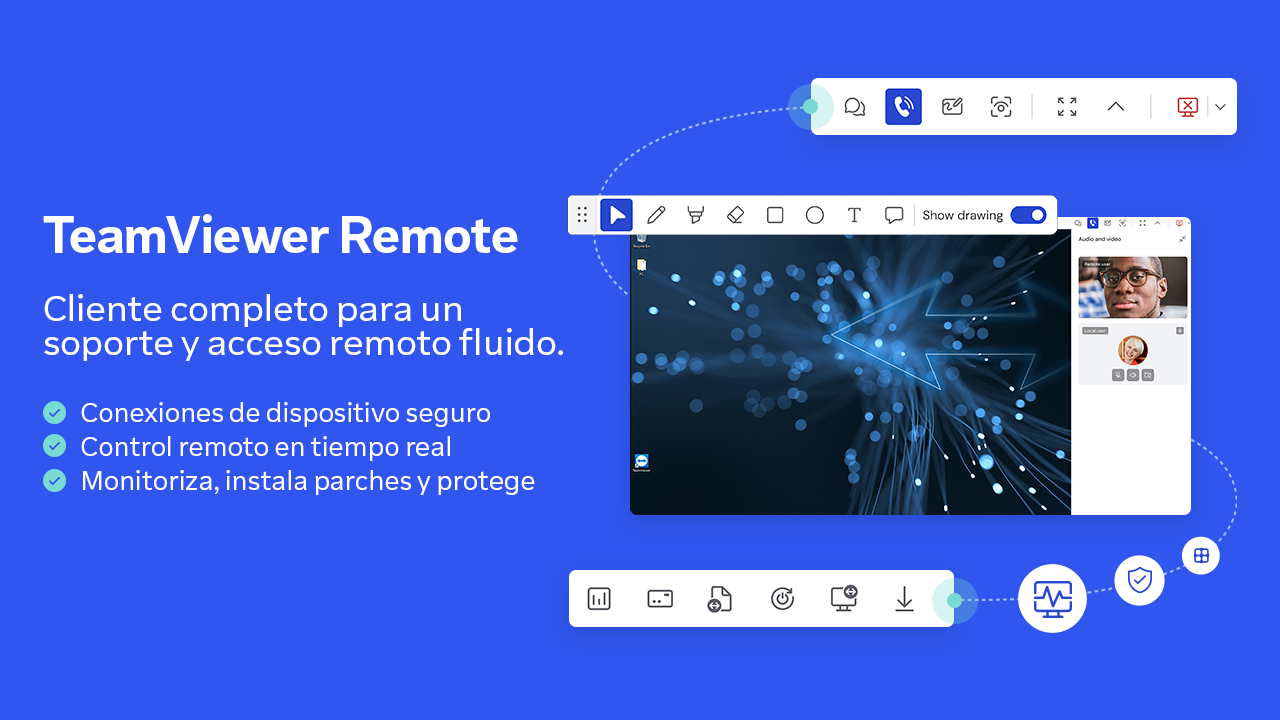
- Nombre TeamViewer Remote
- Desarrollador TeamViewer Germany GmbH
- Idiomas Inglés, Alemán (Alemania), Alemán
Conexión sin límites: una revisión completa de TeamViewer Remote para Windows
En un mundo cada vez más digital, poder acceder a tu ordenador desde cualquier lugar se ha convertido en una necesidad fundamental. TeamViewer Remote para Windows se presenta como una solución robusta para quienes buscan una conexión remota confiable y eficiente. Pero, ¿realmente cumple con las expectativas? Aquí te cuento todo lo que necesitas saber.
¿Qué es exactamente TeamViewer Remote y quién está detrás?
TeamViewer Remote para Windows es una aplicación diseñada para facilitar el control remoto de ordenadores y dispositivos, permitiendo asistir, trabajar o compartir información de forma segura desde cualquier rincón del mundo. Desarrollada por la empresa alemana TeamViewer GmbH, una de las firmas más reconocidas en soluciones de acceso remoto y colaboración en línea, esta app combina tecnología de punta con una interfaz intuitiva.
Las características principales que la destacan son: facilidad de configuración, compatibilidad multiplataforma, funciones de transferencia de archivos y soporte en tiempo real, además de asegurar una alta seguridad en las conexiones que establece. Su público objetivo abarca desde profesionales de IT, empresas que requieren soporte técnico, hasta usuarios particulares que desean conectarse a sus propios equipos a distancia.
Explorando sus funciones principales
Control remoto simplificado y eficaz
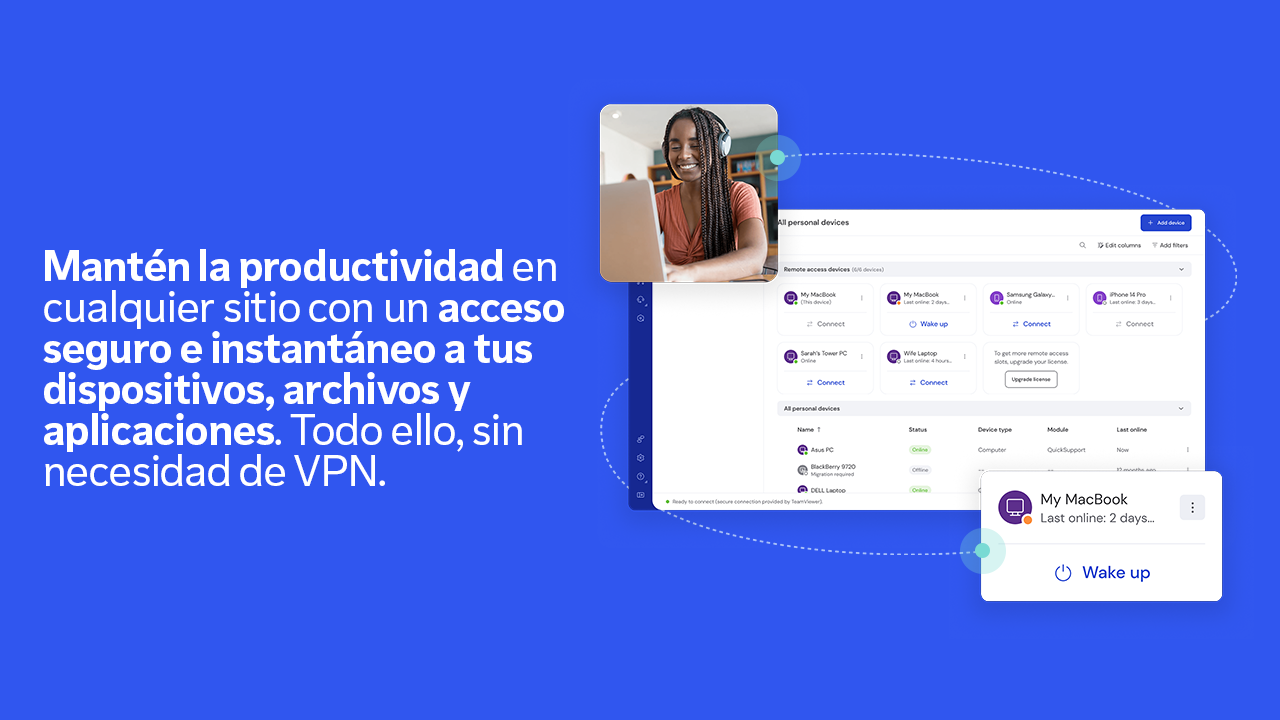
Uno de los grandes atractivos de TeamViewer Remote es su capacidad de ofrecer un control fluido y estable. La conexión se realiza con apenas unos clics, y la transmisión de la pantalla es rápida, casi como mirar a través de una ventana digital directa al equipo remoto. La app ajusta automáticamente la calidad de imagen según la velocidad de Internet, garantizando una experiencia sin interrupciones. Es como tener las llaves de tu oficina en tu bolsillo, listo para abrir cualquier puerta en cualquier momento.
Transferencia de archivos y colaboración en tiempo real
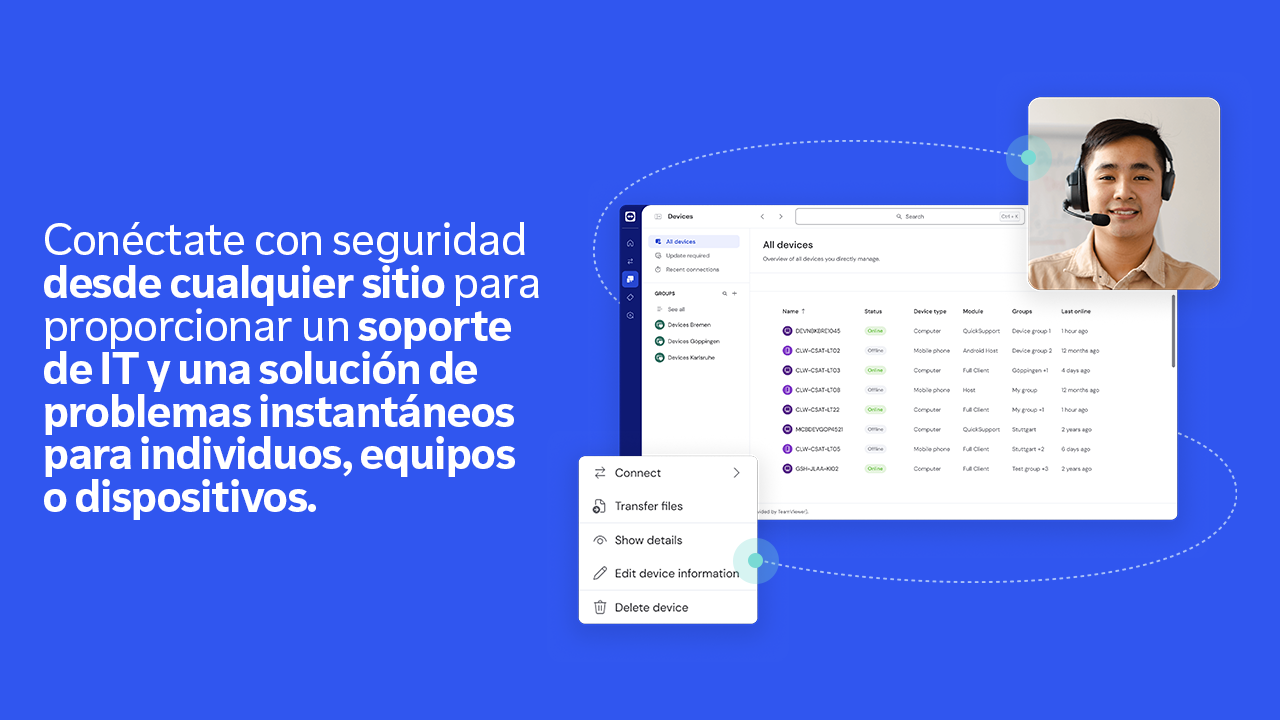
Otra característica destacada es su sistema para transferir archivos de manera segura y sencilla. Puedes arrastrar y soltar documentos, fotos o grandes volúmenes sin complicaciones, facilitando la colaboración a distancia. Además, permite realizar conversaciones de chat y videollamadas integradas, como si estuvieras sentado frente a tu interlocutor, favoreciendo el trabajo conjunto en proyectos comunes.
Seguridad y gestión de sesiones
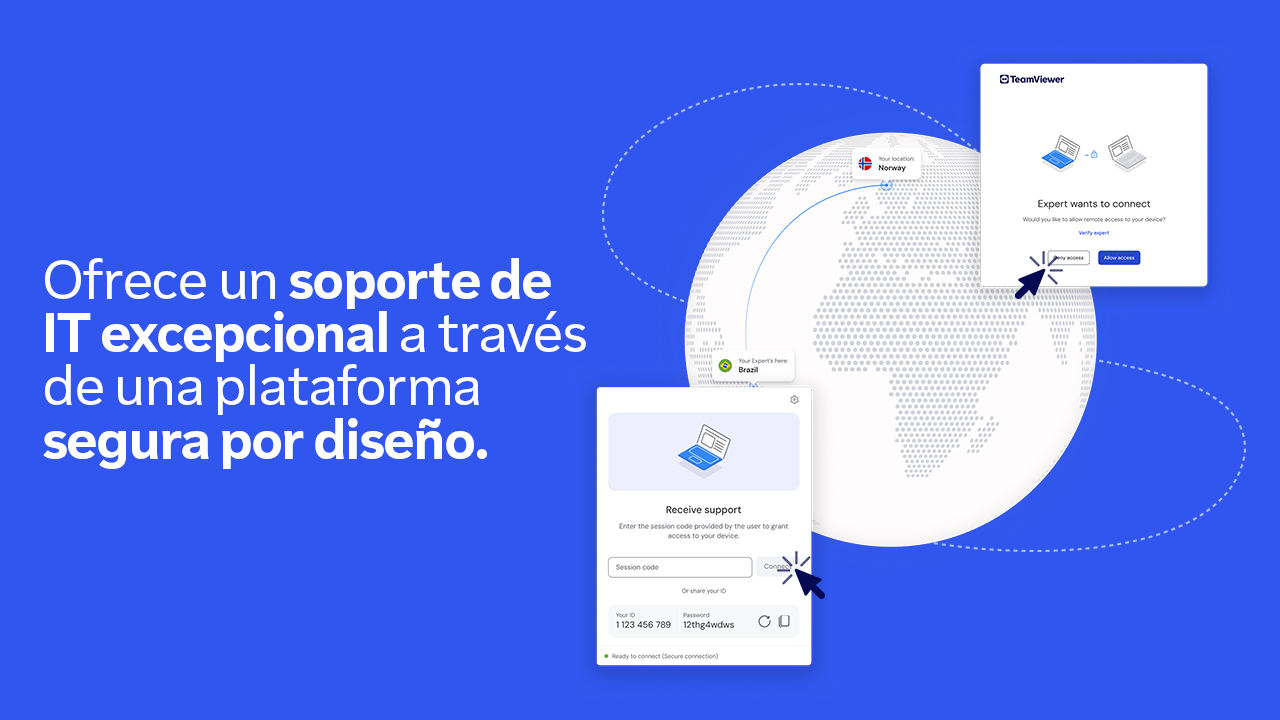
La seguridad es un pilar fundamental en TeamViewer Remote. La aplicación utiliza cifrado de extremo a extremo y autenticación de doble factor, asegurando que solo las personas autorizadas puedan acceder a los dispositivos. También ofrece funciones de gestión de sesiones y permisos, permitiendo controlar y supervisar las conexiones en todo momento, ideal para entornos empresariales donde la seguridad no se negocia.
Experiencia de usuario: fácil, rápida y cómoda
Desde el primer contacto, la interfaz de TeamViewer Remote transmite sencillez y sobriedad. Los menús son claros, con iconos intuitivos que guían al usuario sin necesidad de manuales complicados. La operación es muy fluida; cambiar entre diferentes dispositivos o gestionar varias sesiones simultáneamente es tan natural como cambiar de canal en la televisión. La curva de aprendizaje es suave, perfecta incluso para quienes no son expertos en tecnología.
Comparado con otros programas similares, su punto fuerte radica en la combinación de estabilidad y sencillez, además de un respaldo técnico de primer nivel. Además, la app se mantiene actualizada, incorporando mejorías que mejoran aún más la experiencia y adaptándose a las nuevas necesidades del usuario.
¿Recomendado? Sin duda, para ciertos perfiles
Recomendaría TeamViewer Remote principalmente a entornos profesionales y técnicos que requieren una solución segura y confiable para soporte remoto o colaboración técnica. Para usuarios particulares que busquen algo simple y sin complicaciones, también es una opción sólida. Sin embargo, quienes busquen una alternativa gratuita o con funciones muy básicas podrían explorar otras opciones con menor coste.
En definitiva, si valoras una conexión estable, una interfaz amigable y un alto nivel de seguridad, TeamViewer Remote para Windows parece una elección muy acertada. Es como tener un asistente digital que nunca se cansa y te ayuda a mantener el control, sin importar la distancia.
Ventajas
- Conexión remota rápida y estable
- Interfaz intuitiva y fácil de usar
- Funciones completas para control remoto
- Compatibilidad multiplataforma
- Seguridad reforzada
Inconvenientes
- Consumo de recursos elevados
- Precio de la versión completa
- Problemas ocasionales de conexión
- Funcionalidades avanzadas limitadas en versión gratuita
- Actualizaciones frecuentes de software