

- Nombre Sniptool
- Categoría Productividad
- Desarrollador Dan Stromi
- Idiomas Inglés (Estados Unidos)
Sniptool para Windows: la herramienta definitiva para capturas y anotaciones rápidas
¿Alguna vez has deseado tomar capturas de pantalla de manera sencilla y agregar anotaciones sin complicaciones? Sniptool para Windows, desarrollado por Dan Stromi, llega para convertirse en tu compañero ideal en tareas de captura y edición rápida. Con su enfoque en la eficiencia y facilidad de uso, esta aplicación promete transformar la manera en que gestionas la información visual en tu día a día.
Información básica y principales ventajas
Sniptool es una aplicación de productividad diseñada para facilitar la captura, anotación y gestión de imágenes en el entorno Windows. La plataforma pertenece a Dan Stromi, un desarrollador dedicado a crear herramientas sencillas pero potentes para mejorar la eficiencia laboral y personal.
- Funciones clave: Permite realizar capturas rápidas, editar y agregar anotaciones de forma sencilla, soporta diferentes modos de captura y ofrece opciones de almacenamiento y compartición instantánea.
- Enfoque de usuario: Está orientado a profesionales, docentes, estudiantes y cualquier usuario que necesite capturar y marcar información visual de manera eficiente sin complicaciones innecesarias.
Un vistazo más cercano: ¿Qué hace a Sniptool especial?
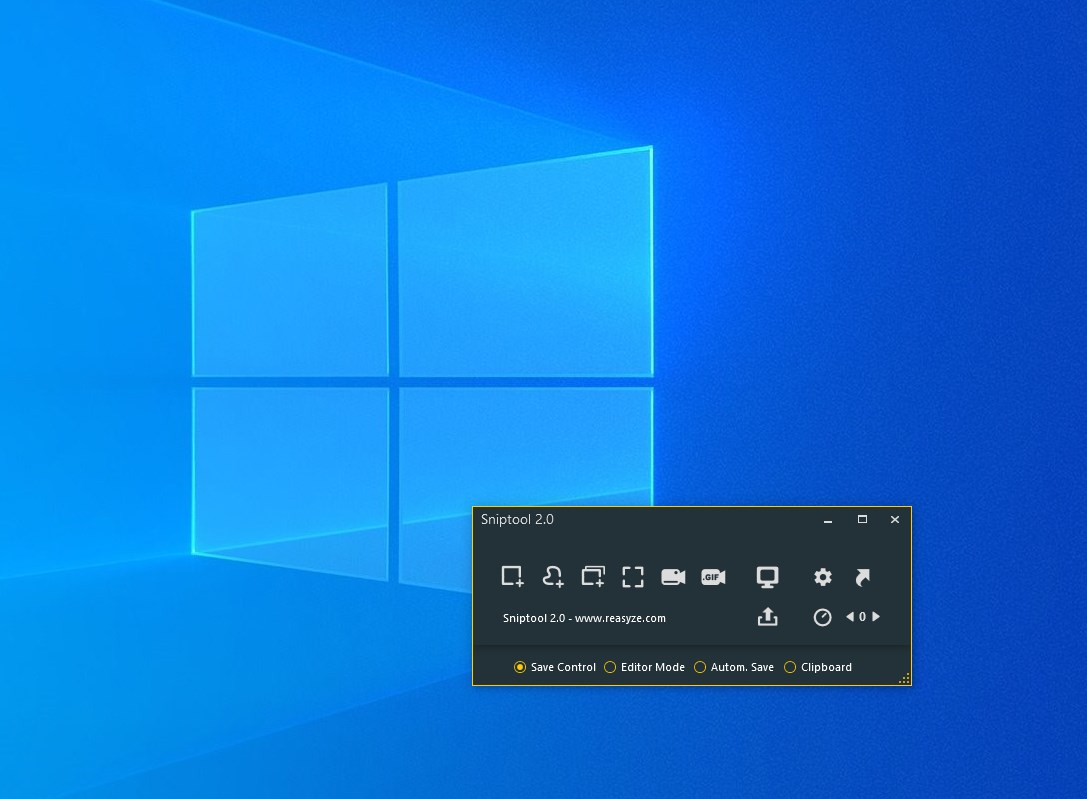
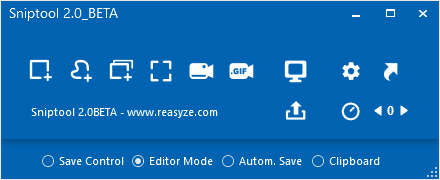
Desde que abres Sniptool, te recibe una interfaz amigable y minimalista, similar a tener un cuaderno digital a mano. La vibrante sencillez de su diseño refleja su propósito: hacer que capturar y editar imágenes sea tan fácil como apuntar, disparar y marcar. La fluidez de la aplicación hace que el proceso sea casi como jugar, sin perder tiempo en menús complicados ni funciones poco intuitivas. Es como tener un block de notas visual en tu escritorio que siempre está listo para usarse en el momento justo.
Funciones principales que marcan la diferencia
Captura ágil y personalizable
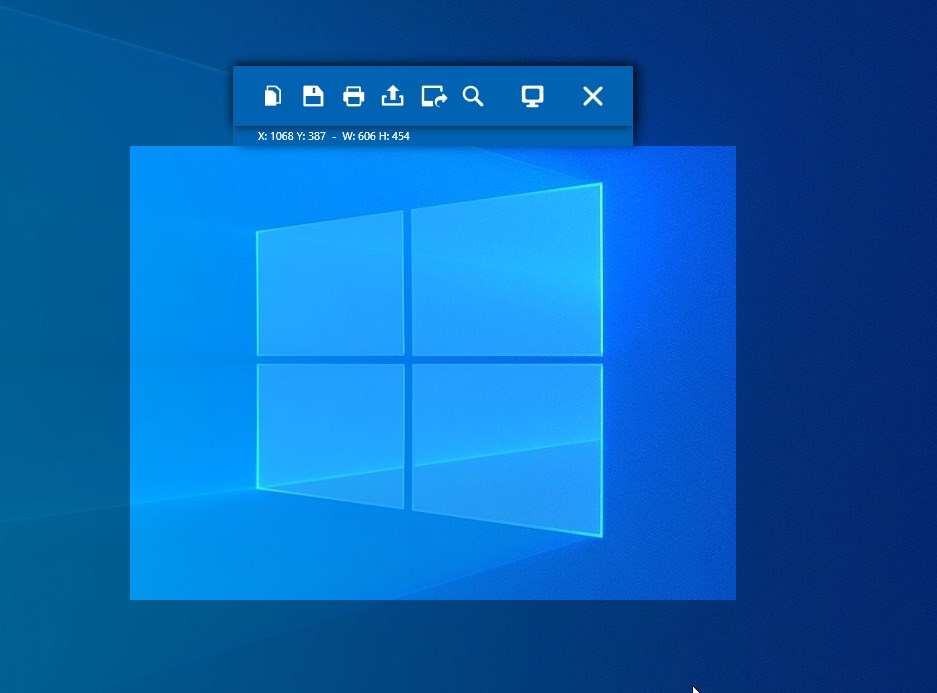
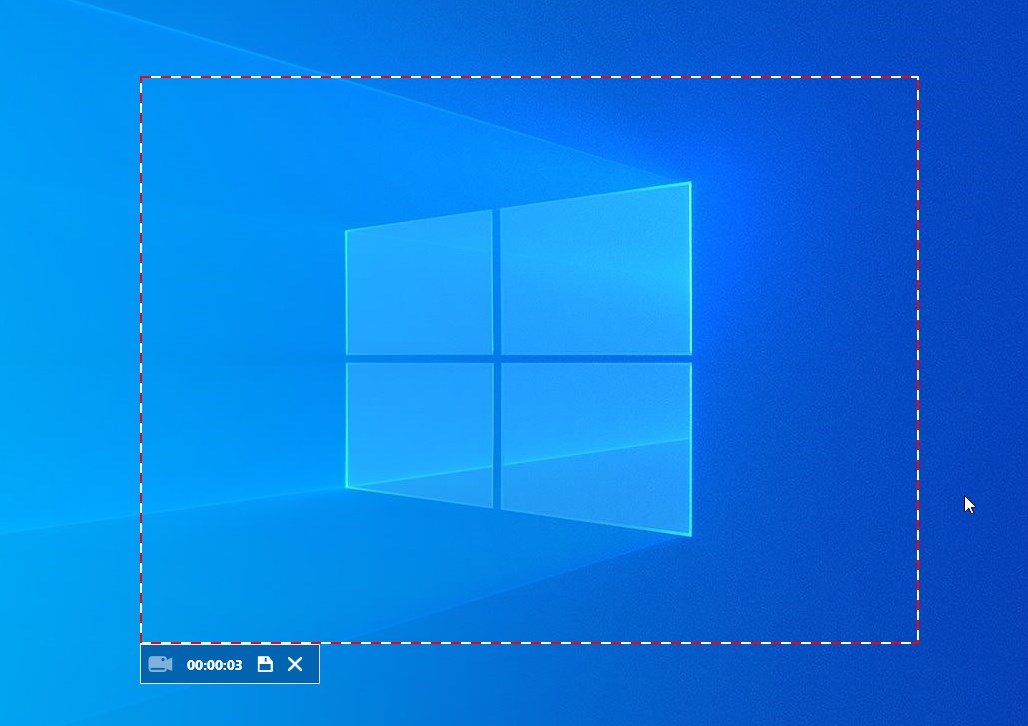
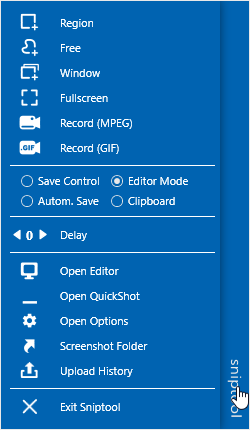
Uno de los aspectos más destacados de Sniptool es su rapidez para realizar capturas. Solo con un clic o atajo, puedes seleccionar la parte de la pantalla que deseas guardar. Además, ofrece diferentes modos, como captura de ventana, captura de pantalla completa o selección personalizada, permitiendo una flexibilidad total según tus necesidades, sea para montar una presentación o para guardar un meme gracioso.
Anotaciones y ediciones intuitivas
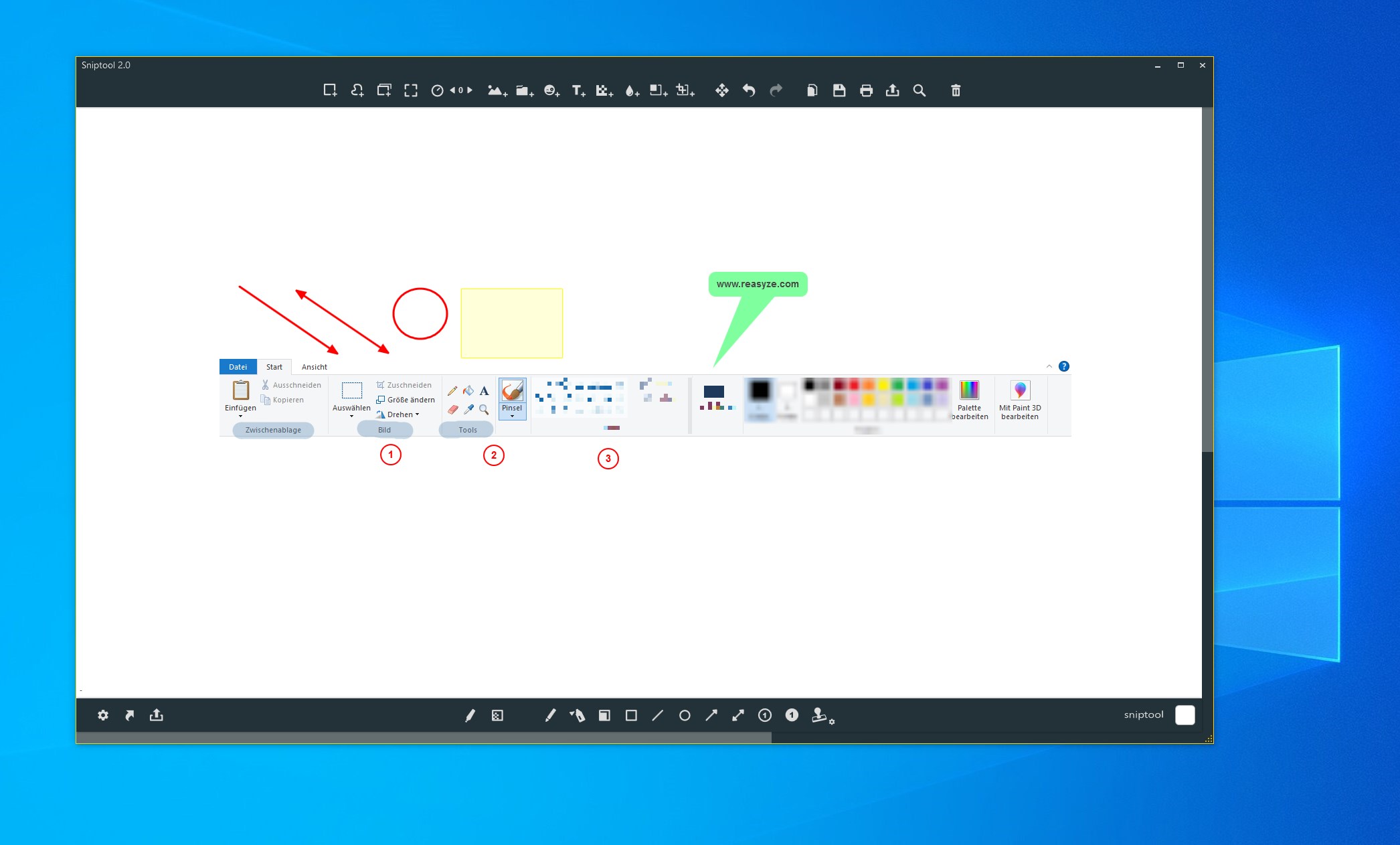
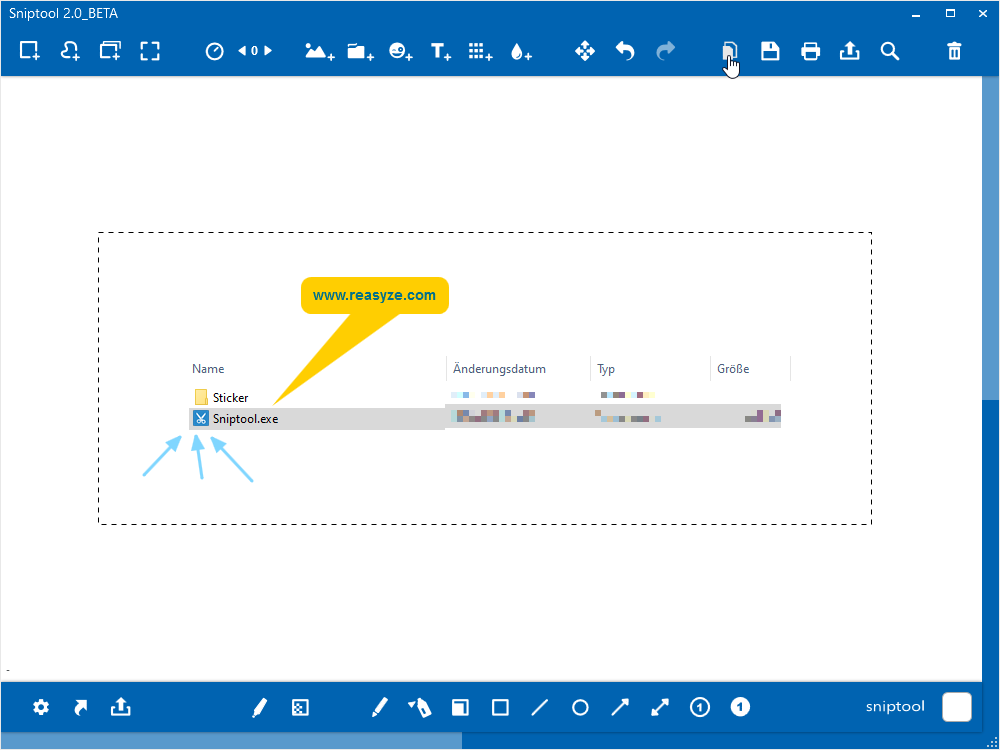
Luego de capturar, el proceso de agregar notas, flechas, resaltados o incluso dibujar a mano alzada resulta ser sorprendentemente sencillo. La interfaz ofrece herramientas directas y fáciles de entender, de modo que puedas dar rienda suelta a tu creatividad sin perder tiempo buscando funciones en menús complejos. Es como tener un bolígrafo y una regla a tu lado, listos para usar en segundos.
Integración y compartición eficiente
Sniptool no se queda solo en la captura. La aplicación permite guardar en diferentes formatos, subir las imágenes directamente a servicios de almacenamiento o compartirlas en correos y aplicaciones de mensajería en un clic. Esto la transforma en un complemento perfecto para workflows que exigen rapidez y colaboración en tiempo real. Observarás que su diseño y funcionalidad reducen la carga cognitiva, facilitando centrarte en lo importante sin distraerte con funciones innecesarias.
Experiencia de usuario y diferenciación
La experiencia con Sniptool resulta ser suave y natural. La interfaz minimalista evita las distracciones y permite ir directo al grano, lo cual es esencial en un mundo saturado de opciones. La curva de aprendizaje es casi insignificante; en cuestión de minutos, un usuario novato puede dominar todas sus funciones.
Comparado con otros productos de captura y anotación, Sniptool destaca por su enfoque en la integración con el flujo de trabajo y la reducción del esfuerzo cognitivo. Muchas aplicaciones similares ofrecen un arsenal de funciones, pero a costa de una interfaz compleja y una experiencia cargada. En cambio, Sniptool optimiza la eficiencia, permitiéndote realizar tareas de captura y marcado sin perder tiempo en configuraciones o en aprender múltiples herramientas.
¿Recomendación? ¡Sí, ve a por ella!
Para quienes buscan una herramienta sencilla, rápida y efectiva para capturar y marcar imágenes en Windows, Sniptool es una opción sólida. Su facilidad de uso y enfoque en la eficiencia hacen que valga la pena integrarla en tu rutina diaria. Recomendaría su uso especialmente a profesionales, docentes y estudiantes que valoran la rapidez y la simplicidad en sus flujos de trabajo.
En definitiva, Sniptool para Windows no solo cumple con su promesa de facilitar capturas y anotaciones, sino que además lo hace de manera que reduce el esfuerzo mental y el tiempo invertido. Es como tener un asistente que siempre tiene la mano lista para ayudarte a capturar y comentar ideas en segundos. ¡Pruébalo y notarás la diferencia en tu productividad diaria!
Ventajas
- Interfaz intuitiva y fácil de usar
- Opciones básicas de edición incluidas
- Ligero y de rápido rendimiento
- Ideal para capturas de pantalla rápidas
- Compatible con diferentes formatos de imagen
Inconvenientes
- Pocas funciones avanzadas de edición
- Opciones limitadas de personalización
- Problemas ocasionales de estabilidad
- Ausencia de soporte para anotaciones en PDFs
- Falta de integración con otras aplicaciones de Microsoft











