

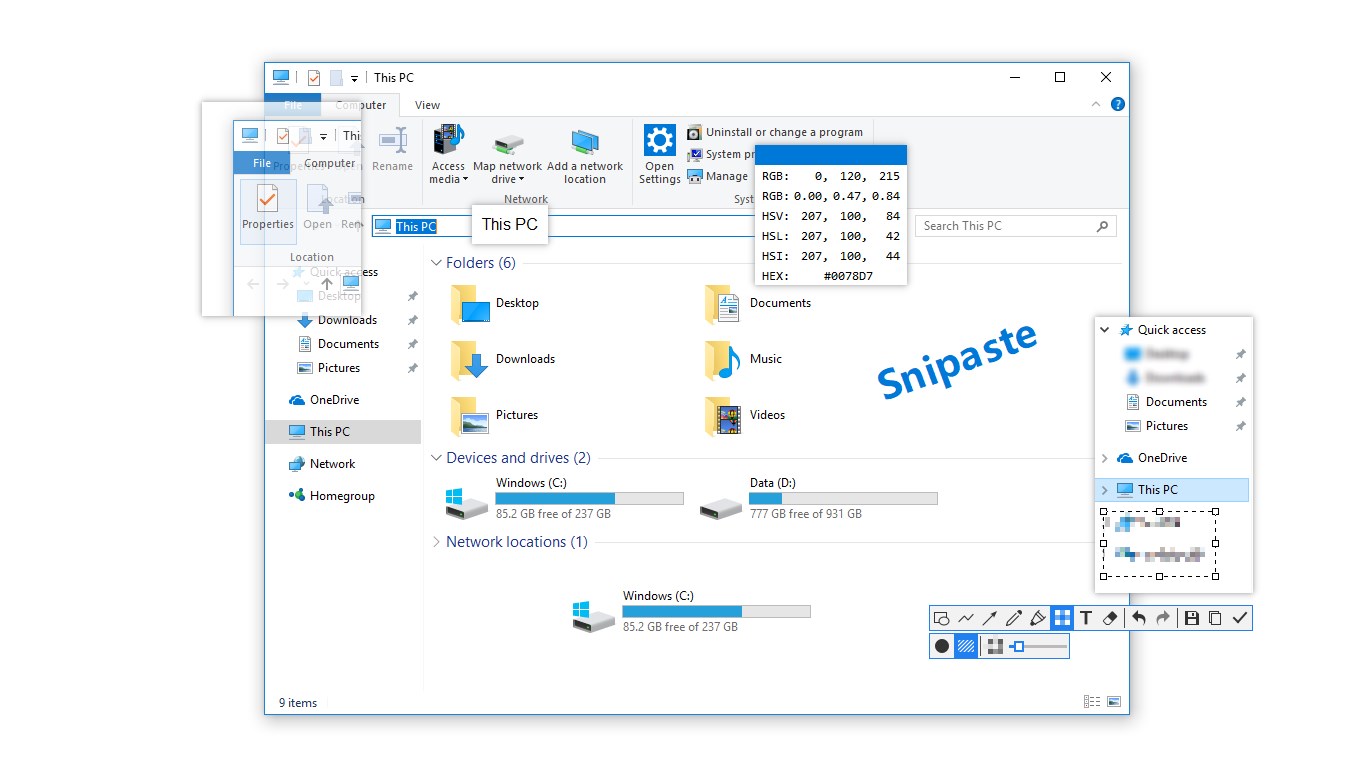
- Nombre Snipaste
- Categoría Productividad
- Desarrollador Le Liu
- Ratón No especificado
- Idiomas Alemán (Alemania), Checo (República Checa), Chino (China), Chino (Taiwán), Coreano, Español (México), Francés (Francia), Griego (Grecia), Inglés (Estados Unidos), Italiano (Italia), Japonés (Japón), Lituano, Neerlandés (Países Bajos), Polaco (Polonia), Portugués (Brasil), Portugués (Portugal), Ruso, Sueco, Turco (Turquía), Vietnamita (Vietnam), Árabe (Jordania)
Descripción general de Snipaste para Windows
Snipaste for Windows es una herramienta eficiente y sencilla diseñada para capturar, editar y gestionar capturas de pantalla con facilidad, ideal para quienes necesitan compartir información visual rápidamente. Desarrollada por Le Liu y disponible en la Microsoft Store, esta aplicación se presenta como una opción liviana pero potente para mejorar tu flujo de trabajo digital.
¿Quién está detrás de esta aplicación?
El desarrollador y publicador de Snipaste es Le Liu, un creador dedicado a ofrecer soluciones prácticas para la gestión visual en entornos de trabajo y estudio. La intención de esta herramienta es facilitar tareas relacionadas con la captura y anotación de imágenes de forma intuitiva y sin complicaciones.
¿Cuáles son las funciones principales y cómo destacan?
- Captura rápida y flexible: Permite realizar capturas de pantalla en una variedad de formas, desde selecciones rectangulares hasta capturas completas, con funciones instantáneas para guardar o editar en el momento.
- Notaciones y edición en línea: Incluye herramientas de dibujo y anotación que permiten añadir flechas, textos o resaltados directamente sobre la captura, facilitando la comunicación visual efectiva.
- Almacenamiento y gestión sencilla: Ofrece almacenamiento local de las capturas y una interfaz sencilla para acceder a ellas, ayudando a mantener el flujo de trabajo sin distracciones.
- Integración con la experiencia del usuario: La interfaz minimalista y las funciones accesibles contribuyen a una experiencia sin complicaciones, incluso para usuarios sin experiencia previa en software de captura.
Un vistazo a la experiencia del usuario
Desde el primer encuentro con Snipaste, la sensación es como tener un asistente amigable a tu lado, listo para captar cualquier momento con un clic. La interfaz, con su diseño limpio y lógico, invita a explorar sin temor a perderse en menús o funciones complicadas. La respuesta del programa es rápida y fluida, permitiendo realizar capturas y anotaciones en pocos segundos, como si tuvieras un bolígrafo digital que responde a cada movimiento con precisión.
El proceso de aprendizaje se asemeja a aprender a usar un cuaderno mágico: muy intuitivo y con poco tiempo necesario para dominarlo. Esto lo diferencia claramente de otras herramientas más complejas que, aunque poderosas, a veces resultan abrumadoras para usuarios ocasionales.
¿Qué hace a Snipaste destacar frente a otras herramientas similares?
En comparación con otras aplicaciones de captura de pantalla, Snipaste se distingue por su excepcional equilibrio entre funcionalidad y sencillez. Su capacidad de integración rápida en el flujo de trabajo es clave, permitiendo a los usuarios capturar y compartir información casi sin interrupciones. Además, la función que permite convertir las capturas en pequeños "pegatinas" flotantes en la pantalla —como si colocases notas adhesivas invisibles— aporta un nivel de flexibilidad que otras aplicaciones no ofrecen, haciendo que cada captura no sea solo una imagen, sino una herramienta activa en tu entorno digital.
¿Qué tipo de usuario debería aprovechar esta herramienta?
Snipaste es especialmente recomendable para estudiantes, profesionales, programadores o cualquier usuario que frecuente trabajar con información visual. Los que buscan una opción eficiente, que no requiera invertir mucho tiempo en formación ni en configuraciones complejas, encontrarán en esta aplicación un aliado confiable y cómodo. La función más particular —la capacidad de mantener notas flotantes que siguen en la pantalla, como pequeñas pestañas de recordatorio— es un valor añadido para quienes necesitan recordar tareas o ideas mientras trabajan en diferentes ventanas.
¿Recomendación final y cuándo usarla?
Recomendaría Snipaste para quienes valoran un enfoque directo y sin complicaciones en la captura de pantalla, especialmente cuando la prioridad es reducir la carga cognitiva y mantener el flujo de trabajo ágil. Es una opción excelente para tareas diarias que requieren rapidez y claridad en la comunicación visual, sin saturar al usuario con funciones innecesarias. Para quienes necesitan una herramienta ligera, confiable y fácil de aprender, esta aplicación es una elección muy acertada.
Ventajas
- Capturas de pantalla rápidas y precisas
- Anotaciones y edición sencilla
- Soporte para anclar en pantalla
- Interfaz intuitiva y fácil de usar
- Compatibilidad con múltiples formatos
Inconvenientes
- Falta de funciones avanzadas de edición de imágenes
- Consumo de recursos en ordenadores antiguos
- Limitadas opciones de personalización en la interfaz
- Carencia de funciones de colaboración en tiempo real
- Falta de soporte para ciertos sistemas operativos antiguos











