- Nombre Snagit
- Desarrollador TechSmith Corporation
- Ratón Mouse integrado
- Idiomas Inglés, Francés, Alemán, Japonés, Portugués, Español
Snagit para Windows: La herramienta definitiva para capturas y anotaciones
¿Alguna vez has sentido que tomar una captura de pantalla no basta para comunicar una idea o resolver un problema? Snagit para Windows, desarrollado por TechSmith Corporation, es la solución integral que transforma capturar pantallas en un arte accesible para todos. Con su interfaz amigable y funciones potentes, esta aplicación se convierte en el asistente ideal para creadores de contenido, educadores y profesionales que necesitan comunicar con claridad y eficiencia en el entorno digital.
Un vistazo a la esencia: ¿Qué ofrece Snagit?
TechSmith Corporation, con años de experiencia en herramientas visuales, ha diseñado Snagit para simplificar las tareas de captura y edición de imágenes y vídeos. Entre sus principales funciones destacan la captura avanzada de pantallas, las herramientas de edición intuitivas, la posibilidad de grabar vídeos y, por supuesto, su capacidad de compartir rápidamente el contenido producido. Todo esto en un entorno optimizado para que el usuario pueda concentrarse en lo que importa: comunicar ideas con impacto.
Captura y edición: una dupla imbatible
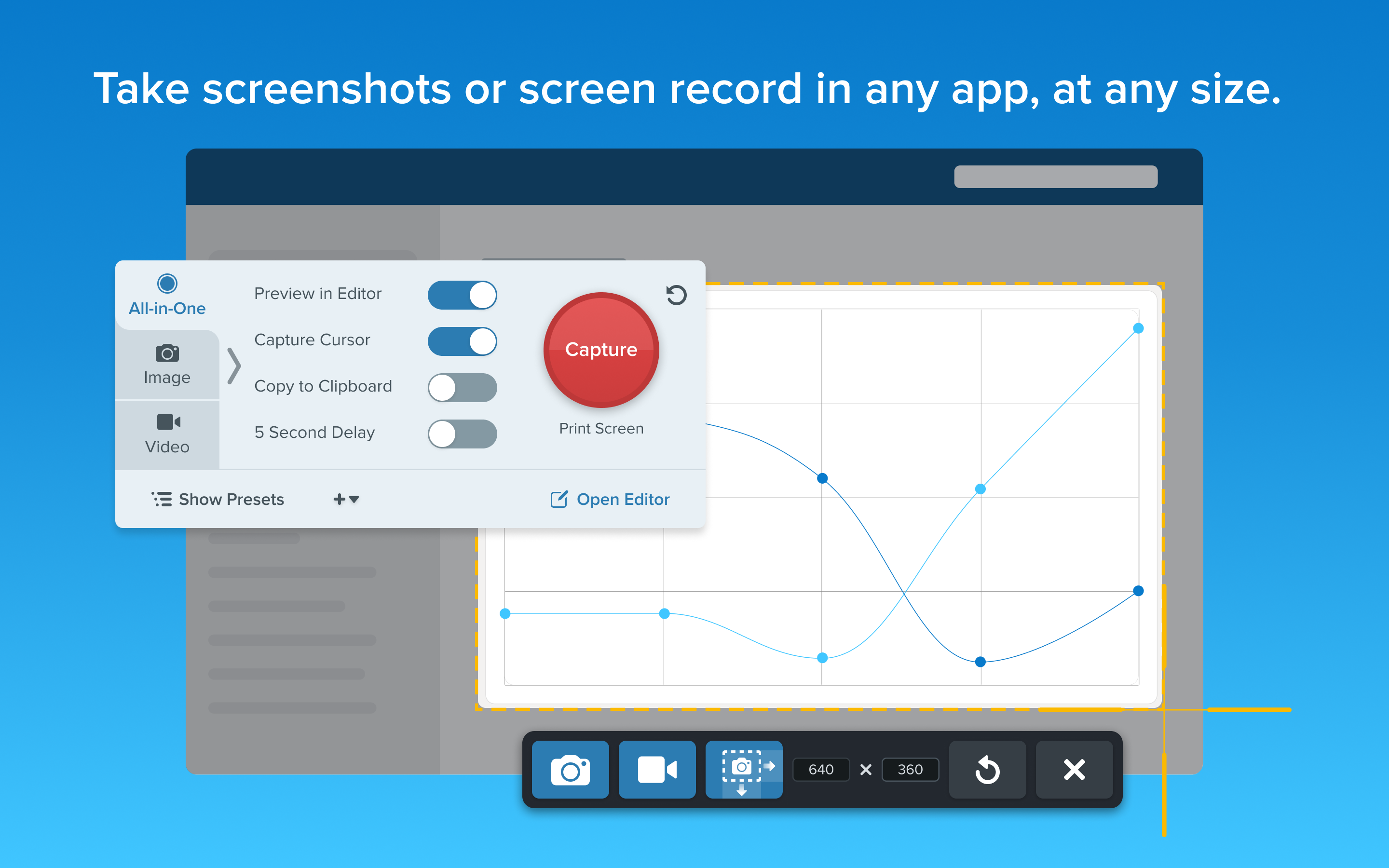
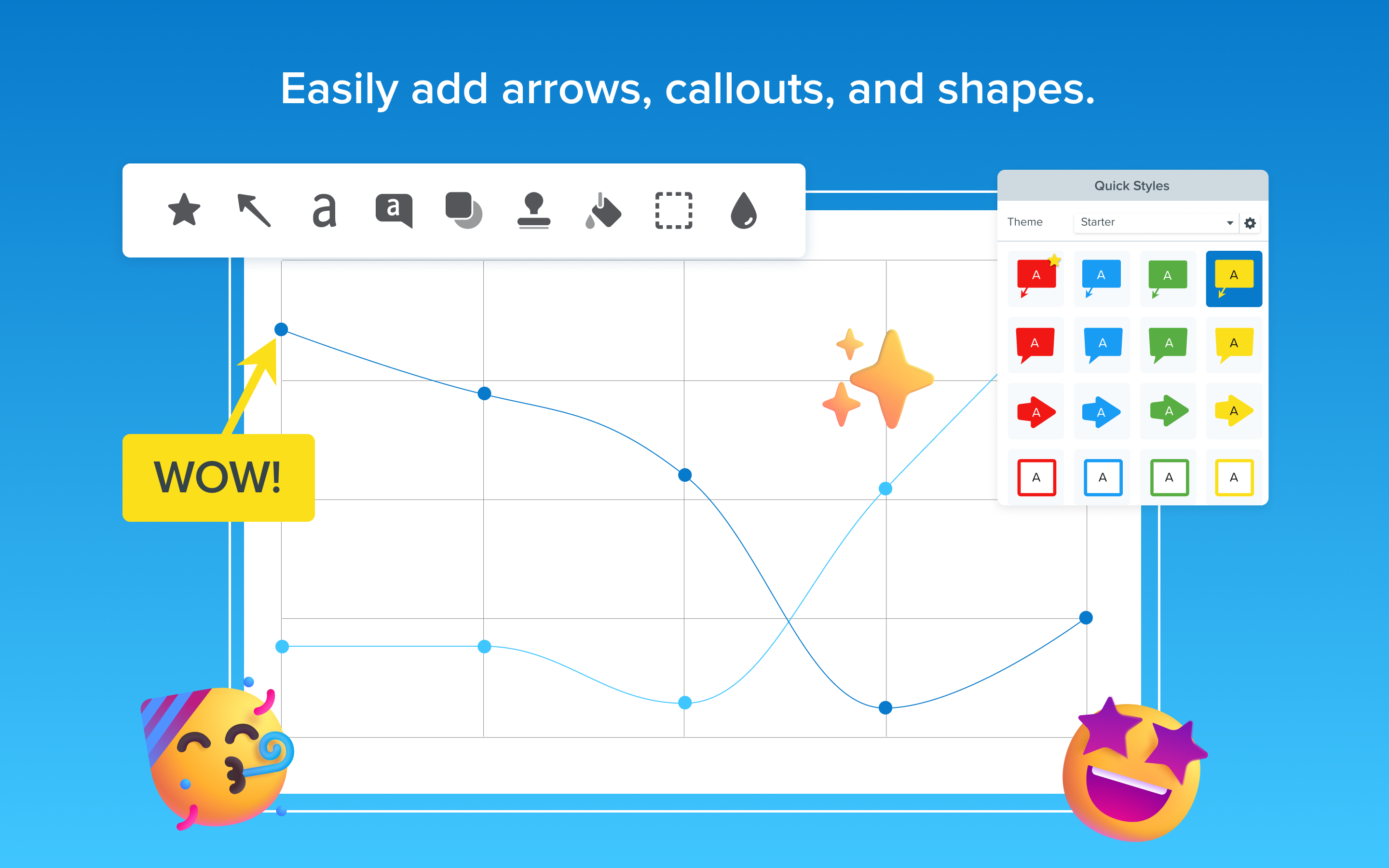
El núcleo de Snagit se centra en su capacidad para capturar contenido en diferentes modalidades: pantallas completas, ventanas específicas, áreas personalizadas, e incluso desplazamiento automático para capturas de páginas web largas. La magia no termina en la captura; la edición es sencilla y poderosa, permitiendo realizar anotaciones, agregar flechas, textos, efectos y censuras en segundos, sin necesidad de ser un experto en diseño. Es como tener una pizarra digital a mano que responde con fluidez, incluso cuando se manejan múltiples elementos simultáneamente.
Graba y comparte en un clic
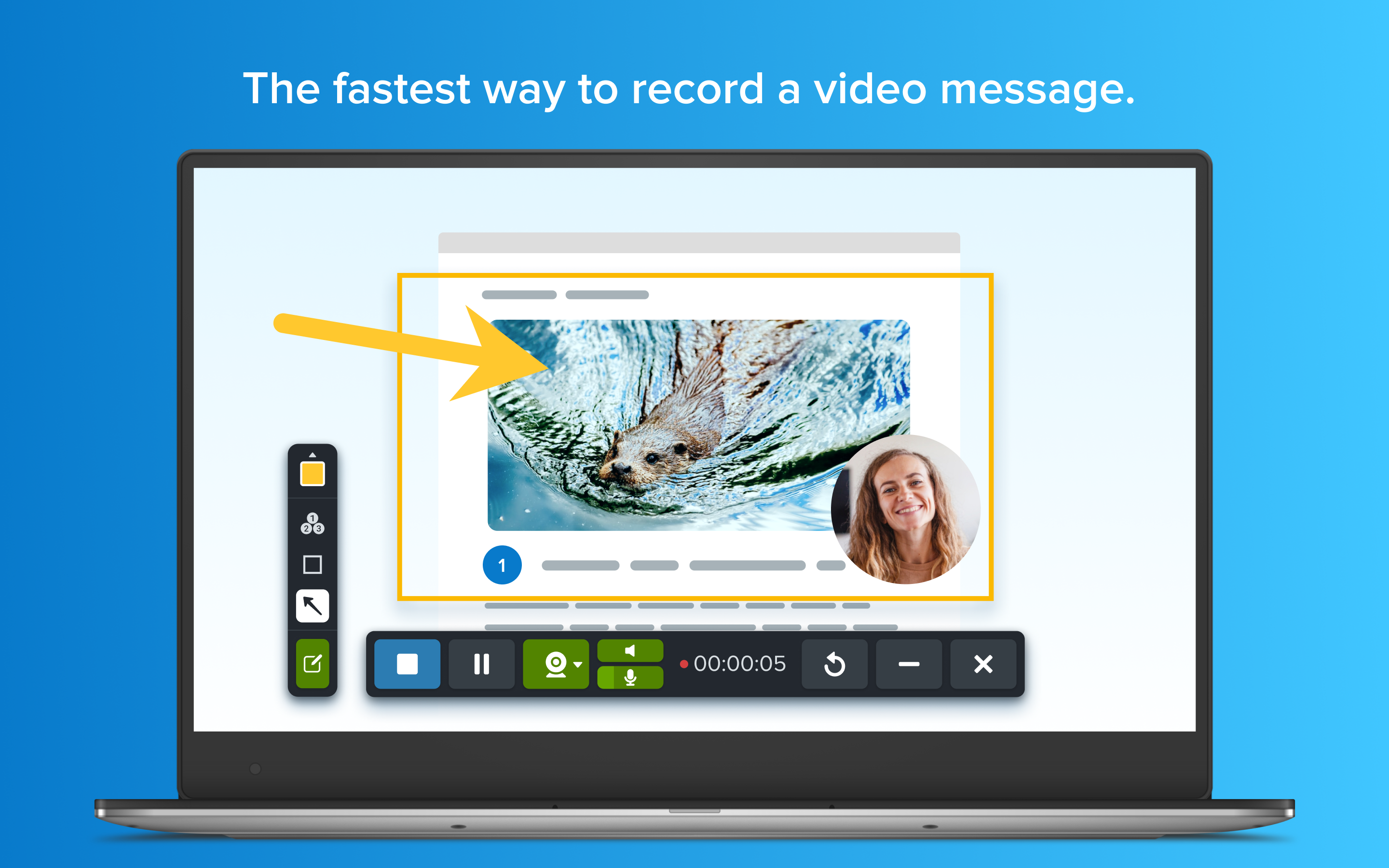
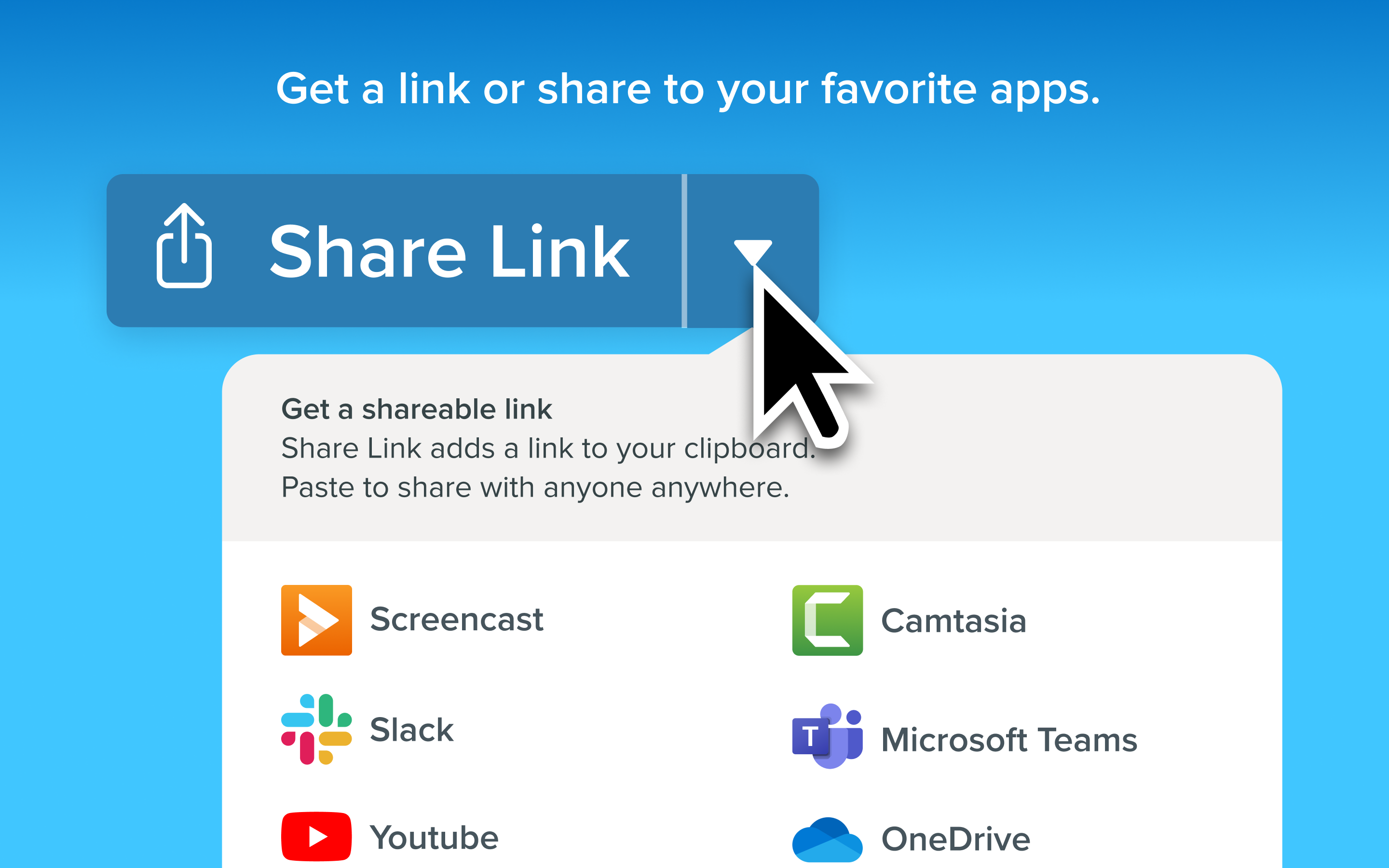
Una de las funciones que distingue a Snagit es la capacidad de grabar vídeos cortos de la pantalla, ideal para crear tutoriales o demostraciones rápidas. La interfaz para grabar es sencilla pero potente, permitiendo seleccionar áreas específicas o toda la pantalla, incluir audio y configurar la calidad del vídeo. Una vez terminado, el contenido se puede guardar en diversos formatos o compartir directamente en plataformas como correo, redes sociales o almacenamiento en la nube, acelerando el flujo de trabajo y evitando pasos innecesarios.
Experiencia de usuario: fluidez y diseño que invita a explorar
Desde el primer contacto, Snagit destaca por su diseño limpio, organizado y visualmente agradable, que facilita el aprendizaje y uso cotidiano. La interfaz es clara, con menús sencillos que guían al usuario sin abrumar, permitiendo que incluso los principiantes puedan aprovechar sus funciones rápidamente. La respuesta del programa es ágil y estable, lo que convierte cada tarea en una experiencia fluida, similar a tener una herramienta de oficina que responde a la velocidad del pensamiento.
¿Qué lo hace único frente a la competencia?
En comparación con aplicaciones similares, Snagit se distingue por su enfoque en la simplicidad sin sacrificar potencia. Su capacidad para capturar pantallas desplazables y la facilidad con la que se integran las herramientas de anotación y edición son ventajas clave. Además, su sistema de integración con servicios en la nube y su compatibilidad con diferentes formatos favorecen un flujo de trabajo sin interrupciones. En esencia, no sólo captura, sino que convierte cada captura en una pieza de comunicación lista para compartir.
¿Recomendado? Claro que sí, bajo ciertas circunstancias
Recomendaría Snagit para usuarios que necesitan una solución confiable y sencilla para capturar y comunicar contenidos visuales en sus tareas diarias. Ideal para profesionales, educadores y creadores de contenido que valoran la eficiencia y la calidad en cada acción. Sin embargo, quienes buscan funciones avanzadas de edición de video o procesamiento gráfico complejo podrían considerar otras opciones, ya que Snagit se enfoca en la rapidez y la simplicidad en capturas y anotaciones.
En resumen, Snagit para Windows es una herramienta que combina practicidad y rendimiento en un entorno accesible, haciendo que cada captura sea una historia visual que vale la pena contar.
Ventajas
- Facilidad de uso
- Herramientas de edición avanzadas
- Integración con Microsoft 365
- Alta velocidad de captura
- Soporte técnico confiable
Inconvenientes
- Costo elevado
- Consumo de recursos moderado
- Limitaciones en la versión gratuita
- Compatibilidad ocasional con algunos monitores
- Curva de aprendizaje para funciones avanzadas