- Nombre Smart Connect
- Idiomas Árabe, Azerbaiyano (latino) (Azerbaiyán), Bangla (Bangladesh), Búlgaro (Bulgaria), Catalán, Cheroqui, Chino (simplificado), Chino (tradicional) (Taiwán), Croata, Checo (República Checa), Danés, Neerlandés, Inglés (India), Inglés (Reino Unido), Inglés (Estados Unidos), Filipino, Finés (Finlandia), Francés (Canadá), Francés (Francia), Alemán (Alemania), Griego, Hebreo (Israel), Hindi (India), Húngaro, Indonesio, Italiano (Italia), Japonés (Japón), Khmer (Camboya), Coreano, Macedonio, Malayo (Malasia), Marathi (India), Noruego (Bokmål) (Noruega), Persa, Polaco, Portugués (Brasil), Portugués (Portugal), Rumano, Ruso (Rusia), Serbio, Cingalés (Sri Lanka), Eslovaco, Esloveno, Español (España), Español (Estados Unidos), Sueco, Tamil (India), Tailandés, Turco, Ucraniano, Urdu (Pakistán), Vietnamita
Descubre Smart Connect para Windows: tu compañero inteligente de conectividad
¿Alguna vez has sentido que gestionar múltiples dispositivos y conexiones en tu PC se asemeja a coordinar una orquesta desordenada? Entonces, Smart Connect para Windows, desarrollado por LENOVO INC., puede ser esa partitura que trae armonía a tu experiencia digital. Esta aplicación está diseñada para optimizar y simplificar tus conexiones y configuraciones, haciendo que todo funcione en perfecta sincronía.
Resumen de la aplicación
Smart Connect para Windows es una herramienta destinada a mejorar la gestión de conexiones en computadoras con Windows, permitiéndote configurar, sincronizar y acceder rápidamente a diferentes dispositivos y redes. Esta aplicación, creada por LENOVO INC., se posiciona como una solución eficiente y fácil de usar para usuarios que buscan mayor control y rapidez al interactuar con distintas tecnologías en su equipo.
- Funciones principales: Simplificación de conexiones, gestión centralizada de dispositivos, optimización de redes y sincronización rápida de configuraciones.
- Grupo objetivo: Usuarios particulares, profesionales y pequeñas empresas que usan múltiples dispositivos y buscan una experiencia más fluida y organizada.
Una introducción con chispa: ¡Adiós a las complicaciones, hola a la simplicidad!
¿Alguna vez has sentido que tu PC es como un rompecabezas sin instrucciones? La llegada de Smart Connect a tu escritorio es como tener un experto en tecnología que te guía con mano firme y visión clara. Su interfaz amigable y sus funciones inteligentes transforman esa tarea abrumadora en una experiencia sencilla y hasta divertida. Es como tener un asistente personal que sabe exactamente qué activar, cuándo y cómo, liberándote de las molestias por conexiones perdidas o configuraciones complejas. Con Smart Connect, esa pesadilla se convierte en historia antigua.
Las funciones clave que marcan la diferencia
Gestión centralizada de conexiones y dispositivos
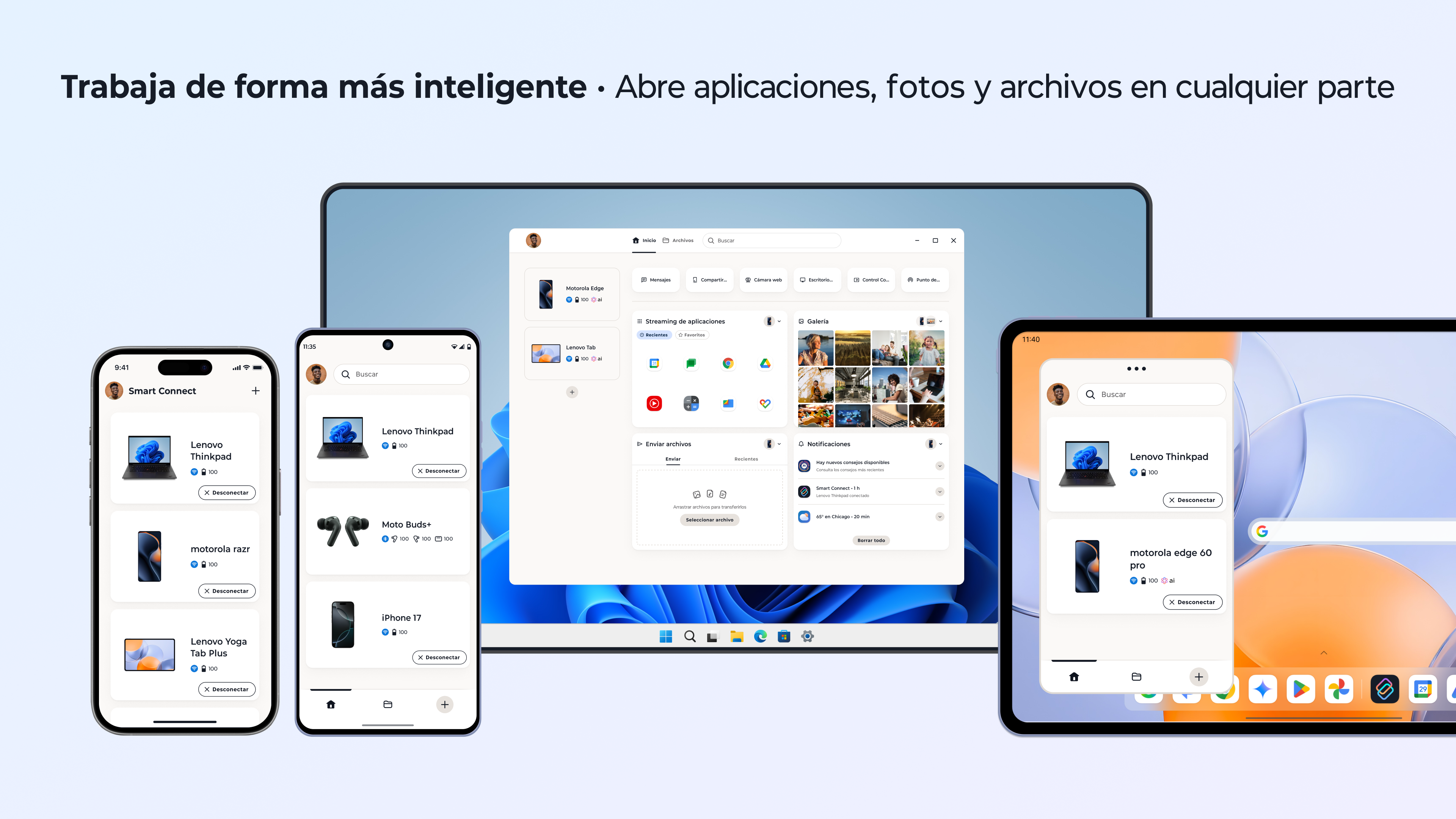
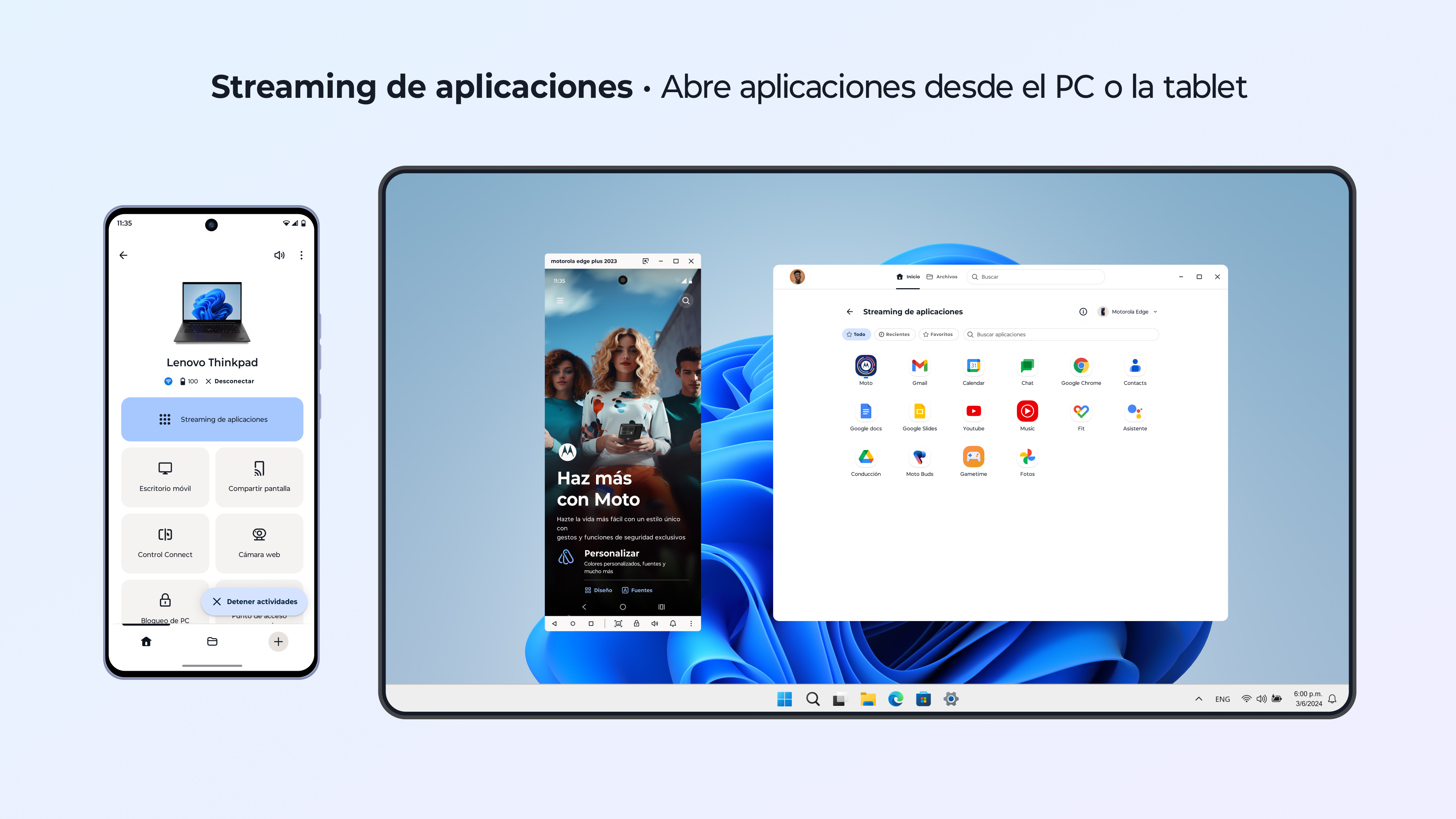
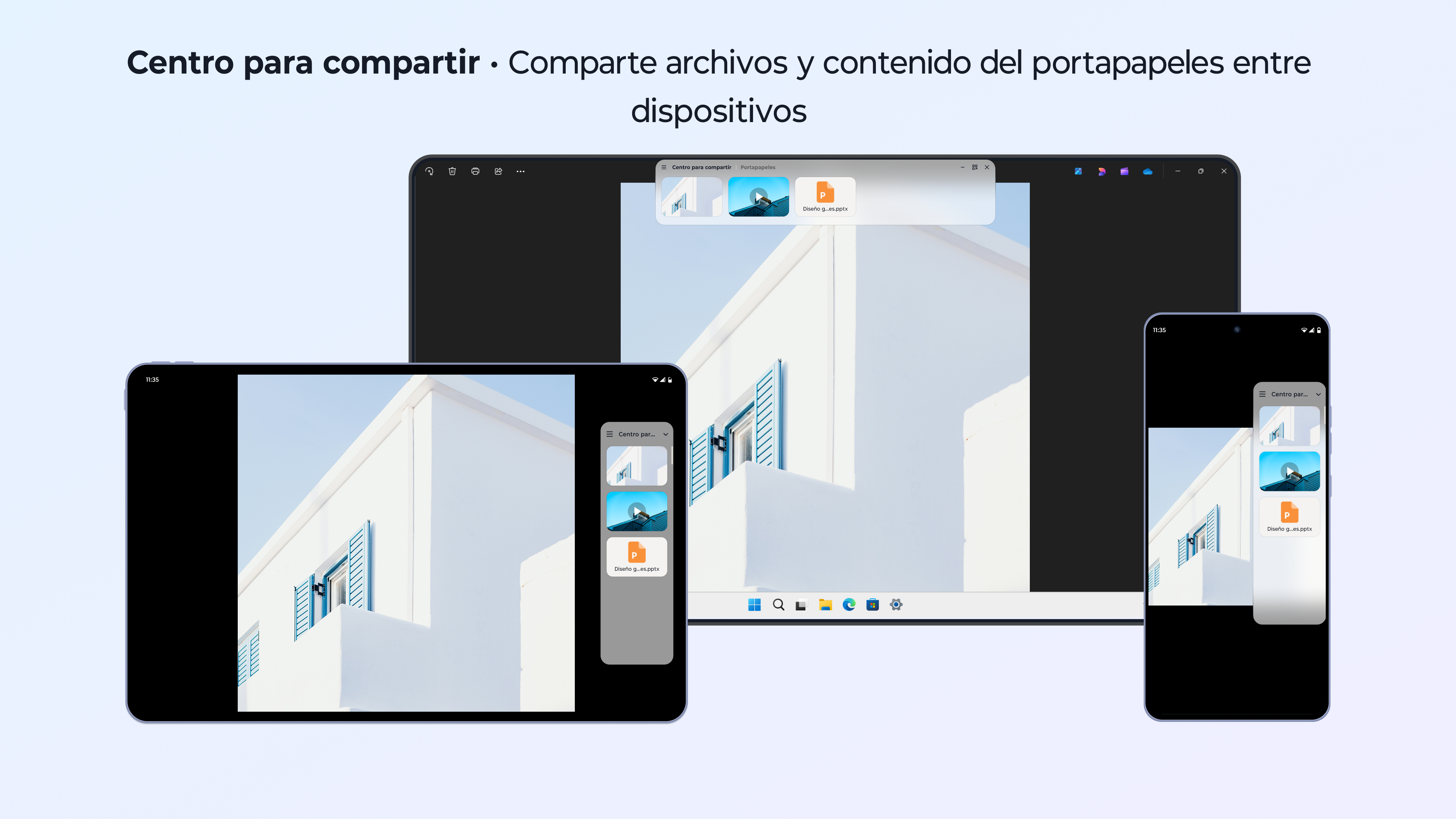
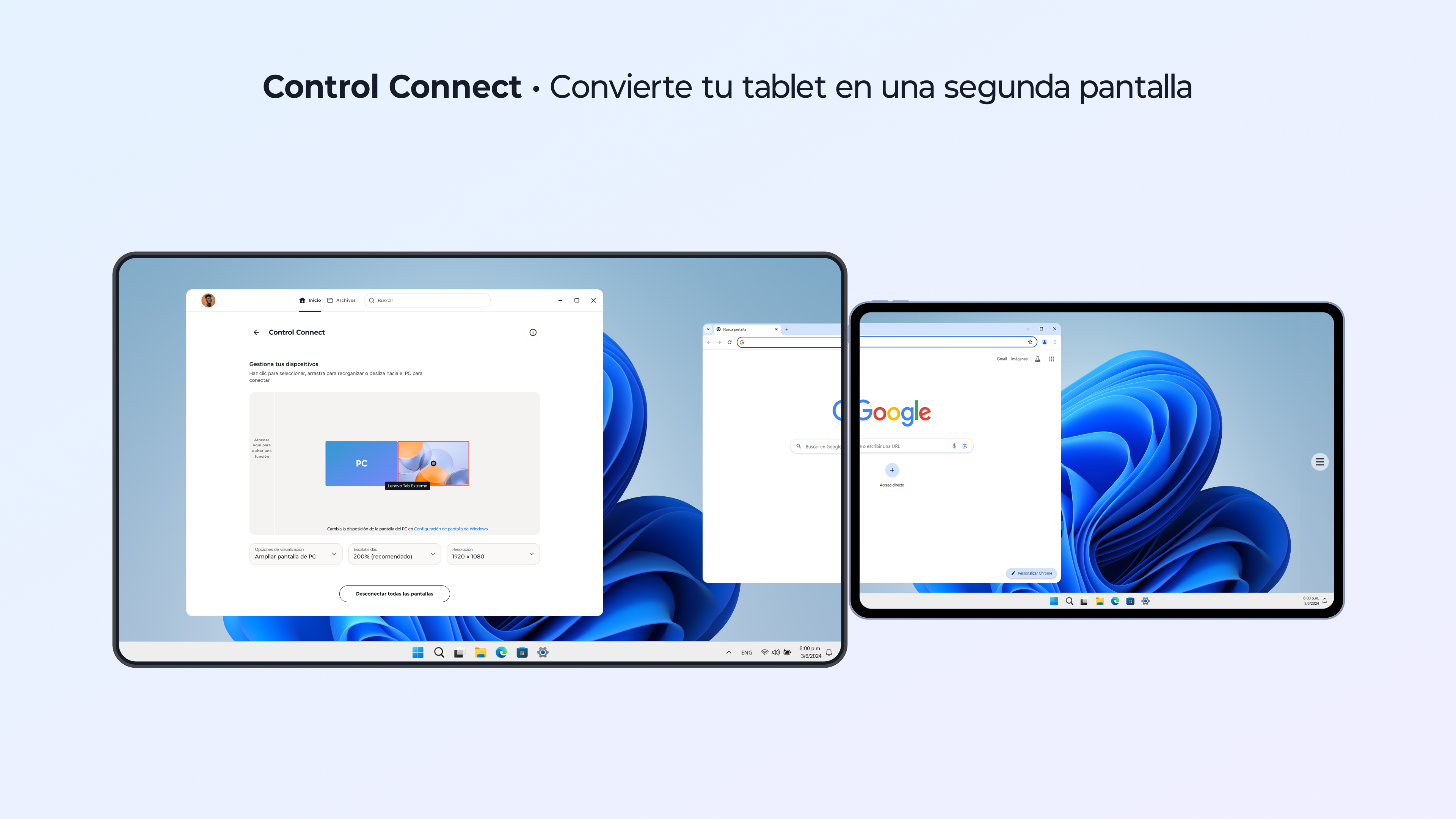
Imagina tener una sala de control compacta en tu escritorio donde puedes supervisar todos tus dispositivos y conexiones con un solo clic. La función de gestión centralizada permite agregar, configurar y monitorear todos los dispositivos asociados, ya sean impresoras, discos duros externos o dispositivos Bluetooth. Esta característica elimina la necesidad de navegar por múltiples ventanas y menús, haciendo que la administración sea tan sencilla como mover un dedo sobre la pantalla.
Optimización automática de redes y conexiones
El corazón de Smart Connect late con inteligencia: analiza tus redes disponibles y sugiere las mejores opciones en tiempo real. Su función de optimización automática ajusta la conexión para ofrecerte mayor estabilidad y velocidad sin que tú tengas que mover un dedo. Ya no necesitas preocuparte por desconexiones repentinas o lentitud en la navegación, porque esta herramienta trabaja en segundo plano como un mecánico experto ajustando cada componente para que funcione en armonía perfecta.
Configuraciones sincronizadas y accesibles en segundos
¿Quieres replicar la misma configuración en varias máquinas o dispositivos? Smart Connect te permite sincronizar tus preferencias y configuraciones en cuestión de segundos. Imagínalo como guardar una plantilla que puedes aplicar en diferentes entornos, asegurando coherencia y ahorro de tiempo. Además, la opción de acceso rápido te permite activar o desactivar funciones clave en un par de clics, como si tuvieras un botón de control maestro en la palma de la mano.
Experiencia de usuario: interfaz, fluidez y curva de aprendizaje
La interfaz visual de Smart Connect es clara y moderna, con iconos intuitivos que parecen decirte “haz clic aquí y listo”. La navegación es fluida, sin retrasos ni errores, lo que resulta en una experiencia casi como charlar con un amigo que siempre tiene la respuesta correcta. La curva de aprendizaje es suave, incluso para quienes no son expertos en tecnología: en pocos minutos, un usuario principiante puede entender y aprovechar al máximo sus funciones. Además, la aplicación se integra perfectamente con Windows, aprovechando su sistema para ofrecer una interacción natural y sin sobresaltos.
¿Qué la hace diferente? Los puntos que la destacan entre sus pares
Mientras muchas aplicaciones similares se enfocan únicamente en gestionar conexiones, Smart Connect destaca por su enfoque integral y su inteligencia automática. La característica más distintiva es su capacidad de optimización en tiempo real, que ajusta automáticamente las conexiones y dispositivos según el entorno, sin intervención del usuario. En un mercado saturado, esta función se convierte en un aliado indispensable para quienes valoran la eficiencia y la sencillez, apostando por una solución que aprende y se adapta a su uso diario.
¿Recomendable? La decisión final
En conjunto, Smart Connect para Windows cumple con creces su promesa de hacer que la gestión de dispositivos y conexiones sea más sencilla, eficiente y amigable. La recomiendo especialmente a usuarios que manejan múltiples dispositivos y conexiones frecuentes, quienes apreciarán la automatización inteligente y la facilidad de acceso. Para aquellos que buscan una herramienta que combina funcionalidad avanzada con una interfaz fácil de entender, esta aplicación se presenta como una opción muy recomendable.
Mi consejo es dar una oportunidad a Smart Connect si deseas transformar esa rutina complicada en una experiencia fluida, casi automática. Aunque no promete magia, sí entrega una ayuda tangible que puede marcar una gran diferencia en tu día a día digital.
Ventajas
- Excelente integración con diferentes dispositivos
- Interfaz intuitiva y fácil de usar
- Notificaciones en tiempo real
- Configurable y personalizable
- Soporte técnico accesible
Inconvenientes
- Funcionalidades limitadas en la versión gratuita
- Problemas ocasionales de estabilidad y cierres inesperados
- Requiere constantes actualizaciones para mejorar la compatibilidad
- Algunas funciones necesitan una mejor optimización
- Limitada personalización en ciertos aspectos de la interfaz