- Nombre Sketch Board
- Categoría Diseño multimedia
- Idiomas Chino (China), Inglés (Estados Unidos)
Sketch Board para Windows: Tu nuevo cuaderno digital imprescindible
¿Alguna vez has soñado con tener un espacio de dibujo y diseño que sea flexible, accesible y lleno de herramientas inteligentes? Sketch Board para Windows, desarrollado por Yu-weiz, llega para llenar ese vacío. Este lienzo digital no solo promete facilitar tus ideas, sino también potenciar tu creatividad con funciones innovadoras. En esta revisión, exploraremos en profundidad sus ventajas y qué lo hace destacar entre otras aplicaciones similares.
¿Qué es exactamente Sketch Board para Windows?
Sketch Board es una herramienta de pizarra digital diseñada para profesionales, estudiantes y entusiastas del diseño que desean un espacio donde plasmar sus ideas rápidamente y de manera intuitiva. Pensada para adaptar su uso a diferentes necesidades, desde brainstormings hasta esquemas técnicos, esta aplicación combina simplicidad y potencia en un solo lugar.
La gente detrás de la magia
Este producto es desarrollado por Yu-weiz, un equipo dedicado a crear herramientas digitales que combinan funcionalidad y enfoque amigable, con el objetivo de facilitar procesos creativos y colaborativos en el entorno Windows.
Funciones principales que debes conocer
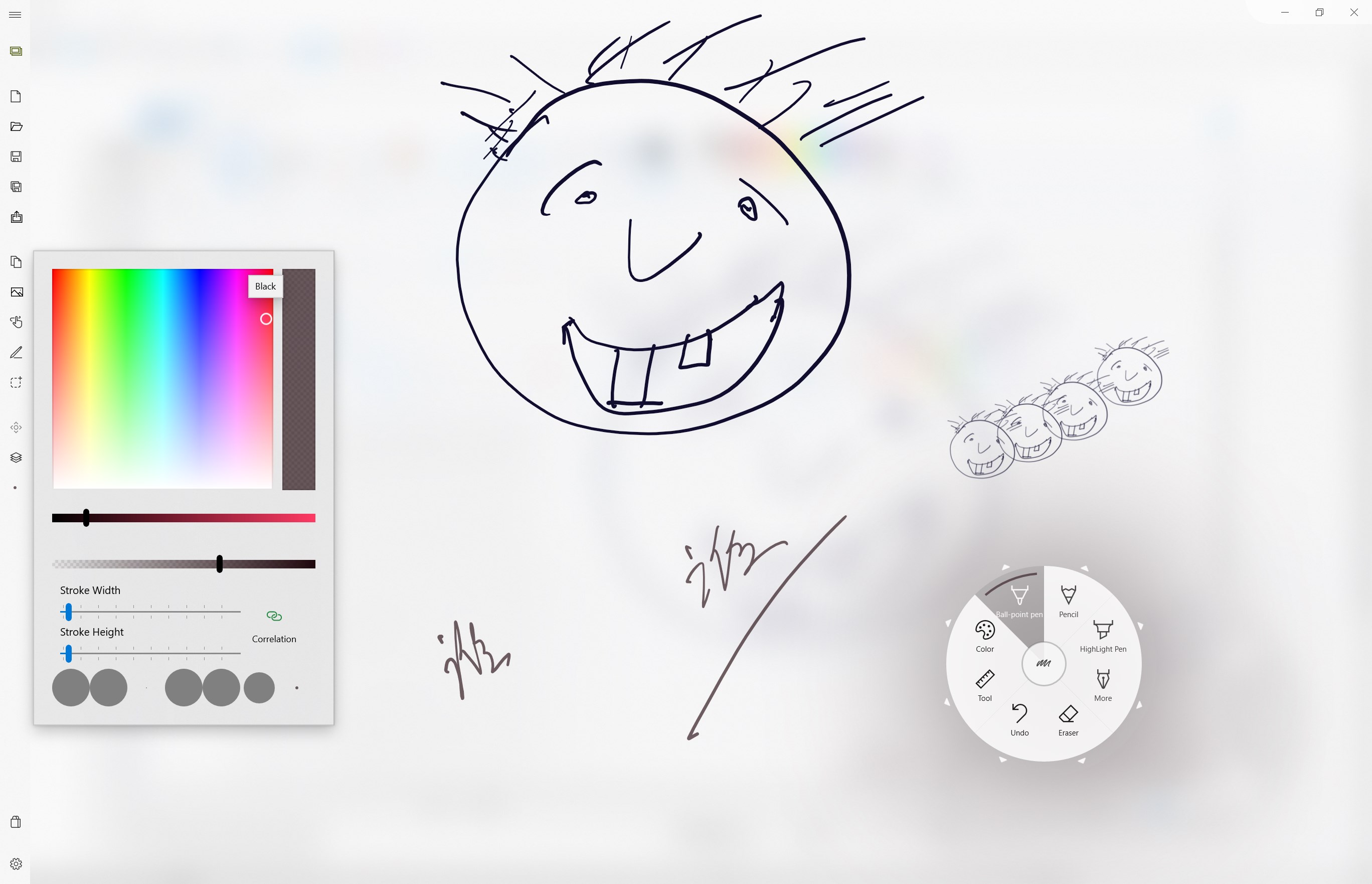
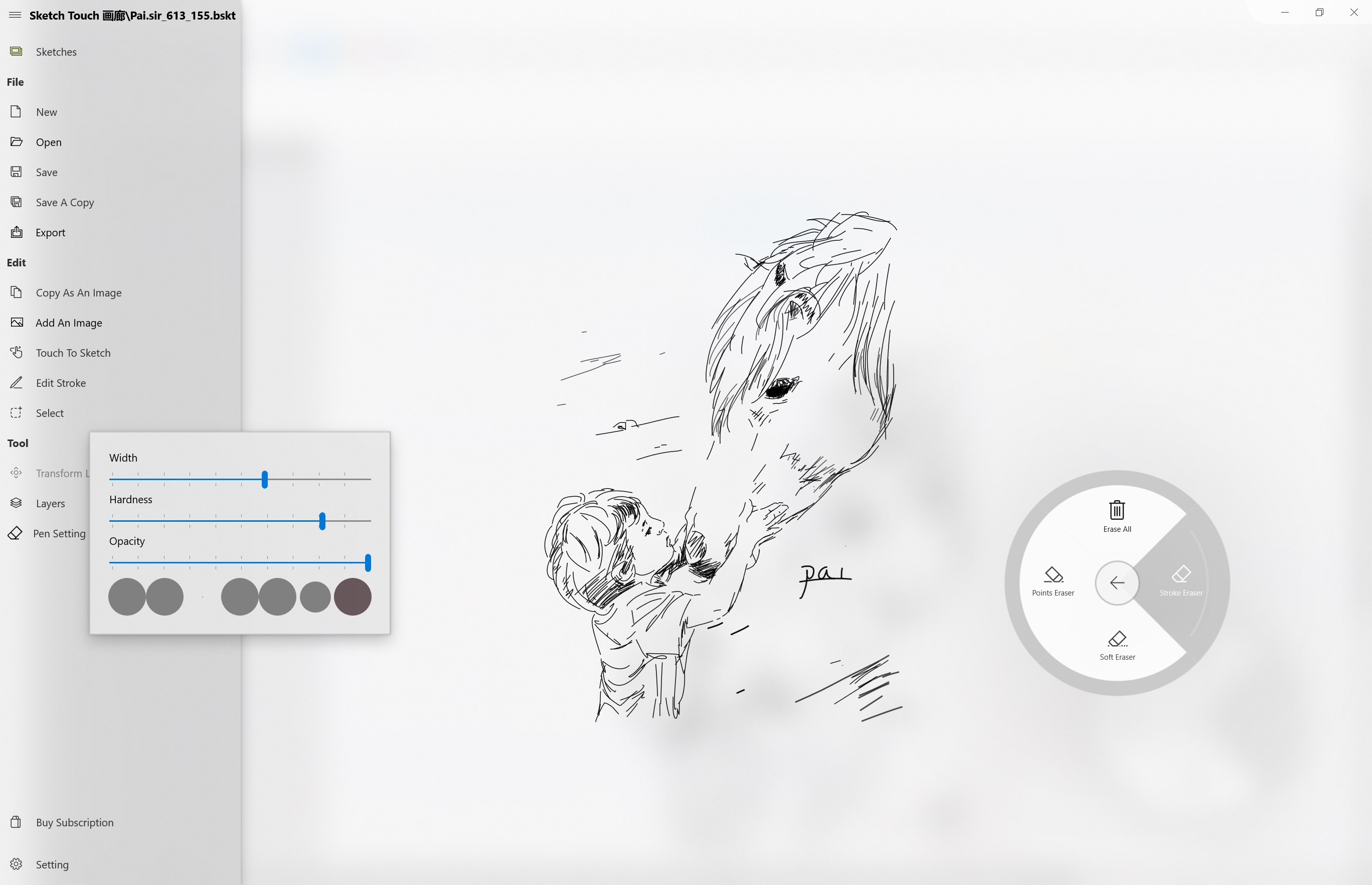
- **Interfaz sencilla e intuitiva:** Diseñada para que cualquier usuario pueda comenzar a dibujar o estructurar ideas en segundos.
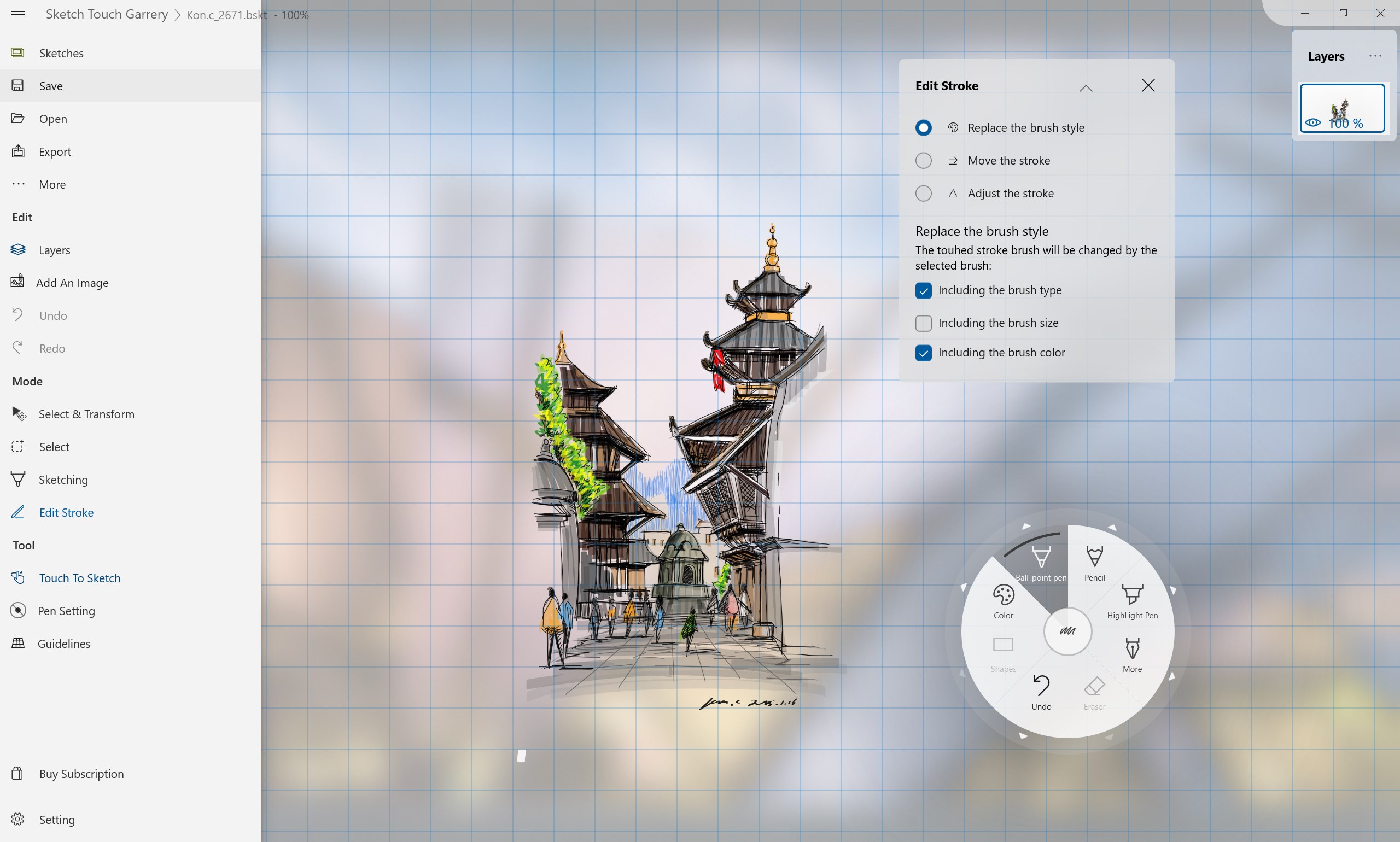
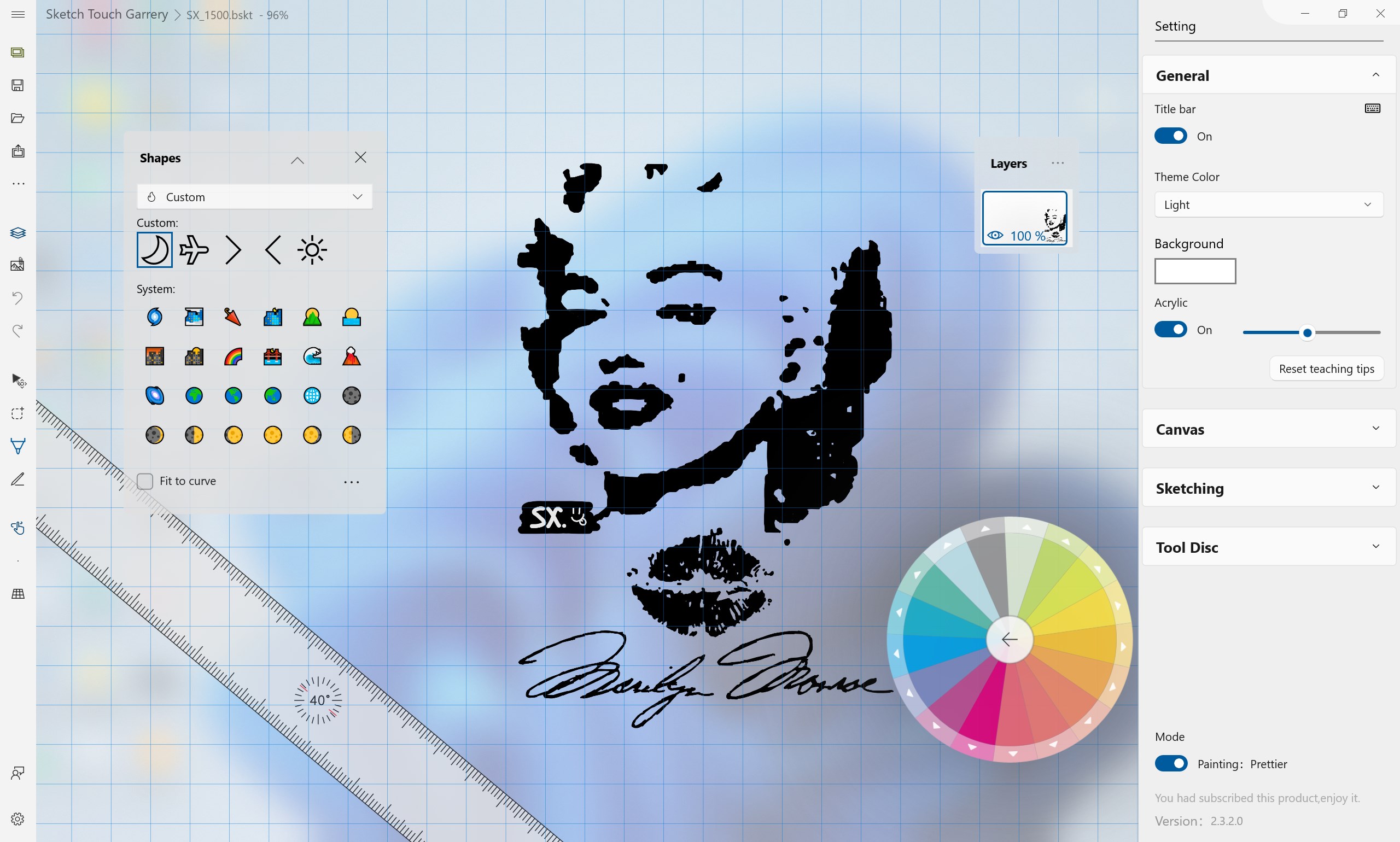
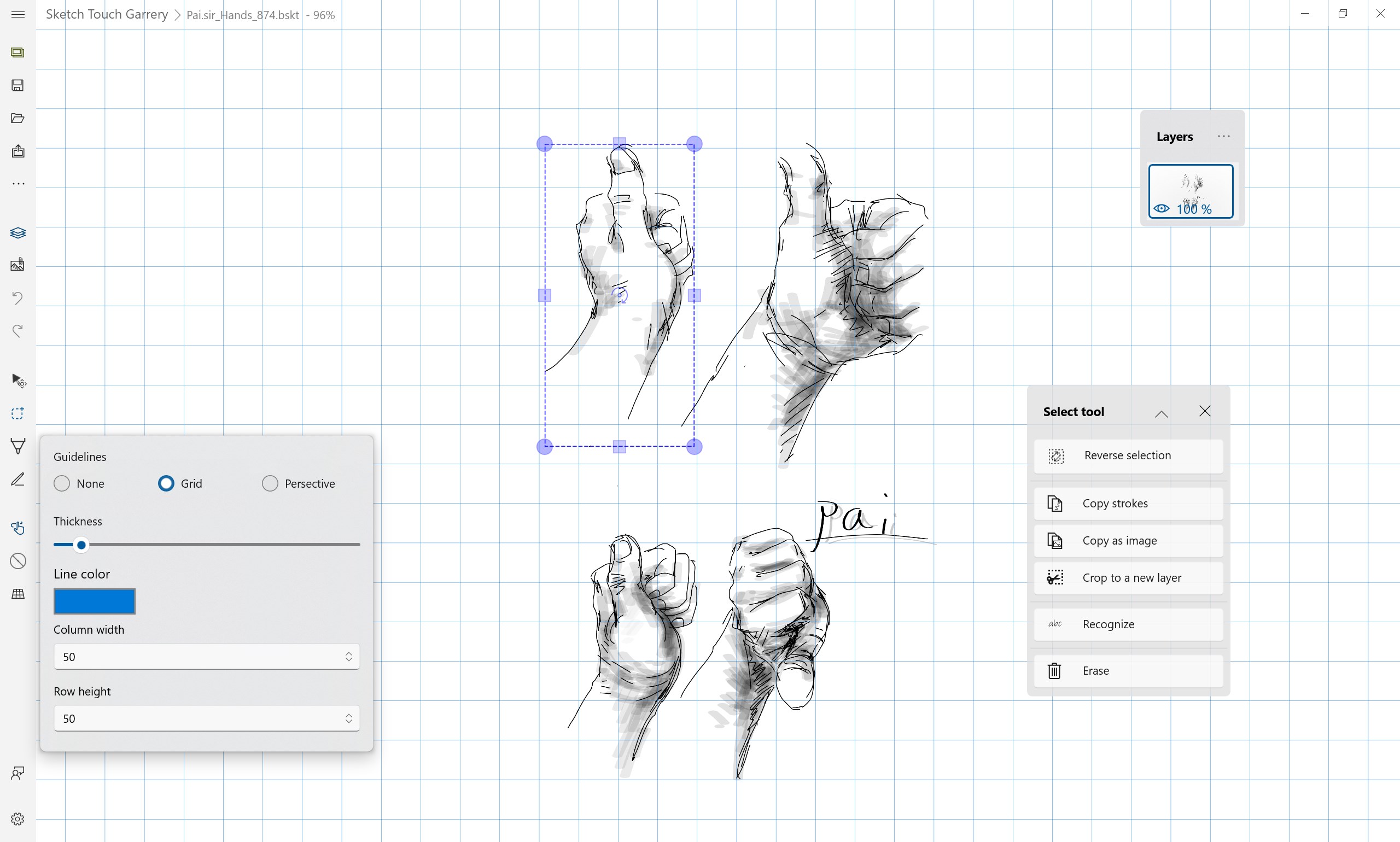
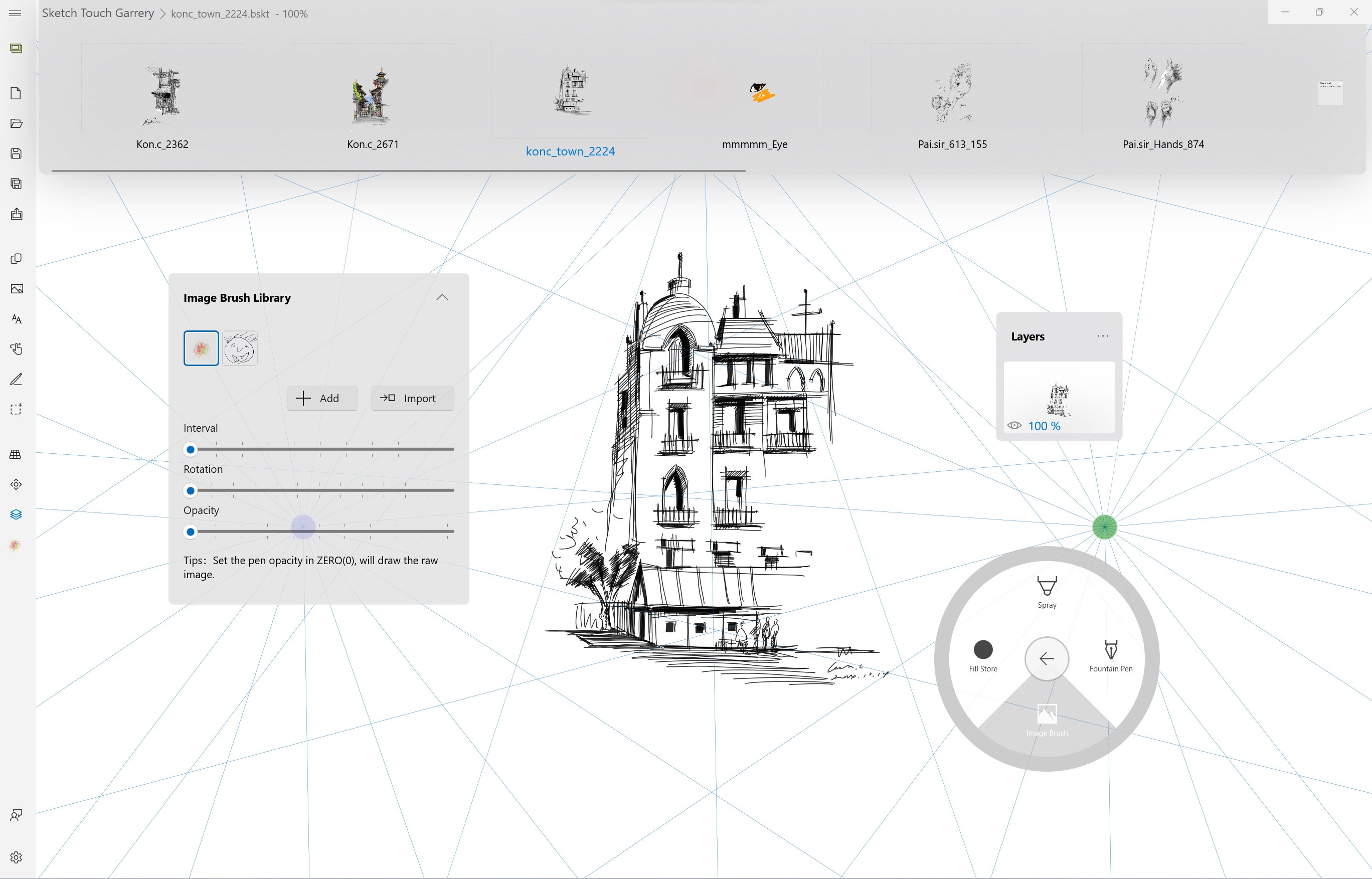
- **Herramientas de dibujo versátiles:** Desde lápices, marcadores hasta formas y líneas, permitiendo una creación flexible y detallada.
- **Colaboración en tiempo real:** Función que posibilita compartir tu pizarra con otros usuarios y trabajar en equipo sin complicaciones.
- **Integración con otras plataformas:** Importa y exporta archivos fácilmente, facilitando la integración con otros programas de tu flujo de trabajo.
Una experiencia de usuario atractiva y sin complicaciones
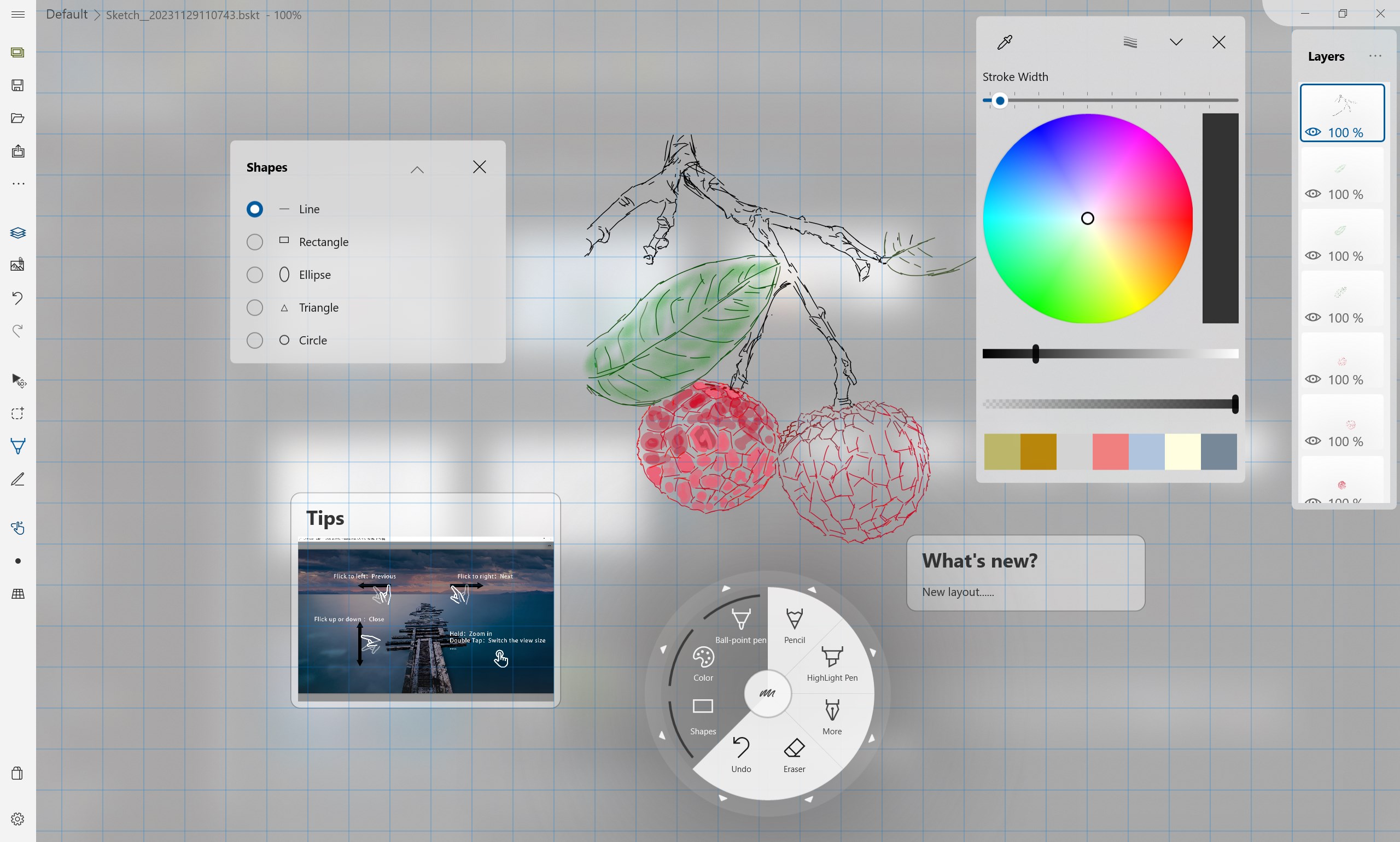
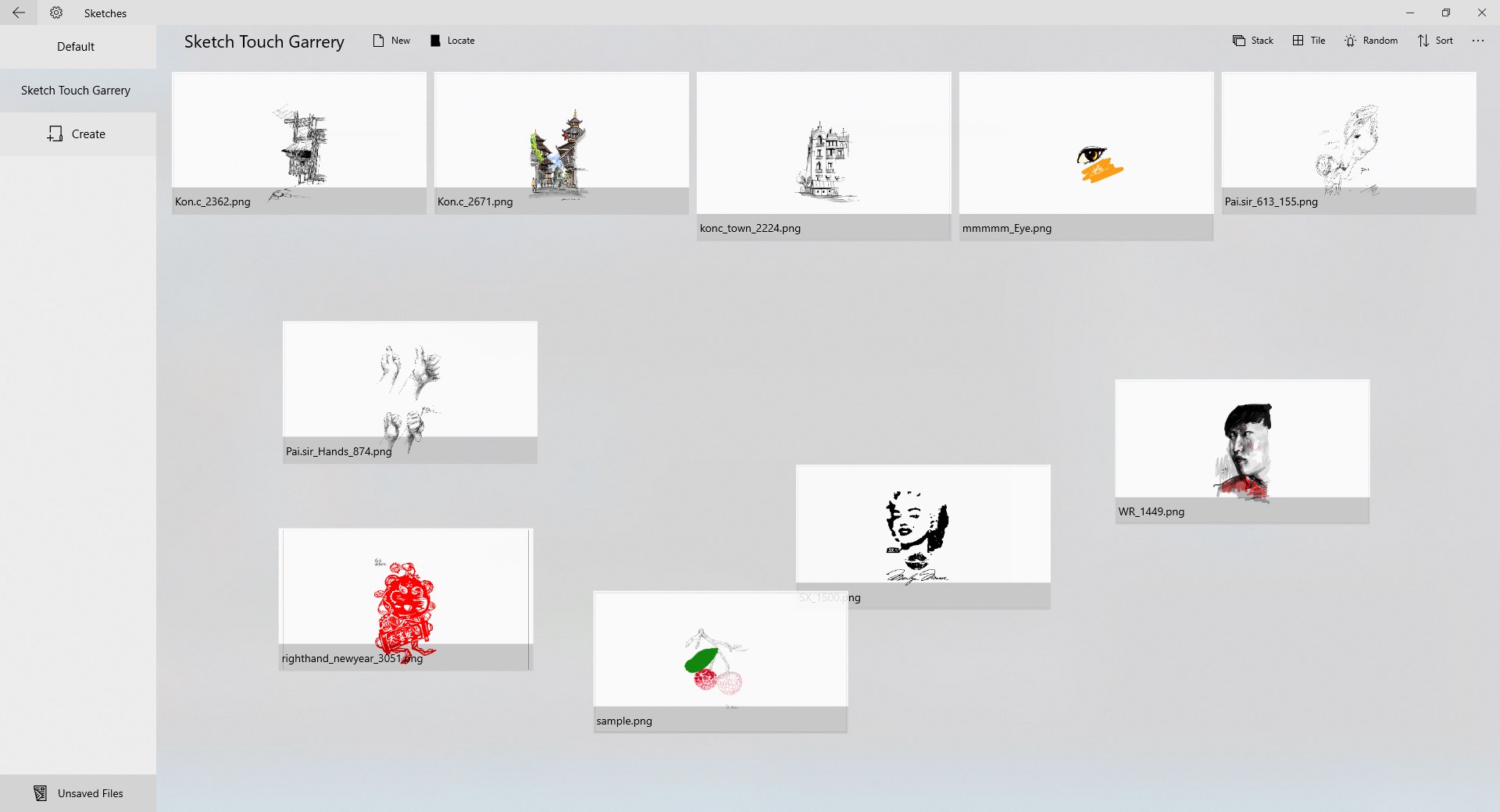
Al abrir Sketch Board, te recibe una interfaz limpia, parecida a tener una hoja en blanco lista para ser llenada por tu imaginación. La disposición de las herramientas es clara y accesible, casi como tener una paleta de artistas a tu alcance. Gracias a su operación fluida, dibujar y mover objetos resulta natural, como si estuvieras manejando un pizarrón físico, pero con la magia de la tecnología digital.
La curva de aprendizaje es suave, incluso para quienes no tienen experiencia previa en aplicaciones de dibujo digital. Con solo unos minutos, ya estarás navegando con confianza, creando diagramas o esbozando ideas sin ningún problema técnico.
¿Qué hace a Sketch Board diferente de otras aplicaciones similares?
La clave de su diferenciación radica en su equilibrio entre sencillez y funciones avanzadas. A diferencia de otras herramientas multimedia que se centran en el diseño gráfico o ilustración compleja, Sketch Board está especialmente pensado para un uso más flexible y colaborativo. Su capacidad de integrarse con otros programas y su soporte para colaboración en tiempo real la convierten en una opción ideal para equipos de trabajo dispersos o incluso para clases y talleres creativos.
Además, su interfaz minimalista evita distracciones y permite concentrarte en lo importante: tus ideas y diagramas. La simplicidad en su manejo no sacrifica la profundidad de las herramientas; por el contrario, las combina de manera que cualquier usuario puede aprovechar su potencial sin tener que aprender complicados procesos.
¿Recomendado? Sin duda, con algunos matices
Recomendaría Sketch Board para quienes buscan una pizarra digital práctica y colaborativa, especialmente en entornos académicos, de trabajo en equipo o para proyectos personales donde la flexibilidad es clave. Es una herramienta que se adapta bien a diferentes niveles de experiencia y necesidades creativas.
Por ejemplo, si necesitas hacer una lluvia de ideas rápida en una reunión o dibujar esquemas en clase sin complicaciones técnicas, este sería uno de los mejores aliados. Sin embargo, si deseas realizar ilustraciones o diseños gráficos muy elaborados con herramientas específicas, quizás otras aplicaciones más especializadas sean más idóneas.
En resumen, Sketch Board destaca por su facilidad de uso, su enfoque colaborativo y su interfaz limpia, que invita a la creatividad sin saturar al usuario. Es una opción recomendable para quienes valoran la sencillez pero buscan funciones útiles y precisas.
Ventajas
- Interfaz intuitiva
- Amplia variedad de herramientas de dibujo
- Colaboración en tiempo real
- Integración con otros servicios de Microsoft
- Compatible con diversos dispositivos
Inconvenientes
- Opciones de personalización limitadas
- Rendimiento puede ralentizarse con archivos grandes
- Falta de funciones avanzadas de edición de imágenes
- Actualizaciones ocasionales que generan errores
- Funcionalidades avanzadas aún en desarrollo