
- Nombre Screen Record‘
- Categoría Diseño multimedia
- Desarrollador Screen Record
- Idiomas Inglés (Estados Unidos)
Una herramienta eficiente para grabar en pantalla con facilidad
Screen Record for Windows se presenta como una solución sencilla y efectiva para quienes necesitan capturar todo lo que sucede en su pantalla. Desde crear tutoriales hasta guardar reuniones importantes, esta aplicación promete hacer que la grabación de pantalla sea una tarea accesible y sin complicaciones.
Información básica y público objetivo
Sitio oficial en Microsoft StoreDesarrollador: Screen Record
Publicador: Screen Recorder
Este programa se enfoca en ofrecer una herramienta de grabación de pantalla sencilla pero potente, ideal para usuarios que desean capturar sus actividades digitales sin necesidad de conocimientos avanzados. Los principales beneficios incluyen una interfaz intuitiva, grabación sin marcas de agua y compatibilidad con diferentes formatos de vídeo, haciendo de ella una opción atractiva tanto para estudiantes, profesionales y creadores de contenido independiente.
Un arranque amigable: primera impresión y facilidad de uso
Desde el primer clic, Screen Record para Windows da la bienvenida con una interfaz clara y ordenada, como una ventana abierta en un escritorio organizado, lista para capturar cada movimiento. La facilidad para comenzar a grabar sin muchas configuraciones previas es un gran valor, especialmente para quienes no quieren perder tiempo ajustando parámetros técnicos. La curva de aprendizaje es suave, y el proceso de iniciación se asemeja a aprender a montar en bicicleta: una vez que le agarras el truco, la grabación se convierte en una segunda naturaleza.
Funciones clave que destacan en la grabación de pantalla
Grabación de pantalla completa y personalizada
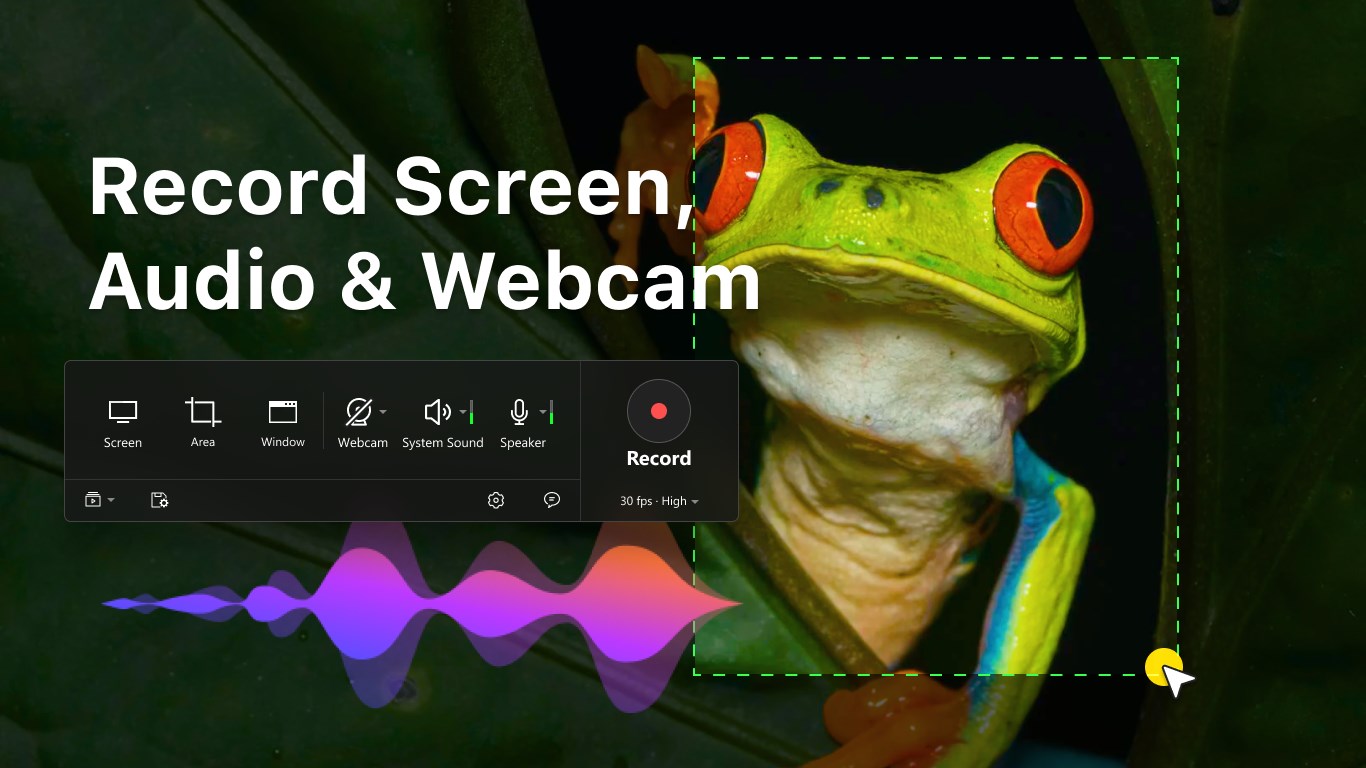
La funcionalidad más destacada de esta aplicación es su capacidad para grabar toda la pantalla o seleccionar áreas específicas con precisión láser. Gracias a ello, puedes enfocarte en detalles importantes, saltar entre ventanas o capturar vídeos en modo de pantalla completa, dependiendo de lo que requieras. Además, el proceso es muy fluido y responde en tiempo real, como si tuviéramos un espejo mágico que refleja cada movimiento sin retrasos perceptibles.
Captura de audio y webcam integrada
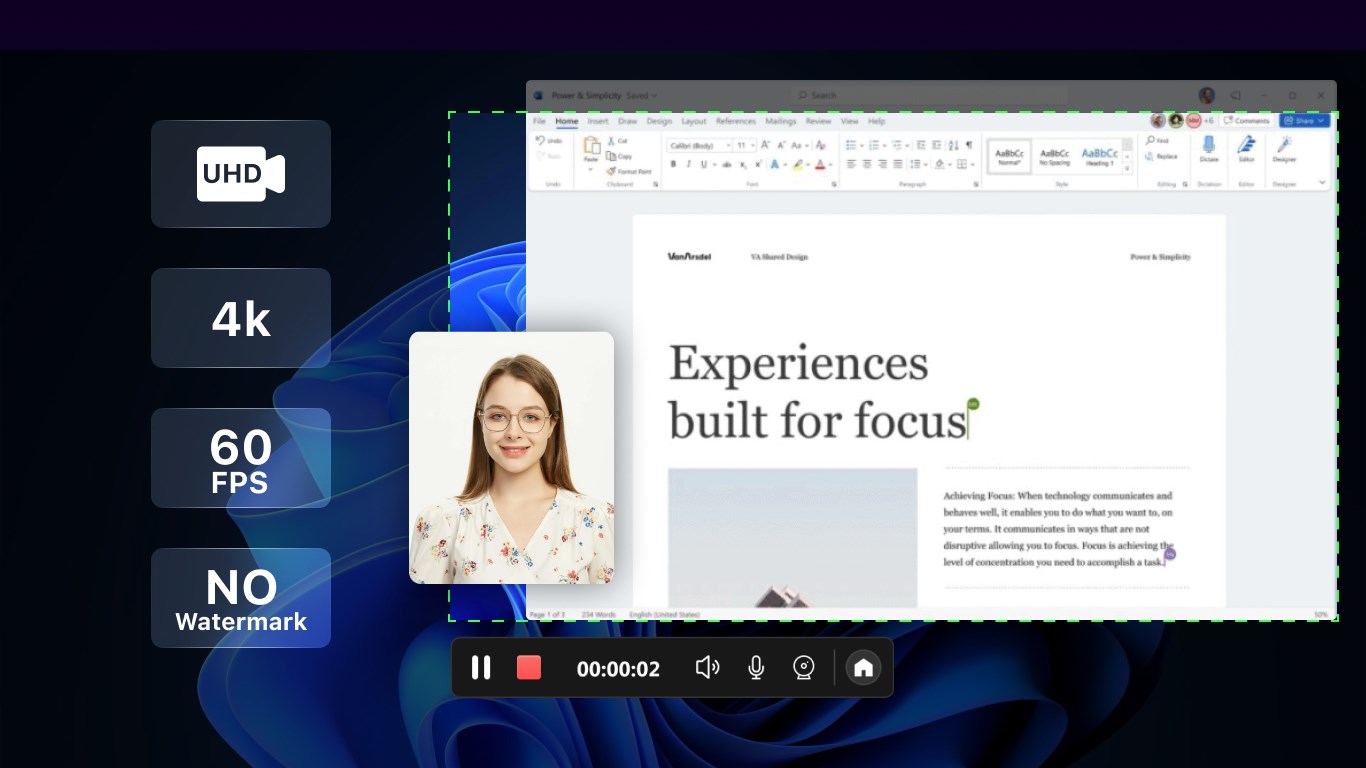
Otra de sus fortalezas es la capacidad de grabar audio tanto del micrófono como del sistema, ideal para tutoriales o grabaciones de reuniones. La integración con la webcam permite añadir una cara amigable en las esquinas del vídeo, logrando un efecto cercano y profesional, como si compartieras tu pantalla en una charla cara a cara. La configuración es sencilla y no requiere ser un experto en multimedia para comenzar a usarla inmediatamente.
Experiencia de usuario y diferenciadores únicos
El diseño de la interfaz es minimalista pero funcional, recordando a un panel de control de un avión moderno: todo en su lugar con botones claramente señalizados. La operación responde con fluidez, incluso en ordenadores con recursos modestos, lo cual es un punto fuerte para quienes trabajan con hardware más limitado. La facilidad con que puedes programar grabaciones y configurar opciones hace que la curva de aprendizaje sea corta, incluso para usuarios que antes desconfiaban de las nuevas aplicaciones.
En comparación con otras aplicaciones similares, Screen Record se diferencia por su simplicidad y eficiencia, sin sacrificar funciones básicas esenciales. A diferencia de algunas herramientas que ofrecen múltiples filtros y efectos, esta app se centra en hacer una cosa muy bien: grabar sin complicaciones y en buena calidad. Además, su compatibilidad con diversos formatos de vídeo garantiza que puedas editar, subir o compartir tus grabaciones sin problemas.
¿La recomendaría?
Sin duda. Screen Record para Windows es una opción recomendable para quienes buscan una herramienta sencilla, rápida y confiable para grabar su pantalla. Para los creadores de contenido, docentes y empleados que necesitan capturar con precisión, esta aplicación se presenta como una opción práctica, efectiva y sin complicaciones excesivas. Mi consejo es que la pruebes si deseas una solución directa y funcional, especialmente valorando su capacidad de grabación en distintas áreas y la integración de audio y webcam, que la hacen destacar en su categoría.
Ventajas
- Interfaz sencilla
- Grabación en alta calidad
- Funciones de edición básicas
- Compatible con diferentes dispositivos
- Grabación sin marca de agua
Inconvenientes
- Opciones de configuración limitadas
- Falta de opción para grabar audio del micrófono automáticamente
- Problemas ocasionales de compatibilidad con algunas versiones de Windows
- No cuenta con funciones avanzadas de edición
- La duración de las grabaciones puede estar limitada en algunos casos