

- Nombre ShareX
- Categoría Utilidades y herramientas
- Desarrollador ShareX Team
- Idiomas Inglés (Estados Unidos)
ShareX para Windows: La herramienta definitiva para capturas y automatización de pantallas
Con una interfaz intuitiva y funciones potentes, ShareX se presenta como un aliado imprescindible para quienes necesitan capturar, editar y compartir contenido visual en su día a día digital.
¿Qué es ShareX y quién está detrás de este proyecto?
ShareX es una aplicación de código abierto destinada a la captura de pantalla y la grabación de vídeo, desarrollada y mantenida por el equipo ShareX Team. Esta herramienta combina funcionalidad avanzada con una interfaz amigable, permitiendo a los usuarios automatizar tareas repetitivas y gestionar sus imágenes de manera eficiente. Su comunidad activa respalda un desarrollo constante y mejoras frecuentes, haciendo de ShareX una opción confiable y flexible.
Funciones destacadas que marcan la diferencia
Entre las muchas funciones, destacan principalmente cuatro aspectos que elevan a ShareX por encima de otras utilidades similares:
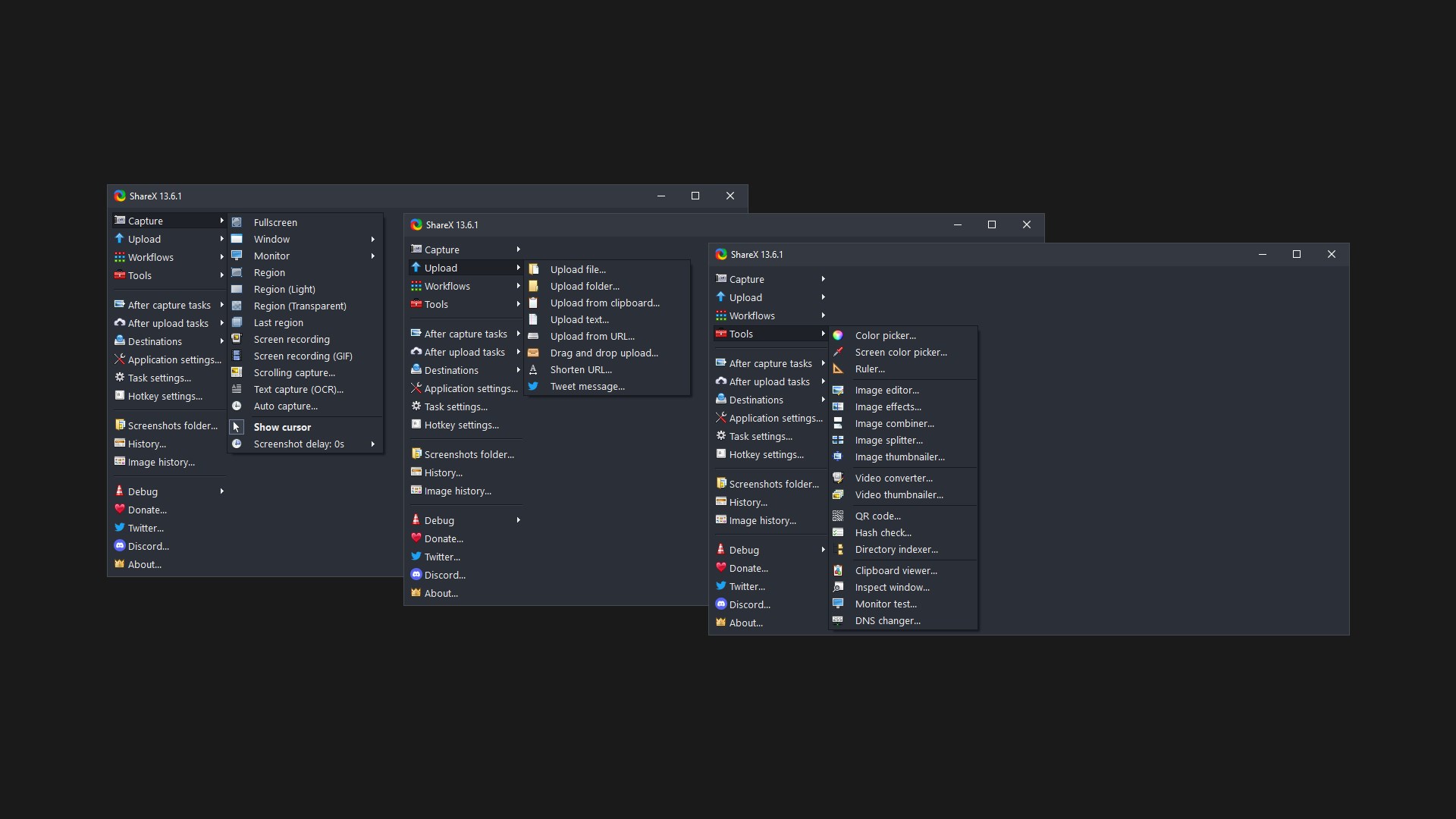
- Captura automática y personalizable: Permite configurar perfiles para capturas rápidas, incluyendo opciones de selección personalizada, capture de pantalla completa, ventanas, áreas específicas e incluso capturas con desplazamiento, ideal para largas páginas web o documentos.
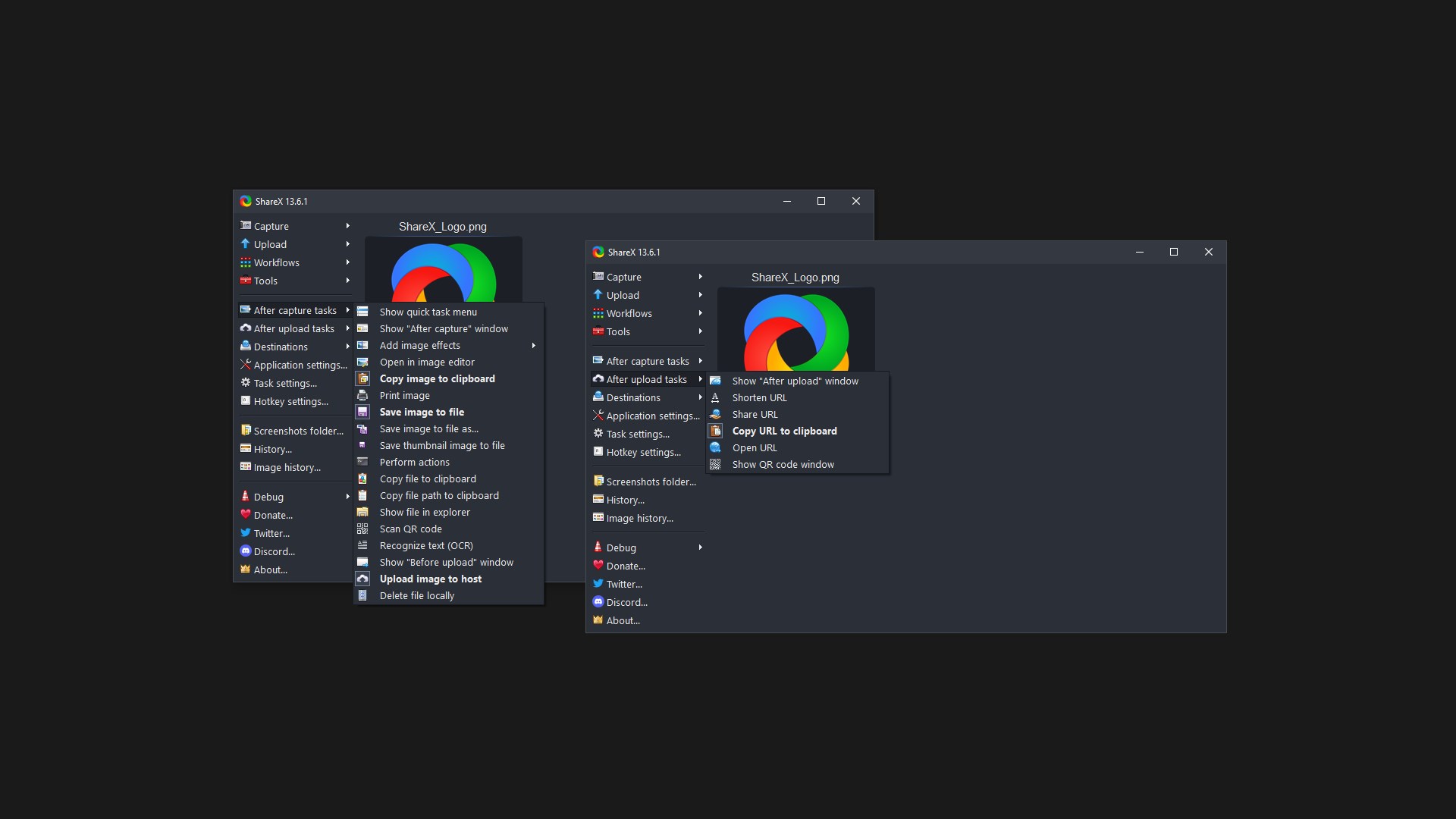
- Automatización y flujos de trabajo: La posibilidad de crear tareas automatizadas mediante scripts y acciones en cadena, por ejemplo, subir automáticamente las capturas a plataformas en línea, editar o renombrar archivos al instante, optimiza significativamente los procesos diarios.
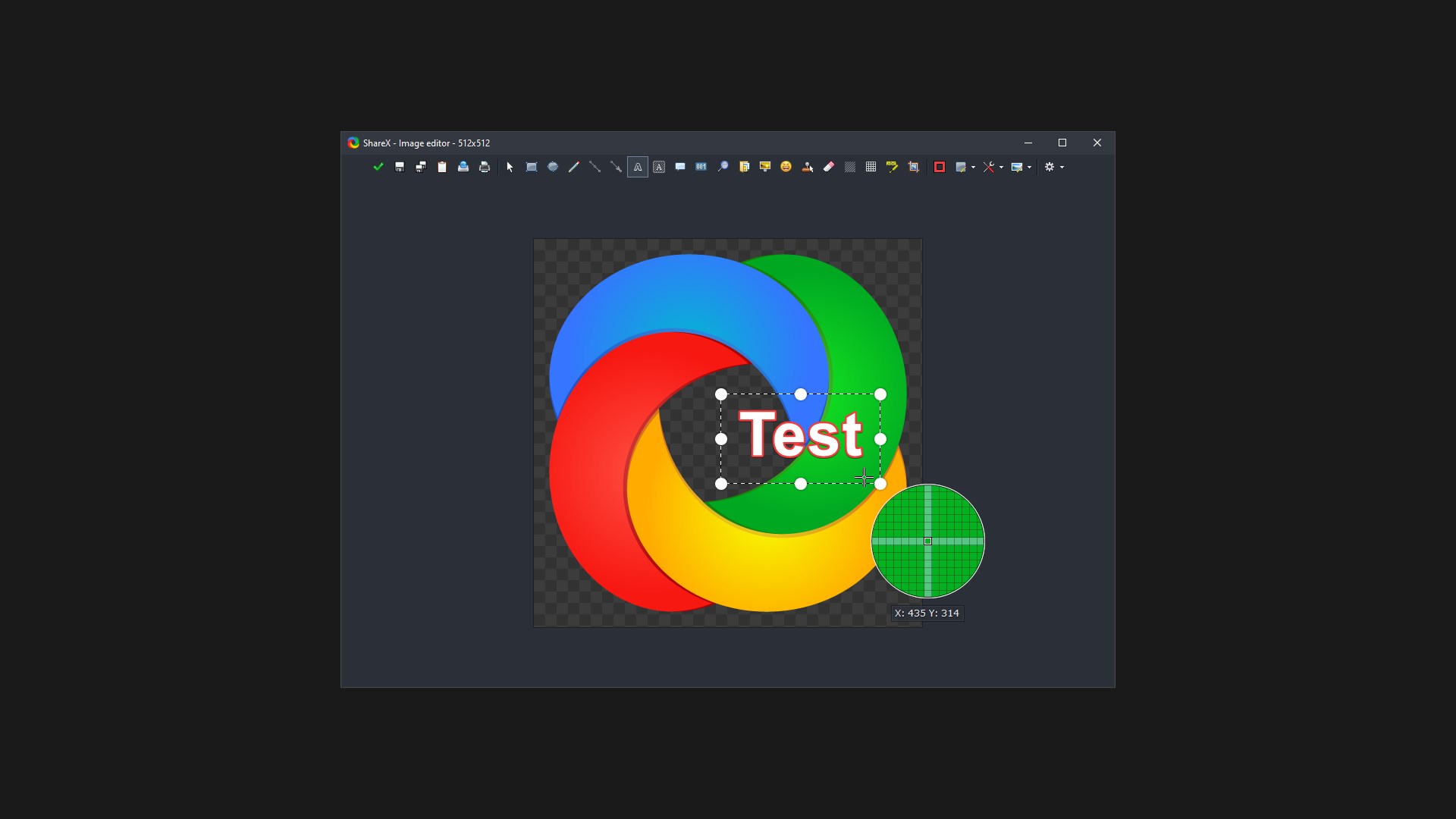
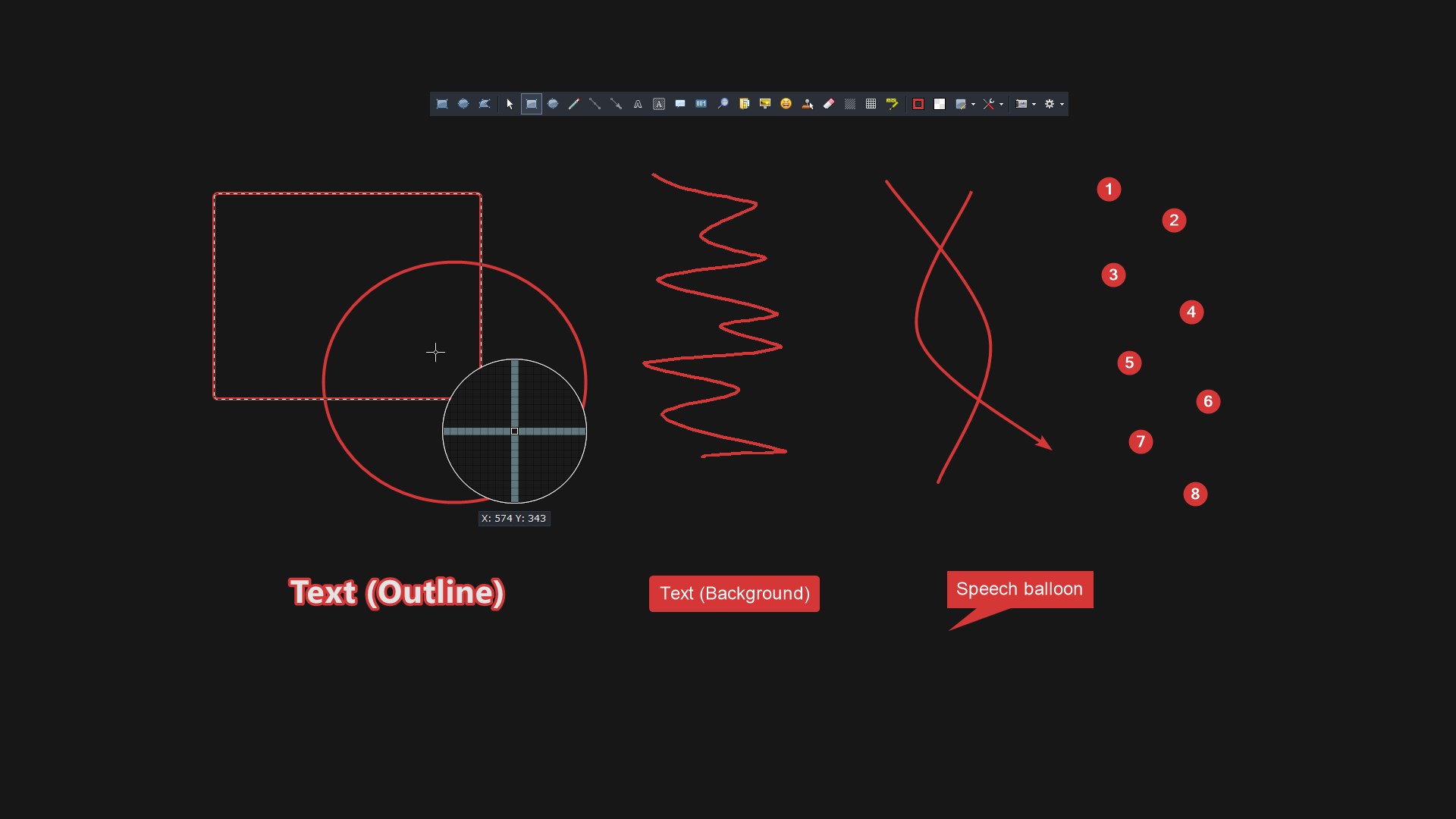
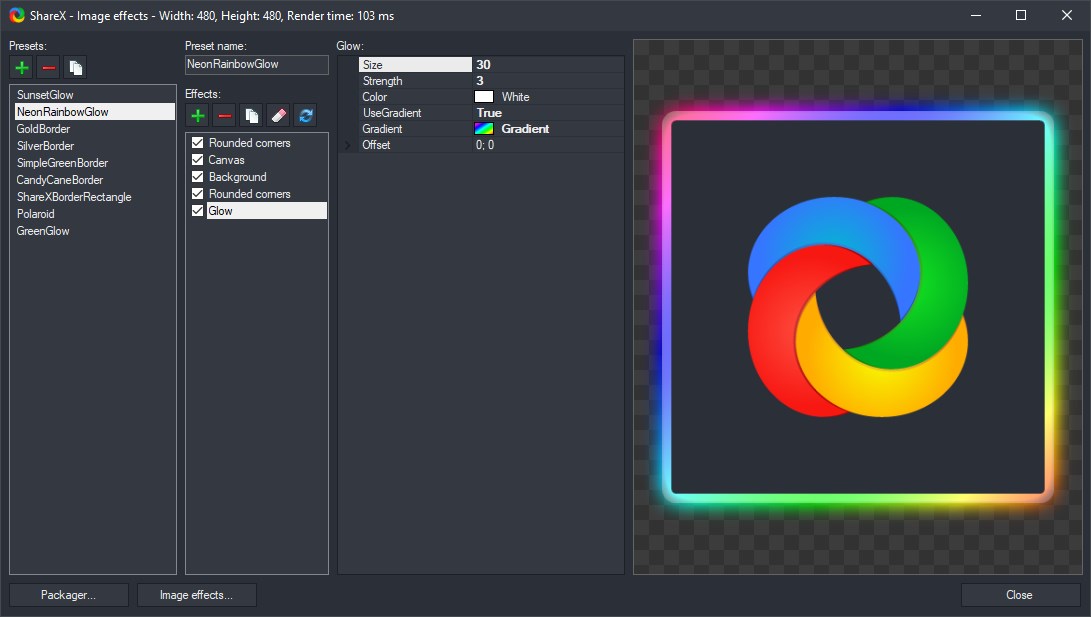
- Poderosas herramientas de edición y anotación: Incluye funciones básicas pero efectivas para editar las capturas, agregar anotaciones, flechas, texto, todo en un ambiente que no obstaculiza la rapidez.
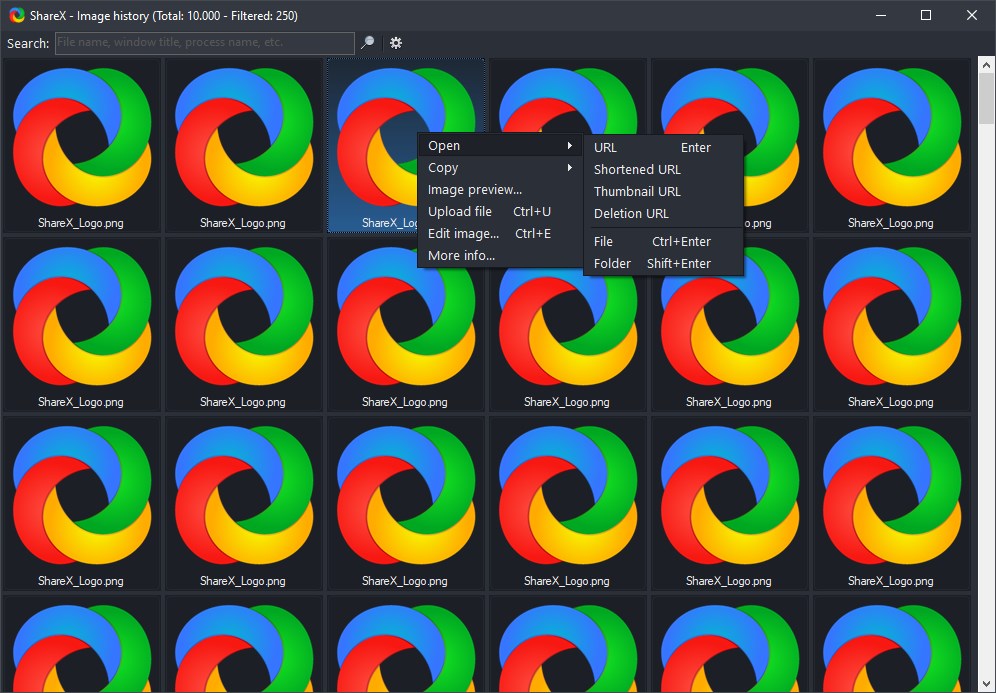
- Integración con múltiples servicios: Facilita subir capturas a casi cualquier plataforma popular, desde Dropbox, Imgur, hasta servicios personalizados, todo integrado en la aplicación.
Experiencia de usuario: ¿Es amigable y eficiente?
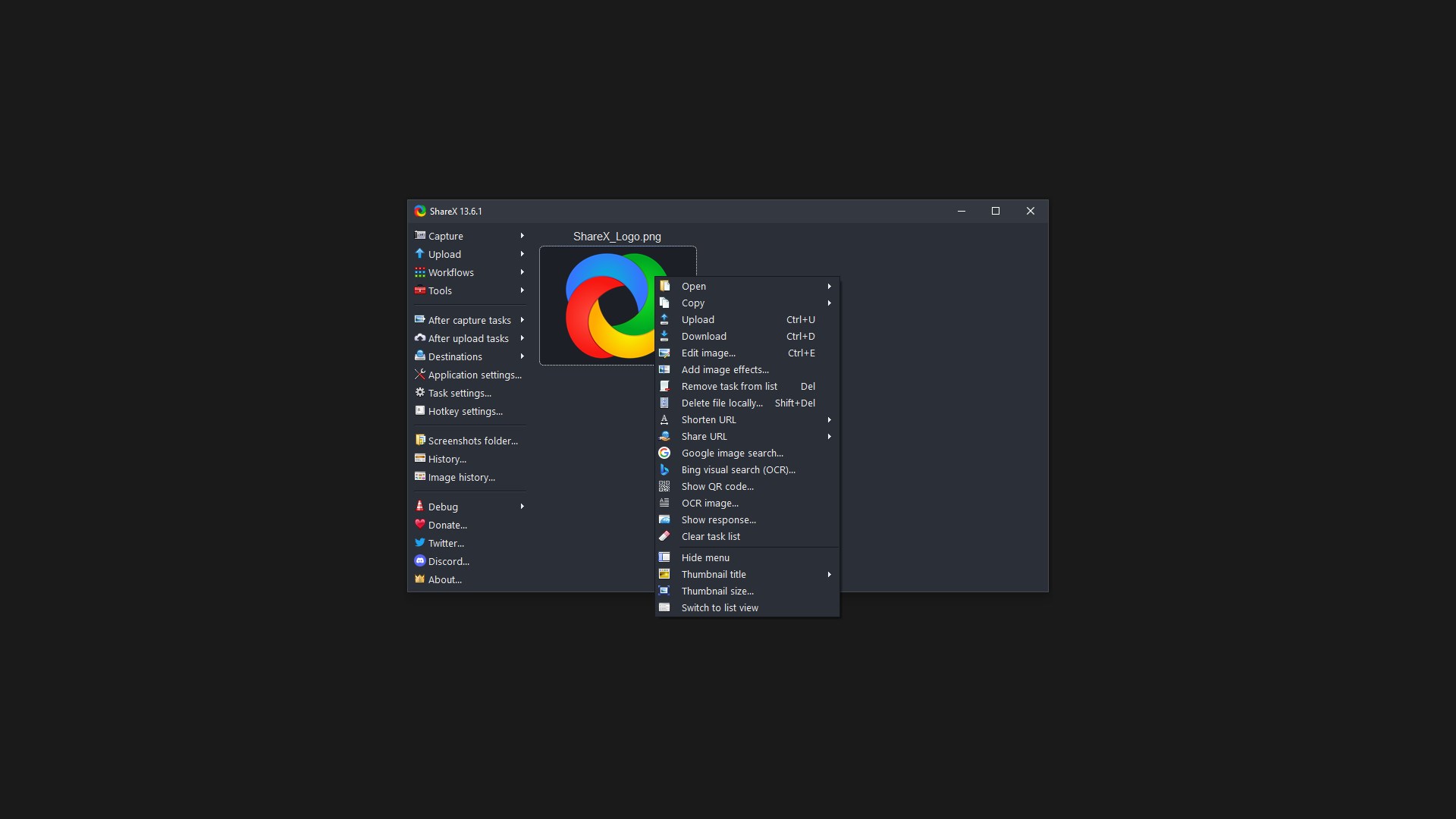
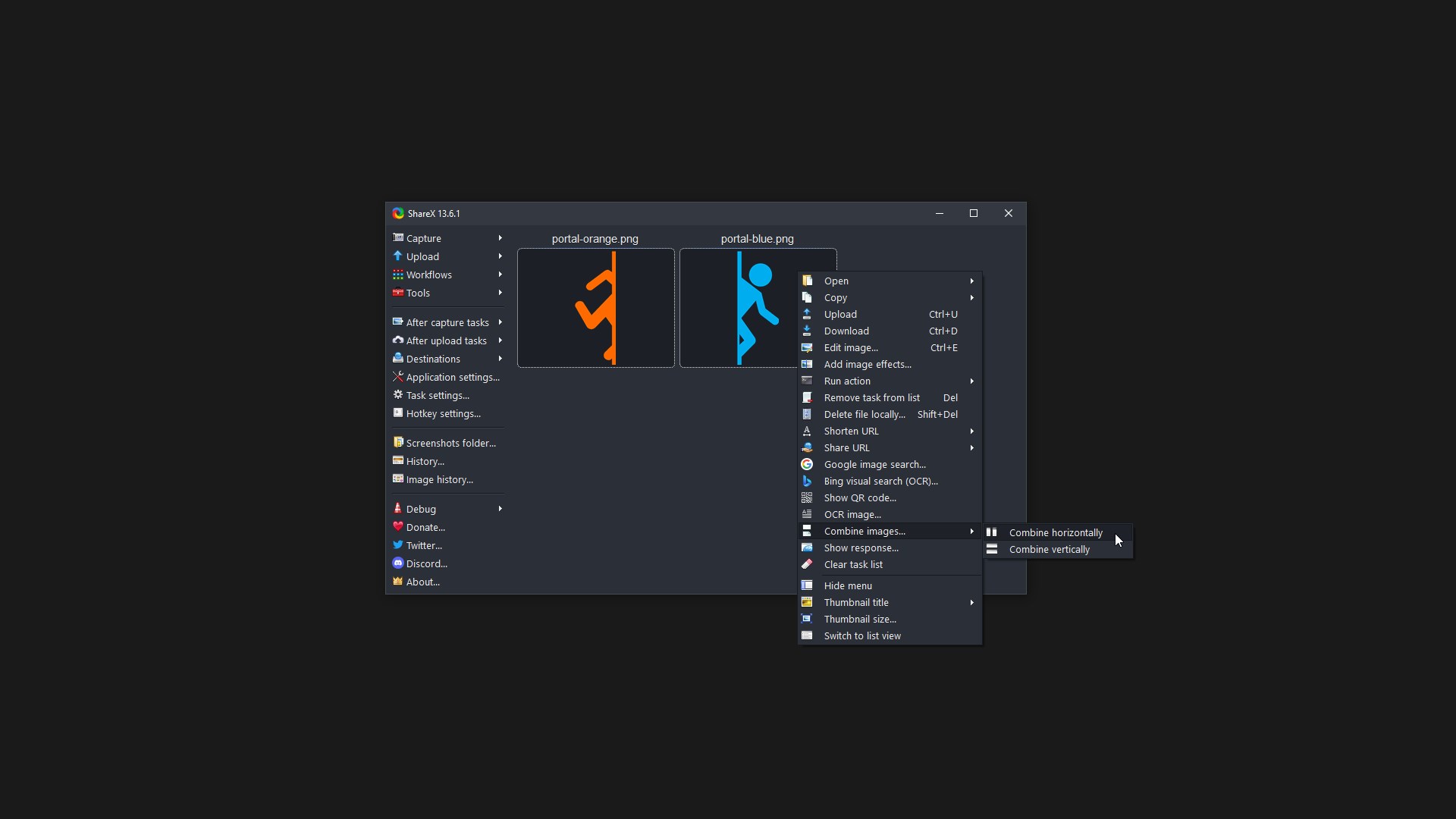
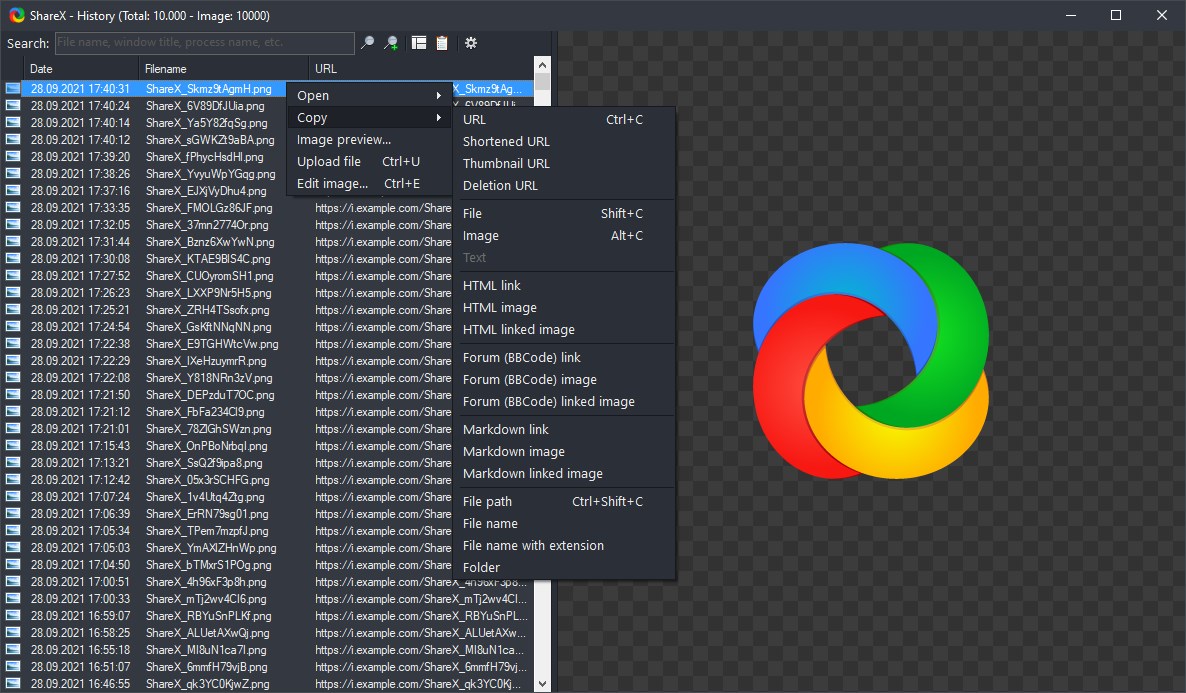
La interfaz de ShareX puede recordar a un taller bien organizado: todo tiene su lugar, y aunque inicialmente pueda parecer un poco abrumador, la curva de aprendizaje no es empinada para quienes se toman el tiempo de explorar. La disposición de las herramientas está bien pensada, y las opciones avanzadas están a solo unos clics para quienes buscan sacarle el máximo partido.
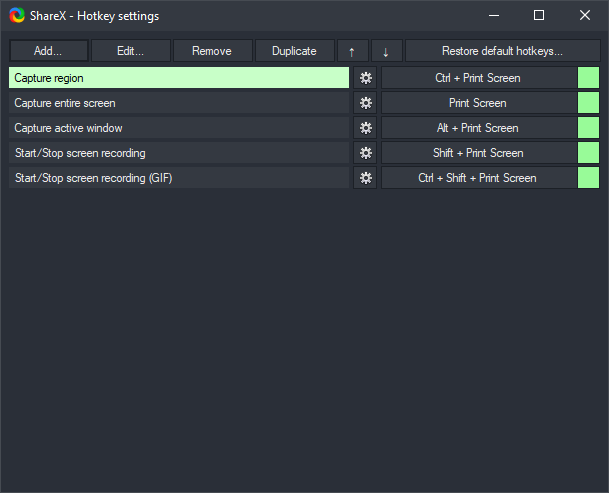
En términos de rendimiento, se muestra fluido y estable, sin bromas ni retardos notables en el proceso. La capacidad de configurar atajos de teclado personalizables hace que capturar o subir pantallas se convierta en un acto casi automático—como un pianista que toca una melodía en segundo plano. La ayuda integrada y la documentación abundante hacen que aprender a dominar sus funciones sea una tarea accesible, incluso para quienes no son expertos en tecnología.
¿Qué hace a ShareX diferente? La magia de la personalización y la automatización
Mientras otras aplicaciones ofrecen funciones básicas de captura, ShareX destaca por su enfoque en la personalización y la automatización avanzada. La posibilidad de crear flujos de trabajo personalizados mediante scripts y acciones automáticas lo hace más cercano a tener un asistente digital eficiente, en lugar de una simple herramienta. Es como tener un asistente que no solo toma fotos, sino que también las organiza, sube y edita en segundo plano, ampliando enormemente su utilidad.
Además, su carácter de código abierto garantiza que se adapte continuamente a las nuevas necesidades y que no dependa de empresas que puedan limitar sus funciones en el futuro. Esto, unido a su comunidad activa, lo diferencia claramente de otras utilidades más cerradas y limitadas en sus capacidades.
¿Recomendación final y consejos de uso
En definitiva, recomendaría ShareX para quien busca una solución completa, confiable y altamente personalizable para gestionar capturas y automatizar tareas de imagen en Windows. Es especialmente útil para profesionales, creadores de contenido, docentes y estudiantes que necesitan optimizar su flujo de trabajo de manera eficiente.
Mi consejo sería dedicarle un poco de tiempo en configurarlo a medida, aprovechando la automatización y las opciones de integración para sacarle el máximo provecho desde el principio. Aunque no sustituirá a una herramienta simple si solo necesitas capturas ocasionales, su potencial para quienes necesitan gestionar muchas pantallas, archivos y procesos automáticamente lo hace destacar como una opción muy valiosa.
Ventajas
- Amplia variedad de funciones de captura de pantalla
- Opciones de edición integradas
- Automatización mediante enlaces de carga
- Ligero y de uso eficiente
- Personalización avanzada de atajos
Inconvenientes
- Interfaz de usuario puede resultar confusa para nuevos usuarios
- No cuenta con soporte nativo para edición de video
- Algunas funciones avanzadas requieren configuración adicional
- Las actualizaciones podrían mejorar la estabilidad
- Falta de soporte técnico en español oficial











