- Nombre SewArt
- Desarrollador S & S Computing
- Ratón Mouse integrado
- Idiomas Árabe, Danés, Neerlandés, Inglés, Francés, Alemán, Portugués, Español
Información básica de SewArt para Windows
SewArt para Windows es una herramienta especializada para la digitalización y edición de patrones de costura, facilitando transformar dibujos en archivos listos para bordar.
Desarrollador y Funciones principales
Desarrollado por S & S Computing, SewArt destaca por sus funciones como la conversión automática de imágenes en patrones de bordado, la edición avanzada de diseños y la compatibilidad con diversos formatos de archivos de bordado. Su interfaz intuitiva y herramientas de perfeccionamiento hacen que tanto principiantes como expertos puedan crear diseños con facilidad. La capacidad de simplificar procesos complejos y personalizar diseños es uno de sus principales atractivos.
Público objetivo
Este software está dirigido a aficionados al bordado, diseñadores textiles, talleres pequeños y cualquier usuario que necesite digitalizar y editar patrones de bordado con precisión y eficiencia.
Un vistazo vibrante a SewArt: ¿Qué lo hace diferente?
Imagina tener en tus manos una especie de varita mágica que convierte tus bocetos o dibujos en patrones listos para bordar. SewArt no solo realiza esta magia automáticamente, sino que también ofrece una plataforma para perfeccionar cada detalle de tu creación, como si estuvieras esculpiendo en un bloque de hielo, puliendo la forma con precisión. Es la herramienta ideal para quienes desean convertir ideas en arte textil sin complicaciones innecesarias.
1. La conversión automática que parece casi magia
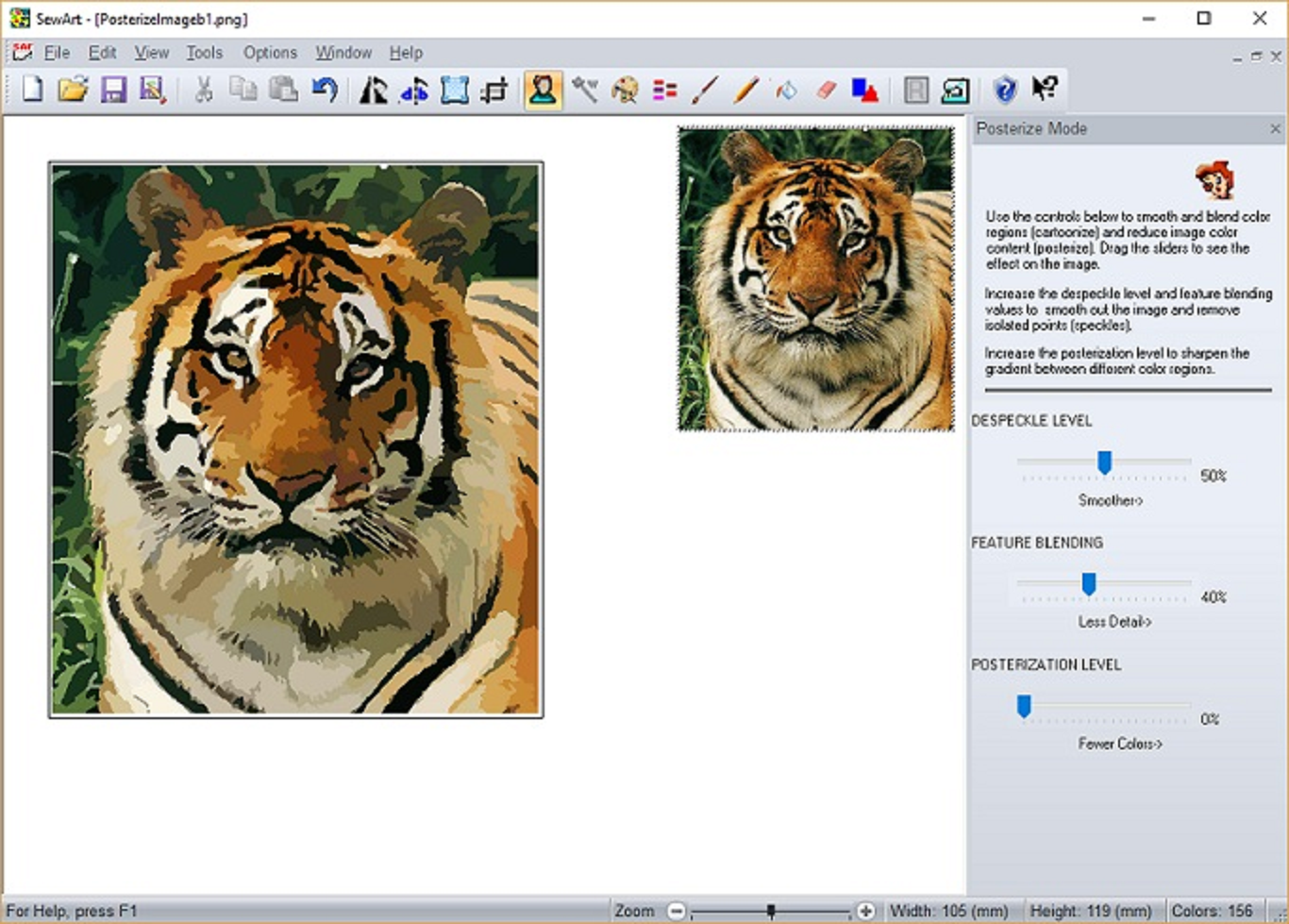
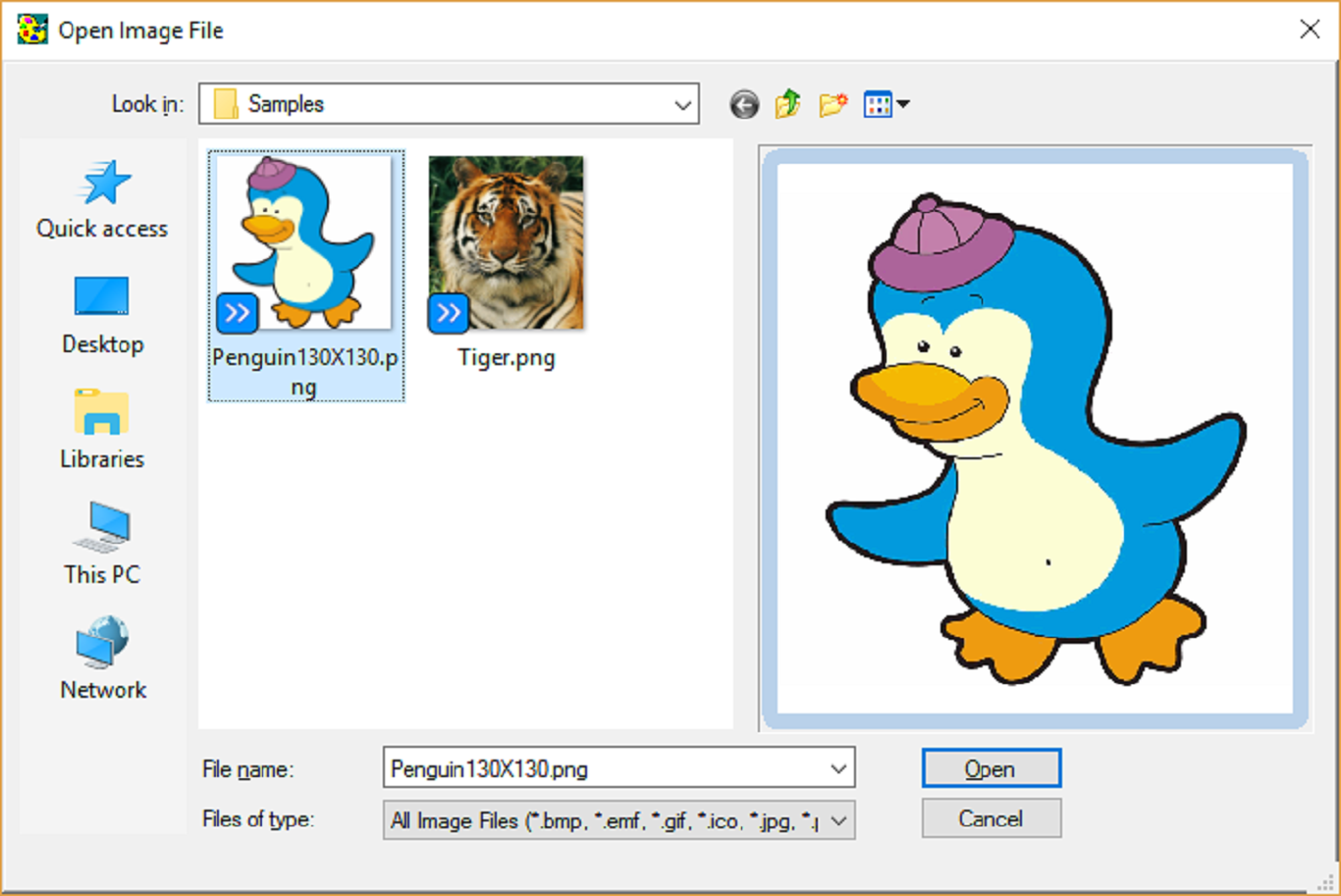
Uno de los aspectos más impresionantes de SewArt es su capacidad para transformar imágenes en archivos de bordado con solo unos clics. Basta con cargar una imagen, como un dibujo simple o una ilustración, y el programa se encarga del resto, aplicando algoritmos que identifi can bordes y colores para crear un patrón preciso. Esta función, que podría parecer cosa de un software avanzado, en SewArt resulta sorprendentemente sencilla y rápida, permitiendo a los usuarios ahorrar horas en la digitalización manual.
2. Edición y personalización que invitan a la creatividad
Luego de convertir una imagen, SewArt proporciona herramientas robustas para editar el diseño. Puedes ajustar detalles, limpiar líneas, cambiar colores y aumentar o disminuir la complejidad del patrón. La interfaz facilita la manipulación de los elementos, como si estuvieras afinando una pieza de música para obtener la armonía perfecta. Además, la compatibilidad con múltiples formatos permite exportar los archivos en la forma más conveniente para tu máquina de bordar, asegurando una integración fluida en tu flujo de trabajo.
3. Una experiencia que combina sencillez y profundidad
Desde el primer contacto, SewArt demuestra ser amigable para quienes están dando sus primeros pasos en digitalización, pero al mismo tiempo tiene suficiente profundidad para satisfacer a profesionales. Su interfaz clara, con menús intuitivos y una disposición lógica, hace que navegar por sus funciones sea como recorrer un camino familiar. La rapidez en la respuesta y la posibilidad de previsualizar los diseños en tiempo real contribuyen a una experiencia de usuario satisfactoria y sin frustraciones.
¿Qué lo hace destacar frente a otras opciones?
Comparado con otras aplicaciones de digitalización, SewArt sobresale por su equilibrio entre facilidad de uso y poder de edición. Su función de conversión automática es, sin duda, su estrella, pues simplifica procesos que en otros programas pueden requerir horas de trabajo manual. La compatibilidad con diferentes formatos de archivos de bordado también es una ventaja significativa, haciendo que SewArt se acomode a diversas máquinas y plataformas. En definitiva, su mayor ventaja radica en ofrecer una solución efectiva y accesible, especialmente valiosa para quienes desean ingresar o profundizar en el mundo del bordado digital sin complicaciones excesivas.
Recomendación final y consejos de uso
Recomendaría SewArt a quienes buscan una herramienta efectiva para digitalizar sus diseños de forma rápida y con un nivel aceptable de personalización. Es especialmente indicado para pequeños talleres, diseñadores aficionados y entusiastas del bordado que valoran una interfaz sencilla sin sacrificar funciones importantes. Para aprovechar al máximo sus capacidades, recomiendo comenzar con proyectos simples, explorar las funciones de ajuste y edición, y experimentar con la exportación en diferentes formatos. Con un poco de práctica, descubrirás que SewArt puede ser un aliado confiable en tu creatividad textil.
Ventajas
- Interfaz intuitiva
- Función de automatización eficiente
- Compatibilidad con múltiples formatos
- Procesamiento de alta calidad
- Soporte técnico activo
Inconvenientes
- Alto consumo de recursos
- Opciones de edición limitadas
- Requiere tiempo de aprendizaje
- Problemas ocasionales de compatibilidad
- Limitaciones en la personalización avanzada