
- Nombre Segunda pantalla
- Categoría Utilidades y herramientas
- Idiomas Alemán (Alemania), Azerbaiyano (latino) (Azerbaiyán), Chino (China), Chino (Hong Kong RAE), Chino (Taiwán), Coreano (Corea), Danés (Dinamarca), Español (Argentina), Español (Chile), Español (España), Español (Latinoamérica y Caribe), Español (México), Español (Paraguay), Español (Uruguay), Finés (Finlandia), Francés (Canadá), Francés (Francia), Hebreo (Israel), Hindi (India), Húngaro (Hungría), Indonesio (Indonesia), Inglés (Estados Unidos), Inglés (Reino Unido), Islandés (Islandia), Italiano (Italia), Japonés (Japón), Kazajo (Kazajistán), Malayo (Malasia), Neerlandés (Países Bajos), Noruego (Bokmål) (Noruega), Persa (Irán), Polaco (Polonia), Portugués (Brasil), Portugués (Portugal), Ruso (Rusia), Sueco (Suecia), Tailandés (Tailandia), Turco (Turquía), Ucraniano (Ucrania), Uzbeko (latino) (Uzbekistán), Vietnamita (Vietnam), Árabe, Árabe (Arabia Saudí)
Segunda pantalla for Windows: La extensión inteligente para tu multitarea
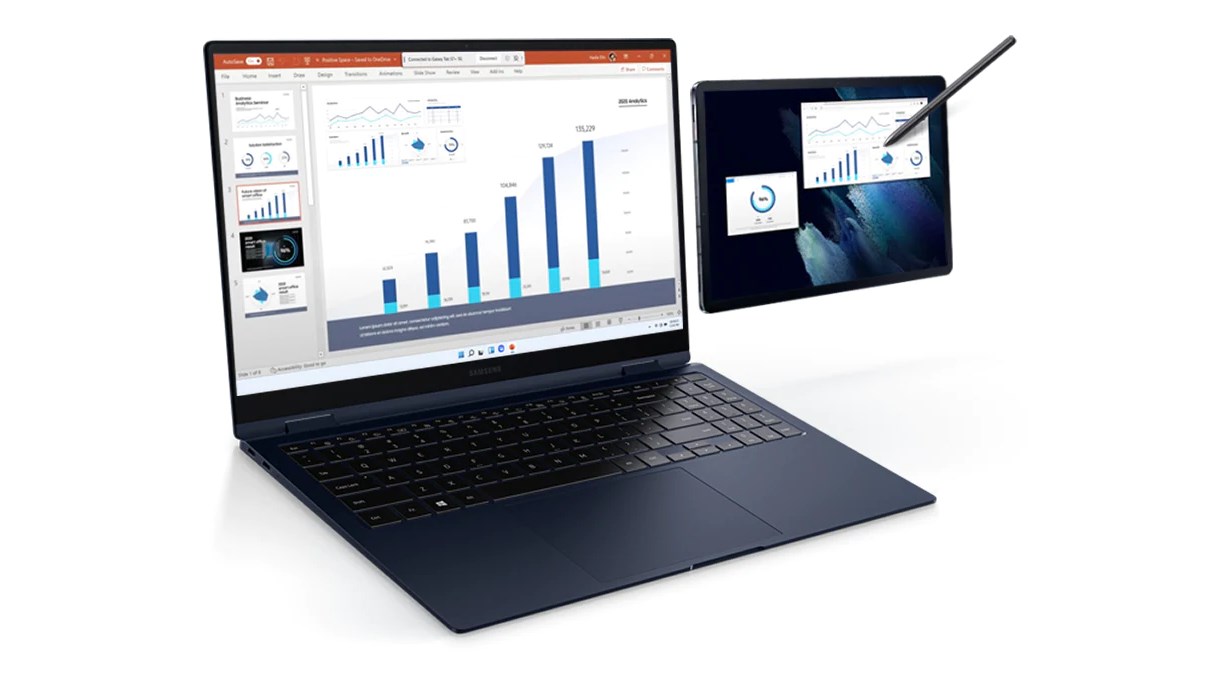
Imagina tener una segunda pantalla sin necesidad de físicamente añadir un monitor; esa es precisamente la promesa que Segunda pantalla for Windows ofrece, permitiéndote aprovechar al máximo la productividad con un simple clic. Desarrollada por Samsung Electronics Co., Ltd., esta aplicación se presenta como una solución práctica para convertir tu dispositivo Windows en una pantalla adicional, ideal para profesionales, estudiantes y entusiastas de la tecnología que desean optimizar su flujo de trabajo.
Funciones principales que marcan la diferencia
Dualidad en la pantalla sin complicaciones
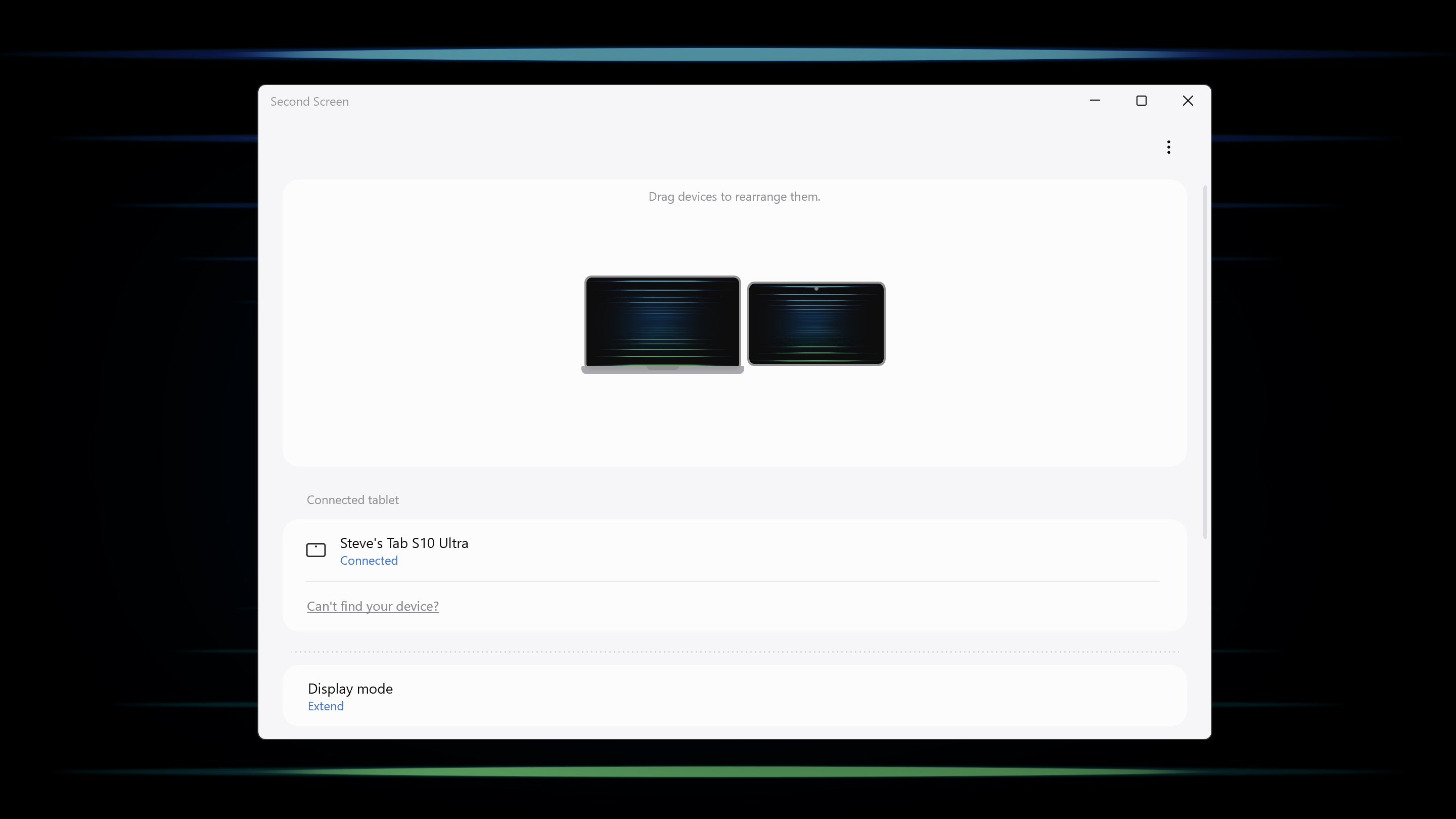
La función más destacada de esta aplicación es su capacidad para transformar un dispositivo Windows en una segunda pantalla en cuestión de segundos. Gracias a su compatibilidad con diferentes dispositivos y conexiones inalámbricas, puedes duplicar o extender tu escritorio sin necesidad de cables, simplificando tu espacio y facilitando la multitarea. La fluidez en la transmisión y la facilidad de configuración hacen que parezca magia, pero en realidad, es pura tecnología bien implementada.
Control remoto y manejo intuitivo
Otra característica destacada es su capacidad de control remoto, permitiendo gestionar el contenido de la segunda pantalla desde el propio equipo principal. Además, la interfaz moderna de la app facilita su uso para usuarios de todos los niveles, con instrucciones claras y botones accesibles, minimizando la curva de aprendizaje y haciendo que configurar un monitor adicional sea tan sencillo como deslizar un dedo.
Optimización y compatibilidad
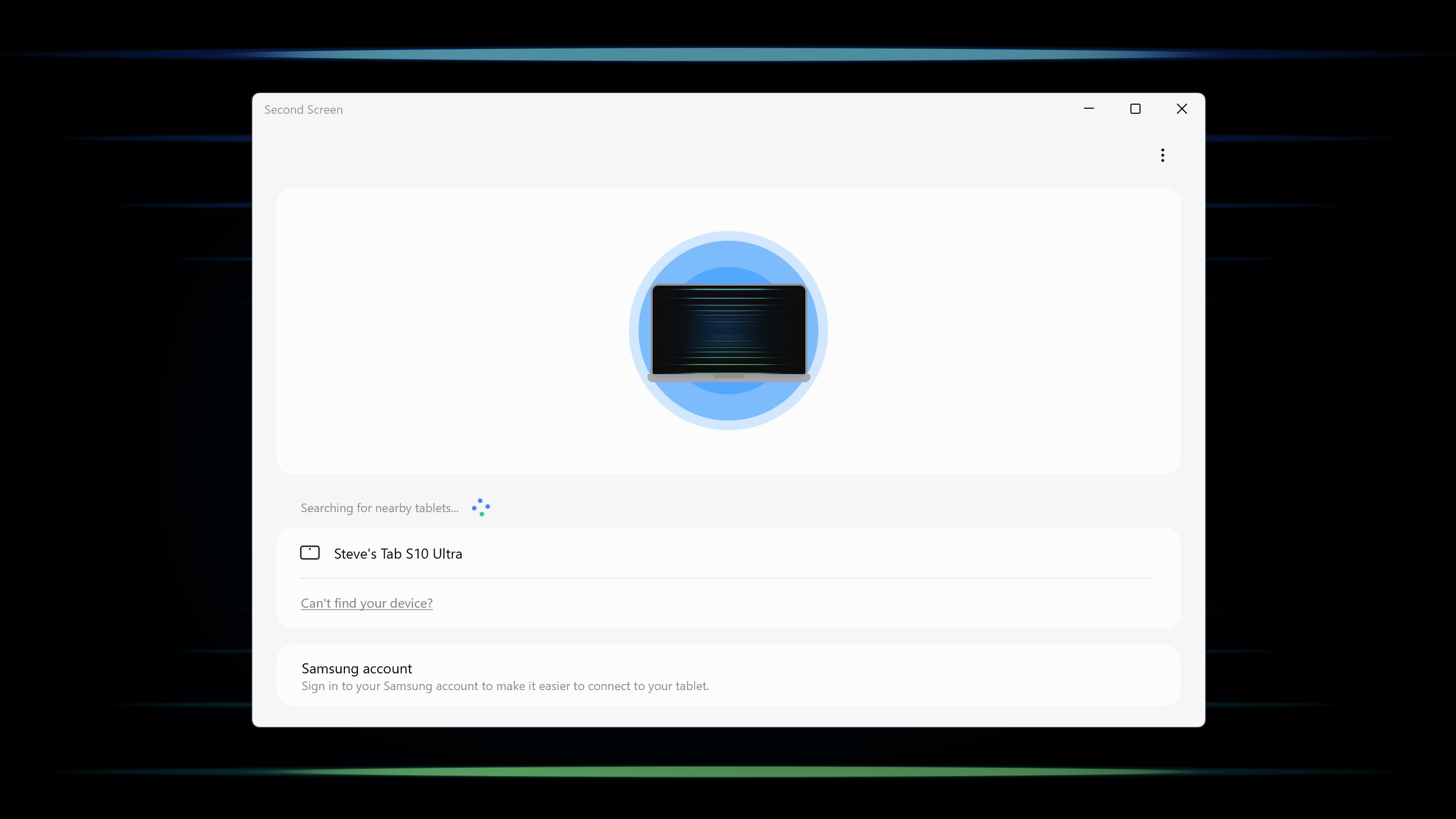
La aplicación funciona eficientemente con diferentes dispositivos Samsung y otros fabricantes, siempre que sean compatibles con Windows 10 y superiores. Su capacidad para detectar automáticamente dispositivos cercanos y crear conexiones estables garantiza una experiencia sin interrupciones, ideal para reuniones, presentaciones o simplemente ampliar tu espacio de trabajo cuando más lo necesitas.
Experiencia de usuario y diseño
El diseño de Segunda pantalla for Windows refleja un equilibrio entre funcionalidad y estética. La interfaz resulta moderna y ordenada, con iconos claros que guían al usuario sin confusión. La operación es ágil, sin retrasos perceptibles, lo que genera una sensación de fluidez y confianza en la herramienta. La curva de aprendizaje es mínima: en pocos minutos, cualquier usuario logra entender cómo activar y gestionar su segunda pantalla, como si tuviera un asistente personal que te ayuda a organizar tu espacio digital eficientemente.
¿Qué hace a esta app destacar entre sus iguales?
En un mercado lleno de utilidades similares, Segunda pantalla for Windows se diferencia principalmente por su sencillez de uso y la calidad de transmisión inalámbrica. Mientras otras aplicaciones pueden requerir configuraciones complicadas o conexiones cableadas, esta plataforma apuesta por la comodidad y la compatibilidad avanzada, permitiendo que puedas expandir tu entorno de trabajo sin sacrificar movilidad. Además, su integración fluida con dispositivos Samsung la convierte en una opción natural para usuarios ya dentro del ecosistema Samsung, resaltando un nivel de optimización que otras soluciones no alcanzan.
¿Deberías probarla? Nuestra recomendación
Recomendamos Segunda pantalla for Windows para quienes buscan una solución práctica, rápida y confiable para ampliar su espacio de trabajo sin complicaciones. Es especialmente útil para estudiantes, profesionales creativos y ejecutivos que necesitan gestionar varias ventanas y aplicaciones de forma eficiente. Si ya cuentas con dispositivos compatibles y valoras la facilidad de uso, esta app puede convertirse en tu asistente de productividad diario. Aunque tiene sus limitaciones en funciones avanzadas, para la mayoría de los usuarios, cumple con creces esa necesidad de tener una segunda pantalla con solo unos clics.
Ventajas
- Fácil integración con Windows
- Interfaz intuitiva
- Compatibilidad amplia
- Bajo consumo de recursos
- Funcionalidad de duplicación y extensión
Inconvenientes
- Problemas de conexión en algunos dispositivos
- Limitada personalización de la pantalla secundaria
- Dependencia de la red Wi-Fi estable
- Errores ocasionales en actualizaciones
- Funcionalidad limitada en ciertos idiomas











