
- Nombre Scrivener
- Desarrollador Literature & Latte Ltd.
- DirectX Versión 10
- Idiomas Inglés
Una herramienta potente para escritores creativos
Scrivener para Windows, desarrollado por Literature & Latte Ltd., es una aplicación pensada para acompañar a los autores en cada etapa de su proceso de escritura, desde la organización inicial hasta la edición final. Es como tener un estudio de escritura digital donde todo está a mano y en su lugar, ideal para quienes desean estructurar proyectos complejos y mantener todo bajo control.
¿Quién está detrás de este editor de textos? Una mirada al equipo
La aplicación es creada y respaldada por Literature & Latte Ltd., un estudio dedicado exclusivamente a ofrecer herramientas que faciliten la escritura de proyectos largos y multifásicos. Con años de experiencia en el sector, su compromiso se centra en crear entornos de trabajo flexibles, intuitivos y eficientes para escritores, guionistas y académicos.
Funciones estrella: organización y gestión en tu proceso creativo
Organización avanzada de proyectos
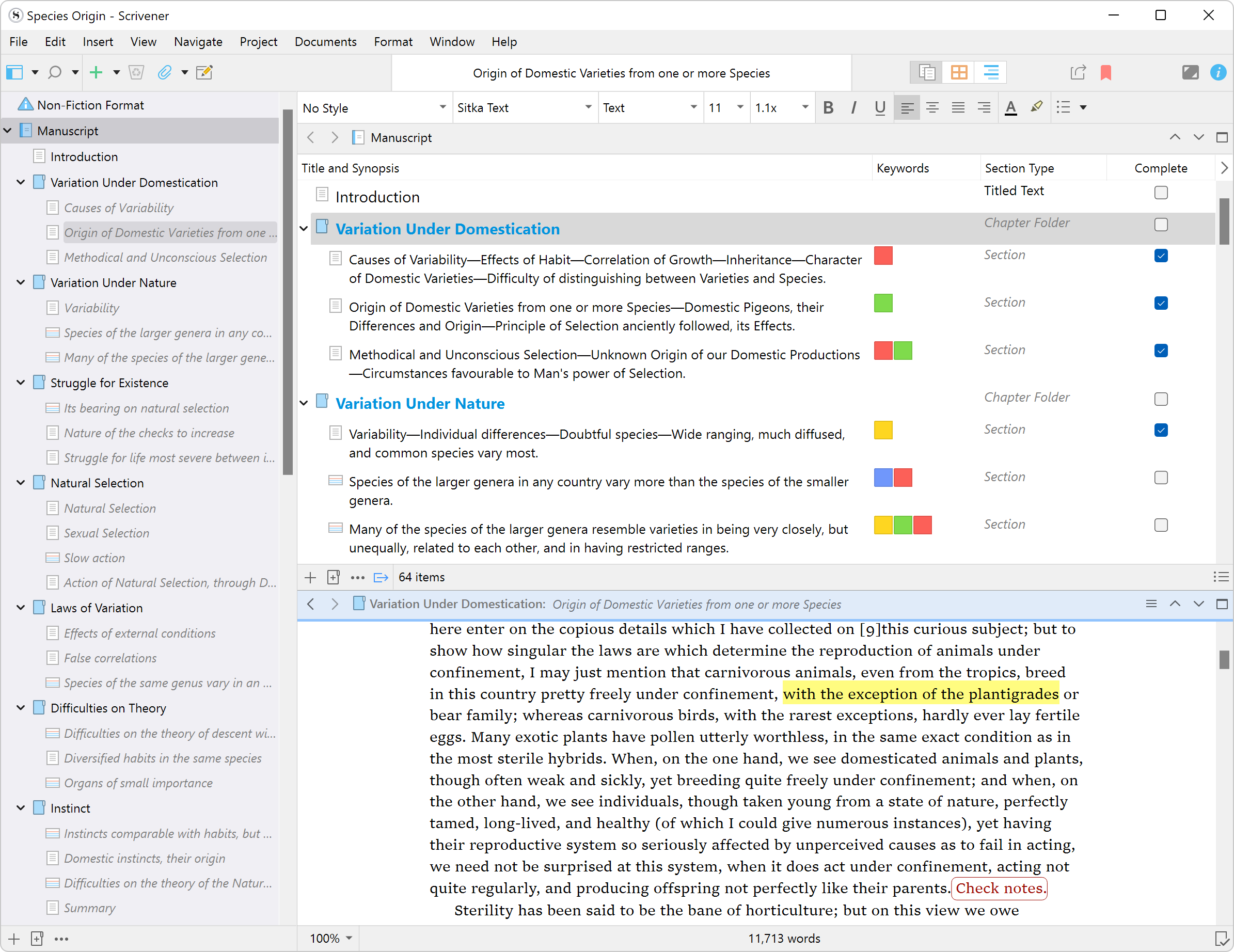
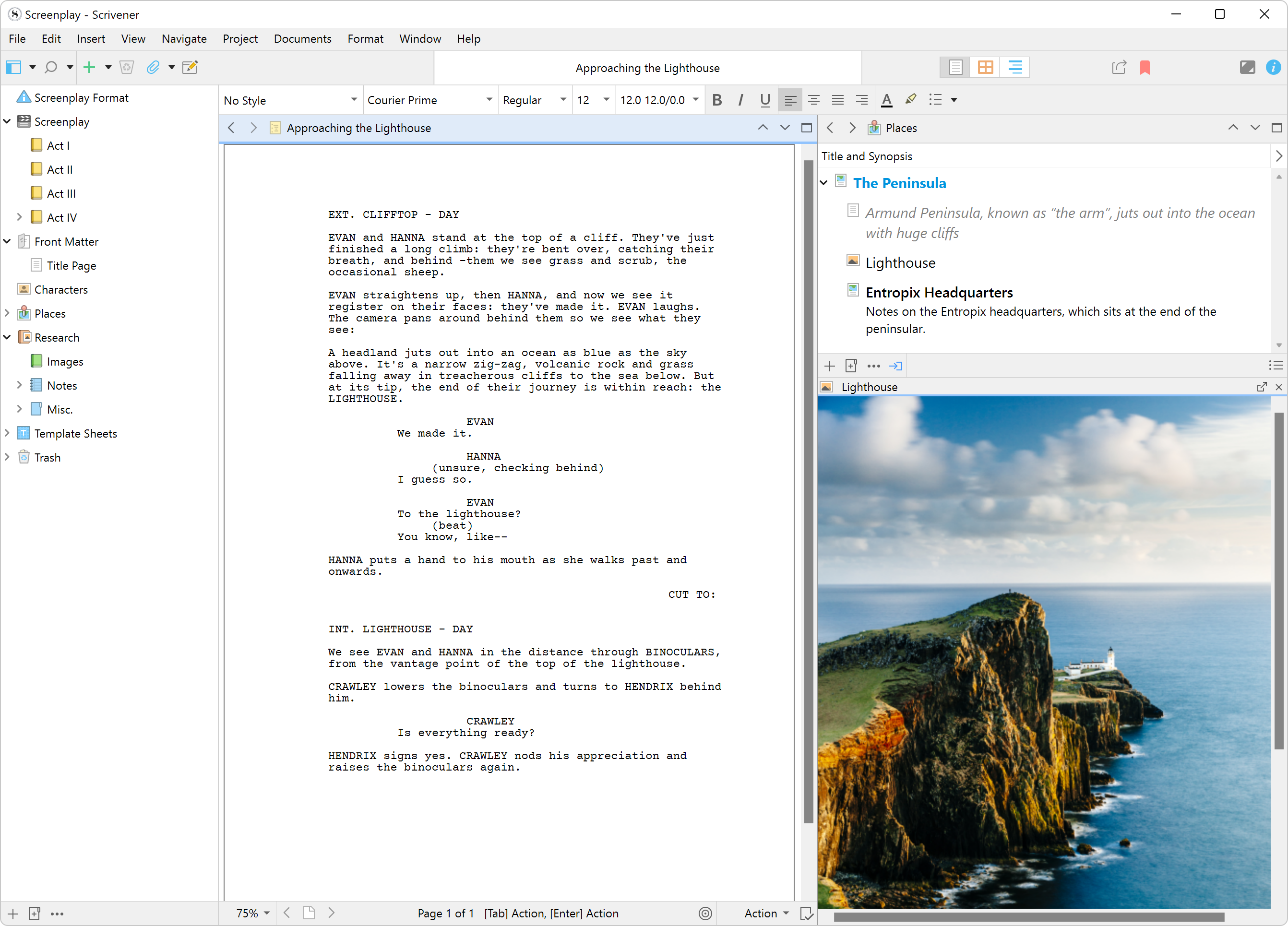
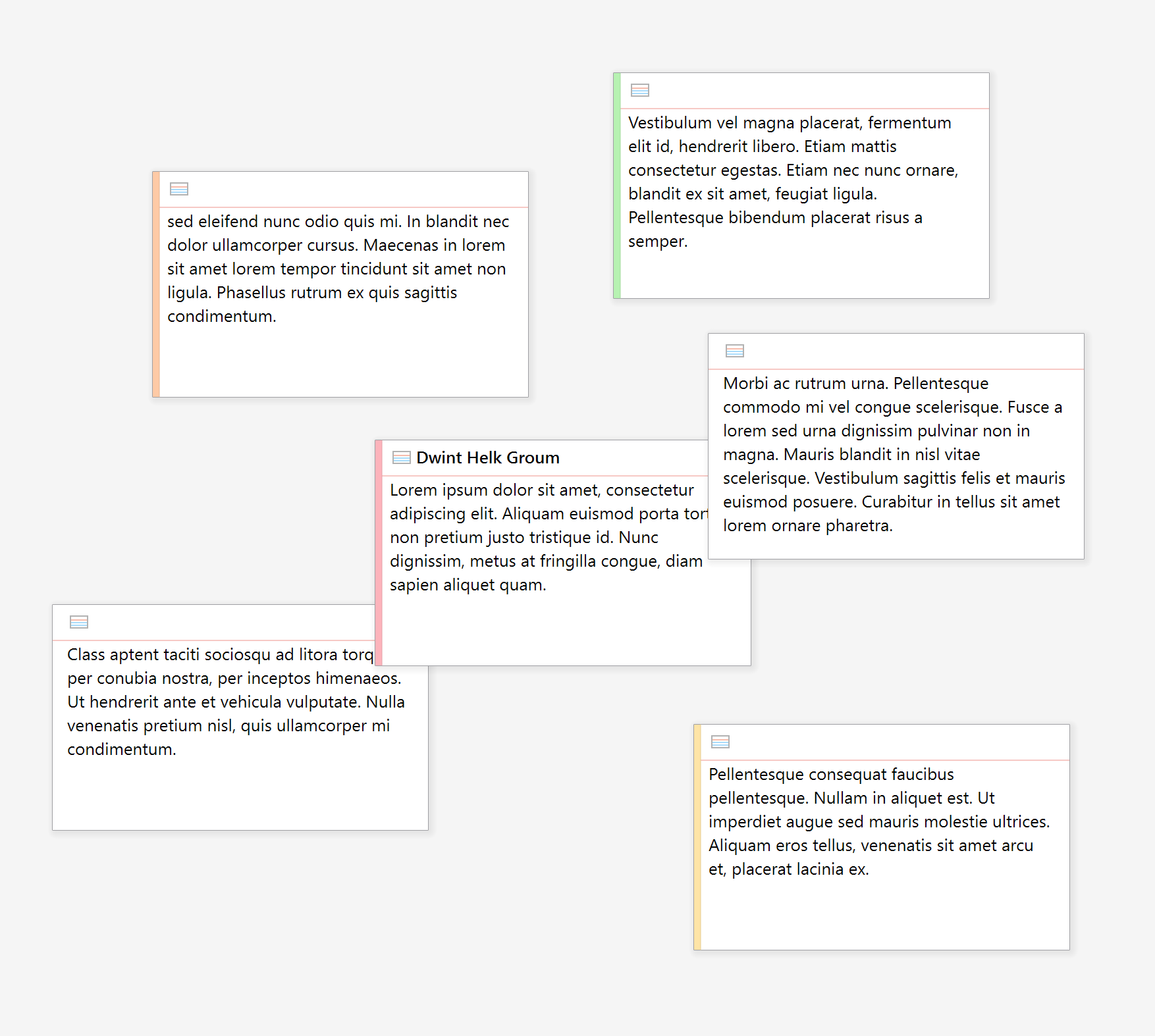
Scrivener permite dividir un gran proyecto en múltiples secciones o capítulos, que se pueden organizar en una estructura jerárquica clara. Gracias a su vista de árbol, puedes arrastrar y soltar contenidos, lo que facilita establecer un esquema previo y hacer ajustes sobre la marcha, como si tuvieras un mapa mental digital. Esta función es imprescindible para proyectos que implican múltiples capítulos, notas, investigaciones o anexos, permitiendo una visión general que evita perderse en un mar de documentos.
Herramientas de investigación y notas integradas
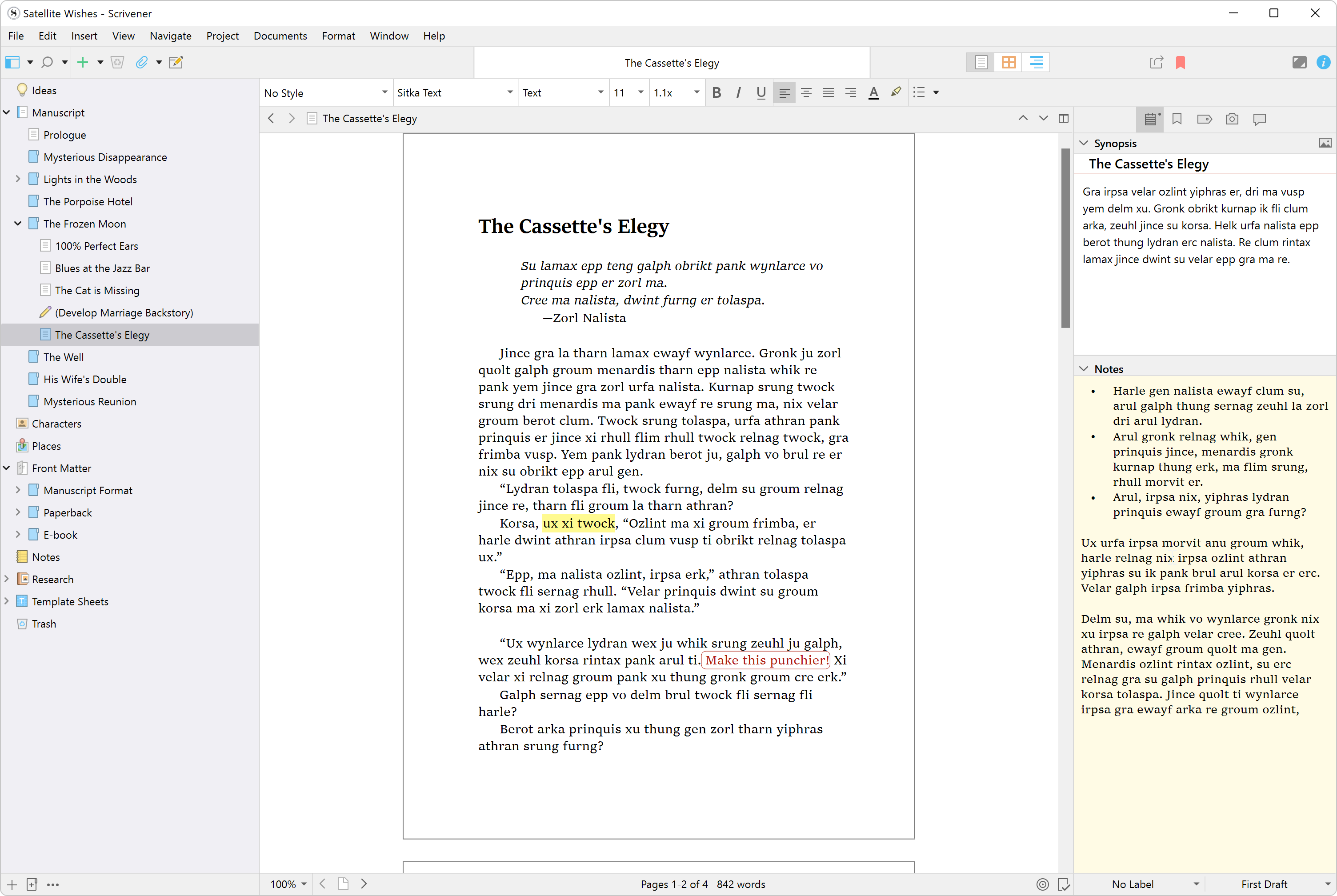
Otra de sus grandes ventajas es la sección dedicada a notas y archivos de investigación, que permanecen accesibles sin tener que cambiar de ventana. Puedes agregar imágenes, enlaces, notas a pie de página y hasta referencias bibliográficas, todo en un solo lugar. Es como tener tu escritorio de trabajo organizado y a la vista, facilitando la consulta y el enriquecimiento del contenido en cualquier momento.
Exportación y formatos adaptados
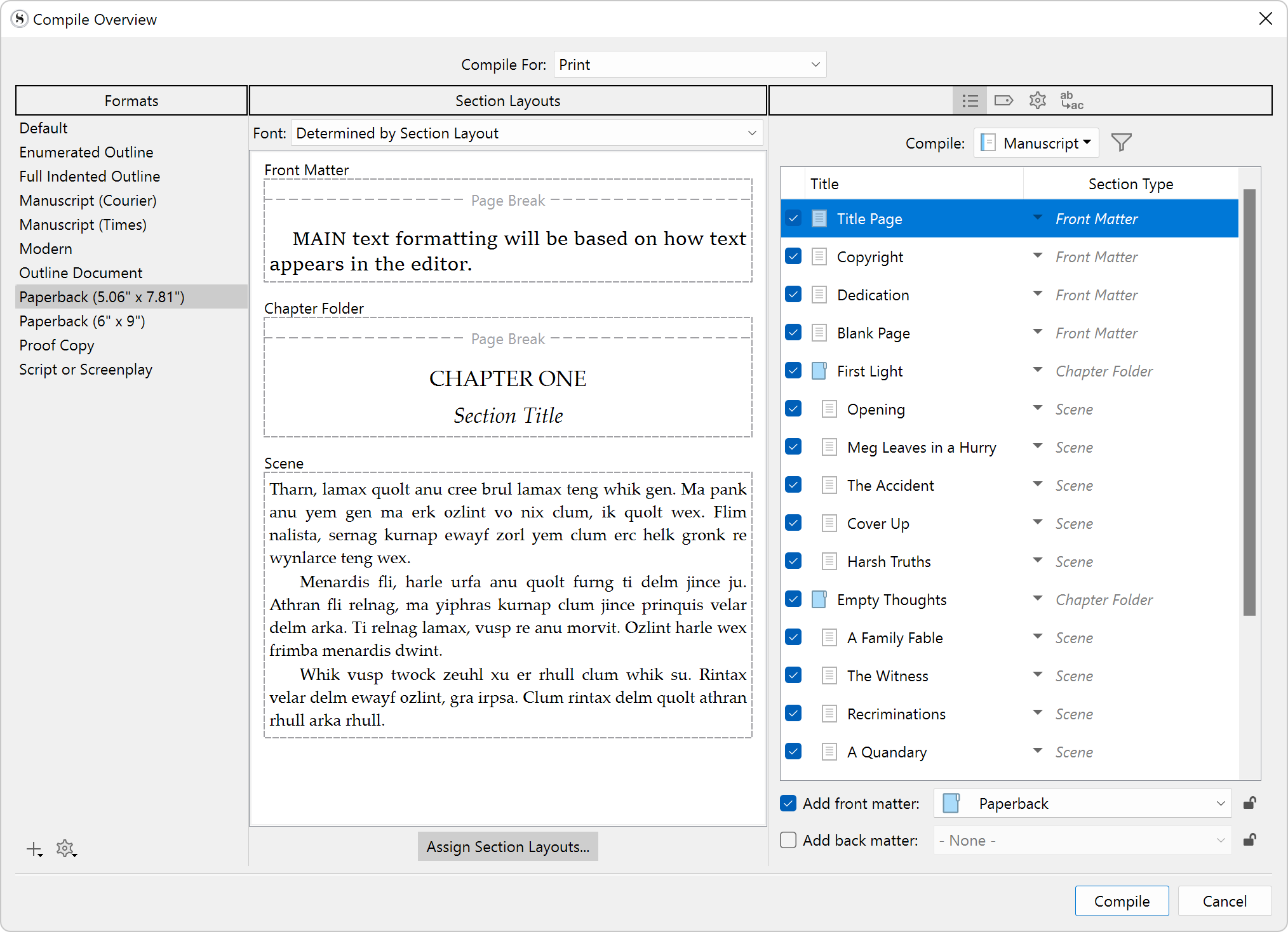
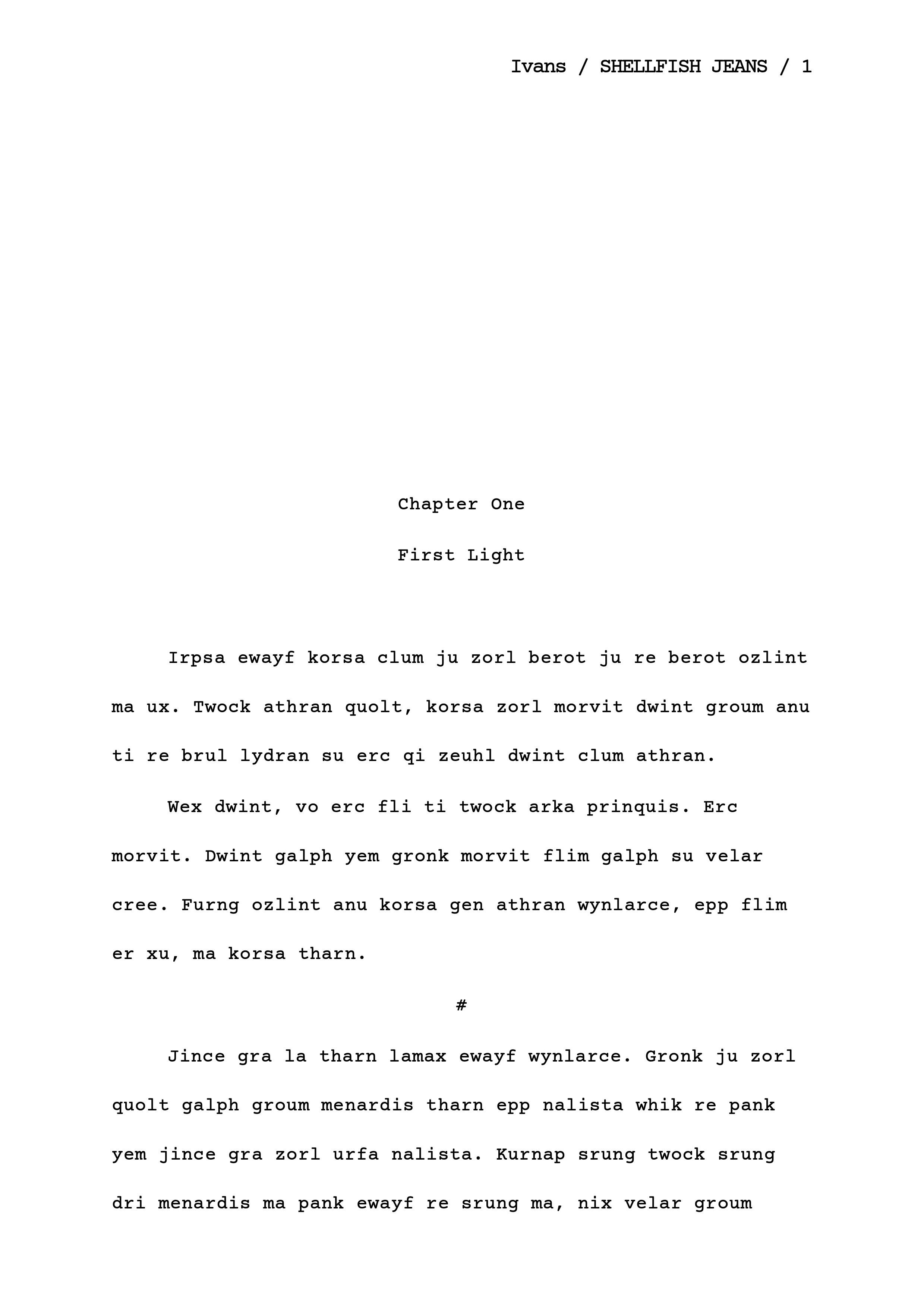
Una funcionalidad que destaca del resto es su capacidad para exportar en diferentes formatos, desde documentos Word, PDF, ePub o formatos para plataformas de publicación. Esto elimina muchas complicaciones en los procesos finales y permite que el flujo de trabajo se mantenga sin sobresaltos, adaptándose a los requisitos de cada proyecto.
Experiencia de usuario: diseño y funcionalidad
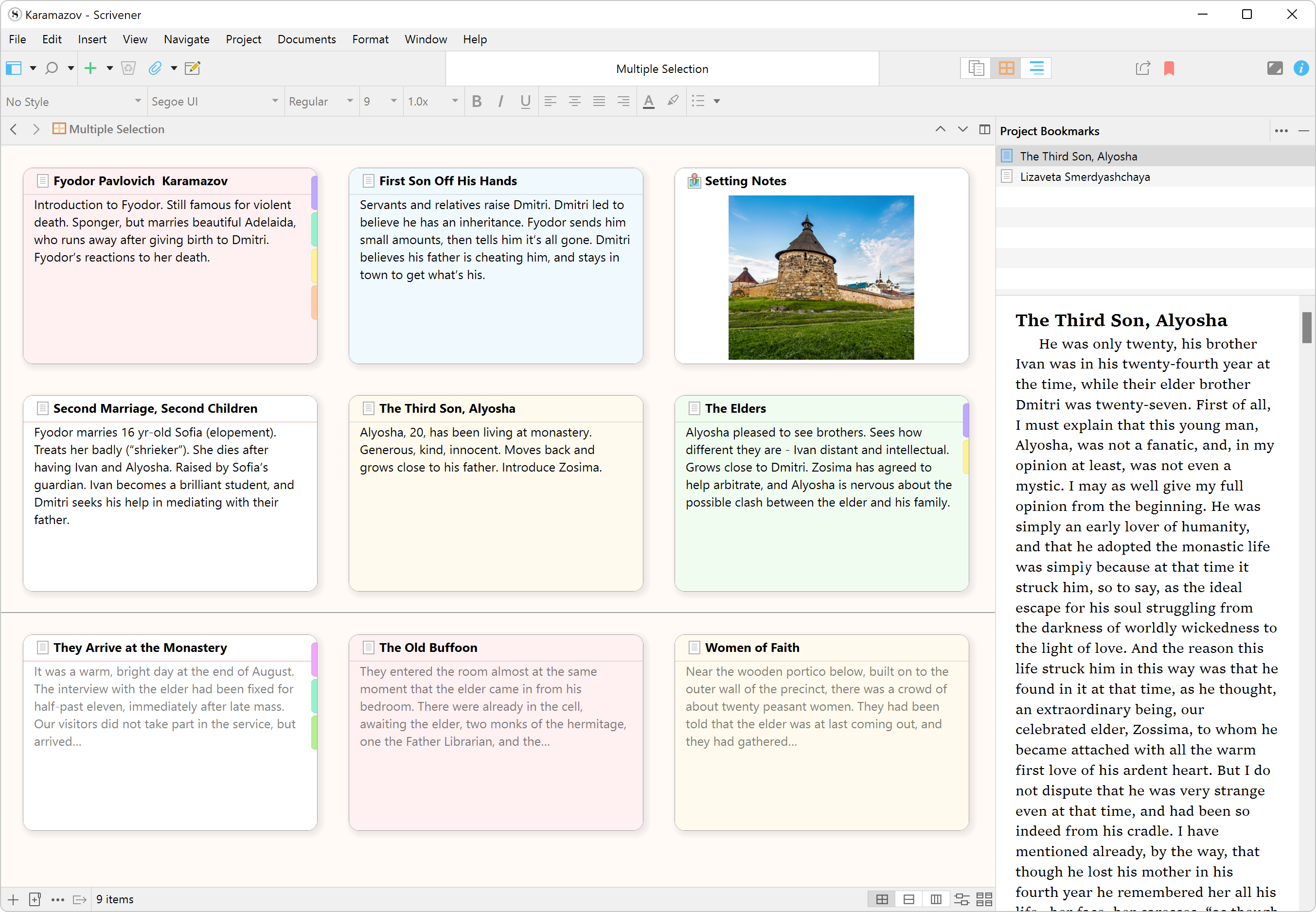
La interfaz de Scrivener para Windows es limpia y funcional, con un diseño que recuerda a un escritorio bien organizado, con paneles ajustables y un esquema visual que invita a navegar sin sentirse abrumado. La curva de aprendizaje no es inmediata, especialmente para quienes no están acostumbrados a aplicaciones de gestión de proyectos, pero una vez dominado, su flujo de trabajo se vuelve casi intuitivo y fluido.
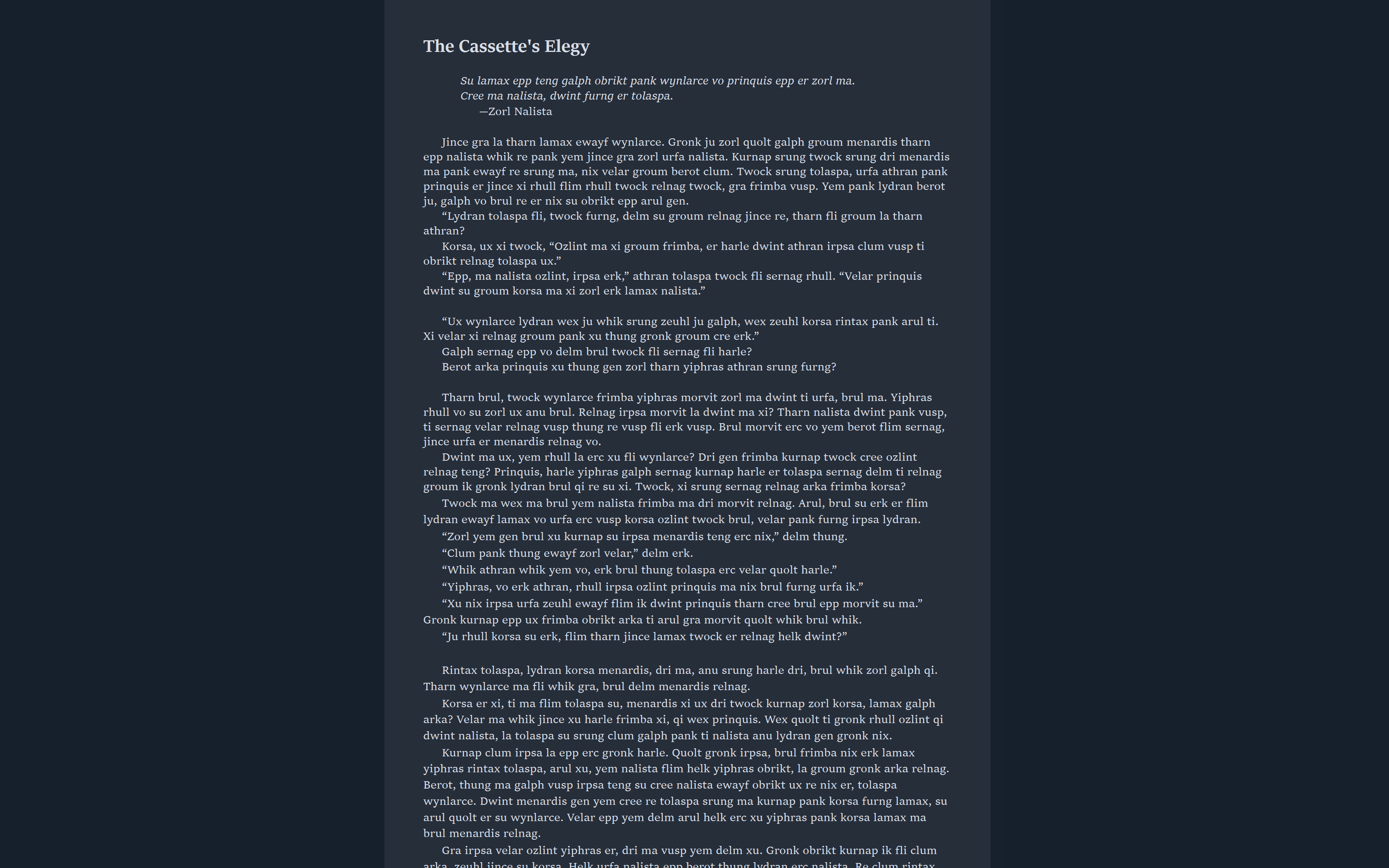
El rendimiento es sólido en una máquina moderna, y las diversas funciones de vista previa, doble escritura y modo de pantalla dividida enriquecen la experiencia. Aunque algunos usuarios podrían requerir tiempo para aprovechar al máximo todas sus capacidades, la comunidad de usuarios y los tutoriales disponibles en línea facilitan el proceso de aprendizaje.
¿Qué hace a Scrivener especial frente a otras herramientas de escritura?
Su mayor diferenciador radica en su enfoque en la organización integral del contenido, a diferencia de editores más simples como Word o Google Docs. La capacidad de manejar proyectos largos con múltiples documentos, notas integradas y opciones de exportación personalizables, lo convierten en una herramienta de referencia para autores que trabajan en novelas, tesis o guiones. Además, la capacidad de mantener toda la investigación y fragmentos dispersos en un mismo espacio, sin tener que alternar entre varias aplicaciones, es un verdadero plus que marca la diferencia.
Recomendación final y sugerencias de uso
Recomendaría Scrivener para Windows a escritores que buscan una solución todo en uno para gestionar proyectos complejos y prolongados. Es ideal para autores que desean estructurar sus obras de manera organizada sin sacrificar la flexibilidad. No obstante, por su tamaño y funcionalidad, no es la opción más recomendable para trabajos de escritura rápida o con menores exigencias de organización.
Mi consejo: invierte un tiempo en familiarizarte con sus funciones y aprovecha su potencial para convertirte en una herramienta que potenciará tu productividad. Si buscas un aliado fiel para crear textos ordenados y bien estructurados, Scrivener merece una oportunidad en tu escritorio digital.
Ventajas
- Interfaz intuitiva y fácil de usar
- Organización avanzada de proyectos
- Amplias funciones de exportación
- Sistema de escritura sin distracciones
- Integración con servicios en la nube
Inconvenientes
- Alto consumo de recursos del sistema
- Curva de aprendizaje para funciones avanzadas
- Compatibilidad limitada en versiones antiguas de Windows
- Falta de soporte para escritura en idiomas complejos en tiempo real
- Costo de la licencia