
- Nombre Scan Document to PDF
- Categoría Utilidades y herramientas
- Desarrollador Some Media Apps
- Idiomas Inglés (Estados Unidos)
Una solución sencilla y eficiente para digitalizar tus documentos
¿Alguna vez has deseado capturar rápidamente esas páginas importantes de un libro, recibos o notas manuscritas y convertirlas en archivos PDF listos para compartir? ¡Scan Document to PDF para Windows de Some Media Apps promete hacer precisamente eso! Con una interfaz amigable y funciones optimizadas, esta aplicación se presenta como una herramienta práctica para quienes buscan digitalizar documentos en pocos pasos, sin complicaciones ni costos adicionales.
Información básica del aplicativo
Scan Document to PDF es una app diseñada para facilitar la conversión rápida de imágenes escaneadas en archivos PDF, ideal para usuarios que necesitan digitalizar documentos en el día a día. La aplicación es desarrollada y publicada por Some Media Apps, un equipo con experiencia en soluciones sencillas para la gestión de archivos en Windows.
Las principales funciones que destacan en esta app son: una captura rápida y de calidad, la organización eficiente de múltiples páginas en un solo PDF, y la opción de ajustar la calidad y orientación de las imágenes. Está pensada para usuarios que necesitan una herramienta sencilla, compacta y efectiva, desde estudiantes hasta profesionales que quieren mantener sus documentos digitales sin complicaciones.
La experiencia de usuario: sencillez y fluidez en cada clic
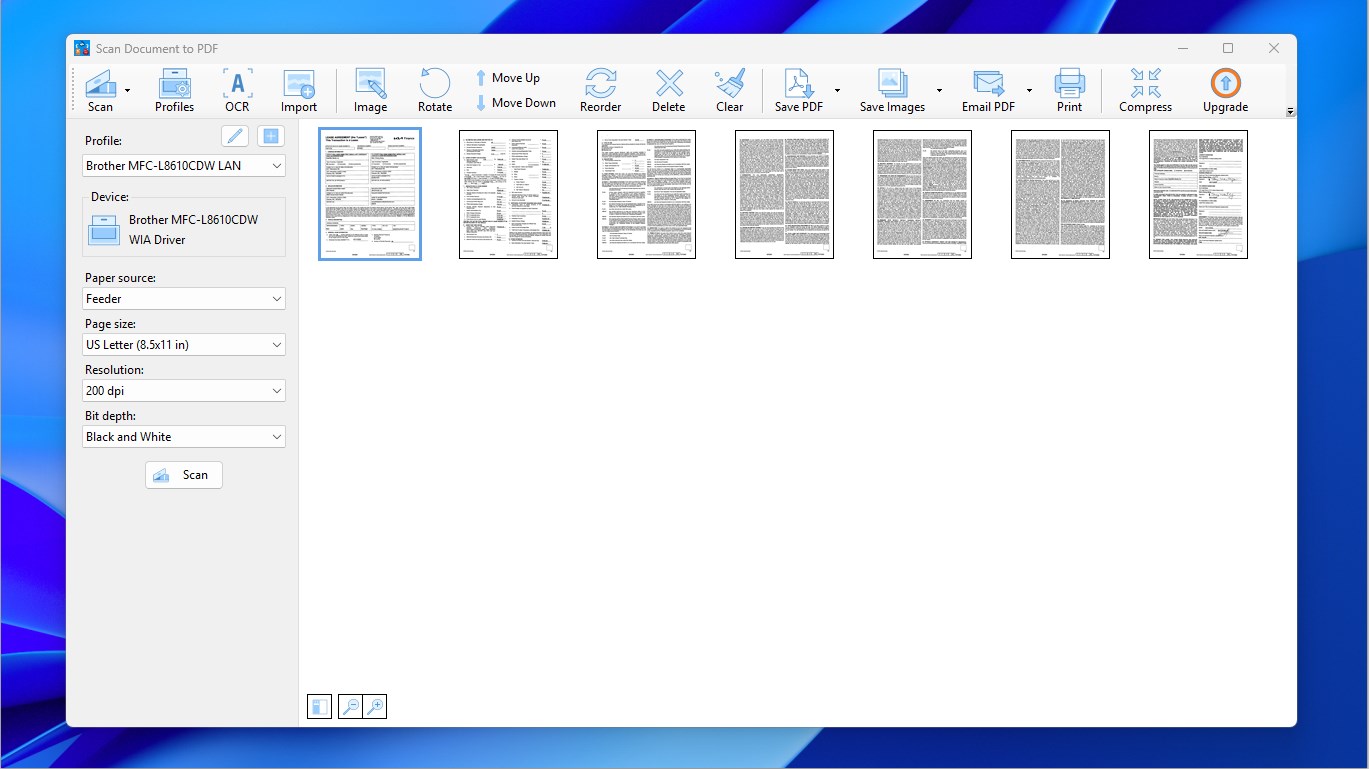
Desde que abres la aplicación, su diseño minimalista te invita a empezar a digitalizar en segundos. La interfaz es limpia y amigable, como una mesa de trabajo ordenada, donde todo está listo para ser usado. La navegación es intuitiva, con botones claros y sin pasos innecesarios, lo que hace que aprender a usarla sea casi instantáneo. La rapidez en la captura y en la conversión se nota claramente: no hay retrasos, solo una rápida transición de la imagen al PDF, como pasar de una página a otra en una lectura de interés.
El proceso es tan simple como tomar una foto con la cámara o seleccionar una imagen de tu galería, ajustar el recorte si es necesario y guardar en PDF. La calidad de la digitalización es buena, conservando detalles importantes, lo que la hace adecuada tanto para documentos simples como para materiales más complejos, como esquemas o diagramas. La app también permite manejar múltiples páginas, creando un único archivo PDF sin complicaciones, ideal para escanear reuniones, apuntes o documentos importantes que prefieras tener agrupados.
¿Qué la hace especial frente a otras herramientas similares?
A diferencia de muchas apps con funciones similares, Scan Document to PDF destaca por su enfoque minimalista y su agilidad. Sin lugar a dudas, uno de sus puntos más fuertes es la facilidad para convertir y organizar recursos visuales en archivos PDF en menos de un minuto, sin necesidad de configuraciones complicadas. Además, su capacidad para ajustar la orientación automáticamente y seleccionar la calidad de la imagen, ayuda a conseguir resultados profesionales sin necesidad de conocimientos técnicos avanzados. La app no está cargada de funciones que puedas no necesitar, por lo que el usuario disfruta de una experiencia rápida y sin distracciones.
Otro aspecto que merece destacar es su optimización en Windows, aprovechando al máximo la integración del sistema operativo para ofrecer una experiencia estable y sin errores frecuentes, algo que muchas otras aplicaciones gratuitas o de pago luchan por ofrecer.
Recomendación y consejos para el mejor uso
Recomiendo esta app especialmente a aquellos que quieren una solución rápida y confiable para digitalizar documentos en el día a día, sin necesidad de escáneres físicos caros o programas complejos. Su sencillez no significa que sacrifique calidad, sino que está diseñada para ser la mano amiga que necesitas en momentos urgentes o en tareas cotidianas.
Para obtener los mejores resultados, te sugiero utilizarla en ambientes bien iluminados y con la cámara enfocando de manera estable. Además, que practiques el recorte y ajuste antes de guardar, logrando así un PDF más limpio y profesional. Si buscas algo más avanzado para tareas especializadas, quizás debas considerar otras opciones, pero para la mayoría de usuarios, esta app cumple con creces.
En conclusión, Scan Document to PDF es una herramienta que logra fusionar economía de recursos, sencillez y buena funcionalidad en una sola aplicación, transformando tu dispositivo en un escáner portátil y eficiente. Sin duda, una opción recomendable para quienes valoran la practicidad y la rapidez en la digitalización de documentos.
Ventajas
- Interfaz intuitiva
- Alta calidad de escaneo
- Función de reconocimiento de texto OCR
- Exportación en múltiples formatos
- Integración sencilla con la nube
Inconvenientes
- Limitaciones en la detección de bordes en documentos complejos
- Funcionamiento lento en dispositivos menos potentes
- Reconocimiento de texto ocasionalmente erróneo en documentos con malas condiciones de iluminación
- Falta de funciones avanzadas de edición directamente en la app
- Requiere conexión a internet para algunas funciones avanzadas











